
Как исправить ошибку msxml4.dll: не найден или отсутствует
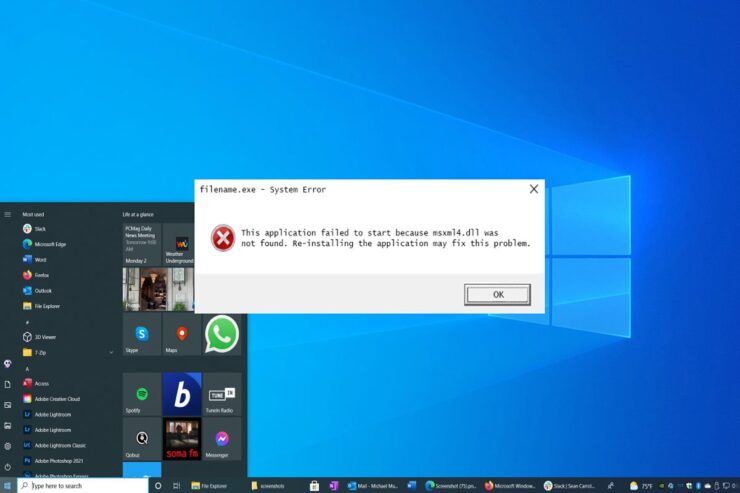
В этой статье собраны практические шаги, разъяснения и контрольные списки для системных администраторов, домашних пользователей и техподдержки. Каждый метод объяснён простым языком, с критериями приёмки и альтернативами на случай, если стандартные решения не помогут.
Что такое msxml4.dll
MSXML4.dll — это библиотека динамической компоновки (DLL), реализующая функции Microsoft XML Core Services (MSXML) версии 4.0. Она обеспечивает парсинг XML, поддержку XSLT, XPath и объектной модели DOM для приложений Windows. Если файл msxml4.dll отсутствует или повреждён, программы, которые зависят от MSXML 4.0, могут выдавать ошибки при запуске или работать некорректно.
Краткое определение: MSXML4.dll — компонент Windows, обеспечивающий обработку XML для приложений.
Важно: MSXML 4.0 является устаревшей версией; многие современные приложения используют более новые версии MSXML или встроенные парсеры. Однако некоторые старые программы по-прежнему требуют именно msxml4.dll.
Общая стратегия диагностики
- Начните с проверки целостности системных файлов (SFC).
- Если проблема появилась недавно — попробуйте Восстановление системы.
- Выполните тщательное сканирование на вредоносное ПО.
- Проверьте драйверы и обновления ОС.
- В крайнем случае восстановите или скачайте корректную версию msxml4.dll или выполните сброс Windows.
Ниже — подробные шаги, советы, контрольные списки и план действий.
Как исправить msxml4.dll: порядок действий
Запуск SFC (System File Checker)
SFC автоматически проверяет и восстанавливает защищённые системные файлы Windows.
- Откройте Командную строку от имени администратора.
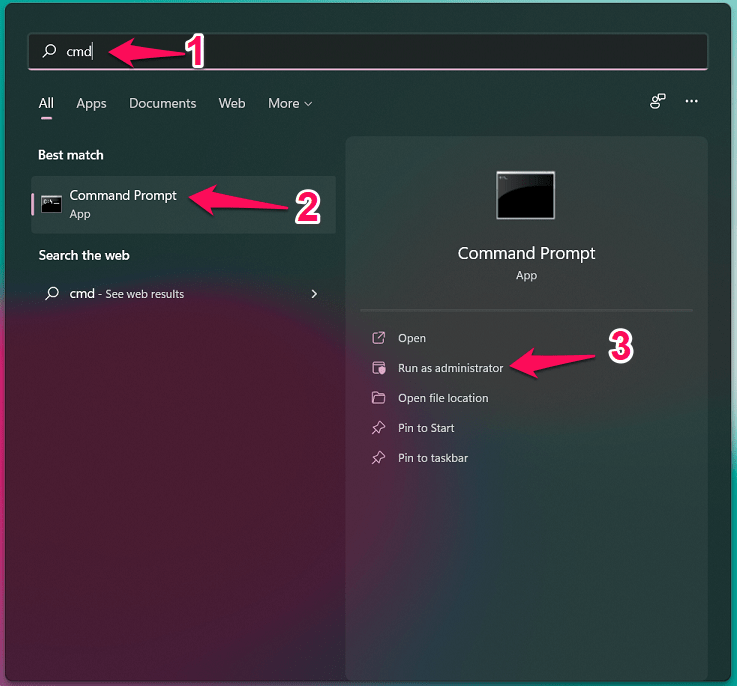
- Выполните команду:
sfc /scannow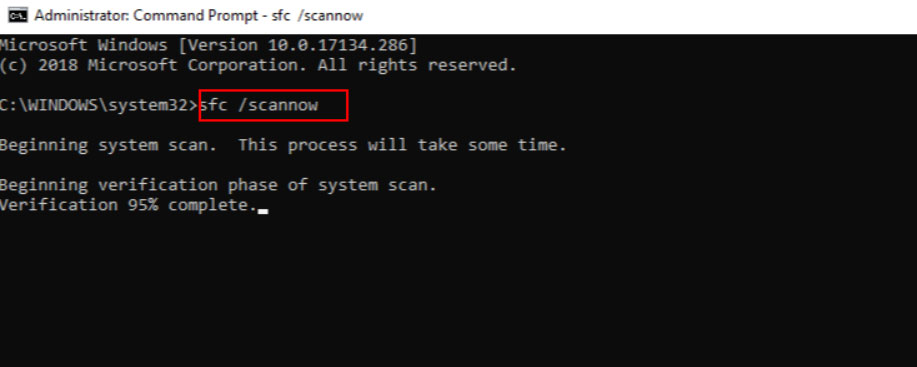
SFC попытается обнаружить и восстановить повреждённые системные файлы. Если SFC сообщает, что не смог восстановить некоторые файлы, выполните последовательность восстановления через среду восстановления Windows (WinRE):
- Перезапустите компьютер, удерживая Shift, и выберите «Устранение неполадок» → «Дополнительные параметры» → «Командная строка».
- В среде восстановления снова запустите sfc /scannow для офлайн-исправления.
Примечание: если SFC не исправляет проблему, продолжайте по списку ниже.
Восстановление системы
Если ошибка возникла после недавнего обновления или установки ПО, откат к точке восстановления может вернуть работоспособность.
- Нажмите Win + R и введите:
rstrui- Выберите точку восстановления до появления ошибки.
- Нажмите «Далее» → «Готово», затем перезагрузите компьютер.
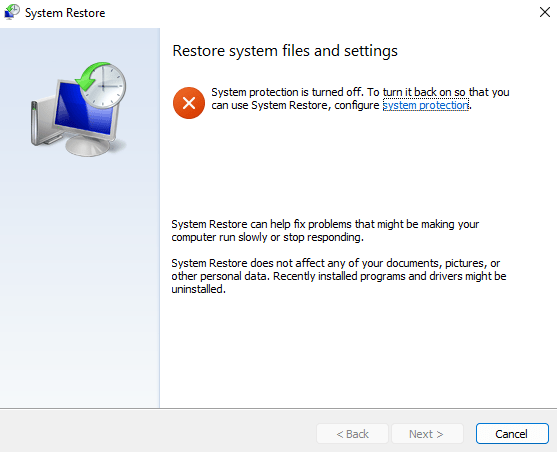
Критерии приёмки: после восстановления программы, ранее выдававшие ошибку, запускаются без сообщения об отсутствующем msxml4.dll.
Важно: восстановление системы не влияет на личные файлы, но откатывает системные настройки и установленные программы.
Сканирование ПК на вредоносное ПО
Иногда DLL-файлы повреждаются или заменяются вредоносным ПО. Полное сканирование — обязательный шаг.
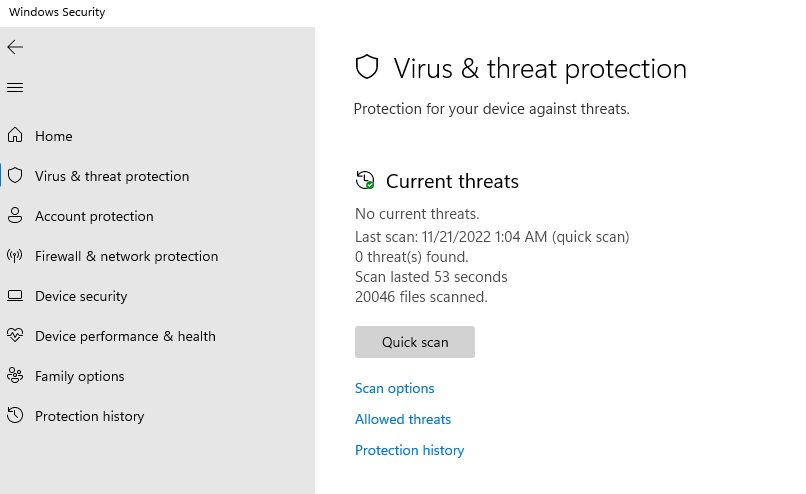
- Win + I → «Конфиденциальность и безопасность» → «Безопасность Windows» → «Защита от вирусов и угроз».
- Запустите «Быстрое сканирование» или полное сканирование (рекомендуется полное).
Советы:
- Используйте второй антивирусный сканер-спасатель (portable) с загрузочной флешки, если подозреваете сложный руткит.
- Запустите сканирование в безопасном режиме, если обычное сканирование не обнаруживает угроза, но проблема остаётся.
Критерии приёмки: после удаления вредоносного ПО ошибка исчезла или DLL восстановлен корректным установщиком.
Скачивание и восстановление msxml4.dll
Если проверка системы и антивирус ничего не обнаружили, возможно, DLL отсутствует. Важно скачивать msxml4.dll только из надёжных источников: официальный сайт Microsoft или проверенные дистрибутивы/установщики MSXML.
Рекомендации:
- Предпочтительно установить официальный пакет MSXML 4.0 Service Pack с сайта Microsoft, если он ещё доступен.
- Избегайте неизвестных сайтов с одиночными DLL-файлами: они часто содержат модифицированные или заражённые файлы.
Если вы точно знаете версию (x86/x64) и источник, распакуйте DLL в каталог:
- Для 32-битных приложений на 64-битной системе: C:\Windows\SysWOW64
- Для 64-битных систем: C:\Windows\System32
После копирования зарегистрируйте библиотеку (если потребуется):
regsvr32 msxml4.dllКритерии приёмки: regsvr32 возвращает успешную регистрацию и приложение запускается.
Когда это не работает:
- Если regsvr32 выдаёт ошибку зависимостей — возможно, отсутствуют другие компоненты MSXML или нужные версии Visual C++ Redistributable.
- Если после регистрации приложение всё ещё не запускается — проблема может быть в несовместимости версии DLL.
Обновление драйверов и компонентов
Иногда недешифрованные ошибки DLL проявляются при конфликте драйверов или устаревших компонентов.
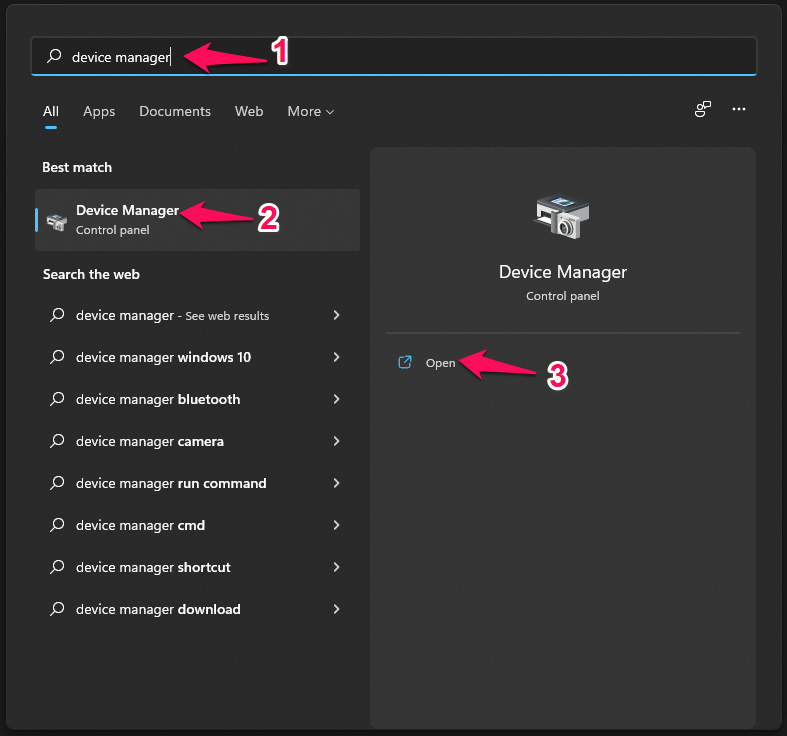
- Откройте «Диспетчер устройств».
- Правой кнопкой на устройстве → «Обновить драйвер» → «Автоматический поиск драйверов».
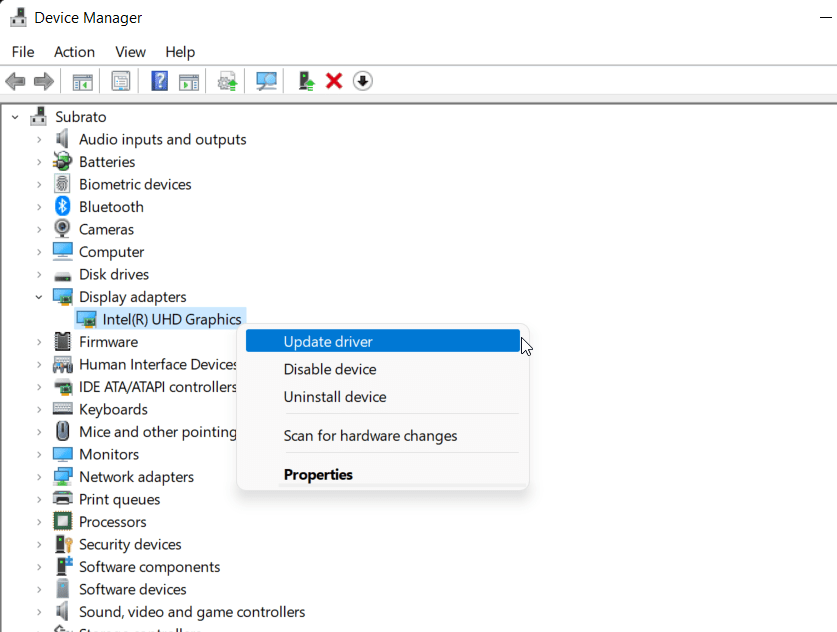
Если Windows не находит драйвер — скачайте его с сайта производителя устройства.
Критерии приёмки: ошибки связанные с DLL, вызванные устаревшим драйвером, исчезают после установки корректного драйвера.
Сброс Windows
Если ничто из вышеописанного не помогло, можно выполнить сброс системы с сохранением или удалением личных файлов.
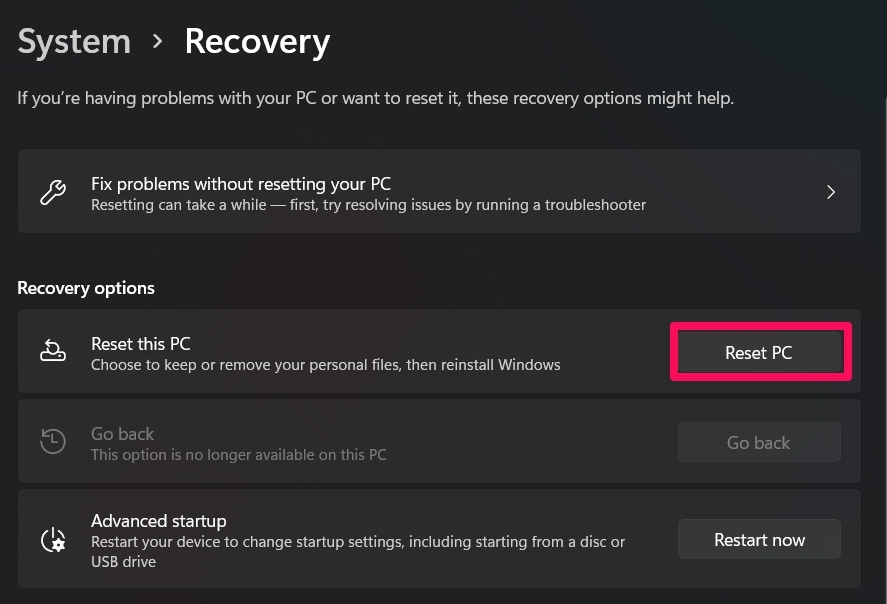
- Win + I → Система → Восстановление.
- Нажмите «Сбросить ПК» и выберите нужный вариант (с сохранением файлов или полное восстановление).
Критерии приёмки: после сброса ОС ошибка msxml4.dll исчезает. Перед сбросом сделайте резервную копию.
Альтернативные подходы и когда они уместны
- Переустановка приложения. Если проблема проявляется только в одном приложении, сначала попробуйте удалить и установить его заново.
- Установка более новой версии MSXML (если приложение совместимо).
- Виртуальная машина/контейнер: для старых приложений можно использовать VM с нужной версией Windows и компонентами.
Контрпример: если программа ожидает модифицированную нестандартную DLL (разработчики изменили поведение), замена на «чистую» msxml4.dll может привести к новым ошибкам.
Пошаговый план действий (SOP)
- Сохраните логи и снимите ошибку экрана.
- Запустите SFC: sfc /scannow.
- Проверьте точки восстановления и, при необходимости, откатите систему.
- Полное сканирование антивирусом.
- Определите, какое приложение требует msxml4.dll.
- Если требуется — установите MSXML 4.0 SP1 с официального источника или зарегистрируйте DLL.
- Обновите драйверы и системные компоненты.
- Если ничего не помогает — резервная копия и сброс ПК.
Минимальные проверки перед началом: резервная копия важных данных, наличие прав администратора, доступ в интернет.
Чеклисты по ролям
Администратор:
- Имеет резервную копию системы.
- Запустил SFC и DISM.
- Проверил журналы событий Windows на ошибки, связанные с загрузкой DLL.
- Обновил системные патчи и драйверы.
Техподдержка / специалист по ПО:
- Выяснил, какое приложение вызывает ошибку.
- Переустановил приложение в чистой среде.
- Проверил зависимости и версии библиотек (x86/x64).
Обычный пользователь:
- Сохранил личные файлы.
- Выполнил базовые шаги: перезагрузка, обновление Windows, антивирусное сканирование.
- Сообщил точное сообщение об ошибке специалисту (скриншот, логи).
Критерии приёмки
- Ошибка «msxml4.dll не найден/отсутствует» больше не появляется при запуске проблемных приложений.
- regsvr32 возвращает успешную регистрацию, если регистрация требовалась.
- Системные журналы не содержат повторяющихся ошибок, связанных с MSXML4.
Диаграмма принятия решений
flowchart TD
  A[Ошибка msxml4.dll] --> B{Появилась недавно?}
  B -- Да --> C[Попробовать Восстановление системы]
  B -- Нет --> D[Запустить SFC]
  C --> E{Помогло?}
  D --> E
  E -- Да --> F[Задача завершена]
  E -- Нет --> G[Сканирование на вирусы]
  G --> H{Вредоносное ПО найдено?}
  H -- Да --> I[Удалить, восстановить DLL]
  H -- Нет --> J[Переустановка MSXML или скачивание DLL]
  J --> K{Зарегистрирована и работает?}
  K -- Да --> F
  K -- Нет --> L[Обновить драйверы / сброс ОС]
  L --> F
Риски и меры по снижению
Риск: загрузка DLL с ненадёжного сайта. Мера: использовать официальные установщики Microsoft или образы доверенных репозиториев.
Риск: потеря данных при сбросе Windows. Мера: всегда делать резервную копию перед радикальными действиями.
Риск: конфликты версий (x86 vs x64). Мера: проверить архитектуру приложения и системы.
Краткий глоссарий
MSXML — Microsoft XML Core Services.
DLL — Dynamic Link Library, библиотека для совместного использования кода.
SFC — System File Checker, утилита проверки системных файлов.
WinRE — Windows Recovery Environment, среда восстановления.
Часто задаваемые вопросы
Можно ли безопасно скачать msxml4.dll отдельно?
Рекомендуется устанавливать официальный пакет MSXML, а не скачивать одиночные DLL с непроверенных источников. Если вы скачиваете DLL, используйте только доверенные и проверенные архивы.
Устранит ли сброс Windows эту проблему наверняка?
Сброс часто решает проблемы, вызванные повреждением системных файлов или конфликтами компонентов, но перед сбросом сделайте резервную копию данных.
Почему regsvr32 не регистрирует DLL?
Возможные причины: отсутствуют зависимости, несоответствие архитектуры (x86/x64) или повреждённый файл. Проверьте вывод regsvr32 и журналы событий.
Что делать, если ничего не помогает
- Соберите логи и снимки экрана с точной формулировкой ошибки.
- Проверьте журнал событий Windows (Event Viewer) на связанные ошибки.
- Воспроизведите проблему на чистой виртуальной машине — это поможет отделить проблему ОС от проблем конкретной установки.
- Обратитесь к поставщику приложения или на профильные форумы, предоставив логи и шаги воспроизведения.
Резюме
- Ошибка msxml4.dll чаще всего вызвана повреждением файлов, вредоносным ПО или несовместимой версией DLL.
- Начните с SFC и восстановления системы, затем переходите к сканированию на вирусы, переустановке MSXML и обновлению драйверов.
- В крайнем случае выполните сброс Windows после создания резервной копии.
Если у вас остались вопросы или вы хотите, чтобы мы помогли проанализировать конкретный лог — вставьте текст ошибки и содержимое Event Viewer в комментарий ниже.

Похожие материалы

Несколько аккаунтов Skype: Multi Skype Launcher

Журнал для работы: повысить продуктивность

Персональные звуки уведомлений на Android

Скачивание шоу Hulu для офлайн‑просмотра

Microsoft Start: персонализированная новостная лента
