
Как исправить ошибку ms-resource:AppName в Windows 11

Если в Windows 11 приложение отображается как ms-resource:AppName или ms-resource:AppName/Text, сначала перезапустите процессы меню Пуск и Проводника. Если проблема сохраняется в нескольких местах системы — восстановите или переустановите конкретное приложение через Параметры или PowerShell. В крайнем случае выполните проверку системных файлов sfc и восстановление с помощью DISM. Ниже — подробные шаги, диагностика, чек-листы и план отката.
Короткое определение: ms-resource:AppName — это ссылка на строковый ресурс (имя приложения), которая отображается вместо фактического названия приложения, когда операционная система не может получить или отобразить ресурс локализации или метаданные приложения. Чаще всего проблема связана с процессами меню Пуск, повреждёнными данными приложения или с системными файлами.
Важно знать
- Explorer.exe — системный процесс, управляющий рабочим столом, панелью задач и окнами проводника.
- ShellExperienceHost.exe и StartMenuExperienceHost.exe — процессы, которые отвечают за интерфейс оболочки, включая меню Пуск и живые плитки.
- SFC и DISM — встроенные утилиты для проверки и восстановления системных файлов и образа Windows.
В этой статье:
- Три основных метода решения проблемы
- Расширенная диагностика и когда использовать каждый способ
- План отката и критерии приёмки
- Чек-листы для пользователя и администратора
- Диаграмма решений для быстрого выбора шага
Метод 1: Перезапуск процессов меню Пуск и проводника
Когда проблема видна только в меню Пуск, чаще всего виноваты процессы StartMenuExperienceHost.exe или Explorer.exe. Выполните шаги ниже:
- Откройте Пуск, найдите PowerShell, запустите от имени администратора.
- Введите команду и нажмите Enter:
Get-AppxPackage -all *HolographicFirstRun* | Remove-AppPackage -AllUsers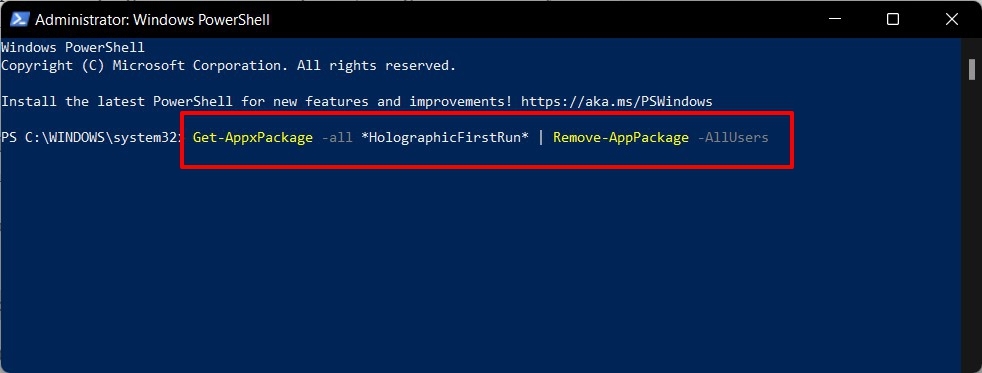
- Перезагрузите ПК.
- Откройте Диспетчер задач сочетанием клавиш Ctrl+Shift+Esc.
- Перейдите на вкладку Подробности, найдите StartMenuExperienceHost.exe и выберите Завершить задачу.
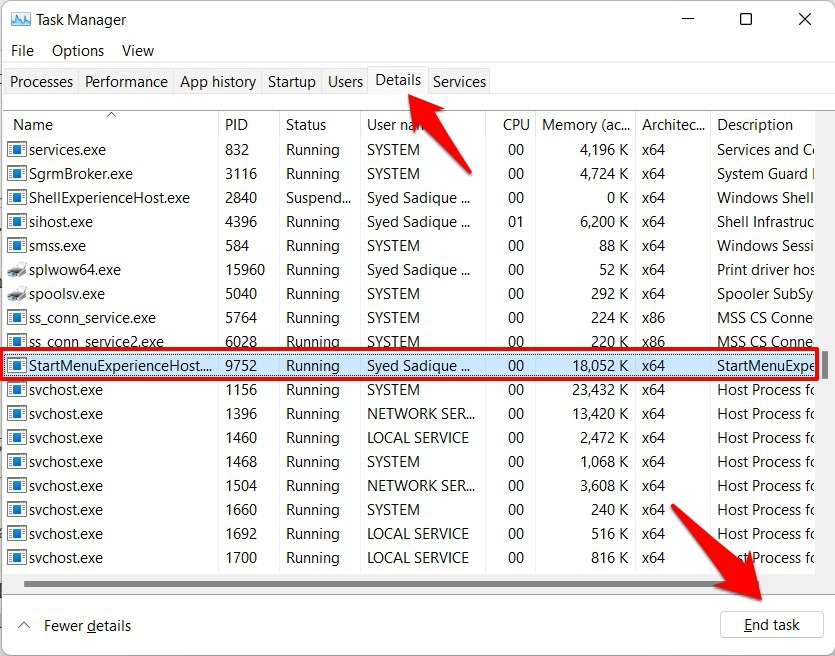
- Подтвердите действие, нажав кнопку Завершить процесс.
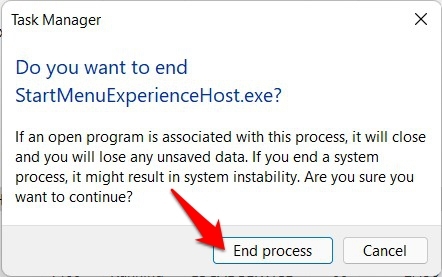
- Аналогично завершите ShellExperienceHost.exe и Explorer.exe.
- В Диспетчере задач выберите Файл > Запустить новую задачу.
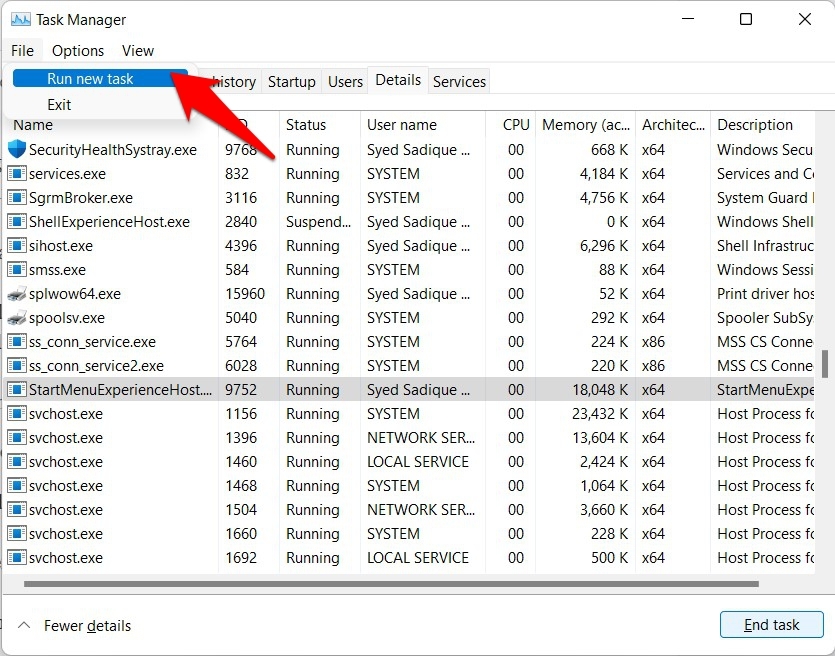
- Нажмите Обзор и перейдите в папку:
%localappdata%\Packages\Microsoft.Windows.StartMenuExperienceHost_cw5n1h2txyewy- Найдите папку TempState и удалите её.
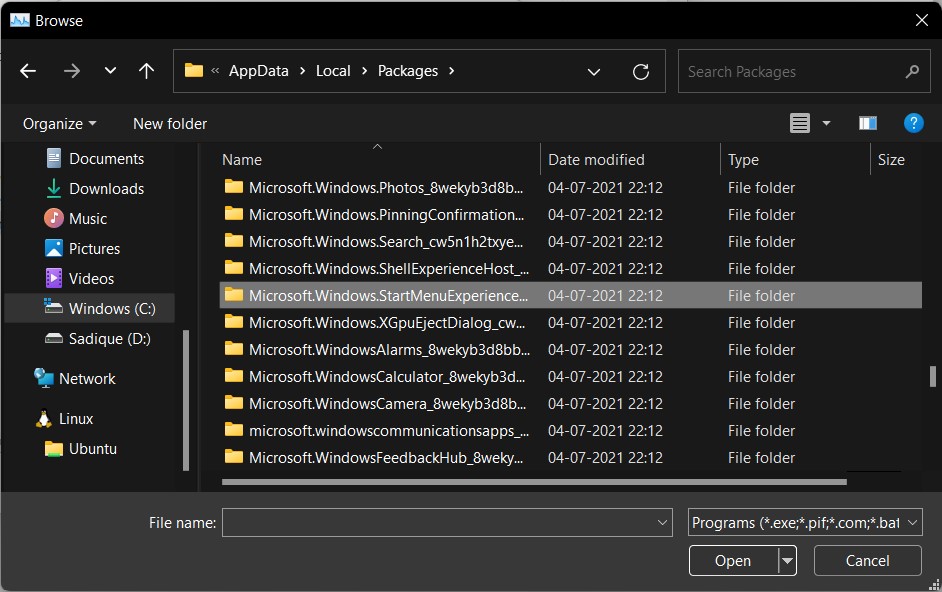
- Снова в Диспетчере задач выберите Файл > Создать задачу, введите explorer.exe и нажмите Enter.
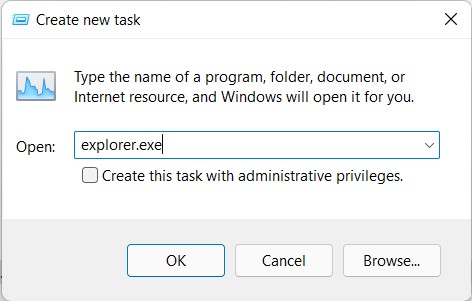
- Перезагрузите компьютер.
Что это делает и когда помогает
- Удаление TempState очищает времённые данные меню Пуск, которые могли содержать повреждённые ресурсы.
- Перезапуск оболочки заставляет Windows заново загрузить строки ресурсов и обновить имена приложений.
Когда это не помогает
- Если ms-resource:AppName отображается в нескольких местах (Параметры, Диспетчер задач, AppsFolder), причина может быть внутри самого пакета приложения. В этом случае переходите к Методу 2.
Метод 2: Проверка и восстановление конкретного приложения
Если проблема видна не только в меню Пуск, а также в списке приложений, в Диспетчере задач и в Параметрах, чаще всего неисправно само приложение или его метаданные.
Вариант 1: Восстановить или сбросить приложение через Параметры
- Нажмите Windows+I, чтобы открыть Параметры.
- Перейдите в раздел Приложения.
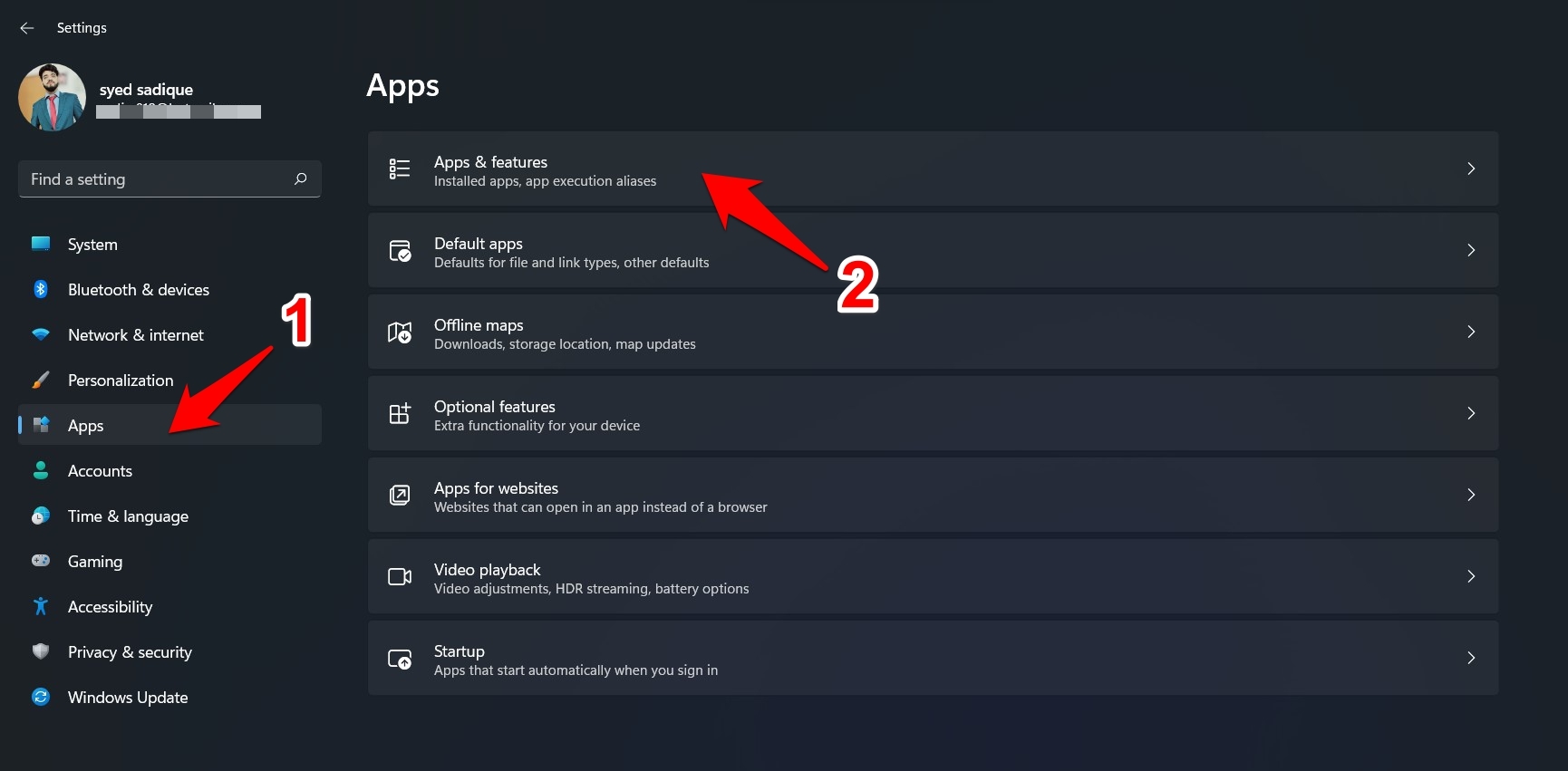
- Откройте Приложения и возможности и найдите приложение с проблемой.
- Нажмите на значок дополнительных действий рядом с приложением и выберите Дополнительные параметры.
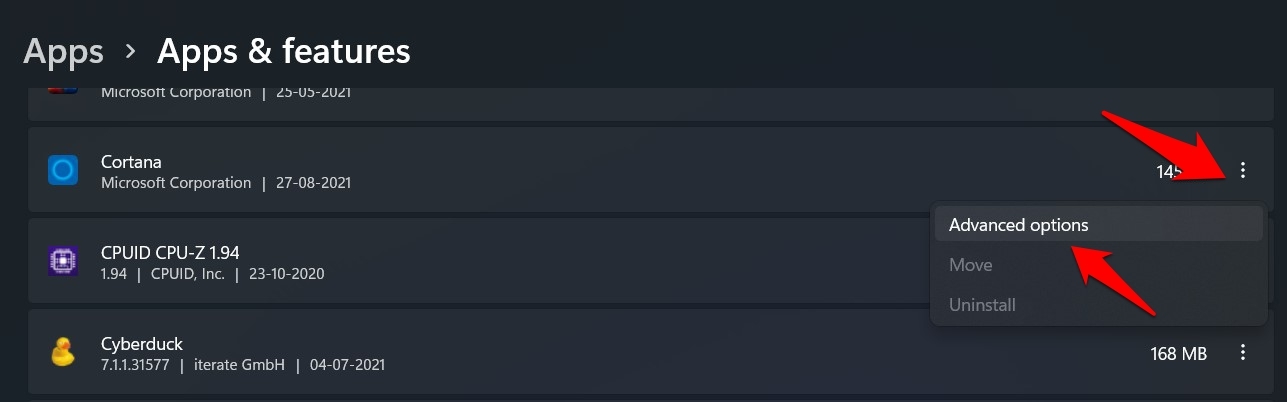
- В разделе Сброс сначала нажмите Восстановить. Это попытается исправить файлы без удаления данных.
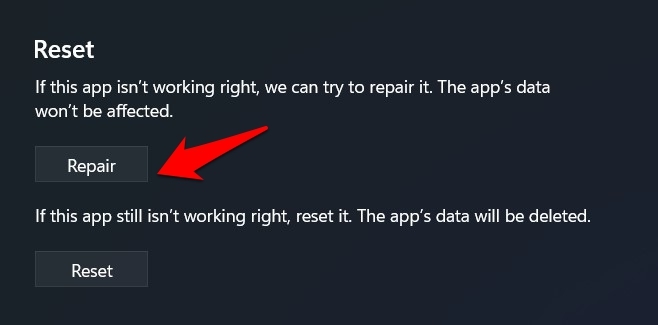
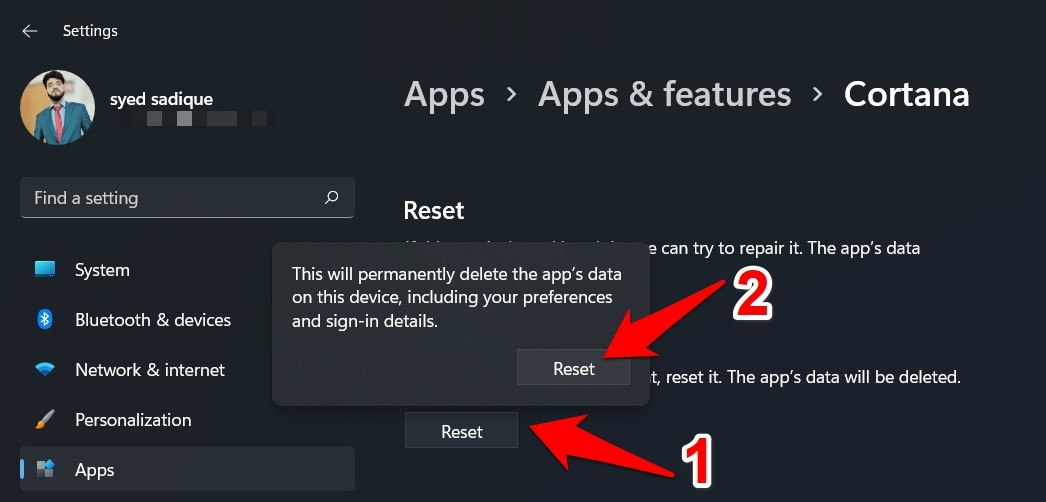
- Проверьте, исчезла ли ошибка. Если нет, вернитесь и нажмите Сбросить, затем подтвердите действие.
Примечание
- Для системных приложений кнопки Восстановить или Сброс могут быть недоступны.
Вариант 2: Переустановить приложение через PowerShell
Если приложение — системное или кнопки восстановления недоступны, переустановите пакет вручную:
- Откройте Поиск (Windows+S), найдите PowerShell и запуск от имени администратора.
- Выполните команду, чтобы получить список установленных пакетов и их полные имена:
Get-AppxPackage | Select Name, PackageFullName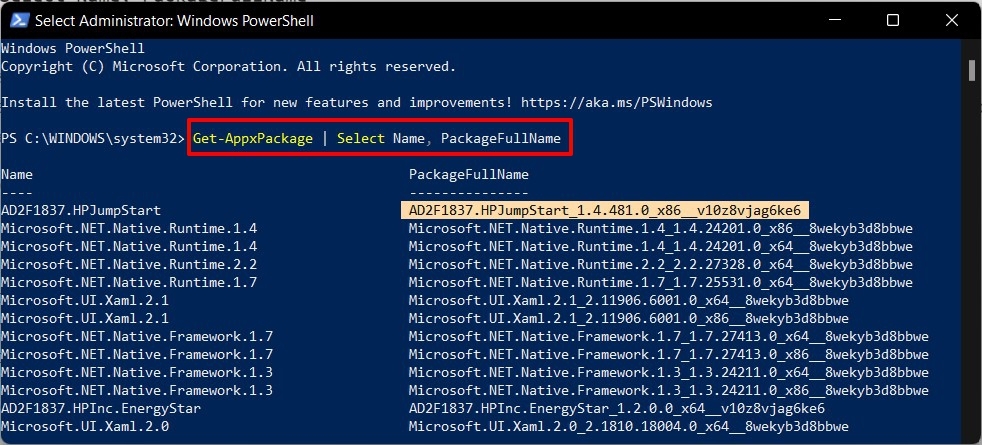
- Скопируйте PackageFullName проблемного приложения.
- Удалите пакет командой (замените PACKAGE):
Get-AppxPackage PACKAGE | Remove-AppxPackage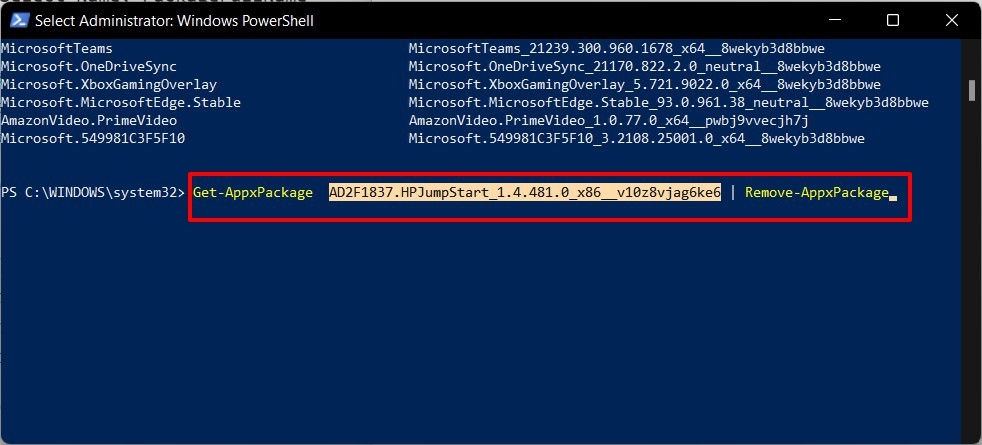
- Перезагрузите компьютер.
- Снова запустите PowerShell с правами администратора и выполните команду для повторной регистрации пакета (замените PACKAGE):
Add-AppxPackage -register "C:\Program Files\WindowsApps\PACKAGE\appxmanifest.xml" -DisableDevelopmentMode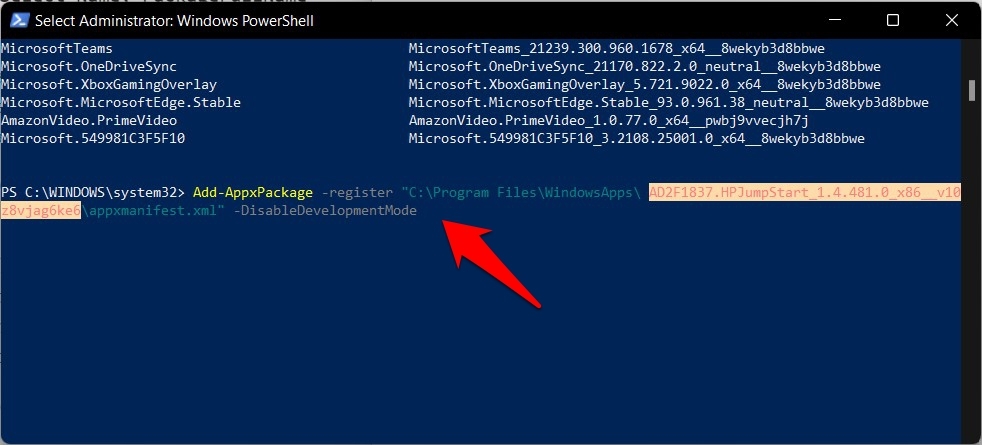
- После выполнения команды перезагрузите систему и проверьте, исправлена ли проблема.
Когда использовать этот метод
- Когда ms-resource:AppName отображается для конкретного приложения в нескольких местах.
- Когда восстановление через Параметры недоступно или не помогло.
Советы и предостережения
- Всегда сохраняйте PackageFullName перед удалением (например, в Блокноте). Это нужно для повторной регистрации.
- Для приложений из Microsoft Store можно попробовать удалить и переустановить из магазина.
Метод 3: Проверка системных файлов и восстановление образа Windows
Иногда причина — повреждение системных файлов или образа системы. В этих случаях применяются SFC и DISM.
- Откройте Пуск, найдите CMD или Командную строку и запустите от имени администратора.
- Выполните команду System File Checker:
sfc /scannow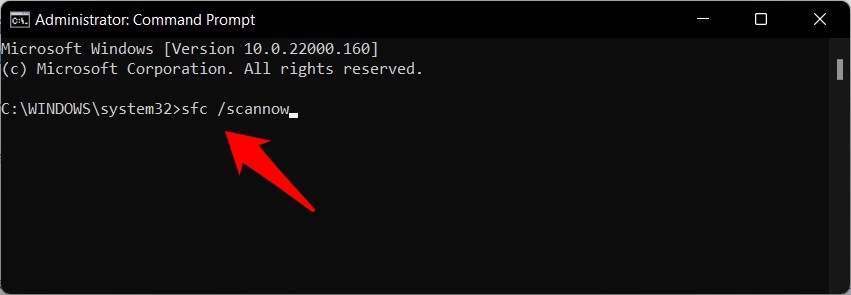
SFC просканирует системные файлы и попытается заменить повреждённые их кэшем.
- После завершения SFC выполните DISM для восстановления образа:
DISM /Online /Cleanup-Image /RestoreHealth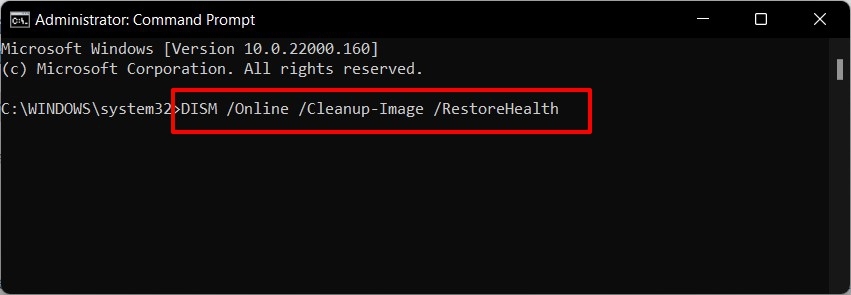
- Подождите завершения операции, затем перезагрузите компьютер.
Пояснение
- SFC использует локированный кэш для восстановления файлов.
- DISM при необходимости скачивает свежие компоненты с серверов Microsoft и исправляет образ Windows.
Когда это помогает
- Когда ошибка вызвана повреждением системных компонентов или системных ресурсов, используемых ShellExperienceHost или другими компонентами интерфейса.
Диагностика: как выбрать метод быстро
Используйте простую проверку перед началом работ:
- Где видна ошибка? Только в меню Пуск -> начинайте с Метода 1.
- В меню Пуск, Параметрах, Диспетчере задач -> вероятно проблема в пакете приложения -> Метод 2.
- После ранее выполненных шагов проблема осталась, или видно много искажённых системных имен -> Метод 3.
flowchart TD
  A[Ошибка ms-resource:AppName] --> B{Где видна ошибка?}
  B -->|Только меню Пуск| C[Метод 1: Перезапуск процессов]
  B -->|Меню Пуск и Параметры/Диспетчер задач| D[Метод 2: Восстановление/переустановка приложения]
  B -->|Много мест и системные компоненты| E[Метод 3: SFC + DISM]
  C --> F[Перезагрузка и проверка]
  D --> F
  E --> F
  F --> G{Исправлено?}
  G -->|Да| H[Готово]
  G -->|Нет| I[Создать точку восстановления и рассмотреть сброс Windows]
Критерии приёмки
- Имя приложения больше не отображается как ms-resource:AppName/Text в меню Пуск.
- Приложение отображается корректно в Параметрах и в Диспетчере задач.
- После перезагрузки имя сохраняется корректным минимально 30 минут в обычной работе.
План отката и рекомендации по безопасности
- Перед удалением или переустановкой пакета сохраните PackageFullName.
- Создайте точку восстановления системы перед массовыми изменениями. Так можно быстро откатиться.
- При работе в PowerShell не копируйте команды из ненадёжных источников.
- Для корпоративных устройств сначала протестируйте процедуры на одном ПК или в тестовой группе.
Чек-листы
Чек-лист для пользователя (быстрый):
- Перезагрузил ПК
- Перезапустил StartMenuExperienceHost и Explorer
- Удалил TempState
- Восстановил/сбросил проблемное приложение
- Запустил sfc /scannow и DISM /RestoreHealth
- Проверил результат после перезагрузки
Чек-лист для администратора (глубокий):
- Получил PackageFullName проблемного приложения
- Создал точку восстановления
- Удалил и зарегистрировал пакет через PowerShell
- Проверил журналы событий Windows по ошибкам Shell или AppModel
- Если массовая проблема — подготовил групповую политику или скрипт развертывания
Частые ошибки и когда методы не сработают
- Если пакет приложения удалён или повреждён так, что appxmanifest.xml отсутствует, простая регистрация не сработает — потребуется восстановление из резервной копии или переустановка с носителя/образа.
- Если проблема вызвана сторонним ПО, вмешивающимся в оболочку, временно отключите сторонние компоненты запуска.
- При корпоративных сборках с кастомными образами может потребоваться восстановление образа или обновление по цепочке поставки ПО.
Быстрый набор команд — шпаргалка
- Удаление HolographicFirstRun:
Get-AppxPackage -all *HolographicFirstRun* | Remove-AppPackage -AllUsers- Показать список пакетов:
Get-AppxPackage | Select Name, PackageFullName- Удалить пакет по имени:
Get-AppxPackage PACKAGE | Remove-AppxPackage- Зарегистрировать пакет заново:
Add-AppxPackage -register "C:\Program Files\WindowsApps\PACKAGE\appxmanifest.xml" -DisableDevelopmentMode- Проверка системных файлов:
sfc /scannow- Восстановление образа Windows:
DISM /Online /Cleanup-Image /RestoreHealthТест-кейсы и приёмочные проверки
Тест-кейс: Исправление в меню Пуск
- Шаги: Выполнить Метод 1, перезапустить explorer, проверить меню Пуск.
- Ожидание: Имя приложения отображается корректно.
Тест-кейс: Исправление в Параметрах и Диспетчере задач
- Шаги: Восстановить/сбросить приложение через Параметры.
- Ожидание: В Параметрах и в Диспетчере задач отображается правильное имя.
Тест-кейс: Восстановление системных файлов
- Шаги: Выполнить sfc, затем DISM, перезагрузить.
- Ожидание: Системные компоненты не сообщают о повреждение и ms-resource ошибка исчезает.
Резюме
Если ms-resource:AppName виден только в Пуске — начните с перезапуска процессов и очистки TempState. Если ошибка повторяется в других местах системы — восстановите или переустановите проблемный пакет через Параметры или PowerShell. Если и это не помогает — проверьте системные файлы с помощью SFC и DISM. Всегда делайте точку восстановления и сохраняйте PackageFullName перед удалением.
Если хотите, я могу подготовить пошаговый PowerShell-скрипт для автоматизации диагностики и исправления на одном ПК или в группе компьютеров.
Спасибо за внимание. Оставьте комментарий с результатом — какая методика помогла в вашем случае?

Похожие материалы

Несколько аккаунтов Skype: Multi Skype Launcher

Журнал для работы: повысить продуктивность

Персональные звуки уведомлений на Android

Скачивание шоу Hulu для офлайн‑просмотра

Microsoft Start: персонализированная новостная лента
