
Как исправить невидимый курсор мыши в Google Docs или Word
Проблема: при редактировании текста в Google Docs или MS Word текстовый курсор может стать белым и «раствориться» на белом фоне поля ввода. Это мешает видеть позицию вставки и тормозит набор текста и навигацию. В статье перечислены проверенные способы восстановления видимости курсора и дополнительные советы для случаев, когда простые настройки не помогают.
Почему курсор становится белым
Курсор для выделения текста (caret) обычно отображается в виде чёрной вертикальной линии на светлом фоне. В Windows вид указателя и каретки управляется схемой курсоров и параметрами видимости. Причины, по которым курсор может стать белым или «пропадать»:
- нестандартная схема указателей или повреждённые файлы курсоров;
- опция «скрывать указатель при вводе» включена;
- аппаратное ускорение браузера вызывает конфликт с отрисовкой курсора в веб‑редакторах (например, Google Docs);
- специфические драйверы устройств (например, ПО для игровых мышей) или сторонние утилиты изменяют курсоры;
- редкие баги в приложении (Word, браузер) или в системе рендеринга графики.
Определение: Каретка — это вертикальная мигающая линия, показывающая позицию ввода текста.
Быстрые решения
- Установить для Text Select курсор beam_r.
- Отключить скрытие указателя при наборе.
- Включить подсветку местоположения указателя по клавише Ctrl.
- Поменять системную схему указателей на Windows Black.
- Отключить аппаратное ускорение в браузере (для GDocs).
Ниже — подробные шаги с картинками и альтернативами.
1. Установить указатель Text Select на beam_r
Этот метод часто работает и устраняет проблему каретки, которая становится белой.
Шаги:
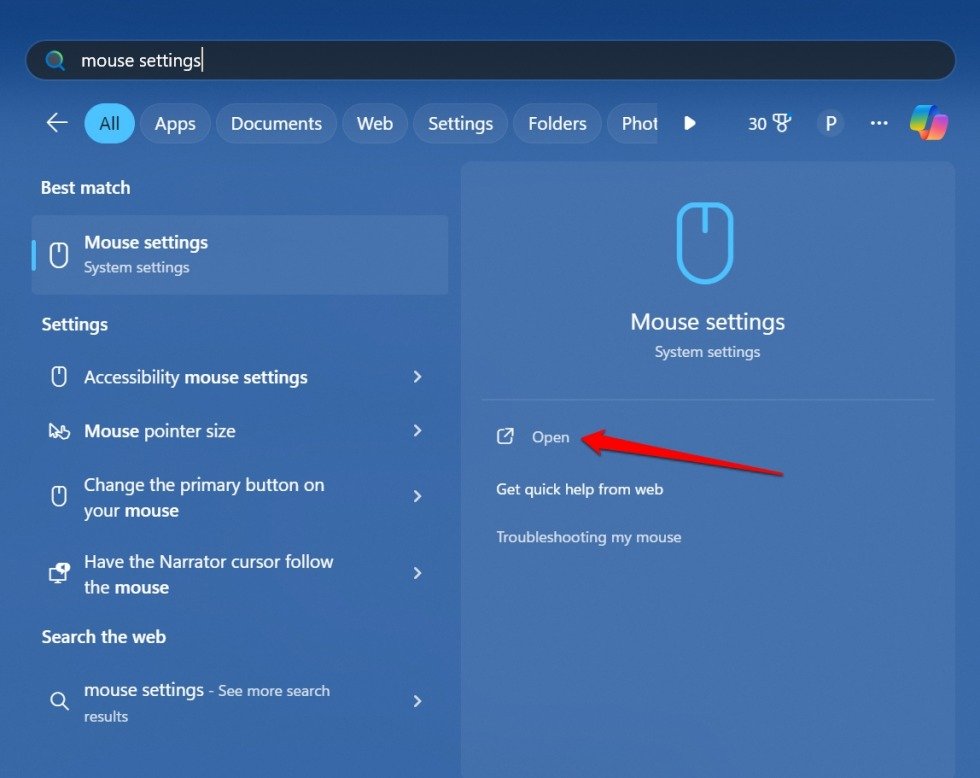
- Нажмите Windows + S, чтобы открыть поиск Windows.
- Введите “Mouse Settings” или “Параметры мыши”.
- Нажмите «Открыть» в результатах поиска.
- В разделе «Связанные параметры» выберите “Дополнительные параметры мыши”.

- Перейдите на вкладку «Указатели».
- В списке “Настроить” выберите пункт Text Select.
- Нажмите “Обзор“.
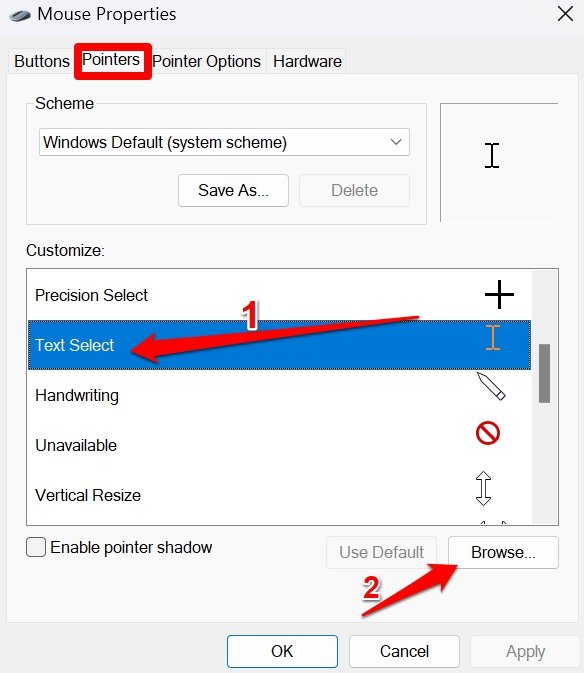
- Дважды кликните по файлу курсора beam_r, чтобы выбрать его.

- Нажмите «Применить», затем «ОК».
Вернитесь к редактируемому документу в Google Docs или Word и проверьте видимость курсора.
Важно: если в списке курсоров не видно beam_r, убедитесь, что вы просматриваете каталог системных курсоров Windows. В редких случаях системные файлы могут быть перемещены сторонними программами.
2. Отключить скрытие указателя при наборе
Windows может скрывать указатель, когда вы используете клавиатуру. Если опция включена, курсор может исчезать при наборе.
Шаги:
Нажмите клавишу Windows и найдите “Параметры мыши”.
Откройте “Дополнительные параметры мыши”.
На вкладке «Параметры указателя» (Pointer Options) в блоке «Видимость» снимите флажок «Скрывать указатель во время ввода».
Нажмите «Применить» и «ОК».
Теперь указатель должен оставаться видимым даже во время набора.
3. Включить показ местоположения указателя по Ctrl
Это временный, но удобный приём: при нажатии Ctrl система покажет область вокруг указателя, позволяя быстро найти курсор.
Шаги:
- Зайдите в “Параметры мыши” -> Дополнительные параметры мыши.
- Откройте вкладку «Параметры указателя».
- Включите опцию «Показать местоположение указателя при нажатии клавиши CTRL». Отметьте флажок.
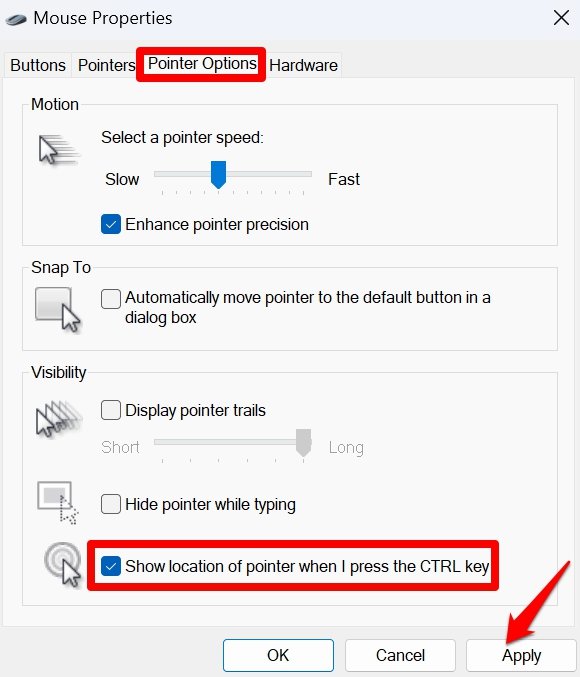
- Примените изменения.
Совет: этот способ полезен, если проблема возникает редко и вы хотите иметь быстрый способ локализации курсора.
4. Установить схему указателей Windows Black
Смена системной схемы курсоров на тёмную сделает все указатели чёрными и предотвратит их слияние с белым фоном редакторов.
Шаги:
Откройте “Параметры мыши” через поиск (Win+S).
Перейдите в “Дополнительные параметры мыши” -> вкладка «Указатели».
В выпадающем списке «Схема» выберите “Windows Black (system scheme)” или «Windows — Тёмная (системная схема)».

- Нажмите «Применить» и «ОК».
Проверяйте разные схемы, если стандартная Windows Black недоступна — подойдёт любая схема с чёрной кареткой.
5. Отключить аппаратное ускорение в браузере (для Google Docs)
Если курсор исчезает именно в веб‑редакторе Google Docs, вероятно, конфликт вызывает аппаратное ускорение рендеринга браузера. Отключение ускорения часто возвращает корректное отображение курсора.
Пример для Chrome:
- В адресной строке введите chrome://settings и нажмите Enter.
- В меню слева выберите «Система».
- Выключите переключатель «Использовать аппаратное ускорение, если доступно».
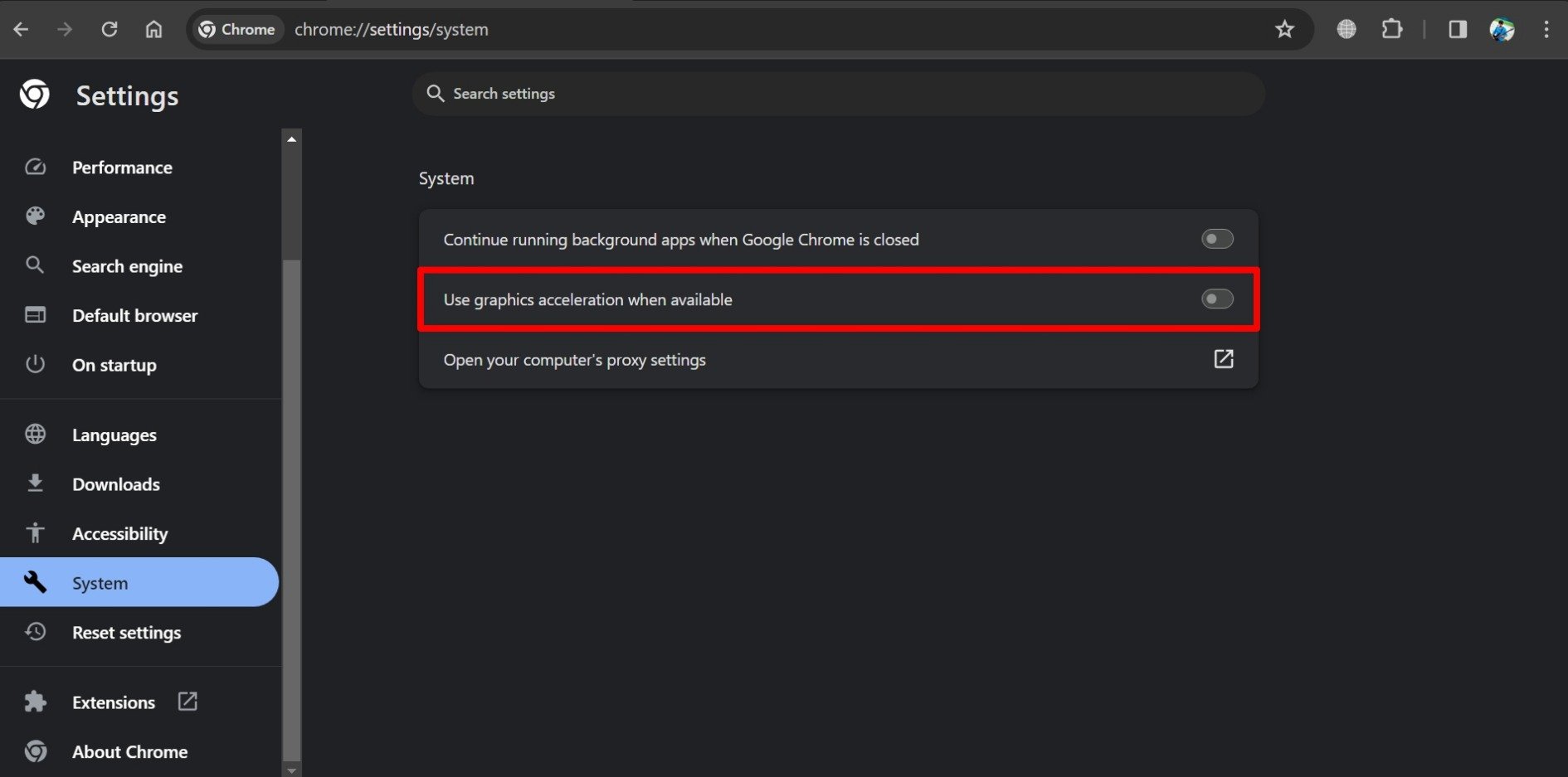
- Перезапустите браузер и откройте Google Docs.
Примечание: отключение аппаратного ускорения может снизить производительность некоторых графических элементов, но обычно оно безопасно для офисной работы.
Когда эти методы не помогут
- Если курсор остаётся невидимым только в одном конкретном документе Word, проверьте стиль и форматирование — у некоторых объектов есть свои курсоры или наложения.
- Если курсор пропадает везде, включая рабочий стол, возможно повреждены системные файлы Windows. Попробуйте выполнить sfc /scannow из командной строки с правами администратора.
- Конфликт с драйвером GPU или ПО для мыши. Откат драйверов или временное отключение стороннего ПО может помочь.
- На устройствах с несколькими мониторами проверьте масштаб и разрешение: несоответствие DPI иногда приводит к артефактам курсора.
Если после всех проверок курсор всё равно исчезает, рассмотрите временное переключение темы редактора на тёмную, использование внешнего редактора (например, Notepad++ или локального Word) и синхронизацию в облако.
Альтернативные подходы
- Установить альтернативный файл каретки или курсора из проверенных наборов и назначить его в настройках указателей.
- Использовать сочетания клавиш для навигации: Ctrl + стрелки, Home/End, Page Up/Down, чтобы не полагаться на визуальную каретку.
- В Word включить отображение непечатаемых символов и рамок, чтобы понимать положение текста.
- Для Power Users: воспользоваться скриптами AutoHotkey, которые временно подсвечивают область курсора при наборе.
Чек‑лист ролей
Для домашнего пользователя:
- Проверить опции “Скрывать указатель при вводе”.
- Поменять Text Select на beam_r.
- Включить показ местоположения по Ctrl.
- Отключить аппаратное ускорение в браузере (если проблема в GDocs).
Для системного администратора:
- Проверить обновления драйверов GPU.
- Выполнить sfc /scannow и DISM при необходимости.
- Проверить групповую политику и профили пользователей на предмет кастомных схем курсоров.
- Проверить стороннее ПО (логитек/razer) и временно отключить.
Для дизайнера/верстальщика:
- Убедиться в корректных настройках масштабирования (DPI) и разрешения монитора.
- Попробовать сменить схему Windows для локального теста.
Критерии приёмки
- Курсор остаётся видимым при вводе в Google Docs и Word в течение 10 минут тестовой сессии.
- Переключение между документами не вызывает исчезновения каретки.
- Функция «Показ местоположения по Ctrl» работает и отображает подсветку вокруг курсора.
Шпаргалка: быстрые команды
- Открыть поиск Windows: Win + S
- Открыть параметры мыши: введите “Параметры мыши” в поиске
- Перезагрузить Chrome: chrome://restart
- Проверка системных файлов: открыть PowerShell от имени администратора и выполнить sfc /scannow
Частые ошибки и как их избежать
- Не сохраняйте кастомные наборы курсоров из ненадёжных источников — они могут быть несовместимы с вашей версией Windows.
- После внесения изменений в настройки курсоров всегда нажимайте “Применить” и “ОК”, иначе изменения не сохранятся.
- Если отключали аппаратное ускорение, верните настройку обратно, если заметили ухудшение графики в других задачах.
Краткая методология диагностики
- Повторите проблему и зафиксируйте, когда и где она проявляется (Word, GDocs, весь рабочий стол).
- Пройдите по базовым настройкам указателя (Text Select, скрытие при наборе, схема).
- Проверьте браузерное аппаратное ускорение, если проблема только в веб‑редакторе.
- Отключите сторонние драйверы/ПО, которые управляют мышью.
- Выполните системные проверки (SFC/DISM) и, при необходимости, обновите драйверы GPU.
Резюме
Если курсор в Google Docs или MS Word становится невидимым, начните с настройки указателей Windows: назначьте для Text Select курсор beam_r, отключите скрытие указателя при наборе и переключите схему указателей на Windows Black. Для проблем в браузере отключите аппаратное ускорение и перезапустите браузер. Если базовые шаги не помогают, проверьте драйверы, стороннее ПО и выполните системную проверку файлов. Проверенные последовательные действия обычно возвращают корректное отображение курсора.
Если у вас остались вопросы или вы хотите поделиться решением, которое помогло лично вам, оставьте комментарий ниже. Подписывайтесь на видео‑канал DigitBin для пошаговых видеоинструкций. Удачи!

Похожие материалы

Несколько аккаунтов Skype: Multi Skype Launcher

Журнал для работы: повысить продуктивность

Персональные звуки уведомлений на Android

Скачивание шоу Hulu для офлайн‑просмотра

Microsoft Start: персонализированная новостная лента
