
Как исправить: MLB The Show 22 не подключается к серверам
О чём эта статья
Эта инструкция поможет быстро диагностировать и устранить проблему «MLB The Show 22 не подключается онлайн/к серверам». Подойдёт владельцам PlayStation, Xbox и Nintendo Switch. Приведены простые шаги для игроков, расширенные проверки сети и готовые шаблоны действий для обращения в поддержку.
Основные причины ошибки
Коротко — наиболее частые причины, из‑за которых игра не может подключиться к серверам:
- Плохое или нестабильное интернет‑соединение.
- Плановое обслуживание или неполадки серверов разработчика.
- Устаревшая версия игры.
- Ошибки в системе/кэше консоли.
- Устаревшая система консоли (OS).
- Блокировка из‑за VPN или нестандартного IP.
Важно: иногда одновременно действует несколько причин — например, слабый Wi‑Fi и частичные проблемы на стороне сервера.
Быстрая последовательность действий (SOP)
- Перезагрузите консоль и роутер (power cycle).
- Проверьте статус серверов и соцсети разработчика.
- Измерьте скорость и стабильность соединения.
- Отключите VPN/прокси и сторонние модификации.
- Проверьте обновления игры и системы, установите их.
- Если ничего не помогло — переустановите игру.
Ниже — развернутые инструкции для каждого шага.
Как по‑шагу исправить проблему
1. Перезапустите консоль
Причина: накопленный кэш и временные процессы могут блокировать сетевые модули игры. Что делать:
- Полностью выключите консоль (не только в спящий режим).
- Отключите питание на 10–20 секунд.
- Включите снова и запустите MLB The Show 22.
Когда это помогает: если проблема была вызвана повреждённым кэшем или зависшим процессом.
2. Проверьте статус серверов игры
Причина: иногда сама служба MLB The Show временно недоступна. Что делать:
- Зайдите на сайт DownDetector и найдите отчёты по «MLB The Show 22».
- Проверьте официальные аккаунты разработчика в Twitter/X и объявления Sony/San Diego Studio.
- Подпишитесь на официальные обновления, чтобы не пропустить сообщения о ремонте серверов.
Когда ждать: если видите резкий рост отчетов или официальное сообщение о работах — остаётся только ждать.
3. Подождите некоторое время
Если проблема на стороне сервера, ничего не сделаешь — дождитесь восстановления. Подписывайтесь на официальные каналы, чтобы получить уведомление об окончании работ.
4. Проверьте скорость и стабильность интернет‑соединения
Причина: высокая латентность и потеря пакетов мешают игровым соединениям. Что делать:
- Выполните тест скорости (рекомендуется Ookla Speedtest).
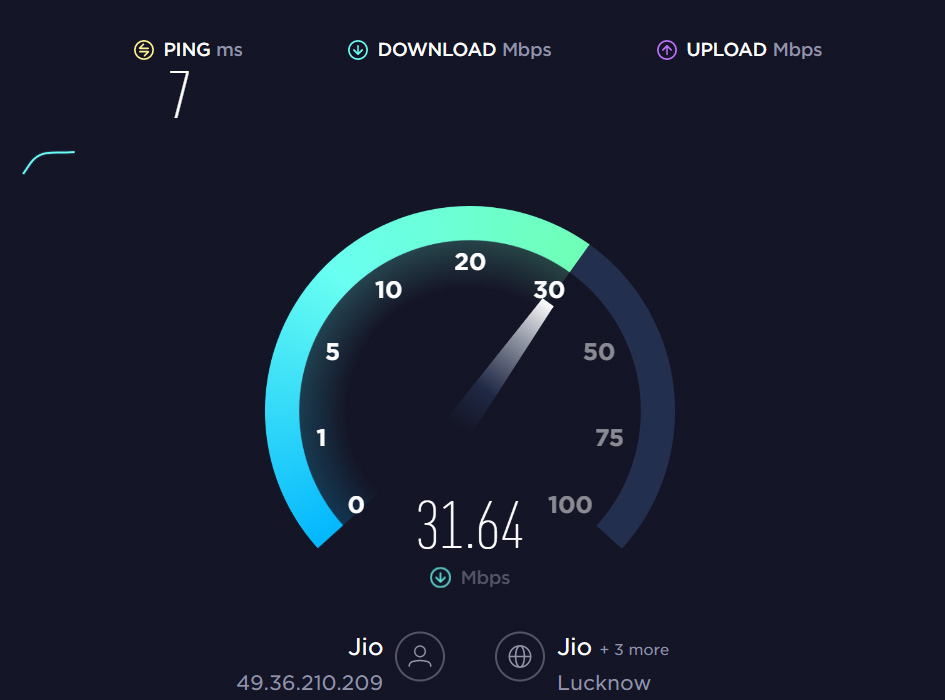
- Оцените результаты: для комфортной игры в онлайне желательно иметь стабильный пинг < 100 мс и минимальные потери пакетов.
- Если скорость низкая, выполните power cycle для модема/роутера (отключите питание на 30 секунд, затем включите).
- При возможности переключитесь с Wi‑Fi на проводное соединение (Ethernet) — это значительно повышает стабильность.
Совет: если у вас динамический IP с частой сменой адреса, кратковременные перебои могут происходить чаще.
5. Проверьте наличие обновлений игры
Причина: несовместимость старой версии клиента с серверной частью.
Для Xbox:
- Нажмите кнопку «Xbox» на контроллере.
- Откройте «Мои игры и приложения» > «Просмотреть всё».
- Выберите «Управление» и вкладку «Обновления». Консоль автоматически установит доступные обновления.
Для PlayStation:
- Выберите иконку MLB The Show 22 в списке игр.
- Нажмите кнопку «Опции» и выберите «Проверить наличие обновлений».
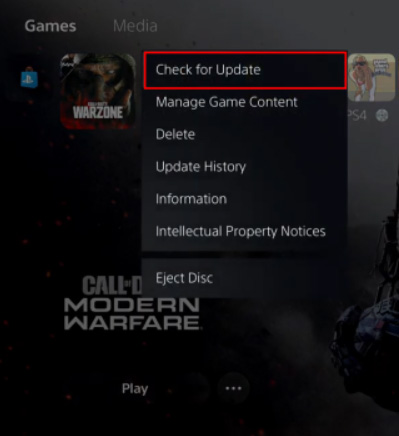
Если обновление доступно — установите и перезапустите игру.
6. Убедитесь, что система консоли обновлена
Причина: старый системный софт может конфликтовать с сетевыми компонентами приложений.
PS4:
- Настройки > Обновление системного программного обеспечения.
PS5:
- Настройки > Система > Системное программное обеспечение > Обновление системного программного обеспечения и параметры > Обновить системное программное обеспечение.
Xbox:
- Домашний экран > Настройки > Все настройки > Система > Обновления > Обновить консоль (если доступно).
После обновления — перезапустите консоль.
7. Отключите VPN и прокси
Почему: VPN маскирует ваш IP и меняет геолокацию, что может триггерить защиту серверов и привести к блокировке или нестабильному соединению. Что делать:
- Полностью отключите VPN/прокси на консоли и на маршрутизаторе.
- Если для работы вы вынуждены использовать VPN, попробуйте временно подключиться без него и проверить доступ в игру.
8. Переустановите игру
Когда: если предыдущие шаги не помогли и есть подозрение на повреждённые файлы игры. Что делать:
- Удалите MLB The Show 22 с консоли.
- Перезагрузите консоль.
- Загрузите и установите игру заново.
Примечание: сохранение прогресса в облаке (если используется) обычно не удалится, но перед удалением убедитесь, что важные данные синхронизированы с облаком или аккаунтом.
Продвинутые проверки сети (для тех, кто разбирается)
- Проверьте тип NAT на консоли: NAT Type Open/Type 1 (PS) / Open (Xbox) — лучше всего; Strict — может блокировать онлайн‑соединения.
- Если NAT строгий, включите UPnP на роутере или настройте проброс портов для игровой консоли (проброс портов выполняется в админке роутера). Будьте осторожны: проброс портов изменяет безопасность сети.
- Отключите QoS, если он неправильно настроен и ограничивает игровые пакеты.
- Проверьте логи роутера на предмет сбоев и частых переподключений.
Важно: конкретные номера портов для MLB The Show 22 официально не публикуются администратором игры — избегайте «магических» значений, если их не подтвердили разработчики.
Что делать, если ничего не помогает: шаблон обращения в поддержку
Текст, который можно скопировать в форму поддержки или в чат техподдержки провайдера/платформы:
Здравствуйте. У меня возникла проблема: MLB The Show 22 не подключается к онлайн‑серверам. Я уже выполнил(а) базовую диагностику: перезагрузил(а) консоль и роутер, проверил(а) статус серверов (DownDetector), отключил(а) VPN, обновил(а) игру и систему, проверил(а) скорость соединения (результат: <укажите ping/скорость>). Проблема остаётся. Прошу подсказать, возможны ли ограничения со стороны моего провайдера или дополнительные настройки сети для корректной работы игры.
Приложите при обращении:
- Скриншоты ошибок и результатов теста скорости.
- Модель консоли и версия системного ПО.
- Время и частота возникновения проблемы.
Когда эти методы не помогут (контрпримеры)
- Если разработчики выполняют длительное обслуживание серверов — локальные правки не помогут.
- При аппаратных неисправностях роутера или модема — требуется замена оборудования.
- При массовой расторопности аккаунта (санкции или блокировки со стороны разработчика) — нужна связь с поддержкой игры.
Быстрые альтернативы и обходы
- Попробуйте создать вторичный профиль и войти с него, чтобы проверить, не связано ли это с учётной записью.
- Смените тип подключения (Wi‑Fi → Ethernet) или попробуйте подключиться через мобильную точку доступа, чтобы исключить локальные сетевые проблемы.
- Если игра доступна на другой платформе у вас в доступе, временно попробуйте играть там.
Чеклист (Действия по ролям)
Игрок (начальный уровень):
- Перезагрузить консоль и роутер.
- Проверить статус серверов (DownDetector, Twitter).
- Отключить VPN.
- Обновить игру и систему.
- Переустановить игру при необходимости.
Игрок (продвинутый / сетевой администратор домашней сети):
- Выполнить проверку NAT и включить UPnP.
- Переключиться на проводное подключение.
- Проверить логи роутера и стабильность PPPoE/ DHCP сессии.
- При необходимости настроить проброс портов или DMZ (с учётом рисков безопасности).
Критерии приёмки
Итерация считается успешной, когда:
- Игра успешно соединяется с онлайн‑сервисом и матч‑поиск работает нормально в течение 10 минут.
- Пинг стабилен и нет потерь пакетов выше 1–2% в течение теста.
- Ошибки подключения больше не появляются при перезапуске игры.
Визуальная помощь: простое дерево решений
flowchart TD
  A[Проблема: нет подключения] --> B{Проверили статус серверов?}
  B -- Да, сервера в порядке --> C{VPN включён?}
  B -- Нет, сервера падают --> D[Ждать восстановления серверов]
  C -- Да --> E[Отключить VPN и проверить]
  C -- Нет --> F{Стабильность интернетa?}
  F -- Нет --> G[Прозвонить провайдеру / перезагрузить роутер]
  F -- Да --> H{Обновления установлены?}
  H -- Нет --> I[Обновить игру и систему]
  H -- Да --> J[Переустановить игру / обратиться в поддержку]
Безопасность и приватность
- Отключение VPN снижает уровень анонимности — возвращайте VPN после игры, если он вам нужен по причинам приватности.
- Проброс портов и DMZ увеличивают поверхность атаки — применяйте их только при понимании рисков.
Частые вопросы (FAQ)
Q: Может ли провайдер блокировать доступ к игровым серверам? A: Редко, но возможно. Некоторые сети (корпоративные, университетские) ограничивают игровые порты. В таких случаях используйте домашнее подключение или обратитесь к провайдеру.
Q: Нужно ли использовать DNS‑сервис сторонних поставщиков (Google DNS, Cloudflare)? A: Иногда смена DNS помогает при проблемах с разрешением имени сервера. Попробуйте Cloudflare (1.1.1.1) или Google (8.8.8.8) как временную меру.
Q: Что если проблема проявляется только в определённое время суток? A: Это может указывать на перегрузку сети у провайдера или пик нагрузки на игровые сервера — проверьте статистику DownDetector и нагрузку в часы пик.
Итог и рекомендации
- Начинайте с простого: перезагрузка и проверка статуса серверов решают большую часть проблем.
- Для стабильного онлайна используйте проводное соединение и следите за обновлениями игры и системы.
- Если всё перепробовали — подготовьте детальное обращение в поддержку с логами и результатами тестов.
Важно: не удаляйте сохранения без резервной копии, а при изменениях в настройках роутера следите за безопасностью сети.
Короткая просьба: если эта инструкция помогла — оставьте комментарий и поделитесь, на какой платформе была проблема. Удачи и хороших игр!

Похожие материалы

Несколько аккаунтов Skype: Multi Skype Launcher

Журнал для работы: повысить продуктивность

Персональные звуки уведомлений на Android

Скачивание шоу Hulu для офлайн‑просмотра

Microsoft Start: персонализированная новостная лента
