
Как восстановить исчезающий верхний бар (Wingpanel) в Elementary OS
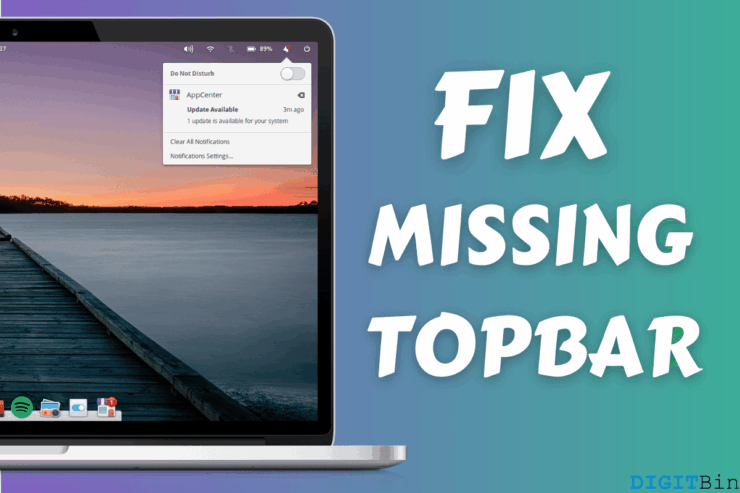
Что такое Wingpanel
Wingpanel — это официальный верхний панельный элемент интерфейса в Elementary OS. Он управляет статус-иконками, громкостью, яркостью и доступом к пунктам выключения/перезагрузки. Внешне он похож на панели в других дистрибутивах, но написан и интегрирован иначе; решения, работавшие в Ubuntu или GNOME, не всегда применимы.
Краткое определение: Wingpanel — это системная панель в верхней части экрана, отвечающая за системные индикаторы и быстрый доступ к управлению сессией.
Важно: описанные ниже методы проверены для версий начиная с Hera 5.1.7 и новее.
Когда исчезновение Wingpanel случается чаще всего
- Во время веб‑сёрфинга панель внезапно пропадает.
- После быстрой перезагрузки верхний бар не отображается.
- Панель отсутствует сразу после чистой установки системы.
- Панель исчезает случайно и не появляется сама.
Вне зависимости от причины, сначала пробуйте простые и безопасные методы — выход из сессии и перезапуск/сброс процесса панели — а затем переходите к обновлению и принудительным выключениям при необходимости.
Быстрые исправления (пошагово)
1. Выйти и войти снова
Это самый безопасный и быстрый метод — перезапуск пользовательской сессии часто восстанавливает виджеты и панель.
Шаги:
- Нажмите одновременно клавиши Ctrl + Alt + Del.
- Выберите пункт выхода из сеанса (logout) и подтвердите.
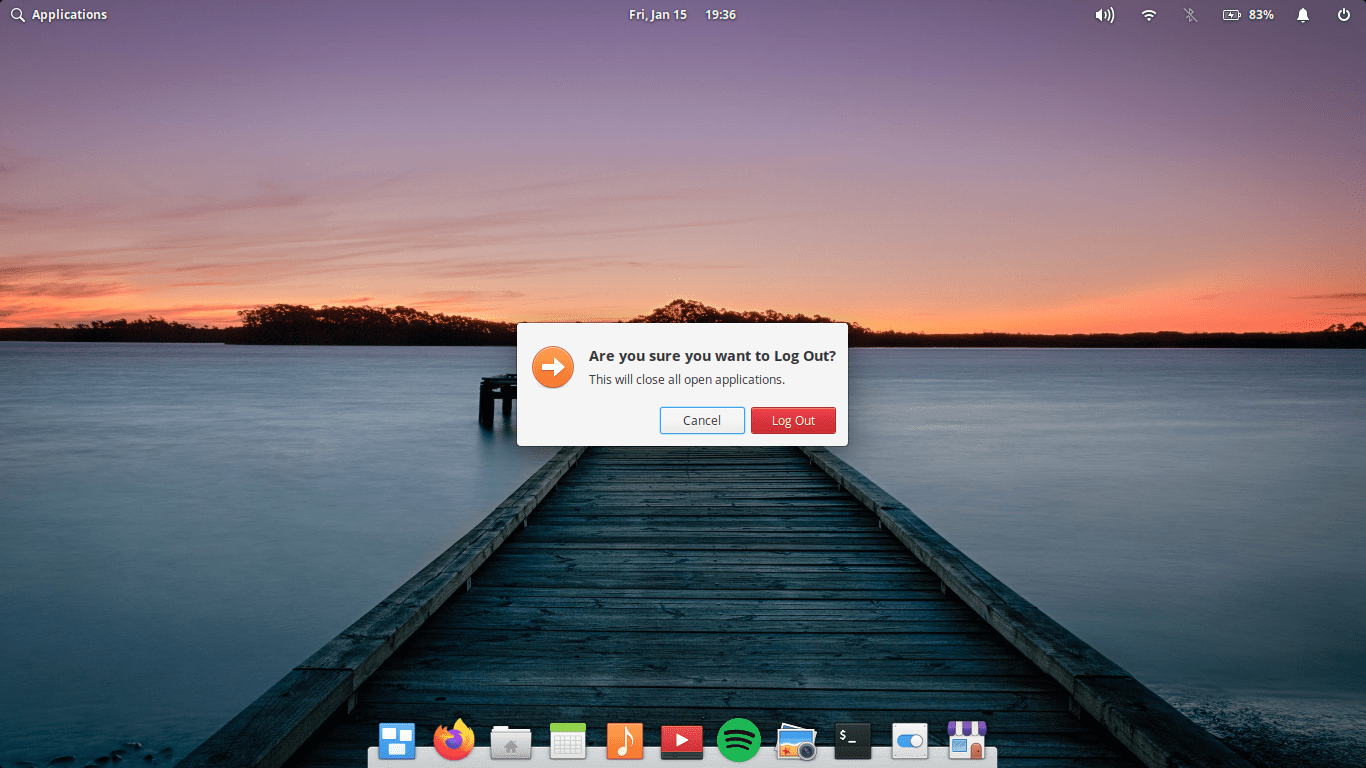
- На экране блокировки выполните повторный вход.
Если после входа Wingpanel снова появился — проблема решена. Если нет, переходите к следующему шагу.
2. Принудительная перезагрузка через терминал
Если панель исчезла и у вас возникают проблемы с доступом к пунктам питания, можно корректно завершить работу системы через команду выключения.
Откройте терминал:
- Нажмите клавишу Super (она же Windows/Command) + T.
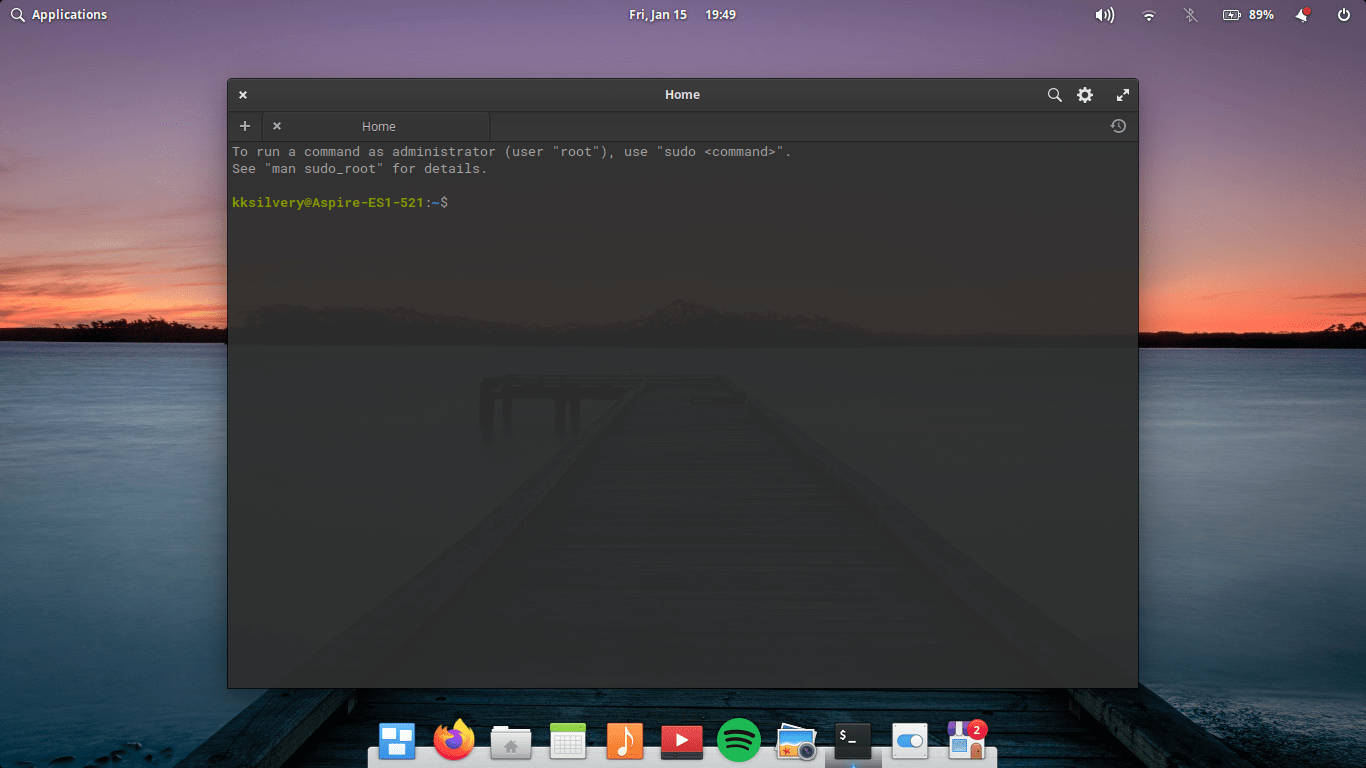
В терминале выполните команду для немедленного выключения:
shutdown now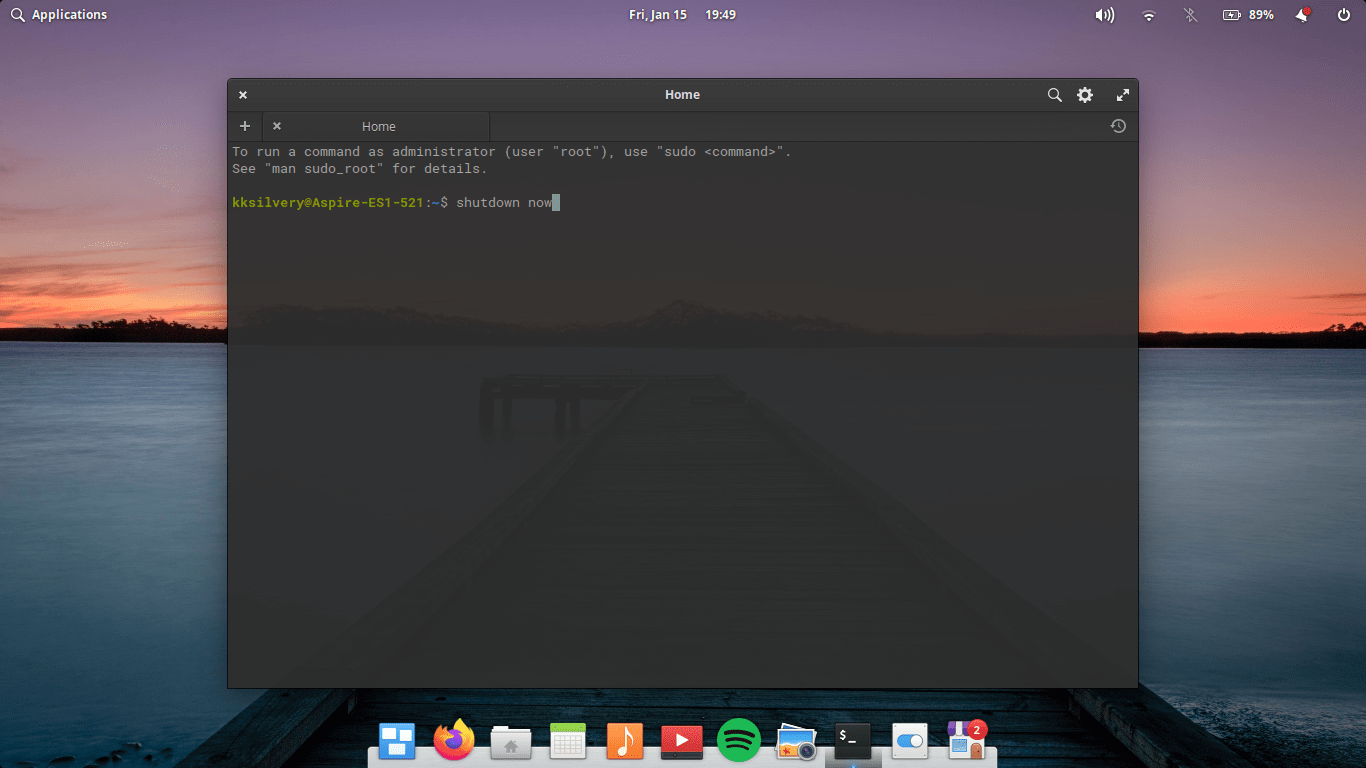
После успешного завершения включите устройство и войдите в систему — Wingpanel обычно восстанавливается.
Предупреждение: убедитесь, что вы сохранили все несохранённые данные перед выполнением команды.
3. Сброс процесса Wingpanel
Если проблема связана с зависшим или некорректно работающим процессом, его можно перезапустить без выхода из сессии.
Откройте терминал (Super + T) и выполните:
killall wingpanel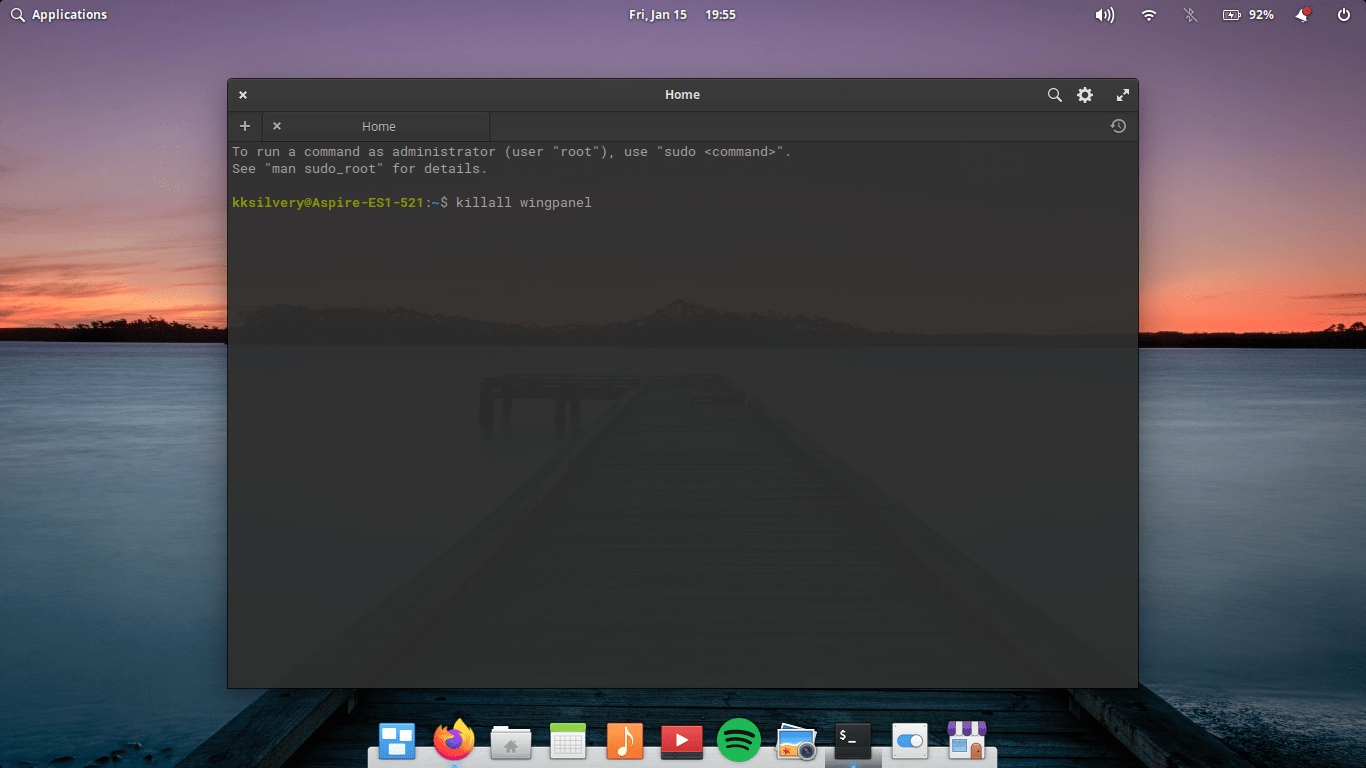
Через пару секунд systemd/сессия восстановит процесс и панель появится. При необходимости перезагрузите систему командой:
rebootПроверьте корректность ввода: опечатка в имени команды может завершить другие процессы.
4. Обновление Elementary OS
Если ошибка связана с багом в текущем релизе, обновление может содержать исправление.
Шаги:
- Откройте Магазин приложений в доке (App Market).
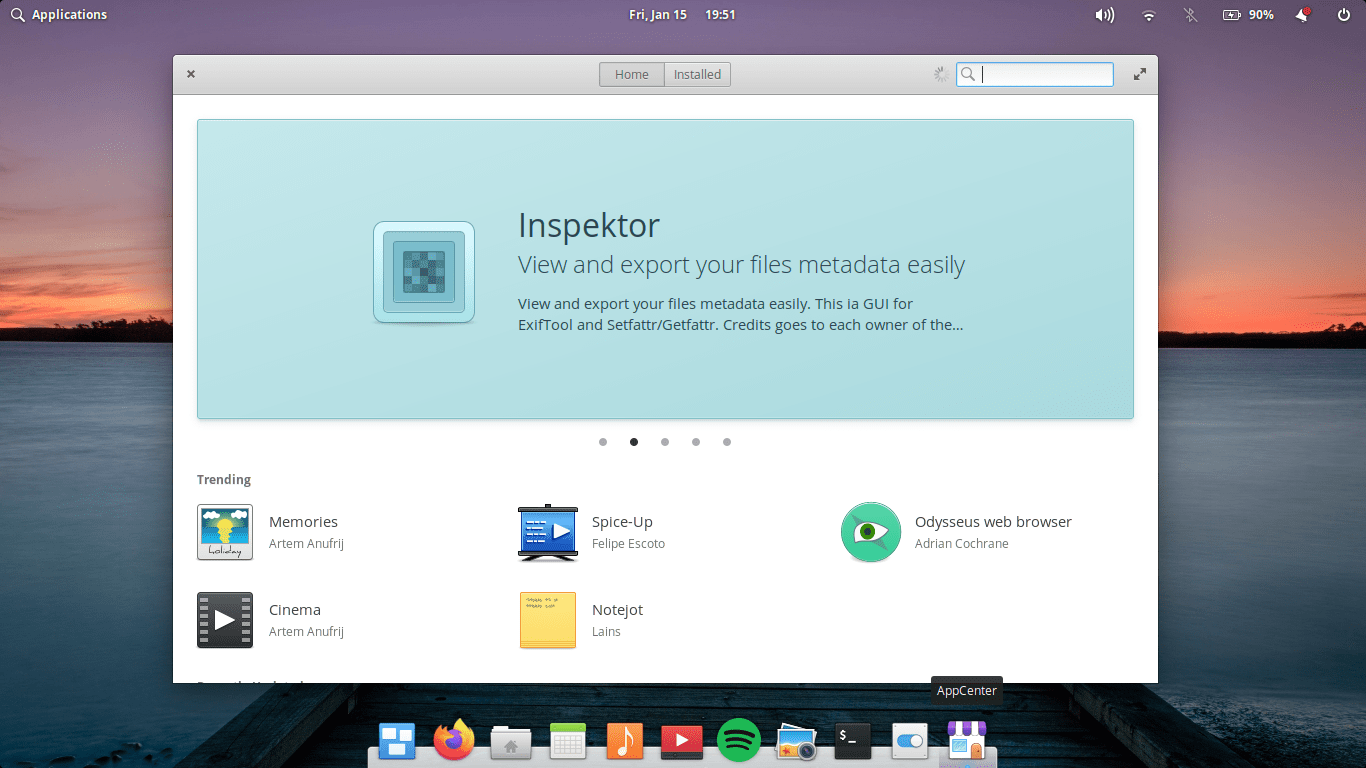
- Перейдите в раздел Обновления (Updates).
- Нажмите кнопку Обновить (Update), если доступны обновления.
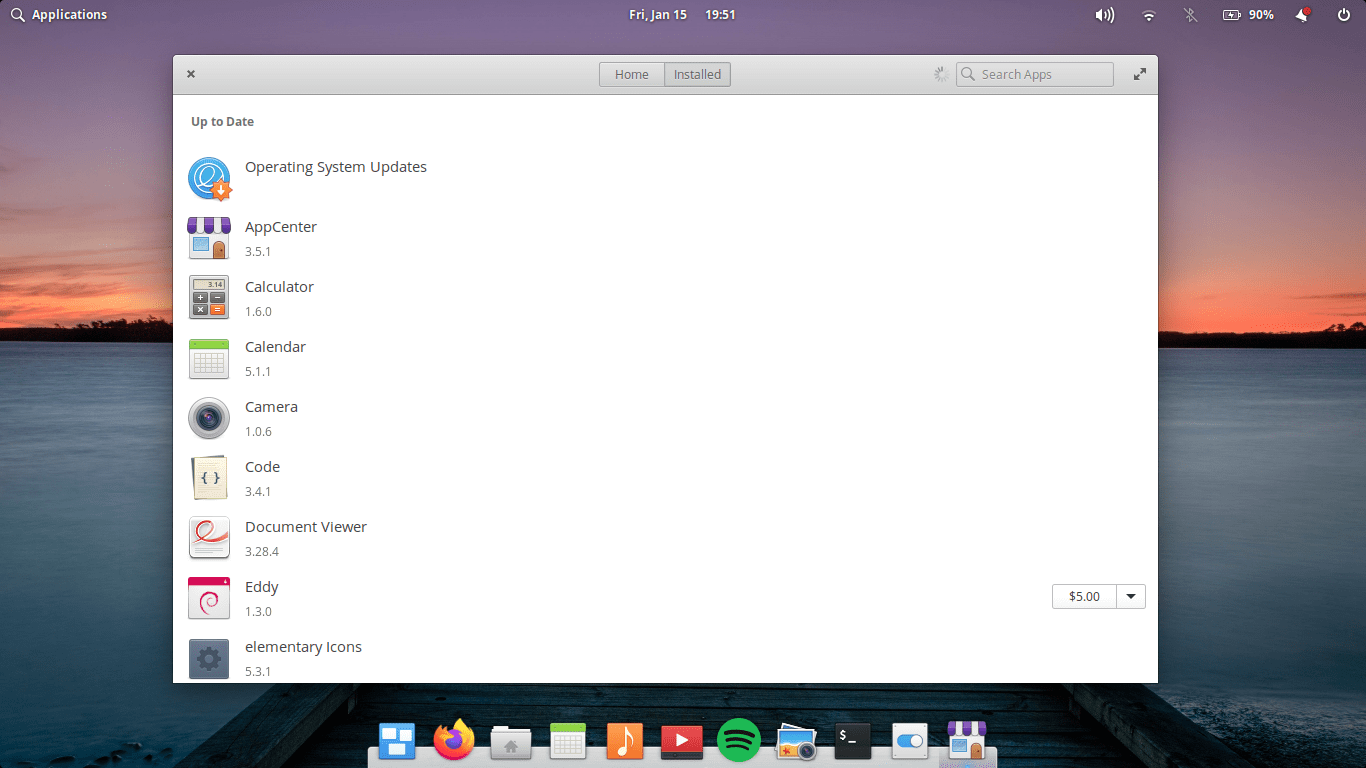
После обновления перезагрузите систему (reboot) и проверьте панель.
5. Принудительное отключение
Если система не отвечает вовсе и вы не можете управлять питанием по‑другому:
- Ноутбук: удерживайте физическую кнопку питания 10 секунд.
- Настольный ПК: отключите питание (выньте шнур) — только как крайняя мера.
Важно: принудительное выключение может привести к потере несохранённых данных или повреждению файловой системы. Применяйте только при отсутствии других опций.
Когда эти методы не помогают
Если панель всё ещё не появилась после описанных шагов, рассматривайте следующие варианты:
- Повреждение конфигурации пользователя в домашней папке (~/.config). Попробуйте временно создать нового пользователя и посмотреть, есть ли панель там.
- Проблемы с установкой пакетов или конфликт версий: проверьте журналы systemd (
journalctl -b) и выводdmesg. - Специфический баг в установленной версии: проверьте баг-трекер проекта и форумы сообщества.
Совет: перед удалением конфигураций сделайте резервную копию важных папок.
Решение для продвинутых: проверка логов и восстановление конфигурации
- Откройте терминал и просмотрите логи Wingpanel (если есть запись):
journalctl -u wingpanel --no-pager- Просмотрите общий журнал на предмет ошибок GUI:
journalctl -b | grep -i wingpanel- Если проблема в конфигурационных файлах, можно переименовать папку конфигурации пользователя (создастся новая при следующем входе):
mv ~/.config/wingpanel ~/.config/wingpanel.bakЗатем выйдите из сессии и войдите снова.
Замечание: не выполняйте эти шаги без резервного копирования, если вы не уверены в последствиях.
Дерево решения проблем (быстрая диагностическая карта)
flowchart TD
  A[Панель отсутствует?] --> B{Можно открыть терминал?}
  B -->|Да| C[Попробуйте: killall wingpanel]
  C --> D{Появилась?}
  D -->|Да| END1[Готово]
  D -->|Нет| E[Выйдите из сеанса и войдите снова]
  E --> F{Появилась?}
  F -->|Да| END2[Готово]
  F -->|Нет| G[Обновите систему через Магазин приложений]
  G --> H{Проблема устранена?}
  H -->|Да| END3[Готово]
  H -->|Нет| I{Система отвечает?}
  I -->|Да| J[Проверьте логи и переименуйте конфигурацию]
  I -->|Нет| K[Принудительное выключение/перезагрузка]
  K --> L[Проверка после включения]
  L --> M{Панель вернулась?}
  M -->|Да| END4[Готово]
  M -->|Нет| N[Создайте нового пользователя / обратитесь в сообщество]
Чек‑лист для разных ролей
Для рядового пользователя (ноутбук):
- Выйти и войти в систему.
- [ ] Выполнить
killall wingpanel. - Обновить систему через Магазин приложений.
- Выполнить перезагрузку.
Для администратора рабочего места:
- [ ] Проверить журналы
journalctlиdmesg. - [ ] Проверить целостность пакетов (
apt,dpkg,flatpakв зависимости от установки). - Создать временного пользователя для проверки профиля.
- Документировать шаги и результат для инцидент‑репорта.
- [ ] Проверить журналы
Для разработчика/тестировщика:
- Установить повторяемый тест-кейс, при котором панель исчезает.
- [ ] Записать логи до и после исчезновения (
journalctl -f). - Проверить связанные компоненты графического стекa (gdk, libgtk, mutter / gala и т.д.).
Шаблон быстрого инцидент‑отчёта
- Описание: кратко опишите, что случилось и когда.
- Версия OS: укажите версию Elementary OS (например, Hera 5.1.7).
- Действия до ошибки: установленные приложения, обновления, запущенные процессы.
- Логи: приложите вывод
journalctlиdmesgза период ошибки. - Выполненные шаги: отметьте что пробовали (logout, killall, reboot и т.д.).
- Результат: восстановилась ли панель, повторы и заметки.
Критерии приёмки
- Wingpanel появляется и отображает системные индикаторы.
- Элементы управления громкостью и яркостью работают.
- Меню выключения/перезагрузки доступно и корректно завершает сессию.
- Повторный тест: провести 3 цикла выхода/входа и перезапуска процесса без регрессий.
Когда не стоит рисковать
- Не удаляйте системные пакеты, если не уверены, что делает команда.
- Принудительное выключение — крайняя мера; опасайтесь повреждения данных.
- Перед массовым применением любых скриптов сделайте резервную копию конфигурации пользователей.
Советы по профилактике
- Регулярно обновляйте систему и приложения.
- Не устанавливайте незнакомые PPA или пакеты с непроверенных источников.
- Делайте резервные копии конфигураций (папка ~/.config).
Короткая шпаргалка команд
- Открыть терминал: Super + T
- Перезапустить wingpanel:
killall wingpanel - Перезагрузить систему:
reboot - Немедленно выключить систему:
shutdown now - Переименовать конфигурацию пользователя:
mv ~/.config/wingpanel ~/.config/wingpanel.bak
Итог
Если Wingpanel исчезает — начните с простых шагов: выход/вход, killall wingpanel, перезагрузка. Обновление системы часто решает проблемы, связанные с багами. При отсутствии эффекта изучите логи, попробуйте временного пользователя и обратитесь в сообщество или баг‑трекер проекта с подробным отчётом.
Важно: всегда сохраняйте данные перед выполнением команд, меняющих состояние системы.
Краткое резюме: большинство случаев исчезновения верхнего бара решается без переустановки системы. Если вы нашли нестандартное решение — поделитесь им в комментариях или на форуме сообщества.

Похожие материалы

Несколько аккаунтов Skype: Multi Skype Launcher

Журнал для работы: повысить продуктивность

Персональные звуки уведомлений на Android

Скачивание шоу Hulu для офлайн‑просмотра

Microsoft Start: персонализированная новостная лента
