
Как исправить: iPhone не показывает уведомления о пропущенных вызовах

В этом подробном руководстве собраны проверенные приёмы по устранению ситуации, когда вам не приходят уведомления о пропущенных вызовах на iPhone. Уведомления о пропущенных вызовах — одни из самых важных; их отсутствие может привести к пропуску срочных звонков от семьи или по работе. Ниже — пошаговые инструкции, объяснения причин, дополнительные подходы и контрольные проверки.
Почему это может происходить — кратко
- Запрещены уведомления для приложения «Телефон».
- Включён режим «Не беспокоить» или другой профиль Фокусировки.
- Номер заблокирован или включена фильтрация неизвестных абонентов.
- Настроена сводка уведомлений (Notification Summary) или отложенная доставка.
- Сбой в iOS или невыполненное обновление.
- Пересылка вызовов на другое устройство / переадресация.
Основные способы устранения неполадок
Ниже — систематизированные действия от простых к более сложным. Выполняйте шаги в порядке и проверяйте результат после каждого пункта.
1. Перезапустите iPhone
Перезапуск устраняет временные сбои в системе.
- Нажмите и удерживайте боковую кнопку питания.
- На экране появится ползунок «Сдвиньте, чтобы выключить».
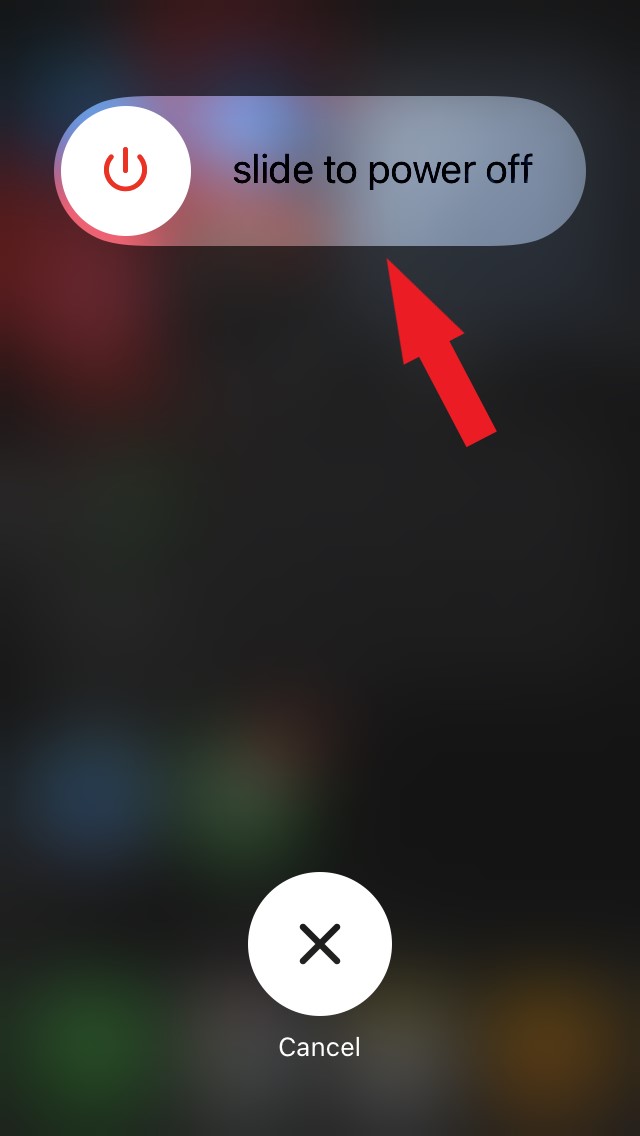
- Проведите по ползунку, подождите 10–20 секунд, затем снова включите устройство.
Важно: после перезапуска проверьте, появились ли уведомления о новых пропущенных вызовах.
2. Включите уведомления для приложения «Телефон»
Если уведомления для «Телефон» отключены, вы не получите предупреждений о пропущенных вызовах.
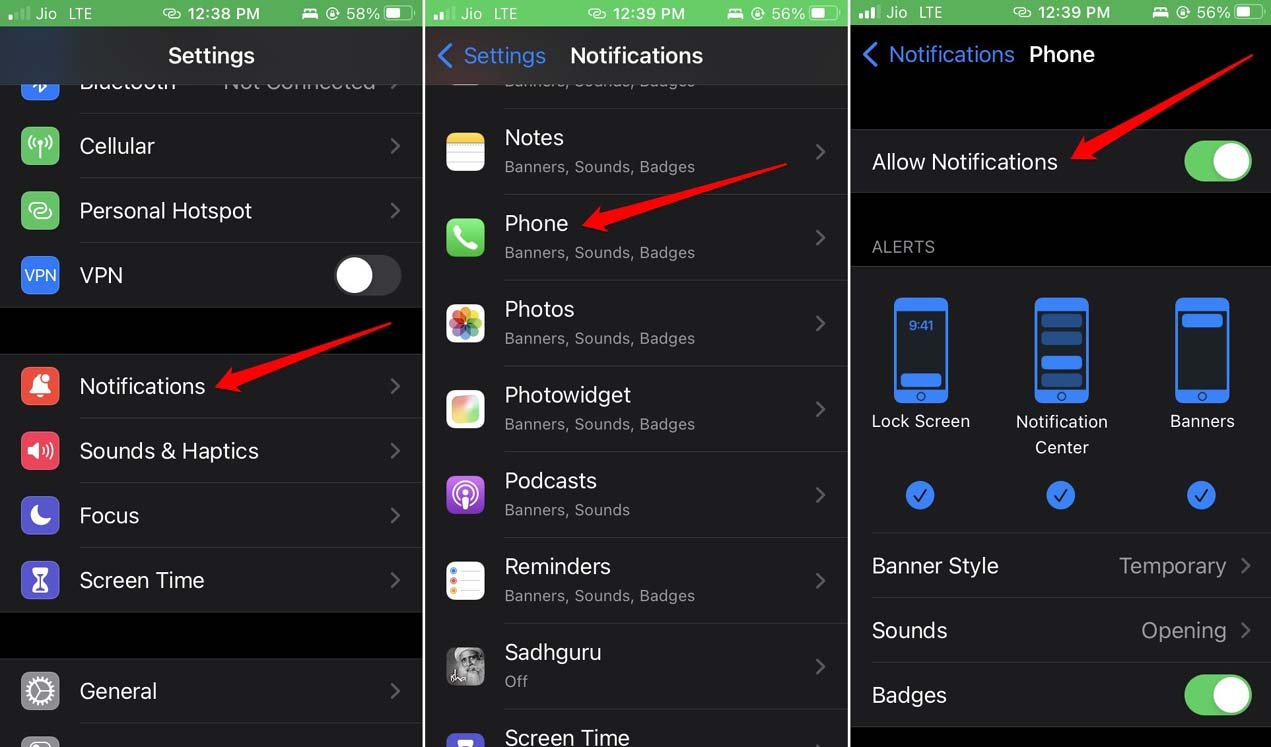
- Откройте «Настройки» > «Уведомления».
- Найдите и коснитесь «Телефон».
- Включите переключатель «Разрешить уведомления».
- Убедитесь, что отмечены «Экран блокировки», «Центр уведомлений» и «Баннеры», и включены значки «Значки».
3. Проверьте стиль баннера и немедленную доставку
Если баннеры настроены как временные или уведомления доставляются в сводке, вы можете пропускать важные оповещения.
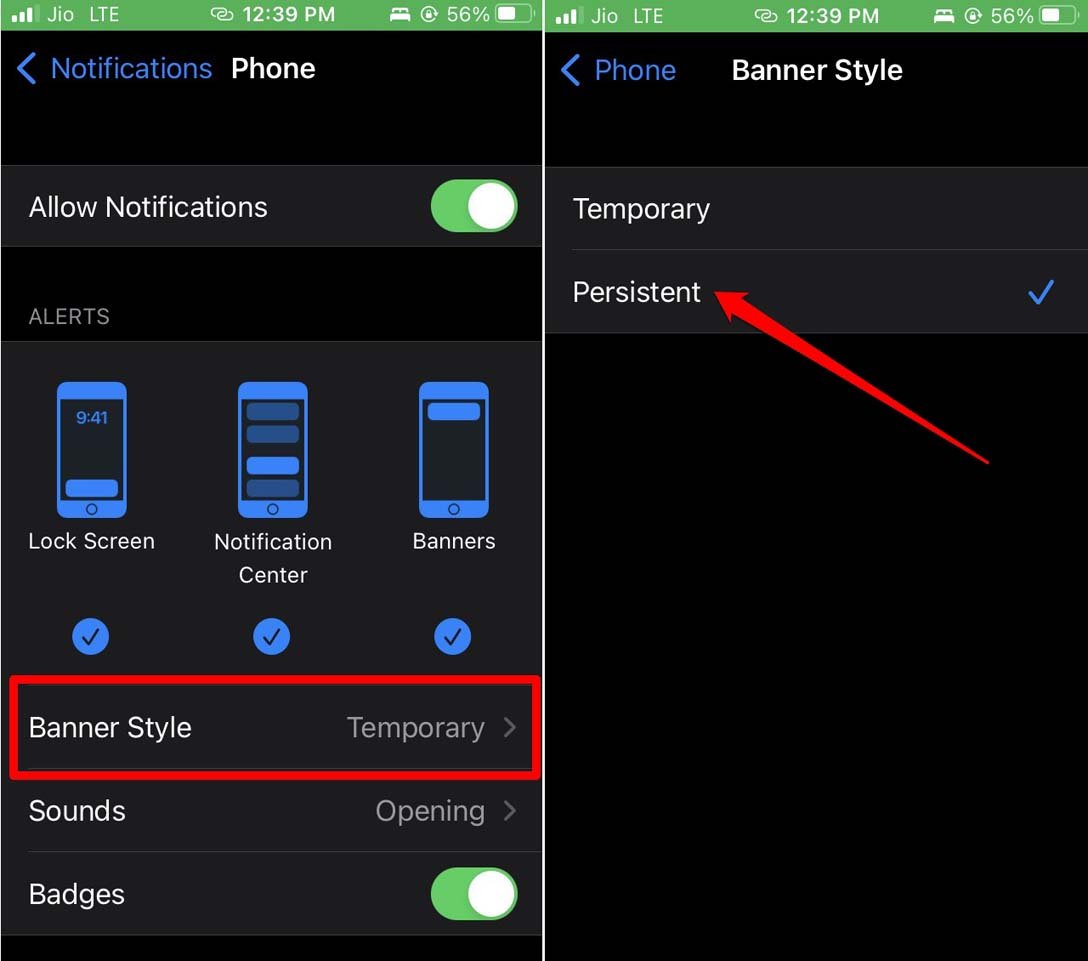
- В «Настройках» > «Уведомления» > «Телефон» установите «Стиль баннера» в «Постоянный».
- В «Настройках» > «Телефон» > «Уведомления» проверьте параметр «Доставка уведомлений» и выберите «Немедленно», чтобы звонки показывались сразу.
4. Проверьте блокировку контактов и фильтрацию неизвестных
Заблокированные номера не смогут оставить вам обычные пропущенные вызовы в привычном виде.
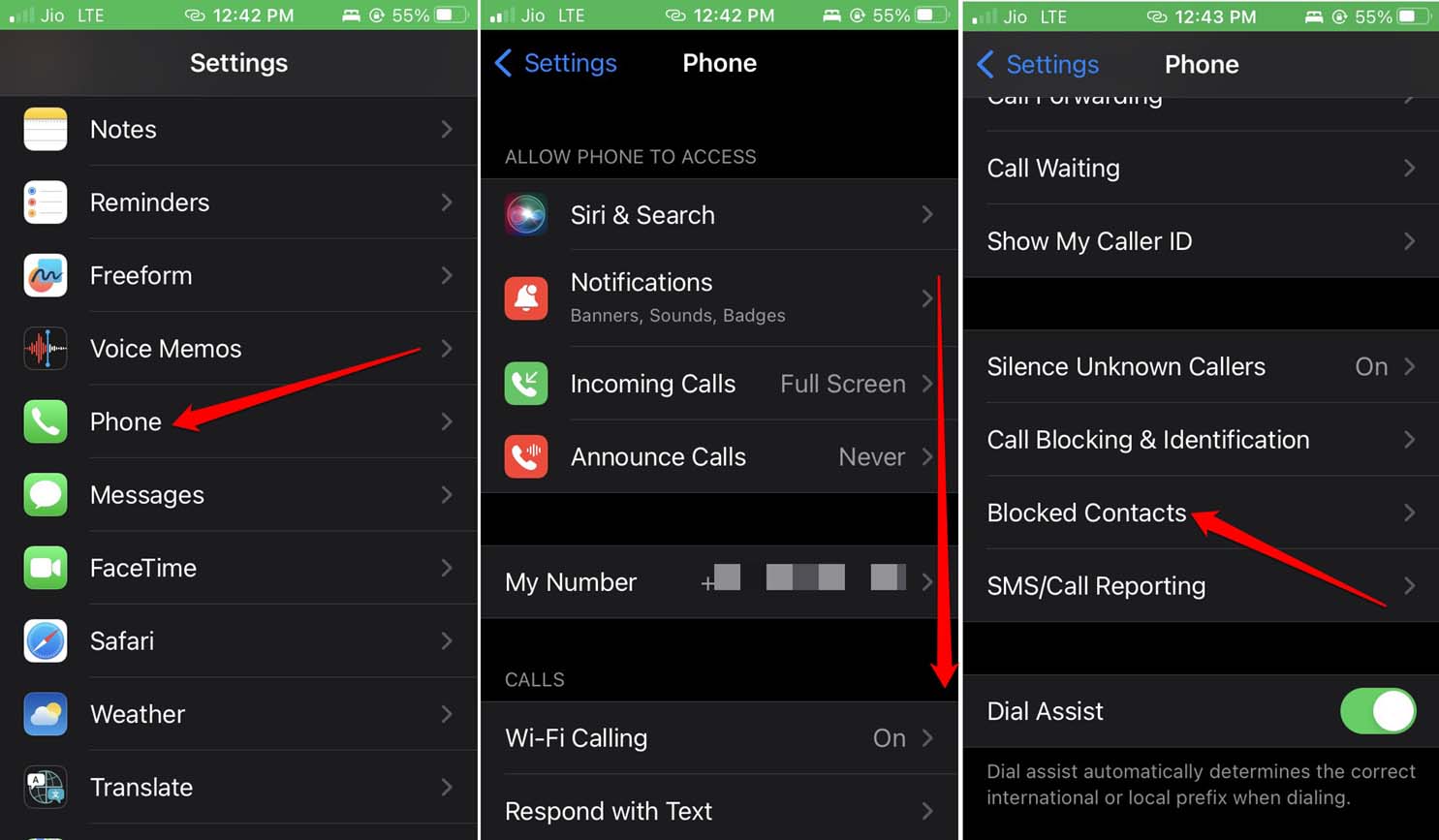
- Откройте «Настройки» > «Телефон» > «Заблокированные контакты».
- Если нужный номер в списке — смахните влево и выберите «Разблокировать».
- Проверьте «Скрывать неизвестных абонентов» — в «Настройках» > «Телефон». Если включено, вы можете не получать уведомления от незанесённых в контакты номеров.
5. Отключите режимы «Не беспокоить» и Фокусировки
Фокусировки блокируют уведомления по расписанию или вручную.
- Откройте «Пункт управления» и временно отключите любой активный режим Фокусировки или «Не беспокоить».
- В «Настройки» > «Фокусирование» проверьте расписания и исключения для звонков.
Совет: добавьте важных контактов в список «Разрешить повторы», чтобы экстренные звонки могли обойти режим «Не беспокоить».
6. Убедитесь, что уведомления не попадают в Сводку уведомлений
Сводка уведомлений может задерживать не срочные уведомления.
- «Настройки» > «Уведомления» > «Сводка уведомлений».
- Убедитесь, что «Телефон» не включён в автоматическую сводку, либо установите для него немедленную доставку.
7. Обновите iOS и обновление настроек оператора
Ошибка в системе может быть исправлена в обновлении.
- «Настройки» > «Основные» > «Обновление ПО» — загрузите и установите обновления.
- Проверьте обновление настроек оператора: «Настройки» > «Основные» > «О программе» — если появится уведомление об обновлении настроек оператора, подтвердите установку.
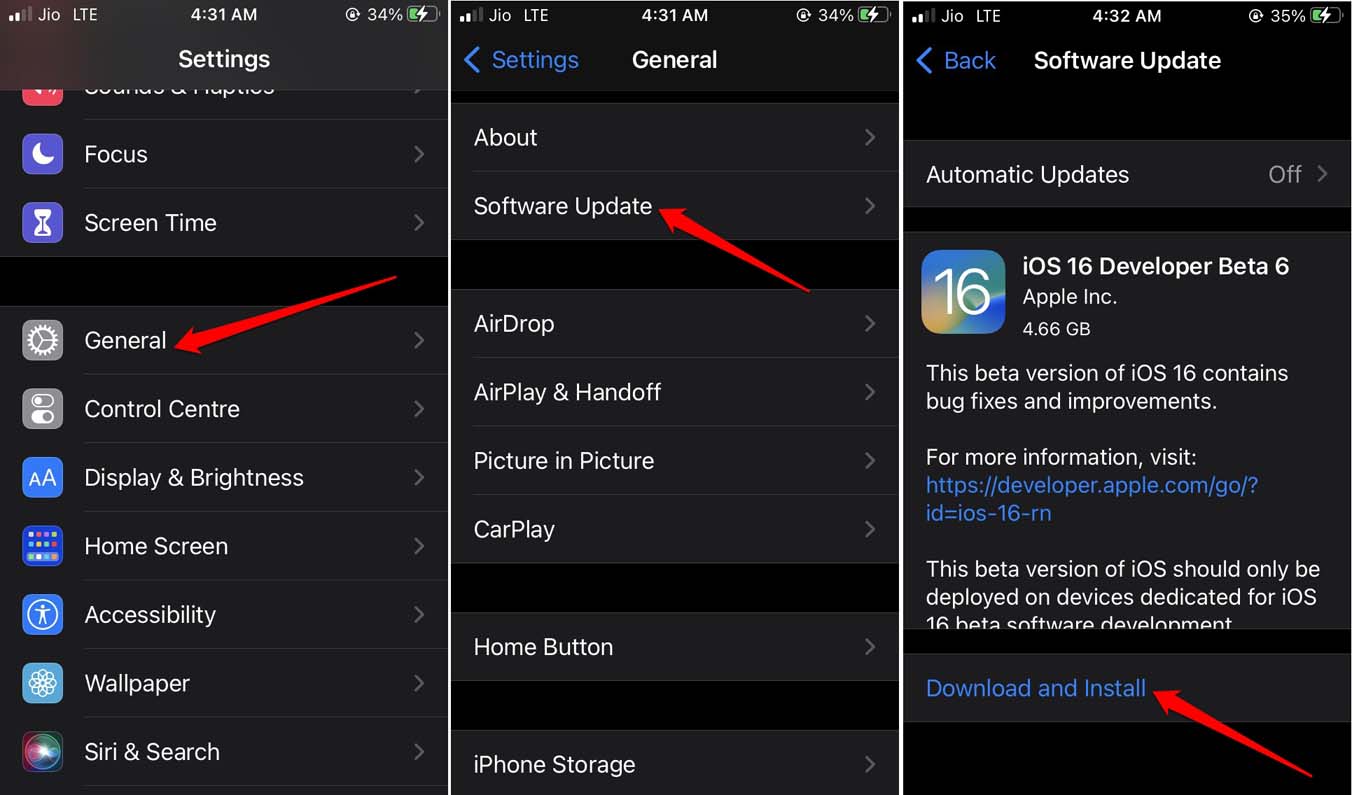
8. Проверьте пересылку вызовов и подключённые устройства
Если звонки переадресованы на другой телефон или перенаправляются на Mac/iPad, уведомление о пропущенном вызове может появиться там.
- «Настройки» > «Телефон» > «Переадресация вызовов» — отключите, если не нужно.
- В FaceTime или в настройках Apple ID проверьте «Звонки на других устройствах» и выключите, если хотите получать сообщения только на iPhone.
9. Сброс настроек сети и системные сбросы
Если ни один из шагов не помог, переходите к более радикальным мерам.
- Сброс сетевых настроек: «Настройки» > «Основные» > «Перенос или сброс iPhone» > «Сброс» > «Сбросить настройки сети». Это удалит сохранённые Wi‑Fi и VPN, но может решить проблемы с доставкой уведомлений.
- Сброс всех настроек: «Сбросить все настройки» — вернёт системные параметры к заводским без удаления данных.
Важно: перед радикальными сбросами сделайте резервную копию через iCloud или Finder.
Дополнительные подходы и когда они полезны
- Если проблема возникает после последнего обновления iOS — проверьте форумы и отзывы, возможно, потребуется ждать патча от Apple или выполнить откат через восстановление резервной копии.
- Если уведомления приходят на другое устройство Apple, отключите «Звонки на других устройствах» и проверьте настройки Handoff.
- Если используете корпоративный профиль (MDM), обратитесь к администратору — политика компании может блокировать уведомления.
Контрольные тесты — как проверить решение
- Попросите другой телефон позвонить на ваш номер и не сбрасывайте звонок.
- Проверьте, появился ли баннер/знак пропущенного вызова на экране блокировки и значок приложения «Телефон».
- Проверьте историю вызовов в приложении «Телефон» — появился ли запись о пропущенном вызове.
Критерии приёмки
- При входящем звонке появляется уведомление на экране блокировки и в виде баннера.
- Если звонок пропущен, видим сообщение «X пропущенных вызовов» и значок на иконке приложения «Телефон».
- Уведомления не задерживаются в сводке и доставляются немедленно.
Быстрая памятка для разных ролей
- Обычный пользователь: проверьте «Настройки» -> «Уведомления» -> «Телефон», выключите «Не беспокоить».
- Администратор IT: проверьте MDM-профили и политики конфигурации, логи MDM, настройку пересылки вызовов и прикладные ограничения.
- Бизнес-пользователь: добавьте рабочий номер и VIP-контакты в исключения Фокуса, настройте повторные вызовы для экстренных случаев.
Небольшая методология поиска неисправностей
- Проверка базовых настроек уведомлений и Фокусировки.
- Локальный тест звонка и наблюдение за поведением уведомлений.
- Обновление ПО и проверка состояния операторских настроек.
- Сброс параметров сети или всех настроек, если требуется.
Частые ошибки и когда предложенные решения не помогут
- Если смартфон физически повреждён или звук/вибрация отключены аппаратно — программные настройки не помогут.
- При проблемах у оператора связи (сеть, перенаправление вызовов на уровне оператора) — свяжитесь с оператором.
- Если устройство управляется корпоративной политикой — обратитесь к администратору.
Визуальный план действий (flowchart)
flowchart TD
  A[Проблема: нет уведомлений о пропущенных вызовах] --> B[Перезапуск устройства]
  B --> C{Появились уведомления?}
  C -- Да --> Z[Готово]
  C -- Нет --> D[Проверить Уведомления для Телефон]
  D --> E{Разрешены?}
  E -- Нет --> F[Включить уведомления, баннеры, значки]
  E -- Да --> G[Проверить Фокус/Не беспокоить]
  G --> H{Включён?}
  H -- Да --> I[Отключить или настроить исключения]
  H -- Нет --> J[Проверить блокировку контактов и скрытые номера]
  J --> K{Решено?}
  K -- Да --> Z
  K -- Нет --> L[Обновить iOS и настройки оператора]
  L --> M{Решено?}
  M -- Да --> Z
  M -- Нет --> N[Сбросить сетевые/все настройки]
  N --> O{Решено?}
  O -- Да --> Z
  O -- Нет --> P[Связаться с поддержкой Apple или оператором]
  P --> Z
Тестовые сценарии и приёмочные критерии
- Тест 1: Включены уведомления для «Телефон», звонок от незанесённого контакта — ожидается баннер на экране блокировки и запись в истории вызовов.
- Тест 2: Включён Фокус с исключениями для избранных — вызов от избранного должен пройти.
- Тест 3: При включённой переадресации входящий звонок не должен отображаться как пропущенный на iPhone, если переадресован.
Заключение
Если после выполнения всех шагов уведомления о пропущенных вызовах по-прежнему не отображаются, вероятно, проблема на стороне оператора или аппаратный дефект. В таком случае обратитесь в службу поддержки Apple или к вашему мобильному оператору. Для корпоративных устройств свяжитесь с IT-администратором.
Если у вас остались вопросы или вы хотите поделиться опытом решения похожей проблемы, оставьте комментарий ниже. Подписывайтесь на канал DigitBin на YouTube для видеоинструкций и практических примеров. Удачи!

Похожие материалы

Несколько аккаунтов Skype: Multi Skype Launcher

Журнал для работы: повысить продуктивность

Персональные звуки уведомлений на Android

Скачивание шоу Hulu для офлайн‑просмотра

Microsoft Start: персонализированная новостная лента
