
Как исправить ошибку «The Application Did Not Respond» в Midjourney
Введение
Midjourney — это сервис генерации изображений на основе текста, который чаще всего используется через бота в Discord. Ошибка «The Application Did Not Respond» означает, что бот или компонент платформы не вернул отклик. Причины обычно связаны с сетью, локальным клиентом Discord или самим ботом/сервером Midjourney.
Короткое определение: “Бот” — автоматизированный аккаунт в Discord, который принимает команды и возвращает результаты (в нашем случае — изображения).
Важно: вы не сможете исправить проблему, если она связана с глобальным временем простоя у Discord или у Midjourney — в таких случаях остаётся ждать, пока сервис восстановит работу.
Основные причины ошибки
- Нестабильное или прерывающееся интернет‑соединение клиента.
- Локальные сбои в приложении Discord (клиент завис или повреждены временные файлы).
- Сбой или перегрузка самого бота Midjourney.
- Региональный или глобальный простой Discord / Midjourney.
- Ограничения прав на сервере (бот отключён или не отвечает в конкретном канале).
Топовые способы исправить ошибку
Ниже — подробные инструкции с пояснениями и альтернативами.
1. Исправьте нестабильное интернет‑соединение
Пояснение: Midjourney и Discord — сетевые сервисы. Даже небольшие потери пакетов или длительные задержки могут привести к таймаутам и ошибке.
Шаги:
- Проверьте, работают ли другие сайты и приложения. Если нет — проблема с сетью.
- Перезапустите маршрутизатор (router) и модем: выключите на 30 секунд, затем включите.
- Переключитесь на другую сеть (др. Wi‑Fi, проводное подключение Ethernet, мобильный хот‑спот).
- Если используете VPN, временно отключите его и проверьте повторно. Некоторые VPN вызывают высокую задержку или блокируют WebSocket‑соединения.
- Если проблема повторяется часто — обратитесь в службу поддержки вашего провайдера (ISP).
Изображение:
Важно: при медленном интернете бот может начать обработку, но не успеть отправить финальный файл — это тоже выглядит как «нет отклика».
2. Закройте и перезапустите Discord
Пояснение: Перезапуск часто очищает временные сбои в клиенте.
Windows инструкция:
- Нажмите Windows + X и выберите «Диспетчер задач».
- На вкладке «Процессы» найдите Discord, правой кнопкой мыши — «Снять задачу» (End Task).
- Подождите 5–10 секунд и снова запустите Discord.
Совет: для macOS используйте Force Quit (Принудительное завершение) или Activity Monitor.
Изображение: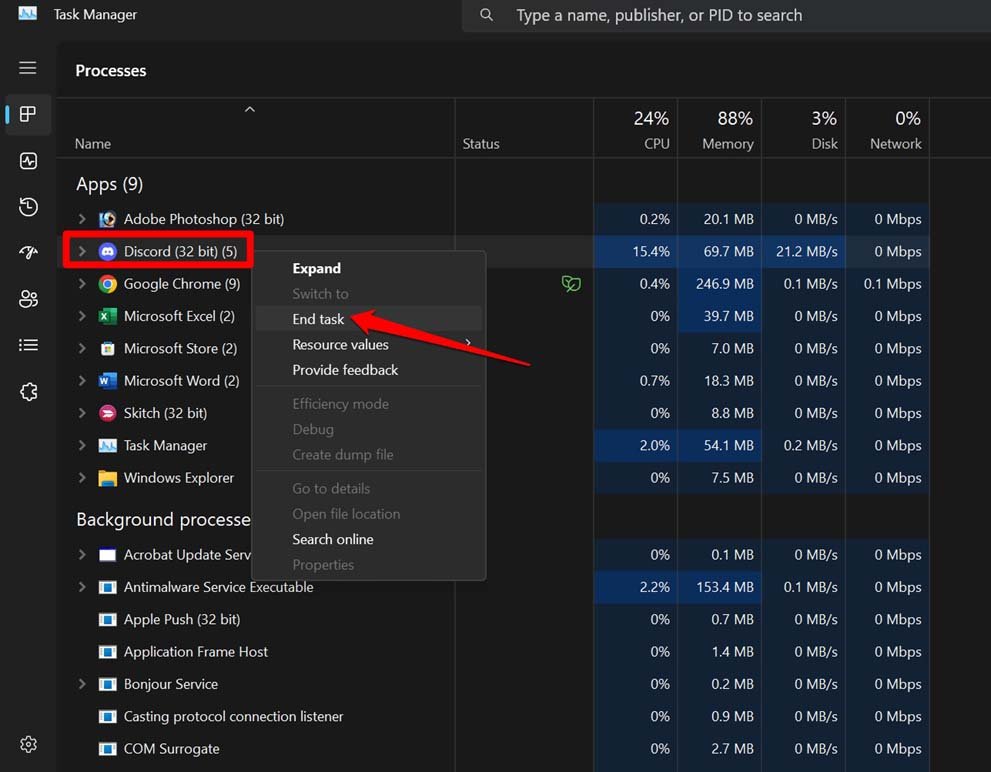
3. Сбросьте бота Midjourney (через модераторов)
Пояснение: Пользователь без прав администратора не может перезапустить бота. Попросите модераторов сервера выполнить перезапуск или повторное приглашение бота.
Что сделать:
- Оповестите модераторов или владельца сервера, опишите проблему и приложите скриншоты.
- Попросите их временно удалить бота с сервера и затем пригласить его обратно (uninvite → invite).
- После повторного добавления бот должен зарегистрировать новые веб‑сокет‑соединения и начать отвечать.
Когда это работает: если проблема на стороне бота (зависание, внутренняя ошибка), перезапуск обычно устраняет её.
4. Проверьте статус Discord и Midjourney
Пояснение: Если у сервиса глобальные проблемы, локальные исправления не помогут.
Как проверить:
- Откройте Downdetector или аналогичный сайт и найдите страницы статуса для Discord и Midjourney.
- Проверьте официальные аккаунты в Twitter/X, страницы статуса и форумы (Reddit, Discord‑каналы).
- Если фиксируется массовый простой — остаётся ждать обновлений от разработчиков.
Изображение: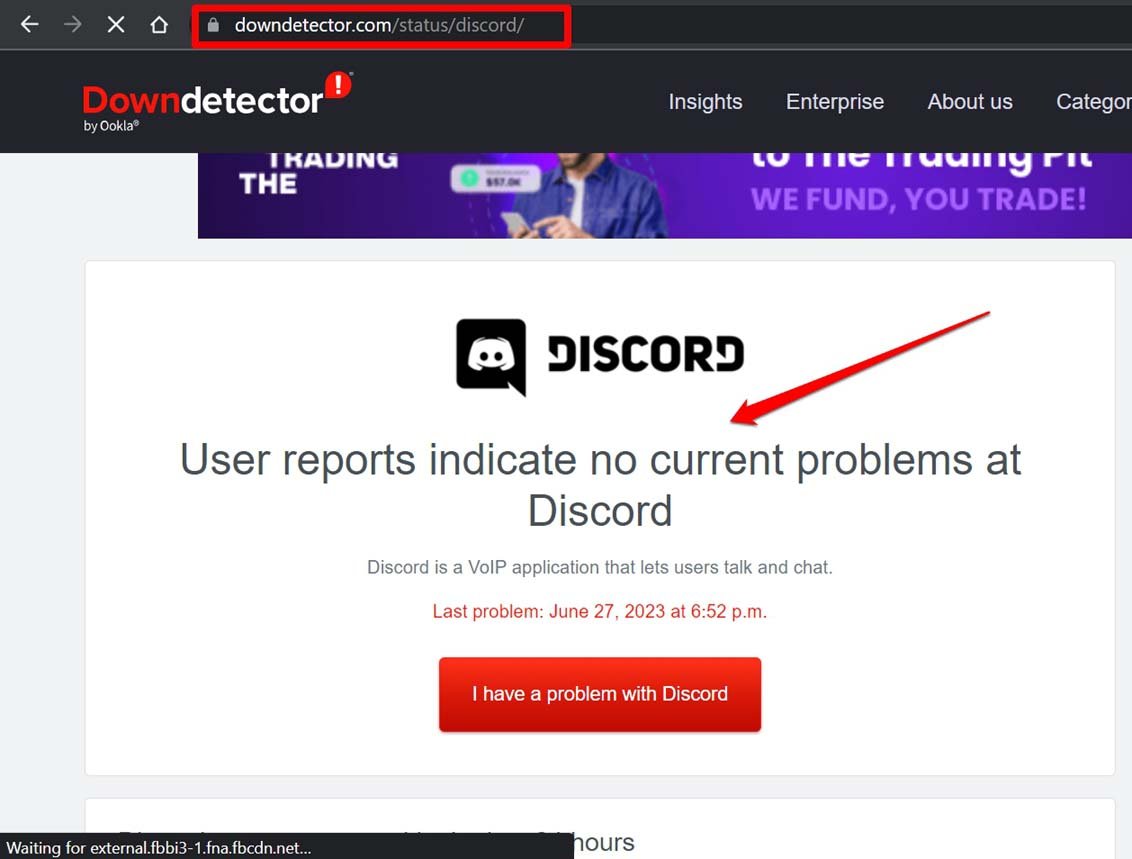
Заметка: региональные перебои иногда видны только в отдельных географических зонах.
5. Обновите интерфейс Discord (обновление страницы)
Пояснение: Быстрая перезагрузка UI может вернуть отклик без полного закрытия.
На Windows и в браузере: нажмите Ctrl + R для обновления. На macOS — Cmd + R.
Когда это полезно: если Discord «зависает» на уровне рендера интерфейса или теряет соединение с сервером на короткое время.
6. Удалите и переустановите Discord
Пояснение: Полная переустановка удалит повреждённые кеши и обновит версию клиента.
Удаление в Windows:
- Нажмите клавишу Windows, введите «Панель управления», откройте её.
- Перейдите в «Программы и компоненты» (Programs and Features).
- Найдите Discord, выберите «Удалить».
- После удаления запустите Microsoft Store или официальный сайт Discord и установите заново.
Изображения: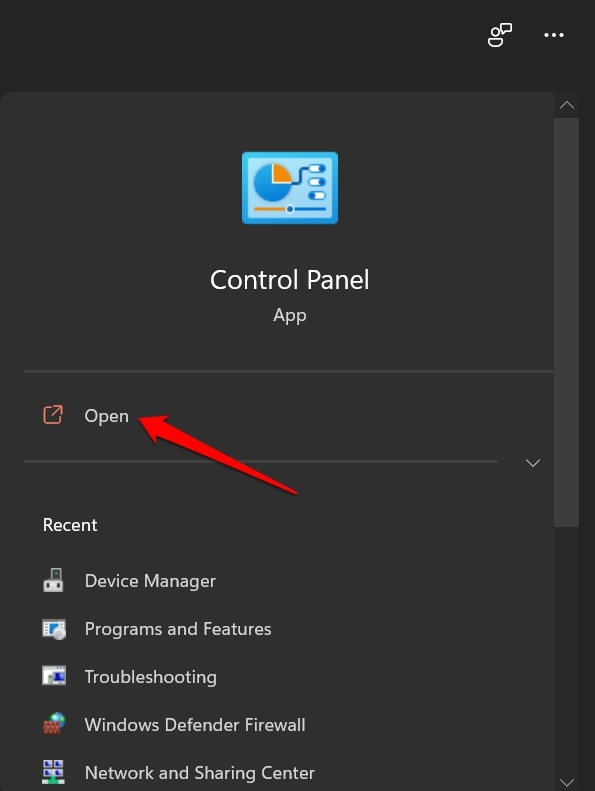
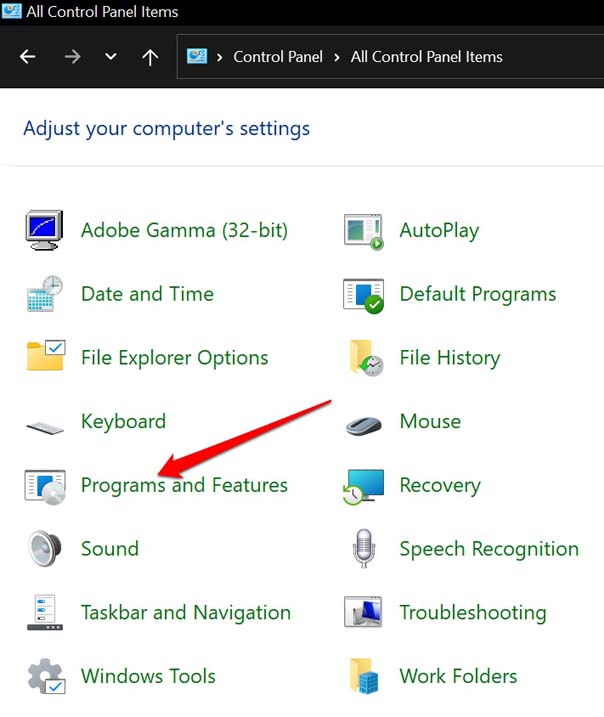
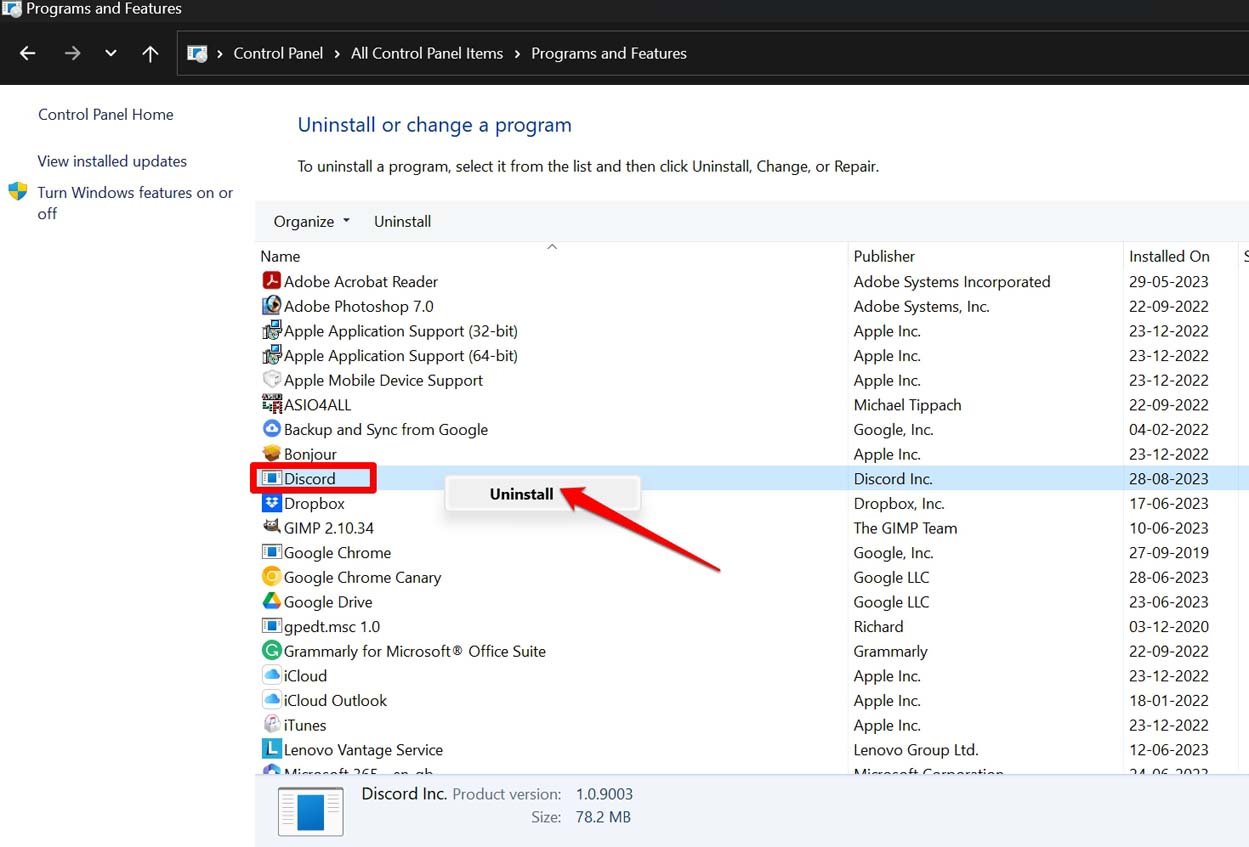
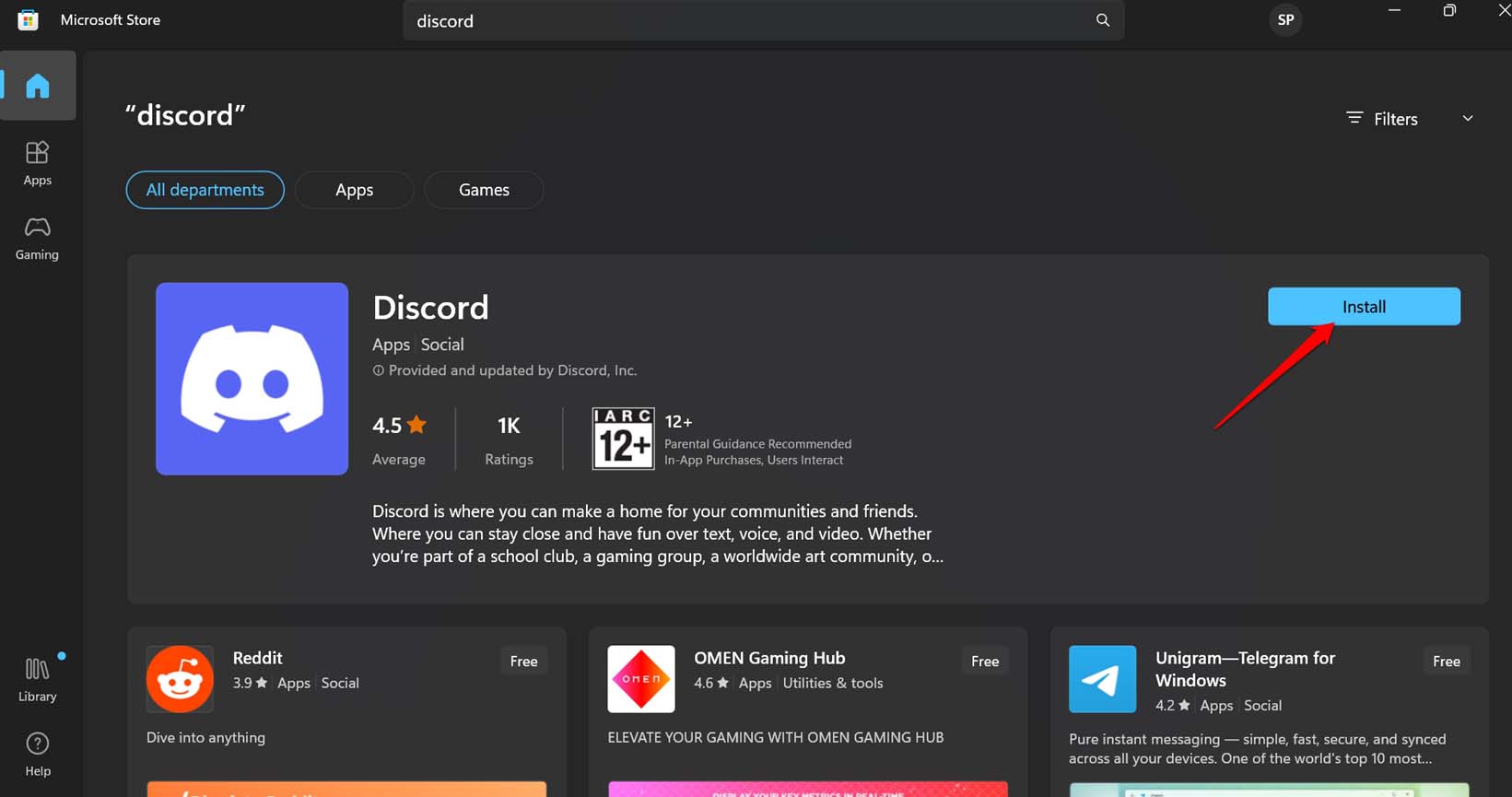
Совет: после удаления удалите папки кеша Discord (%appdata%\discord и %localappdata%\discord на Windows) перед новой установкой.
Альтернативные подходы и обходные пути
- Используйте веб‑версию Discord (https://discord.com) в браузере, если десктопный клиент не работает. Веб‑версия часто обходит локальные проблемы клиента.
- Попробуйте другой аккаунт/сервер, чтобы понять, локализована ли ошибка в конкретном сервере или на стороне бота.
- Если вы платный пользователь Midjourney, обратитесь в службу поддержки Midjourney через официальный канал — платные подписчики получают приоритетную поддержку.
- Временно используйте другие генераторы изображений (Stable Diffusion, DALL·E и т.п.), если задача срочная.
Когда перечисленные методы не помогут
- Если у Midjourney глобальные проблемы — нужно ждать восстановления сервиса.
- Если у вас корпоративный или учебный сетевой фильтр (файрволл, прокси) — возможно, блокируются WebSocket или необходимые порты. Обратитесь к администратору сети.
- Если право доступа бота было ограничено (удалены права на отправку сообщений или вложений) — только модератор сервера может восстановить функциональность.
Мини‑методика: быстрый план действий (5 минут)
- Обновите страницу Discord (Ctrl + R).
- Переключитесь на другую сеть (мобильный хот‑спот).
- Если не помогло — завершите процесс Discord в Диспетчере задач и запустите заново.
- Спросите модераторов сервера о перезапуске бота.
- Проверьте Downdetector и официальные каналы на предмет массовых проблем.
Ролевые чек‑листы
Пользователь:
- Проверил подключение к интернету.
- Перезапустил клиент Discord.
- Попробовал веб‑версию Discord.
- Сообщил модераторам и приложил скриншот ошибки.
Модератор/владелец сервера:
- Проверил статус бота в списке участников сервера.
- Перезапустил или пере‑пригласил бота при необходимости.
- Проверил права бота в нужном канале (право отправлять сообщения и вложения).
- Проверил логи сервера на предмет ошибок интеграции.
Сетевой администратор:
- Проверил блокировку портов и WebSocket.
- Отключил прокси и фильтры и протестировал соединение.
- Проверил логи межсетевого экрана на предмет блокировок.
Глоссарий — одно предложение каждое
- Бот: автоматический аккаунт в Discord, принимающий команды и возвращающий результаты.
- WebSocket: постоянное сетевое соединение между клиентом и сервером для мгновенной передачи данных.
- Таймаут: время ожидания ответа сервера после которого соединение считается потерянным.
Частые вопросы (FAQ)
Q: Ошибка появляется только при генерации больших изображений. Почему?
A: При обработке больших или сложных промптов бот и сервер могут тратить больше времени — если причина в задержке сети или в таймаутах, это выглядит как «нет отклика». Используйте более короткие промпты или дождитесь завершения очереди.
Q: Я вижу сообщение, что бот «offline», но он есть в списке участников. Что делать?
A: Попросите модератора перезапустить бота. Также проверьте логи сервера и права бота.
Q: Нужно ли отписываться от Midjourney и подписываться заново?
A: Обычно достаточно перезапустить бота или переустановить клиент. Отписка от сервиса потребуется только в крайних случаях и не решает проблемы на стороне сервера.
Когда обращаться в поддержку
Обратитесь в официальную поддержку Midjourney или Discord, если:
- Вы — платный пользователь Midjourney и проблема сохраняется длительное время.
- Модераторы сервера не могут восстановить работу бота.
- Есть подозрение на блокировку или ограничение со стороны вашего провайдера или корпоративного фаервола.
Краткое резюме
- Ошибка «The Application Did Not Respond» чаще всего вызвана сетью, локальным клиентом Discord или проблемой с ботом.
- Первая линия действий: проверить соединение, обновить страницу, перезапустить клиент.
- Если у вас нет прав — сообщите модераторам и попросите перезапустить бота.
- При массовом простое — ждите официального восстановления сервиса.
Important: Если вы присоединяетесь к другим серверам или используете веб‑версию, это поможет понять, локальна ли проблема.
Если у вас остались вопросы или вы хотите, чтобы я помог составить точный текст обращения для модераторов/поддержки — напишите, я подготовлю шаблон.

Похожие материалы

Несколько аккаунтов Skype: Multi Skype Launcher

Журнал для работы: повысить продуктивность

Персональные звуки уведомлений на Android

Скачивание шоу Hulu для офлайн‑просмотра

Microsoft Start: персонализированная новостная лента
