
Как исправить ошибку Midjourney «Failed to process your command»

В этой статье объясняются возможные причины ошибки и даются пошаговые инструкции по её устранению. Всё написано коротко и по делу, чтобы вы быстро вернулись к работе с Midjourney.
Краткое определение терминов
Midjourney — генератор изображений с помощью ИИ, который работает через бота в Discord. VPN — виртуальная частная сеть, меняет ваш IP и может обходить геоблокировки.
Почему возникает ошибка “Failed to process your command”
Ниже перечислены основные причины и короткое объяснение каждой.
Сетевые проблемы
Если соединение нестабильно или у вас слабый интернет, команды бота могут не отправляться или теряться в пути. Это самая частая причина.
Проблемы на сервере Midjourney
Сервер может быть перегружен или проводиться обслуживание. Тогда бот не обрабатывает запросы и возвращает ошибку.
Ограничения по расположению
В некоторых странах доступ к сервису может быть заблокирован. В этом случае сервер отвергает команды от IP-адресов из этих регионов.
Локальные ошибки Discord или кеша
Иногда проблема на стороне клиента — повреждённый кеш, ошибки локальной установки Discord или конфликт расширений/приложений.
Быстрый план действий (одна строка)
- Проверьте статус сервиса. 2) Перезапустите Discord. 3) Очистите кеш. 4) Попробуйте VPN. 5) Выйдите и снова войдите на сервер Midjourney. 6) Если не помогает — поддержка.
Подробные способы устранения ошибки
1. Используйте VPN

Когда доступ к Midjourney ограничен по геолокации, VPN помогает получить новый IP-адрес из разрешённой страны. Выберите надёжный провайдер с низкой задержкой. Подключитесь к серверу в стране с открытым доступом и повторите команду бота.
Важно: используйте платные или заслуживающие доверия VPN-сервисы. Бесплатные VPN часто нестабильны и могут ухудшать задержки.
Когда VPN не поможет: если аккаунт заблокирован по аккаунтным причинам, смена IP не решит проблему.
2. Проверьте статус сервиса Midjourney
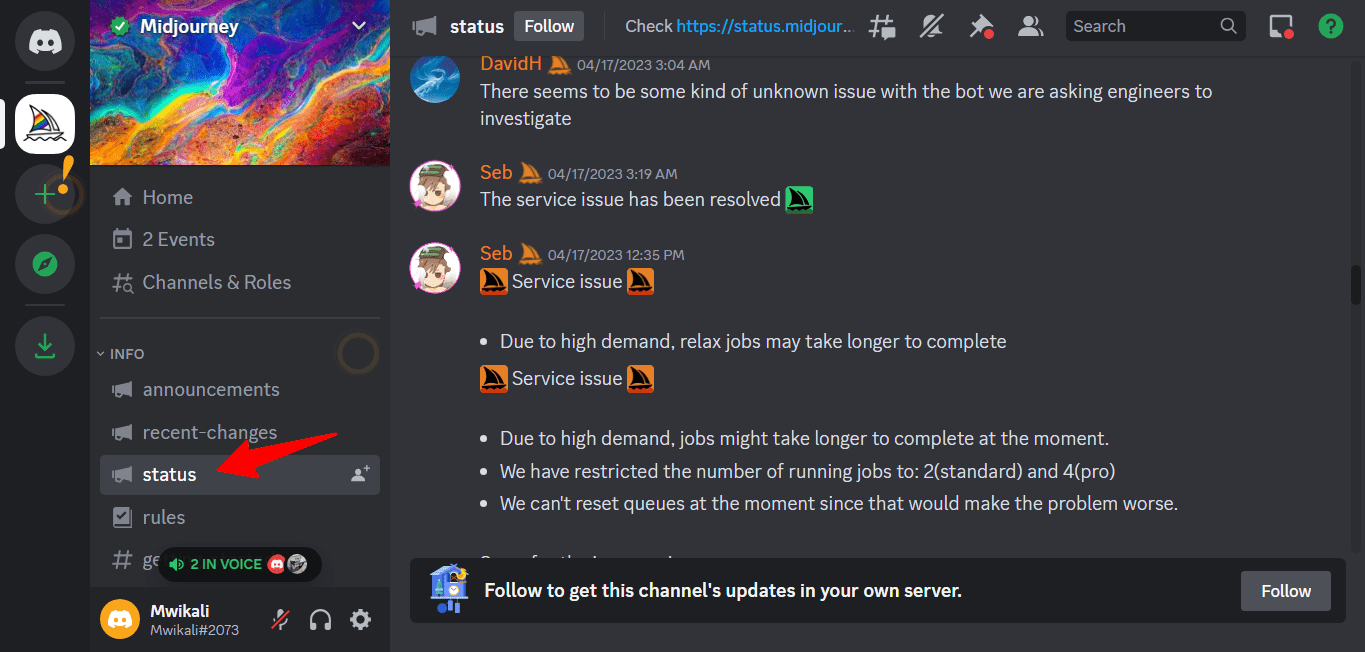
Зайдите на официальный сайт Midjourney или канал статуса в Discord. Если сервер перегружен или идет обслуживание, вы увидите уведомление. В этом случае остаётся ждать, пока команда Midjourney не устранит проблему.
Совет: подпишитесь на уведомления канала статуса, если часто пользуетесь сервисом.
3. Перезапустите Discord
Простой, но эффективный шаг. Полностью закройте приложение и запустите снова.
- На мобильном устройстве — закройте приложение через переключатель приложений и откройте заново.
- На десктопе — выйдите из Discord, убедитесь, что процесс не остался в фоне, и снова запустите.
- В браузере — закройте вкладку с Discord и откройте новую.
Это сбрасывает временные сессии и может восстановить корректную связь с ботом.
4. Очистите кеш Discord на компьютере
Если вы используете десктопное приложение, Discord может накапливать повреждённый кеш. Очистка кеша часто решает ошибки, связанные с ботами.
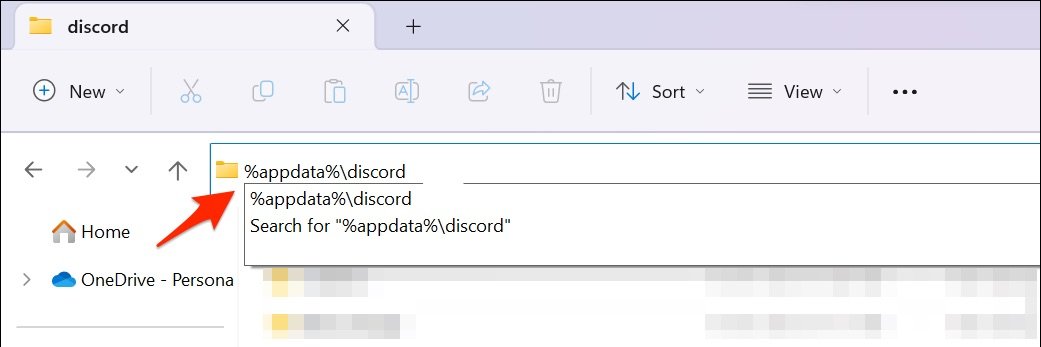
Шаги:
- Полностью закройте Discord.
- Откройте Проводник и вставьте в адресную строку: %appdata%\discord
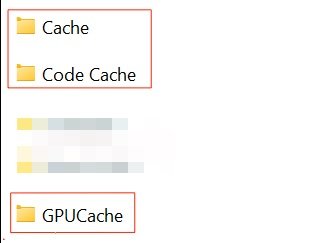
- Удалите папки: Code Cache, Cache и GPU Cache.
- Очистите Корзину на рабочем столе, чтобы удалить файлы окончательно.
- Запустите Discord снова и проверьте бот.
Примечание: удаление кеша не затронет ваши сообщения или настройку аккаунта.
5. Выйдите и снова присоединитесь к серверу Midjourney
Если бот ведёт себя некорректно в определённом сервере, выход и повторный вход иногда решает проблему.
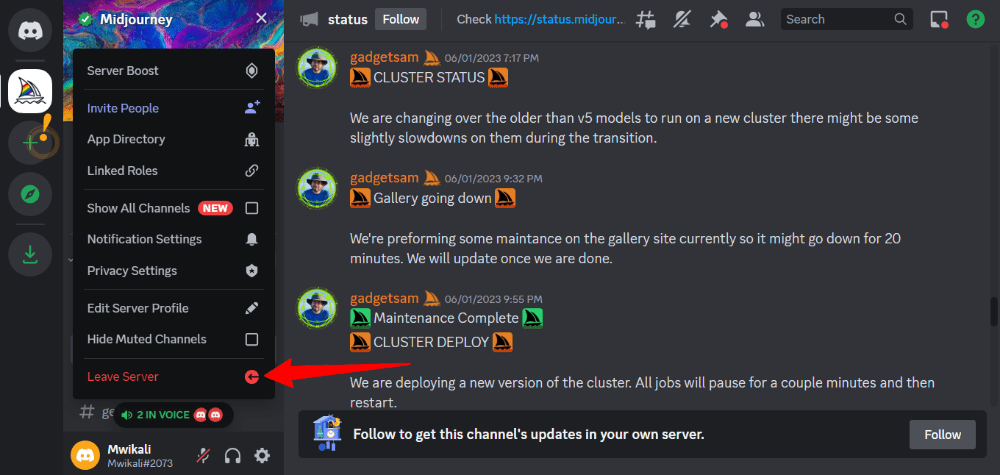
- Нажмите стрелку рядом с названием сервера, чтобы открыть параметры.
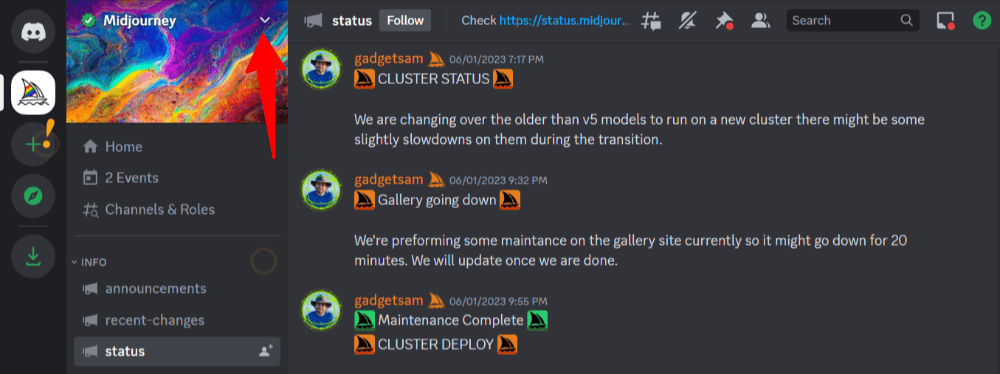
- Выберите «Покинуть сервер».
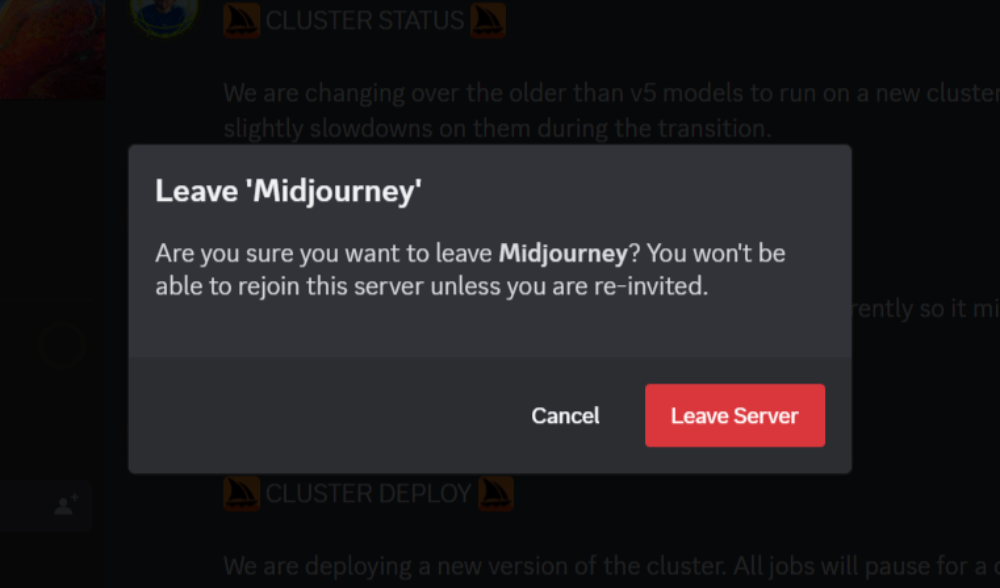
- Подтвердите выход. Система предупредит, что для повторного входа нужно получить приглашение — это нормально.
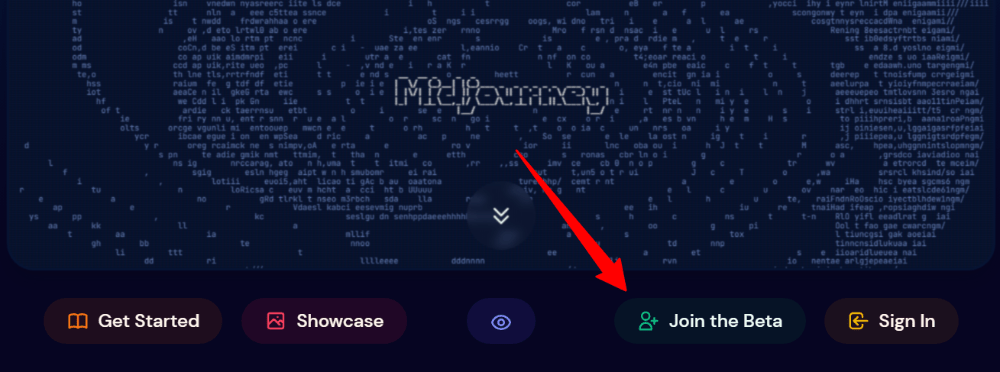
- Перейдите на midjourney.com и нажмите «Join the Beta».
- Нажмите «Accept Invite» в всплывающем окне Discord и вернитесь на сервер.
Это перезапустит сессию бота для вашего аккаунта.
Плейбук для быстрого устранения проблем
- Проверьте статус Midjourney. Если есть проблемы — ждать.
- Попробуйте простые шаги: перезапуск приложения или браузера.
- Очистите кеш Discord на ПК.
- Попробуйте VPN.
- Выйдите и снова присоединитесь к серверу.
- Если всё ещё не работает — соберите логи и свяжитесь с поддержкой Midjourney.
Чек-листы по ролям
Для обычного пользователя:
- Перезагрузить Discord или браузер.
- Попробовать другую команду боту (проверить, не только одна команда сломана).
- Очистить кеш (если используется десктоп).
- Попробовать VPN.
Для администратора сервера:
- Проверить права бота на сервере.
- Убедиться, что канал не имеет ограничений на ботов.
- Проверить, не блокирует ли бота сторонний модераторский бот.
Когда описанные методы не помогут
- Если аккаунт Midjourney ограничен (например, бан), смена IP и перезапуск не помогут — обратитесь в поддержку.
- Если проблема глобальная и затрагивает всех пользователей — ожидайте сообщения от команды Midjourney.
Мини-методология поиска причины
- Изолируйте проблему: тест с другого устройства или сети.
- Проверяйте журналы ошибок или уведомления в канале статуса.
- Последовательно исключайте факторы: сеть → клиент → сервер → права → аккаунт.
Решение на основе матрицы риска и усилий
- Низкий риск, малые усилия: перезапуск приложения, проверка статуса.
- Средний риск, средние усилия: очистка кеша, выход/вход на сервер.
- Низкий риск, большие усилия: смена региона через VPN (проверьте правила и конфиденциальность VPN).
Примеры отказов и контрпример
Контрпример: если бот отвечает на другие команды, но одна конкретная команда вызывает ошибку, проблема может быть в синтаксисе команды или ограничениях параметров, а не в сети или сервере.
Критерии приёмки
- Команды бота выполняются без ошибки «Failed to process your command».
- Можно сгенерировать хотя бы одно изображение в течение одной сессии.
- Нет постоянных ошибок при использовании тех же команд с других сетей/устройств.
Короткий справочник команд действий (шпаргалка)
- /imagine — стандартная команда генерации.
- /status — проверить очередь и статус (если доступно).
- /help — получить инструкции по командам.
Однострочный глоссарий
- Бот — программный агент в Discord, который принимает команды и выполняет действия от имени сервиса.
Что написать в поддержку Midjourney
Если вы уже перепробовали все шаги, соберите следующую информацию перед обращением:
- Описание ошибки и точный текст сообщения.
- Время и дата ошибки в вашем часовом поясе.
- Скриншоты или запись экрана.
- Ваш регион и информация о VPN (если использовали).
- Логи клиента (если применимо).
Заключение
Ошибка «Failed to process your command» обычно решается простыми действиями: проверкой статуса сервиса, перезапуском клиента, очисткой кеша и использованием VPN при геоблокировке. Если проблема сохраняется после последовательной диагностики, обратитесь в поддержку Midjourney, приложив собранные логи и скриншоты.
Важно: всегда начинайте с проверки статуса сервиса и самых простых шагов, прежде чем переходить к более радикальным методам.
Если у вас есть дополнительные вопросы по конкретной ситуации, опишите шаги, которые вы уже сделали, и я помогу с дальнейшей диагностикой.

Похожие материалы

Несколько аккаунтов Skype: Multi Skype Launcher

Журнал для работы: повысить продуктивность

Персональные звуки уведомлений на Android

Скачивание шоу Hulu для офлайн‑просмотра

Microsoft Start: персонализированная новостная лента
