
Как исправить проверку орфографии в Microsoft Word
Microsoft Word имеет встроенную проверку орфографии и пунктуации, которая обычно работает автоматически. Но иногда проверка может не срабатывать: это связано с настройками документа, языком, надстройками или повреждением приложения. В этой статье подробно разберём возможные причины и безопасные шаги по устранению проблемы.
Быстрый план действий
- Попробуйте открыть документ в Microsoft Office Online.
- Восстановите приложение Office (быстрый или онлайн-ремонт).
- Проверьте параметры проверки правописания и исключения.
- Включите «Проверять правописание по мере ввода».
- Убедитесь, что выбран правильный язык проверки.
- Временно отключите надстройки Word.
- Проверьте настройки стилей документа.
- Добавьте собственные слова (например, имена) в словарь.
Почему это важно
Если проверка орфографии не работает, вы рискуете публиковать документы с опечатками, тратить время на ручную проверку и терять профессионализм. Исправление проблемы повышает точность текста и ускоряет работу.
1. Попробуйте Microsoft Office Online
Если нужно срочно проверить документ и вы подписаны на Microsoft 365, загрузите файл в Office Online и проверьте орфографию в веб-версии Word. Если проверка работает в веб-версии, проблема, скорее всего, локальна для установленного приложения или конкретной машины.
Совет: используйте временно веб-версию, если нужно быстро отредактировать и отправить файл.
2. Восстановление приложения Office
Восстановление приложений часто решает проблемы, связанные с повреждёнными файлами программы.
Шаги для Windows:
- Кликните правой кнопкой по кнопке Пуск и выберите «Параметры» или нажмите клавишу Windows + I.
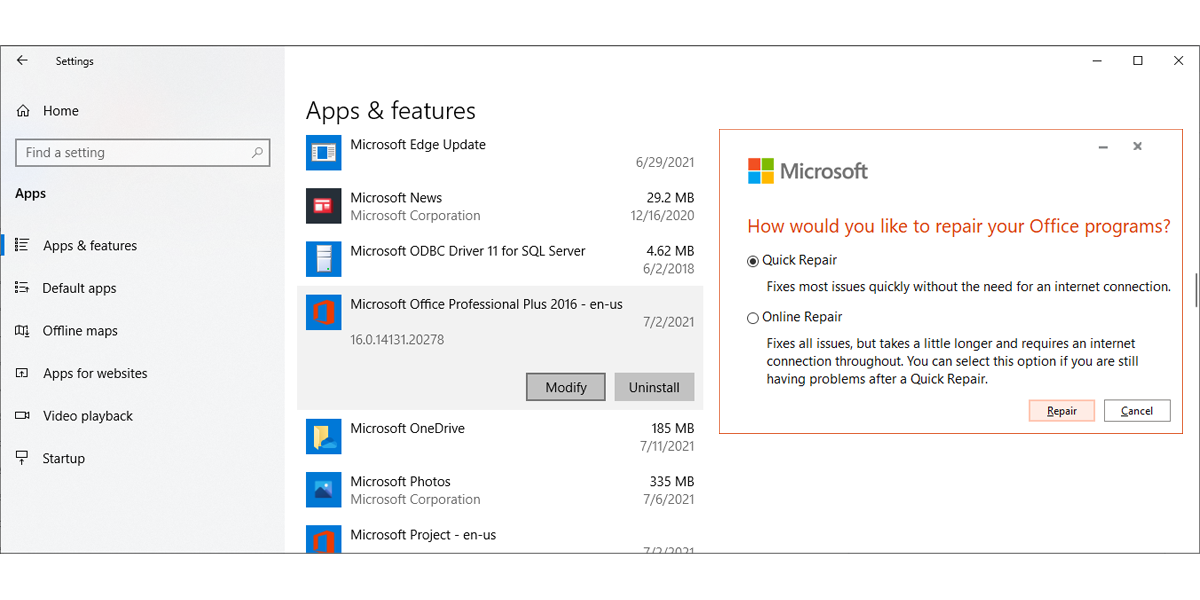
- Откройте «Приложения» → «Приложения и возможности».
- Найдите «Microsoft Office» в списке и нажмите «Изменить».
- В появившемся окне выберите «Быстрое восстановление». Если не помогло, повторите и выберите «Онлайн‑восстановление».
- Перезагрузите Word и проверьте работу проверки правописания.
Важно: Онлайн‑восстановление скачивает свежую копию и может потребовать подключения к интернету.
3. Проверьте параметры проверки правописания
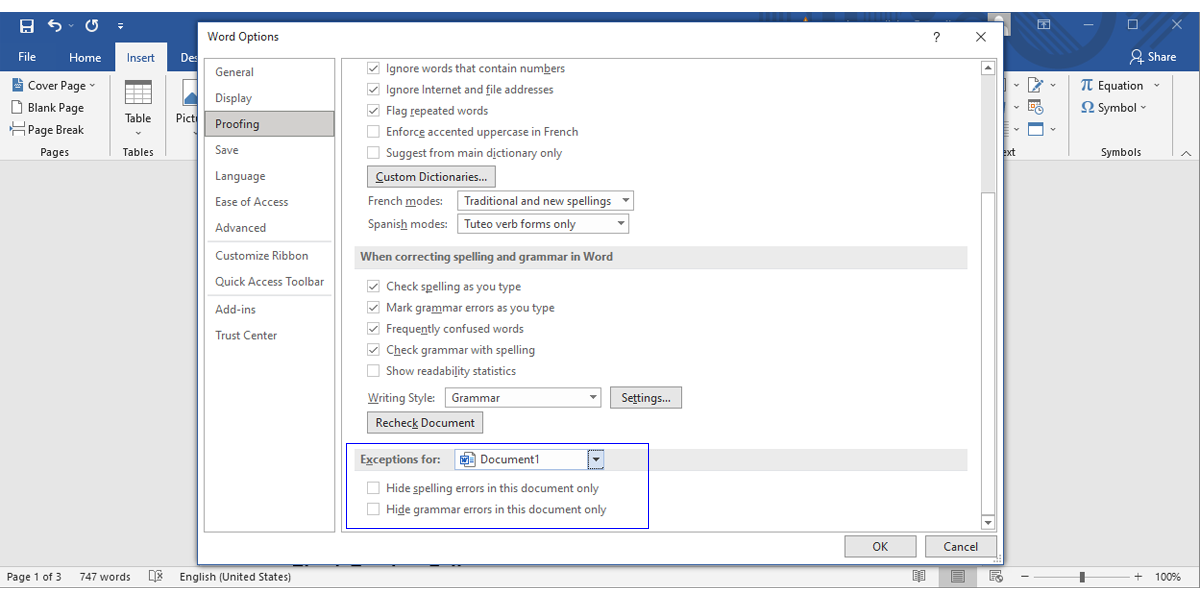
Иногда конкретный документ или шаблон исключён из проверки — проверьте исключения.
Шаги:
- Откройте нужный документ.
- Файл → Параметры.
- В меню слева выберите «Правописание».
- Прокрутите до раздела «Исключения для» и убедитесь, что не стоит галочка «Скрывать ошибки правописания в этом документе». Если стоит — снимите её.
Примечание: если параметр выключен и недоступен (серый), убедитесь, что включена опция «Проверять правописание по мере ввода» (см. следующий раздел).
4. Включите «Проверять правописание по мере ввода» и другие опции
Чтобы Word показывал ошибки в реальном времени, включите соответствующую опцию.
Шаги:
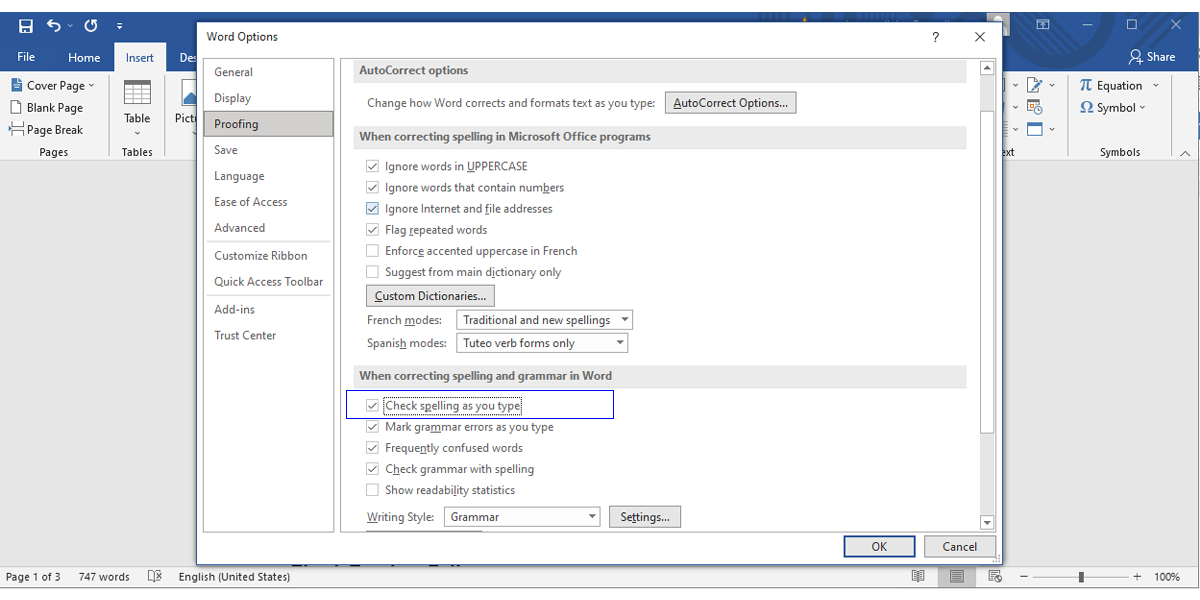
- Файл → Параметры → Правописание.
- В секции «При исправлении правописания и грамматики в Word» установите флажок «Проверять правописание по мере ввода».
- Также в секции «При исправлении правописания в программах Microsoft Office» снимите галочку «Игнорировать слова, написанные ВЕРХНИМ РЕГИСТРОМ», если хотите, чтобы проверялись и такие слова.
Совет: если нечёткие подсказки или задержка, попробуйте временно выключить грамматику или другие дополнительные проверки, чтобы локализовать причину.
5. Проверьте настройки языка
Иногда язык проверки отличается от языка вашего текста: Word будет искать ошибки в другом языке.
Шаги:
- Файл → Параметры → Язык.
- В списке «Выбор языков правописания» выберите нужный язык и нажмите «Установить как предпочитаемый».
- Если нужного языка нет — «Добавить язык» и выберите его.
- Дополнительно можно выделить текст в документе и в статус-баре проверить, какой язык установлен для выделенного фрагмента.
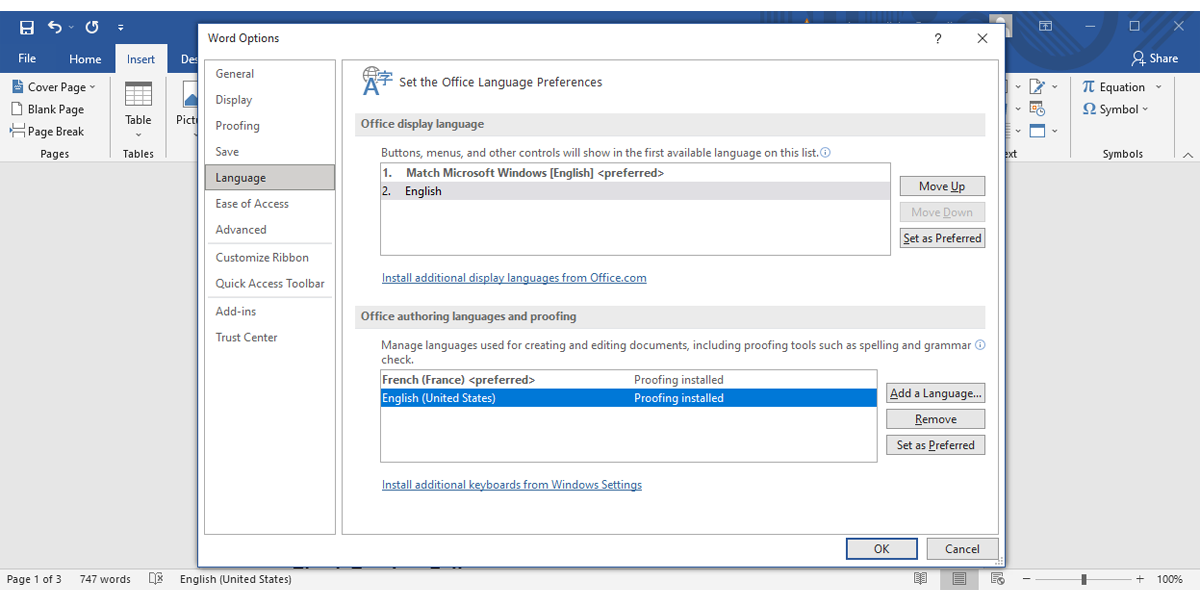
Совет: разные стили и фрагменты документа могут иметь разные языки — проверьте стиль и выделенный текст.
6. Отключите надстройки Word
Неправильно работающие или конфликтующие надстройки могут мешать проверке орфографии. Отключите их и включайте по одному, чтобы найти проблемную.
Шаги:
- Файл → Параметры → Надстройки.
- Внизу окна укажите «Управление» → COM‑надстройки и нажмите «Перейти…».
- Снимите флажки у надстроек, которые хотите временно отключить, или удалите их.
- Перезапустите Word и проверьте работу проверки правописания.
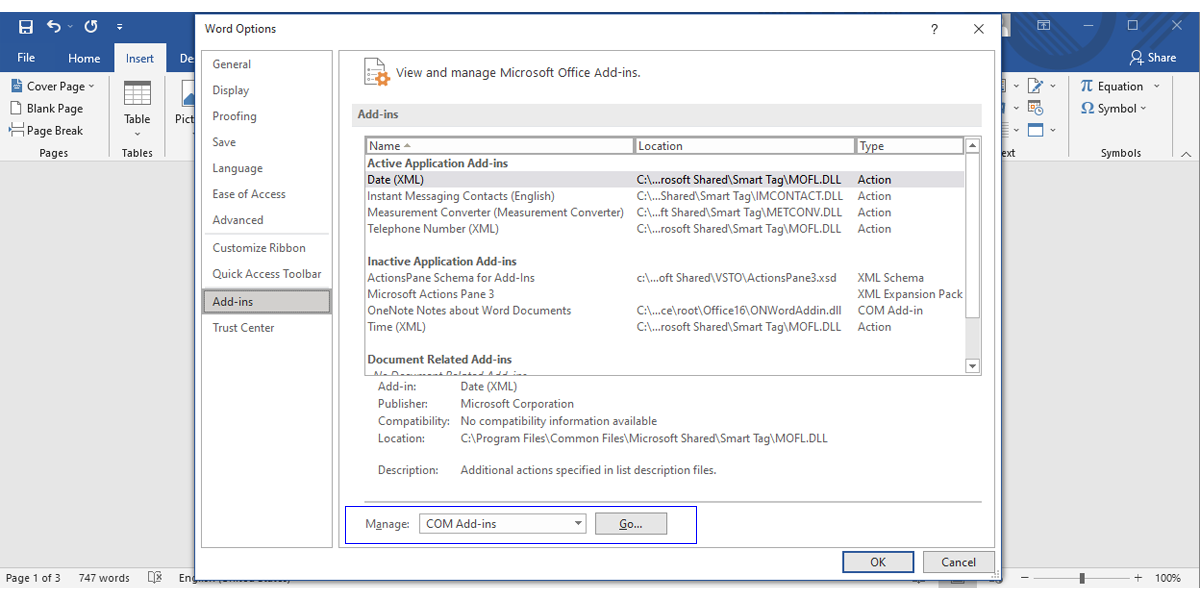
Важно: если надстройка корпоративная, согласуйте изменения с IT‑отделом.
7. Проверьте настройки стилей документа
Стиль текста может иметь привязанный язык или флажок «Не проверять правописание». Проверьте стиль абзаца и шрифа.
Шаги:
- Правый клик по текущему стилю → Изменить.
- Нажмите «Формат» → «Язык».
- Выберите нужный язык и убедитесь, что опция «Не проверять правописание и грамматику» не выбрана.
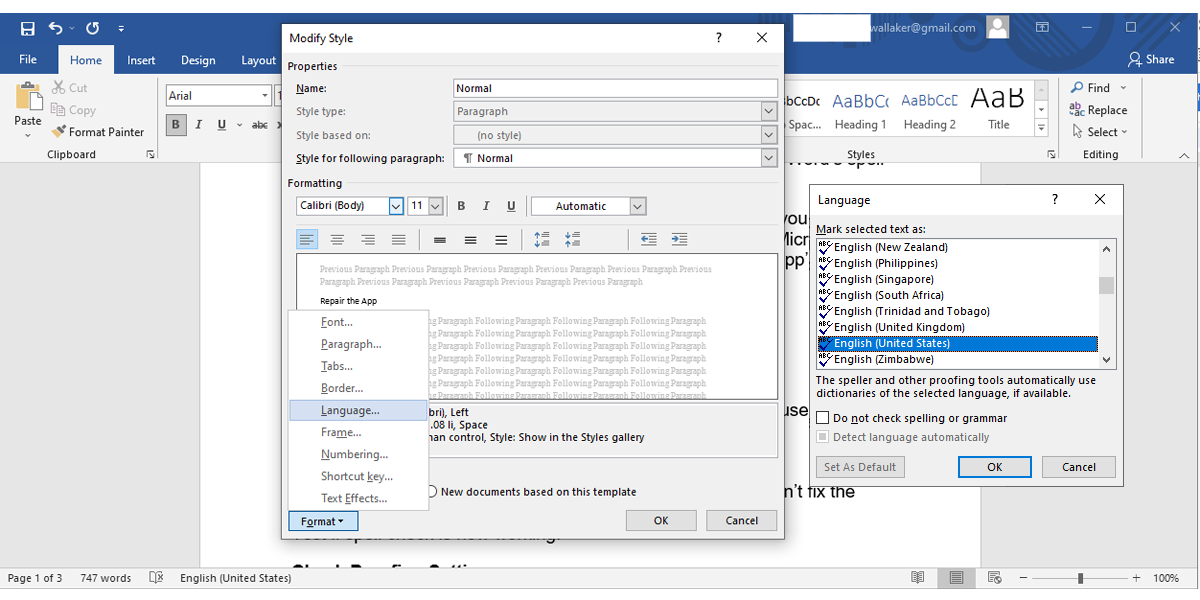
8. Как перестать получать подчеркивание на вашем имени
Если Word помечает собственные имена как ошибку, добавьте их в пользовательский словарь.
Шаги:
- Напечатайте имя или слово, которое Word считает ошибкой.
- Выделите слово и кликните правой кнопкой мыши.
- Нажмите «Добавить в словарь».
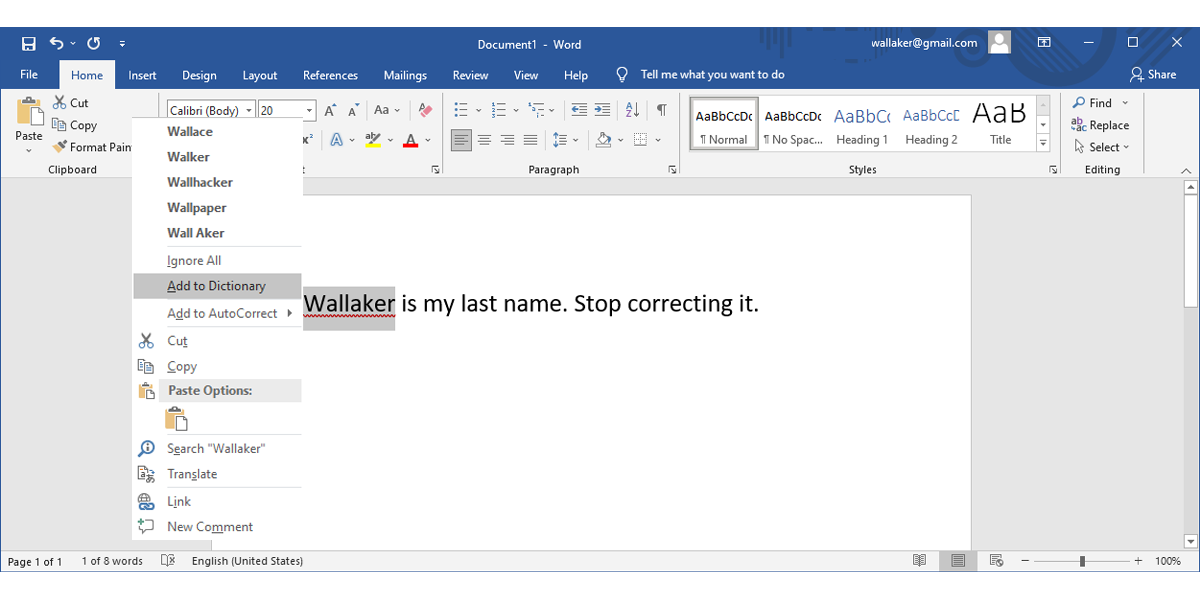
Совет: в корпоративных средах пользовательские словари можно распространять через политику, чтобы стандартизировать термины.
Методика отладки: пошаговая mini‑методология
- Повторите проблему: откройте документ и воспроизведите ситуацию (пустая строка, опечатка, особый язык).
- Локализуйте: откройте документ в Office Online. Если там всё ок — проблема локальная.
- Настройки: проверьте «Параметры» → «Правописание» и язык.
- Надстройки: отключите все надстройки и включайте по одной.
- Восстановление: используйте быстрое или онлайн‑восстановление Office.
- Тест: после каждого шага тестируйте документ и фиксируйте результат.
Дерево принятия решений
flowchart TD
  A[Проверка орфографии не работает] --> B{Работает ли проверка в Office Online?}
  B -- Да --> C[Проблема локальная: продолжить с восстановлением и надстройками]
  B -- Нет --> D[Проблема с документом: проверьте исключения и язык]
  C --> E{Восстановление помогло?}
  E -- Да --> Z[Готово]
  E -- Нет --> F[Отключите надстройки]
  F --> G{Проблема ушла?}
  G -- Да --> Z
  G -- Нет --> H[Проверьте стили и словари]
  H --> Z
  D --> H
Роль‑ориентированные чек‑листы
Чек‑лист для обычного пользователя:
- Открыть документ в Office Online.
- Проверить «Файл → Параметры → Правописание» на наличие исключений.
- Включить «Проверять правописание по мере ввода».
- Убедиться в корректности языка документа.
- Добавить часто используемые имена в пользовательский словарь.
Чек‑лист для IT‑администратора:
- Проверить групповую политику, влияющую на пользовательские словари.
- Распространить корпоративный словарь, если нужно.
- Провести пакетное восстановление Office при необходимости.
- Тестировать проблемные надстройки в контролируемой среде.
- Собрать журнал ошибок и регистрацию для поддержки Microsoft.
Критерии приёмки
Документ считается исправным, когда:
- Подсветка ошибок отображается в реальном времени при вводе.
- Правильно выделяются опечатки на разных языках документа.
- После отключения надстроек поведение Word не изменяет ожидаемую работу проверки.
- Повторная загрузка в Office Online даёт тот же результат (для сравнения).
Частые причины и когда методы не помогают
Когда описанные методы не помогут:
- Документ повреждён на уровне формата (используйте «Сохранить как» в новом файле).
- Система использует устаревшую или кастомную сборку Office с багом — обновите до последней версии.
- Вмешательство корпоративных политик или антивирусного ПО блокирует модуль проверки.
Альтернативные подходы:
- Использовать сторонние сервисы проверки правописания (Grammarly, LanguageTool) как временное решение.
- Экспортировать текст в простой текстовый файл и проверить там — это помогает исключить влияние стилей и макетов.
Тестовые сценарии и приёмка
- Откройте новый документ, введите очевидную опечатку — убедитесь, что Word подчеркивает её.
- Выделите текст на языке X и установите для него язык X → проверьте, что проверки соответствуют языку.
- Включите и затем отключите одну надстройку — проверьте, изменится ли поведение проверки.
- Добавьте слово в словарь → оно больше не подчёркивается.
Итог и рекомендации
Перечисленные шаги покрывают 90% типичных случаев, когда в Word перестаёт работать проверка орфографии: сначала локализуйте проблему (веб/локально), затем проверьте параметры и язык, отключите надстройки и восстановите приложение как последний шаг. Если ни один из методов не помогает, обсудите проблему с IT‑поддержкой или обратитесь в службу поддержки Microsoft.
Важно: прежде чем вносить изменения в настройки или отключать надстройки, сохраните копию документа.
Кратко:
- Проверьте Office Online → локальная или облачная проблема.
- Проверьте параметры «Правописание», язык и исключения.
- Включите «Проверять правописание по мере ввода».
- Отключите надстройки и восстановите Office при необходимости.
Спасибо за внимание — следуя этим шагам, вы быстро вернёте корректную работу проверки орфографии в Word.

Похожие материалы

Несколько аккаунтов Skype: Multi Skype Launcher

Журнал для работы: повысить продуктивность

Персональные звуки уведомлений на Android

Скачивание шоу Hulu для офлайн‑просмотра

Microsoft Start: персонализированная новостная лента
