
Treasure Hunt не запускается в Windows 10 — как исправить
Признаки проблемы
- Игра Treasure Hunt не реагирует на запуск или сразу закрывается.
- Появляются сообщения об ошибке при старте UWP-приложений или ничего не происходит.
- Другие приложения из Microsoft Store также могут не запускаться — признак проблемы с компонентами магазина Windows.
Важно: если проблема появилась сразу после крупного обновления Windows, вероятнее всего виноваты несовместимые компоненты UWP или повреждённый кеш магазина.
Что проверить перед началом
- Убедитесь, что Windows обновлён: Параметры → Обновление и безопасность → Центр обновления Windows.
- Проверьте, работает ли интернет; для загрузки и проверки обновлений Microsoft Store требуется подключение.
- Сохраните свои игровые данные (если это возможно) — некоторые действия (сброс, переустановка) удаляют локальные сохранения.
Основные решения: шаг за шагом
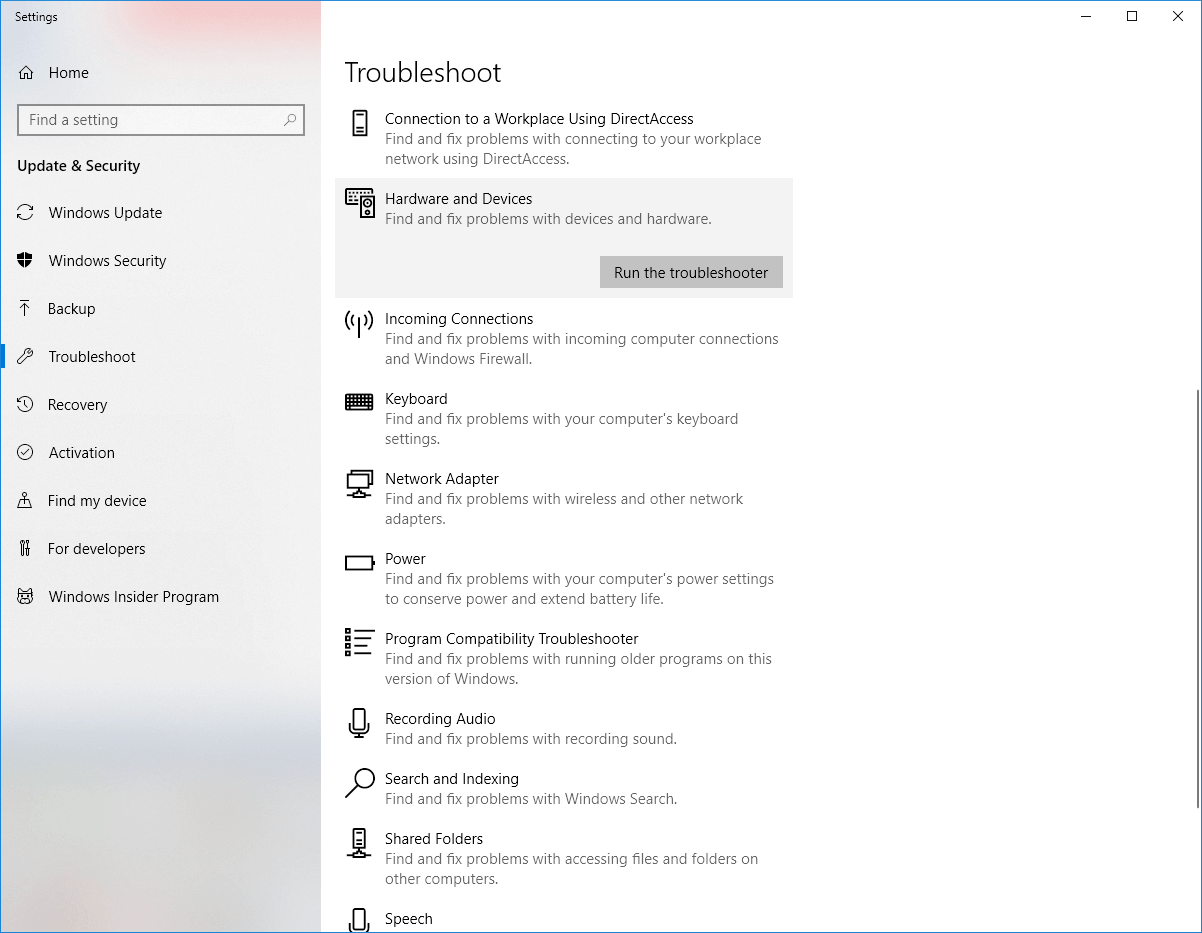
1. Откройте средство устранения неполадок приложений из Microsoft Store
Это встроенный диагностический инструмент Windows, который автоматически проверяет и восстанавливает распространённые ошибки UWP‑приложений.
- Нажмите на поле поиска на панели задач («Введите текст для поиска»).
- Введите «troubleshoot» или «устранение неполадок» и выберите «Устранение неполадок» в Параметрах.
- Выберите «Приложения из Microsoft Store» и нажмите «Запустить средство устранения неполадок».
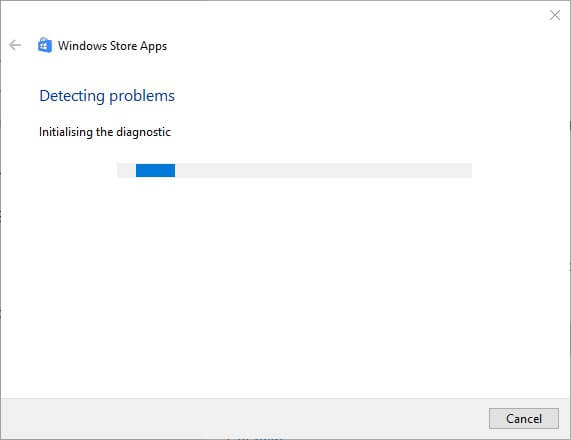
- Следуйте рекомендациям мастера и примените предложенные исправления.
Совет: перезагрузите систему после выполнения инструментов устранения неполадок, даже если мастер ничего не изменил автоматически.
2. Включите контроль учётных записей (UAC)
UWP‑приложения зависят от работы механизма контроля учётных записей. Если UAC отключён, приложения из Microsoft Store могут отказать при запуске.
- В строке поиска введите «UAC» и выберите «Изменение параметров контроля учётных записей».
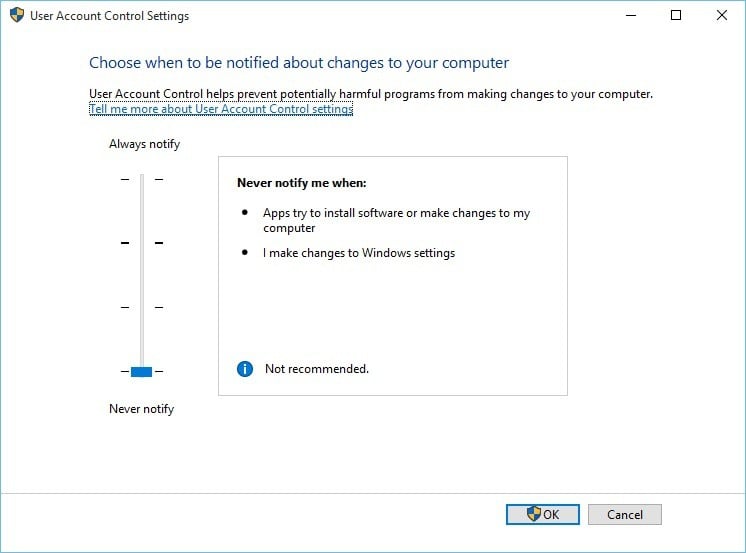
- Если ползунок установлен в положение «Никогда не уведомлять», переместите его на второе положение сверху (уведомлять только при изменениях программ). Это обычно достаточно для корректной работы UWP.
- Нажмите «ОК» и при необходимости подтвердите действие.
Важно: не опускайте ползунок до минимального уровня — это снижает безопасность и может блокировать запуск некоторых компонентов.
3. Обновите Treasure Hunt через Microsoft Store
Разработчики периодически выпускают обновления для исправления ошибок. Проверьте наличие обновлений для Treasure Hunt и других приложений.
- Откройте Microsoft Store из меню «Пуск».
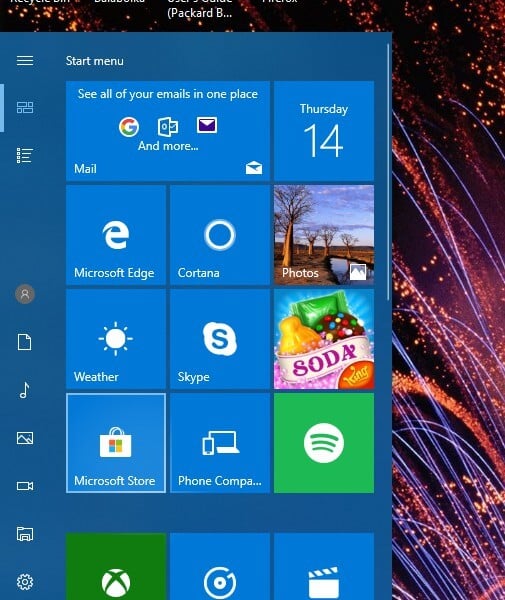
- Нажмите кнопку «Ещё» (три точки) и выберите «Загрузки и обновления».

- Нажмите «Получить обновления». Дождитесь завершения проверки и установки обновлений.
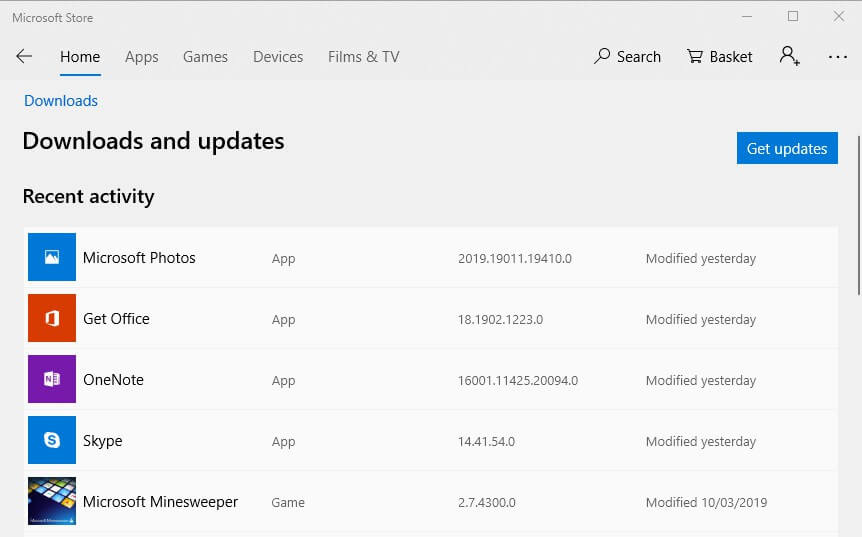
Примечание: если обновления не устанавливаются, продолжите к шагам по очистке кеша и сбросу приложения.
4. Сбросьте приложение Treasure Hunt
Сброс приложения возвращает его к состоянию по умолчанию и удаляет локальные данные. Это часто решает проблемы с запуском, вызванные повреждёнными настройками.
- В строке поиска введите «Приложения» и откройте «Приложения и возможности».

- Найдите Treasure Hunt в списке, выберите «Дополнительные параметры».
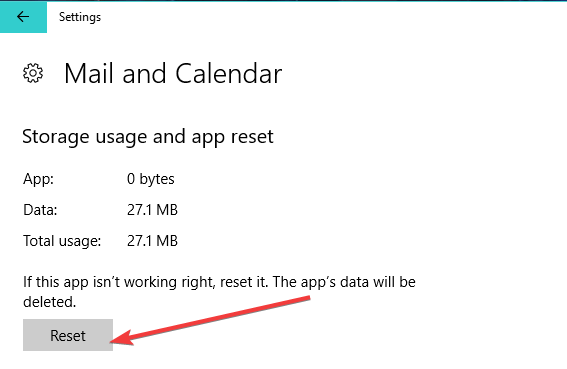
- Нажмите «Сброс» и подтвердите действие.
Важно: перед сбросом попробуйте экспортировать или синхронизировать сохранения, если такая функция доступна. После сброса локальные сохранения могут быть утрачены.
5. Сброс кеша Microsoft Store (wsreset.exe)
Если Microsoft Store работает некорректно, очистка кеша часто решает проблему с обновлениями и стартом приложений.
- Щёлкните правой кнопкой по кнопке «Пуск» и выберите «Командная строка (администратор)» или «Windows PowerShell (администратор)».
- Введите команду:
wsreset.exe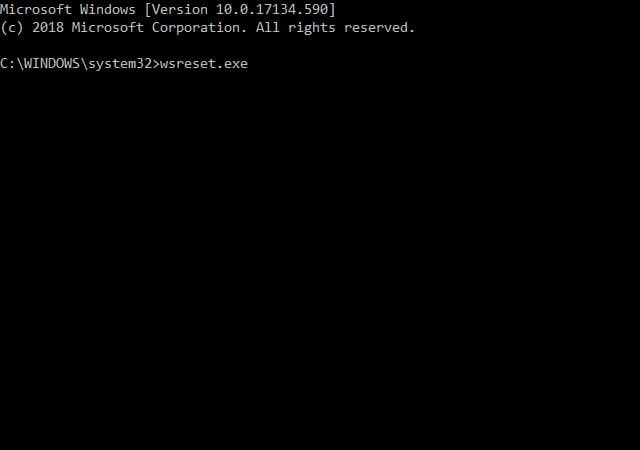
- Нажмите Enter и дождитесь завершения процесса — откроется окно Microsoft Store.
Совет: если wsreset не помог, можно вручную удалить кеш-папки Store и перезапустить службу «Windows Update» и «Background Intelligent Transfer Service».
6. Переустановите Treasure Hunt
Если ничего из вышеперечисленного не помогает, удалите и установите игру заново. Это удалит приложения и связанные с ними кеши и файлы.
- Откройте «Приложения и возможности», найдите Treasure Hunt и нажмите «Удалить».
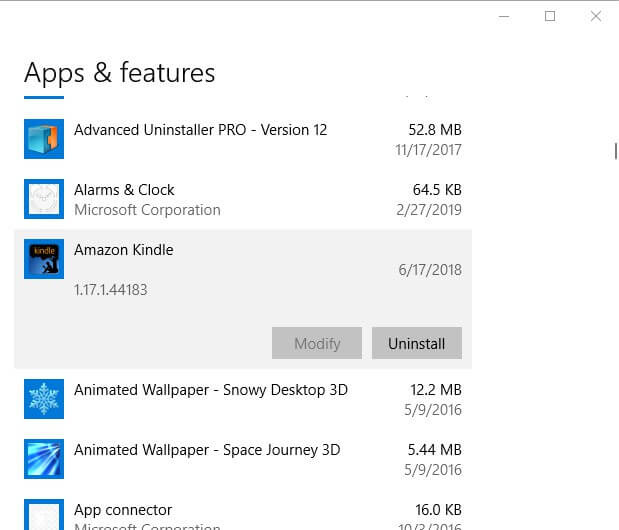
- Перезагрузите ПК.
- Откройте страницу Treasure Hunt в Microsoft Store и нажмите «Получить» или «Установить».
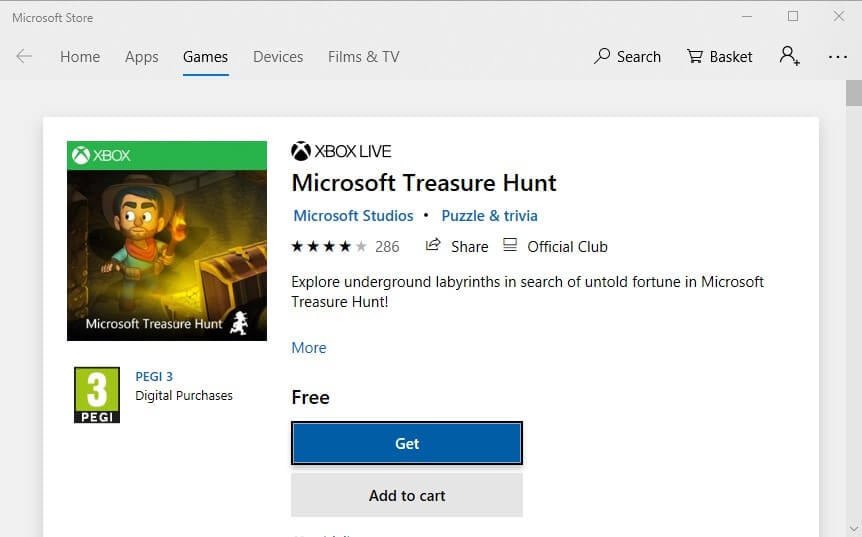
Примечание: для повторной установки требуется учётная запись Microsoft и доступ к интернету.
Альтернативные методы (при сохранении проблемы)
Если стандартные шаги не помогли, попробуйте следующие подходы — они решают более глубокие системные проблемы.
- Проверьте системные файлы через SFC и DISM:
sfc /scannow
Dism /Online /Cleanup-Image /RestoreHealth
Эти команды проверяют целостность системных файлов и восстанавливают повреждённые компоненты.
Создайте новую локальную или Microsoft‑учётную запись и попробуйте запустить Treasure Hunt под ней. Если игра стартует — проблема связана с профилем пользователя.
Временно отключите сторонние антивирусы и программы, которые модифицируют системные права (например, некоторые оптимизаторы), — они могут блокировать запуск UWP‑приложений.
Восстановление системного образа или откат обновления Windows: если проблема началась после конкретного обновления, откат может вернуть рабочее состояние.
Когда эти решения не помогут — возможные причины
- Повреждённая системная библиотека UWP или компонент Microsoft Store, требующий переустановки через PowerShell.
- Глубокие проблемы с учётной записью Microsoft или повреждённый профиль пользователя.
- Конфликт драйверов или системных служб, влияющий на изоляцию приложений UWP.
В таких случаях имеет смысл обратиться к поддержке Microsoft или восстановить систему из резервной копии.
Быстрый контрольный список (чеклист)
- Проверьте Windows Update и перезагрузите систему.
- Запустите средство устранения неполадок «Приложения из Microsoft Store».
- Включите UAC (второе положение сверху).
- Обновите Treasure Hunt через Microsoft Store.
- Сбросьте приложение (если готовы потерять локальные сохранения).
- Выполните wsreset.exe для очистки кеша Store.
- Удалите и переустановите Treasure Hunt.
- При необходимости выполните SFC и DISM.
Критерии приёмки
- Treasure Hunt запускается без ошибок и проходит стартовый экран.
- Игра корректно проверяет и загружает обновления через Microsoft Store.
- Другие приложения Microsoft Store тоже запускаются (проверка изолирует проблему).
Короткая методика диагностики (mini‑methodology)
- Минимальный набор: обновление Windows → перезагрузка → запуск мастера устранения неполадок.
- Средний набор: включение UAC → очистка кеша Store → сброс приложения.
- Полный набор: переустановка приложения → SFC/DISM → тест в новой учётной записи.
Решение в виде блок‑схемы
flowchart TD
  A[Проблема: Treasure Hunt не запускается] --> B{Запуск Maestro}
  B -->|Да| C[Использовать средство устранения неполадок]
  B -->|Нет| D[Открыть параметры вручную]
  C --> E{Проблема решена?}
  D --> E
  E -->|Да| F[Готово]
  E -->|Нет| G[Включить UAC]
  G --> H[Обновить приложение]
  H --> I{Решено?}
  I -->|Да| F
  I -->|Нет| J[Сбросить приложение]
  J --> K{Решено?}
  K -->|Да| F
  K -->|Нет| L[Очистить кеш Store 'wsreset']
  L --> M{Решено?}
  M -->|Да| F
  M -->|Нет| N[Переустановить приложение]
  N --> O{Решено?}
  O -->|Да| F
  O -->|Нет| P[Запустить SFC/DISM и проверить профиль пользователя]
  P --> Q[Обратиться в поддержку]
1‑строчный глоссарий
- UWP — платформа универсальных приложений Windows (приложения Microsoft Store).
- UAC — контроль учётных записей пользователей; влияет на права запуска приложений.
- wsreset.exe — инструмент для сброса кеша Microsoft Store.
- SFC/DISM — инструменты проверки и восстановления системных файлов Windows.
Часто задаваемые вопросы
Почему Treasure Hunt перестал запускаться после обновления Windows?
Обновления могут менять системные компоненты UWP или кэш Microsoft Store; если обновление прошло некорректно, файлы или реестровые записи могли повредиться.
Удалятся ли сохранения при сбросе или переустановке приложения?
Сброс удаляет локальные данные приложения. Переустановка удаляет файлы приложения; облачные сохранения могут сохраниться, если игра поддерживает синхронизацию через облако и вы вошли в учётную запись Microsoft.
Можно ли вернуть работу игры без переустановки системы?
Да — в большинстве случаев последовательное выполнение шагов из этой статьи (UAC, wsreset, сброс/переустановка, SFC/DISM) решает проблему без полного восстановления системы.
Резюме
- Начните с простых и безопасных действий: средство устранения неполадок и проверка UAC.
- Очистка кеша Microsoft Store и сброс приложения решают большинство случаев, когда Treasure Hunt не запускается.
- Если проблема не исчезает, используйте системные инструменты (SFC/DISM), тестируйте в новом профиле и при необходимости переустанавливайте приложение.
Важно: всегда создавайте резервные копии важных данных перед выполнением операций, которые могут удалить локальные сохранения.
СВЯЗАННЫЕ МАТЕРИАЛЫ ДЛЯ ПРОЧТЕНИЯ:
- Windows 10: приложения не открываются — полный гид по исправлению
- Полное решение: приложения зависают в Windows 10, 8.1 и 7

Похожие материалы

Несколько аккаунтов Skype: Multi Skype Launcher

Журнал для работы: повысить продуктивность

Персональные звуки уведомлений на Android

Скачивание шоу Hulu для офлайн‑просмотра

Microsoft Start: персонализированная новостная лента
