
Как исправить проблемы синхронизации в Microsoft Edge
Почему это важно
Синхронизация в браузере помогает иметь доступ к паролям, закладкам и автозаполнению на всех ваших устройствах — смартфоне, планшете, ноутбуке и ПК. Если синхронизация не работает, это мешает быстрому доступу к аккаунтам и неудобно для повседневного использования.
Кому полезна эта инструкция
- Обычные пользователи, которые видят сообщение «Синхронизация приостановлена» или «Sync is Paused».
- Администраторы, которые помогают сотрудникам с входом и политиками.
- Люди, подозревающие проблемы с расширениями, кэшем или учетной записью Microsoft.
Важные термины (одна строка)
- Синхронизация — механизм, который синхронизирует данные браузера через вашу учётную запись Microsoft между устройствами.
Важно: прежде чем менять настройки, убедитесь, что вы помните пароль от вашей учётной записи Microsoft и, при необходимости, имеете доступ к резервной почте или телефону для восстановления.
Частые причины, почему синхронизация Edge не работает
- Синхронизация не включена в профиле Edge.
- Устаревшая версия браузера или проблемы с самим приложением.
- Блокировка cookies или ограничение для site account.microsoft.com.
- Сбой из-за стороннего расширения.
- Повреждённые локальные данные или кэш браузера.
- Синхронизация была сброшена на другом устройстве.
Совет: прежде чем переходить к радикальным действиям (сброс профиля), пройдите список от простого к сложному — обновление, включение, кэш, расширения, сброс синхронизации, затем сброс профиля.
Быстрая контрольная проверка (Checklist)
- Убедитесь, что вы вошли в Edge под своей учётной записью Microsoft.
- Проверьте сеть: подключение к интернету и отсутствие прокси/файрвола, блокирующих облачные сервисы.
- Откройте настройки синхронизации и убедитесь, что нужные элементы включены.
- Проверьте, нет ли у вас включённых политик или ограничений со стороны организации.
Обновите Microsoft Edge
Обновление браузера часто решает проблемы совместимости и ошибки синхронизации.
- Откройте Microsoft Edge на компьютере.
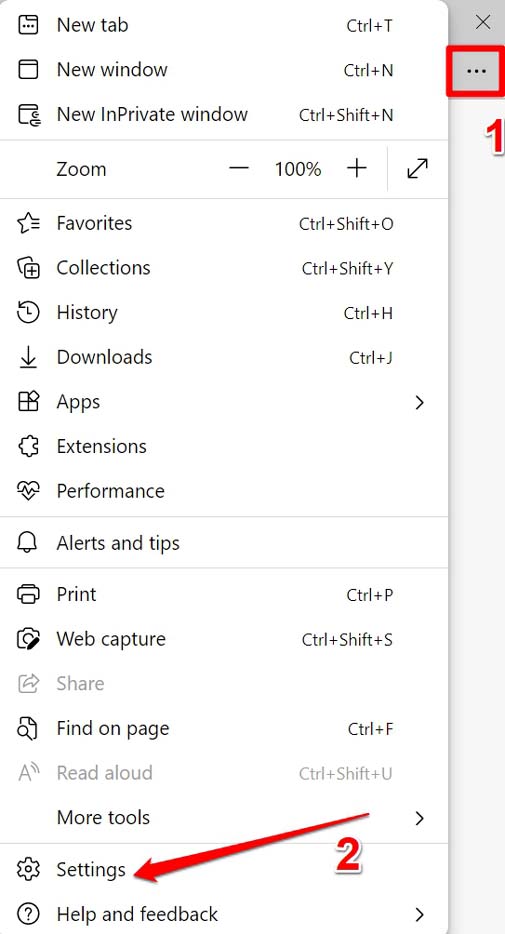
- Нажмите кнопку с тремя точками в правом верхнем углу экрана и выберите Настройки.
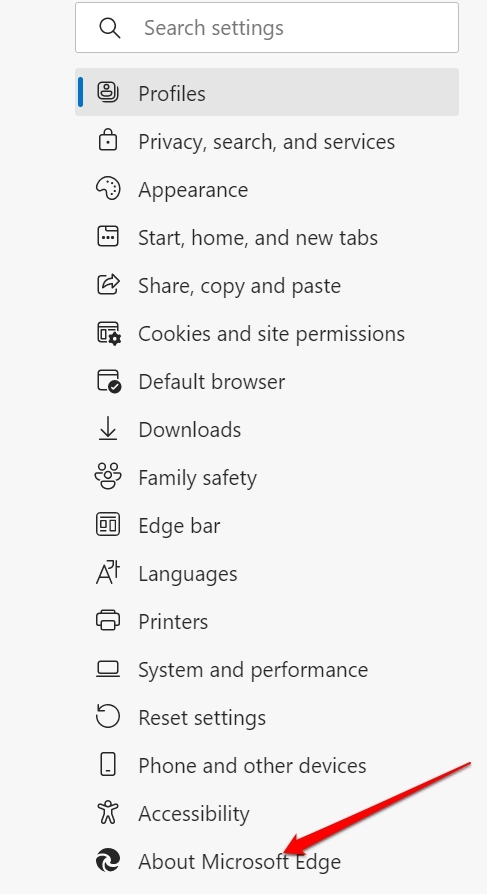
- В левом меню выберите О Microsoft Edge.
- Если есть доступ в интернет (не через ограниченную сеть), браузер автоматически проверит обновления и установит их.
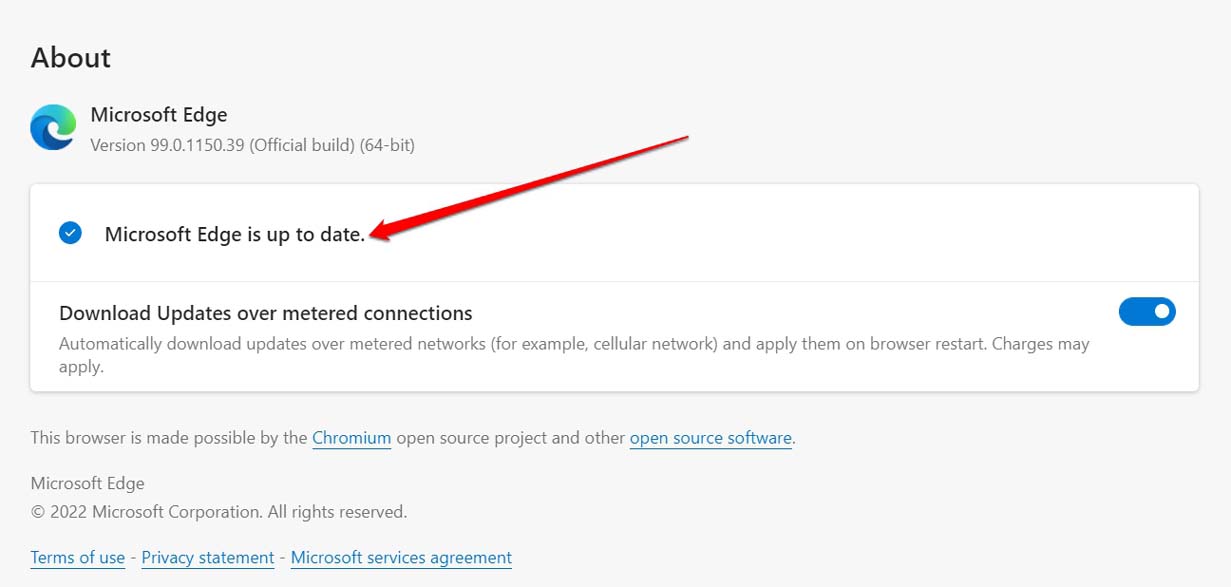
Совет: иногда обновление завершится только после перезапуска браузера или компьютера.
Включите синхронизацию в Edge
Синхронизация не работает, если она не активирована в профиле Edge.
- Откройте Edge.
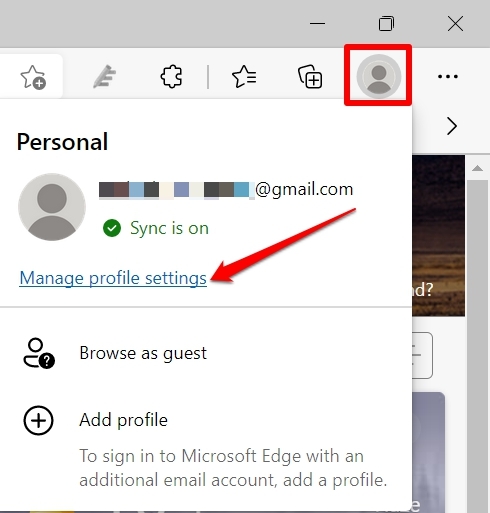
- Нажмите на аватар пользователя в правом верхнем углу.
- Выберите Управление настройками профиля.
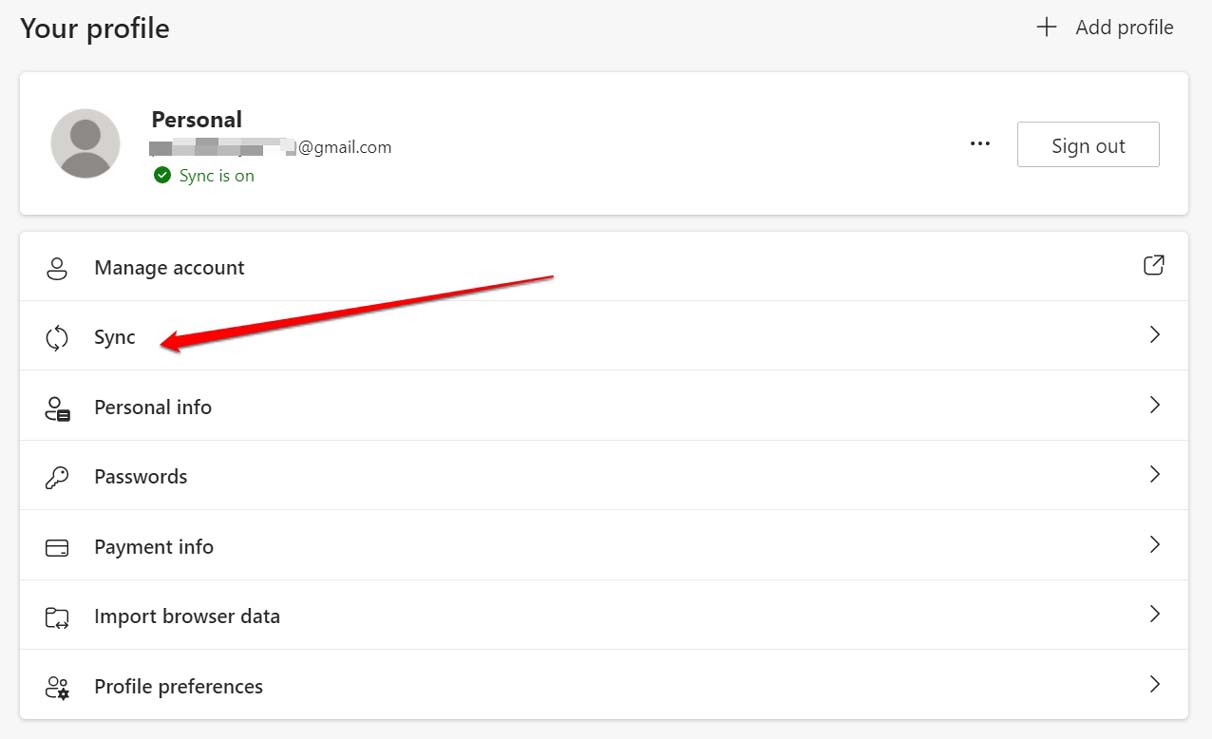
- Перейдите в раздел Синхронизация.
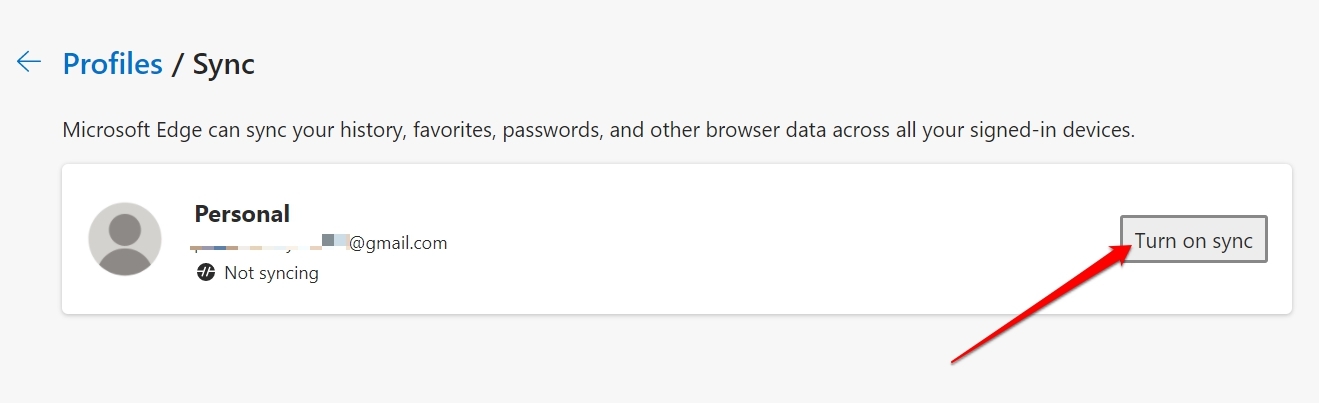
- Если видно «Синхронизация включена» (или «Sync is On»), переходите к другим шагам. Если нет, нажмите Включить синхронизацию.
Подсказка: включите отдельные элементы синхронизации (закладки, пароли, расширения), если вам не нужно синхронизировать всё.
Очистите кэш и данные браузера
Иногда повреждённые или устаревшие данные мешают нормальной работе функций.
- Откройте Edge.
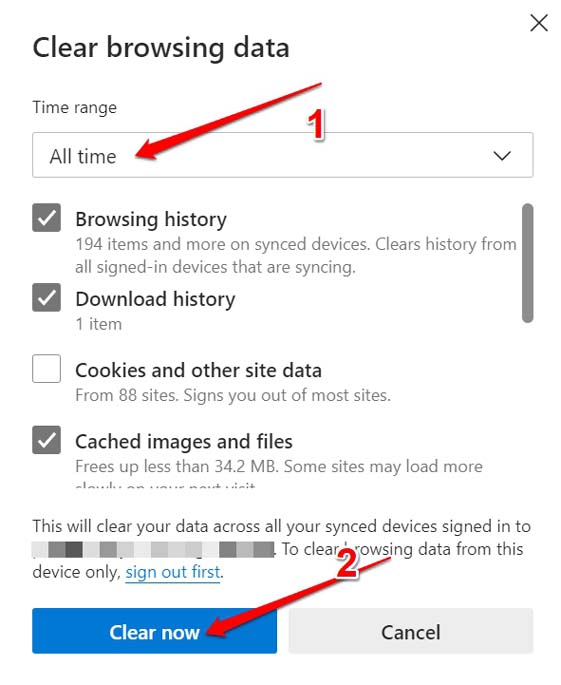
- Нажмите Ctrl + Shift + Delete, чтобы открыть диалог «Очистить данные просмотра».
- Выберите период «За все время». (Time Range — All time)
- Отметьте «Кэшированные изображения и файлы». Также можно отметить «Файлы cookie и данные сайтов» только если готовы заново входить на сайты.
- Нажмите Очистить сейчас.
Примечание: после очистки кэша может временно замедлиться загрузка часто посещаемых страниц.
Отключите сторонние расширения
Расширения могут конфликтовать с процессом синхронизации. Проверяйте их методом исключения.
- Запустите Edge.
- В адресной строке введите
edge://extensions/и нажмите Enter. - Вы увидите список установленных расширений.
- Выключите все переключатели, чтобы деактивировать расширения.
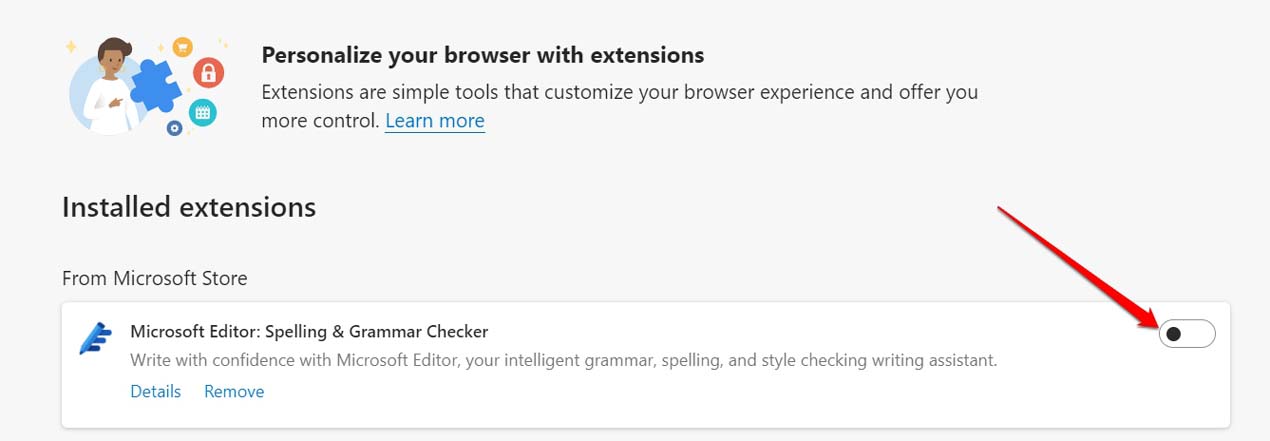
- Включайте расширения по одному и проверяйте синхронизацию — так вы найдёте проблемное расширение.
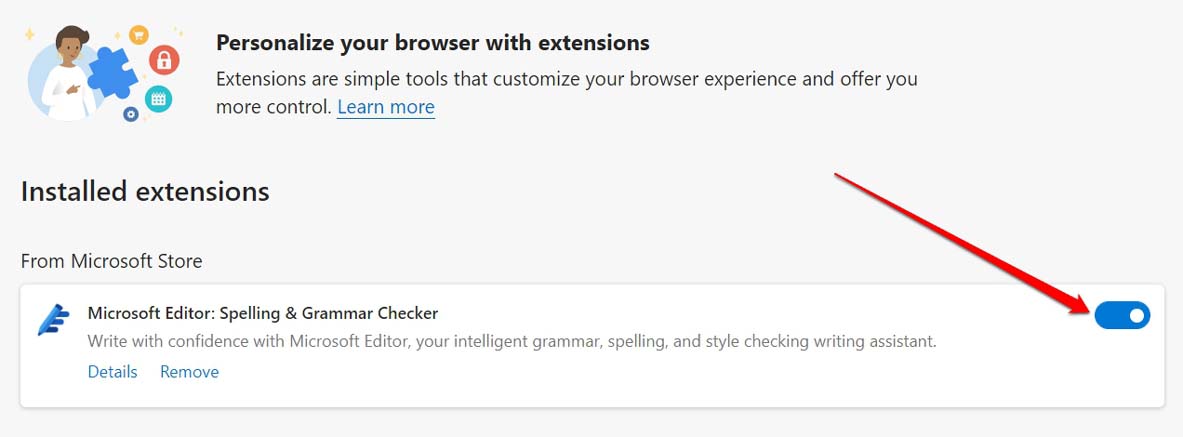
Совет: начните с отключения расширений, связанных с блокировкой рекламы, приватностью и менеджерами паролей — они чаще всего влияют на синхронизацию.
Разрешите cookies для своей учётной записи Microsoft
Синхронизация использует облачный сервис Microsoft Account. Блокировка cookies для account.microsoft.com может помешать обмену данных.
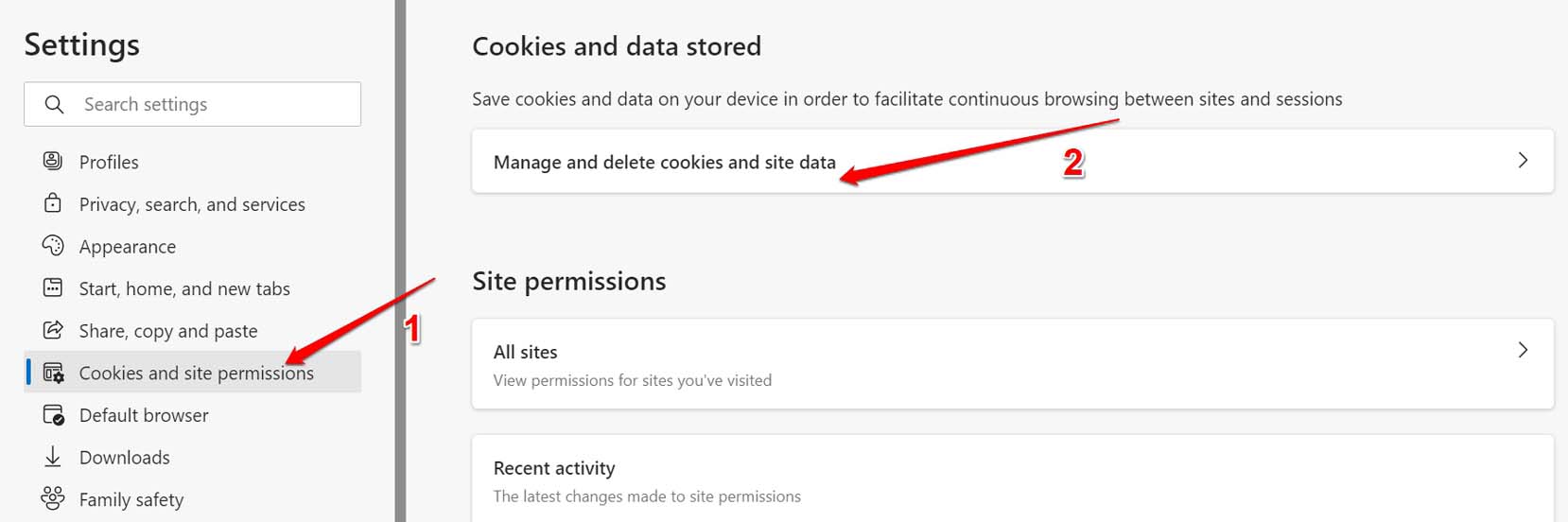
Откройте Edge и перейдите в Настройки.
В левом меню выберите Файлы cookie и данные сайтов (Cookies and Site Permissions).
Нажмите Управление и удаление файлов cookie и данных сайтов.
Откройте вкладку «Разрешить» и добавьте исключение для сайта
account.microsoft.com.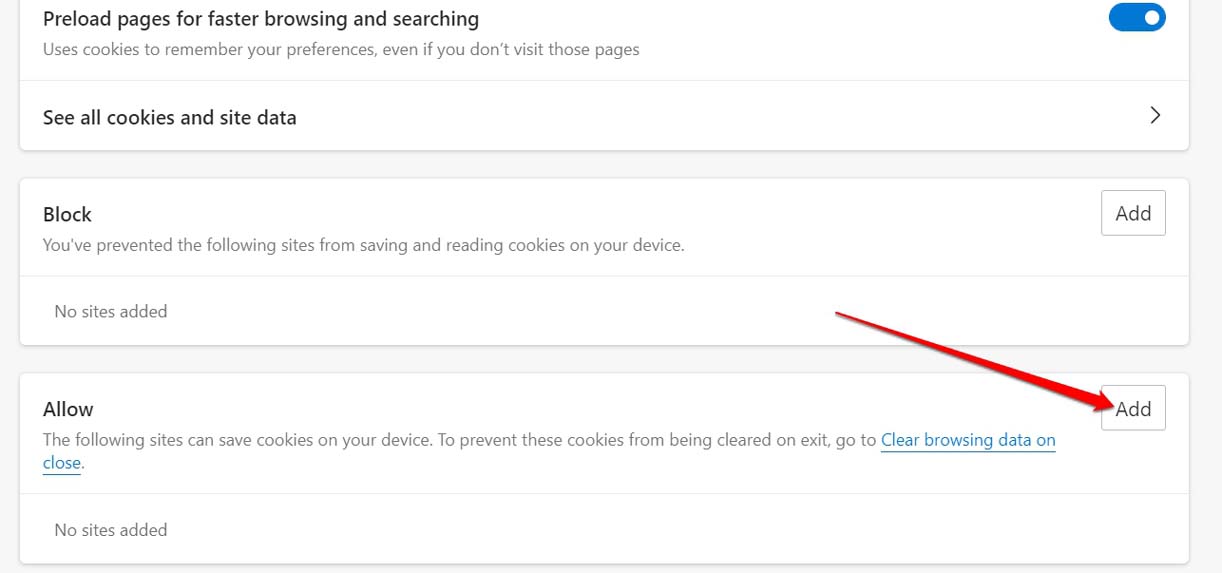
Когда появится диалог «Добавить сайт», введите
account.microsoft.comи нажмите Добавить.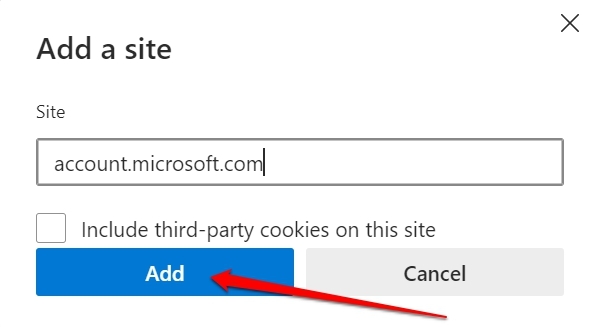
Важно: если вы используете режим «Строгая защита» для трекеров, временно переведите его в более мягкий режим при диагностике.
Сбросьте функцию синхронизации (Reset Sync)
Если синхронизация нарушена и предыдущие шаги не помогли, выполните сброс синхронизации.
- Откройте Edge.
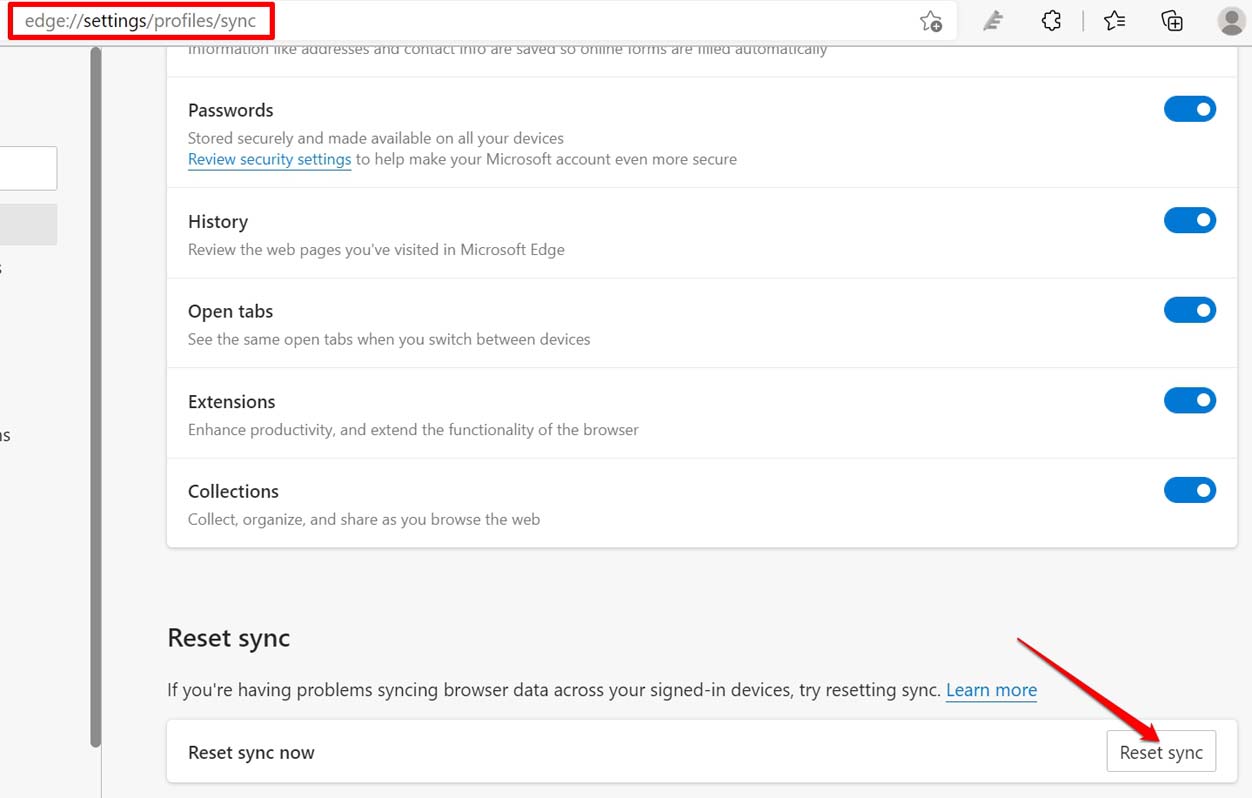
- В адресной строке введите
edge://settings/profiles/syncи нажмите Enter. - На странице настроек синхронизации найдите раздел «Сброс синхронизации» и нажмите Сбросить синхронизацию.
- Установите флажок «Возобновить синхронизацию на этом устройстве после сброса» и подтвердите действие, нажав Сбросить.
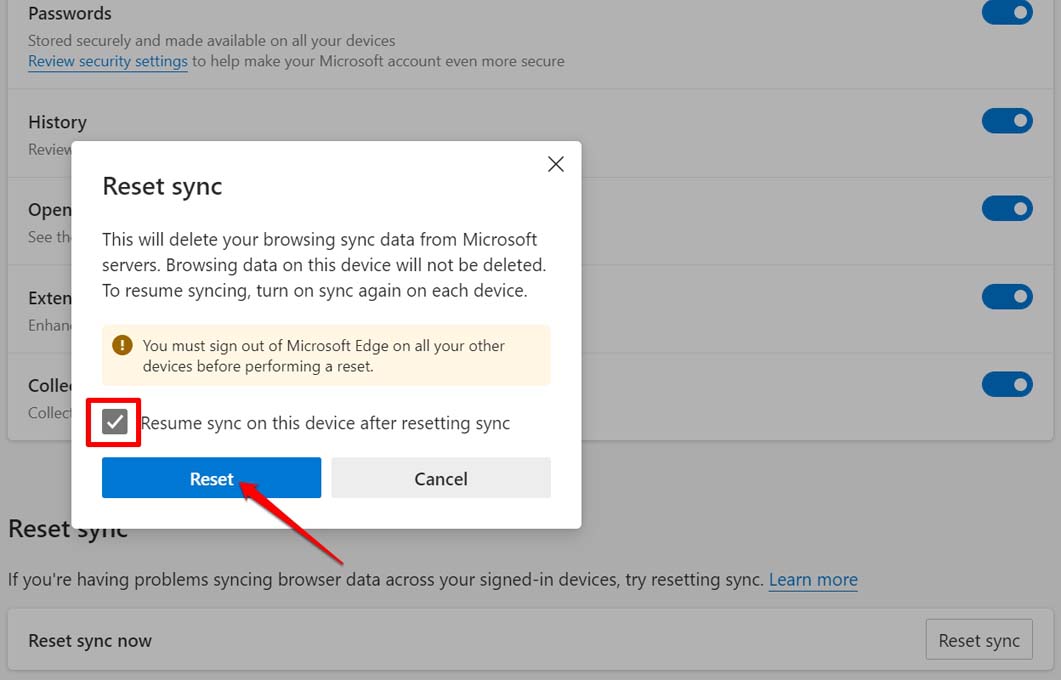
Примечание: сброс синхронизации удалит данные с облака Microsoft и потребует повторной загрузки данных с устройств, где синхронизация активна.
Полный сброс Microsoft Edge (восстановление настроек профиля)
Если ничего не помогает, можно вернуть профиль Edge к значениям по умолчанию. Это удалит локальные настройки и расширения, но сохранит содержимое закладок и паролей в облаке, если синхронизация работает на других устройствах.
- Откройте Edge и в адресной строке введите
edge://settings/reset. - Нажмите Восстановить параметры по умолчанию или Restore Settings to Their Default Values.
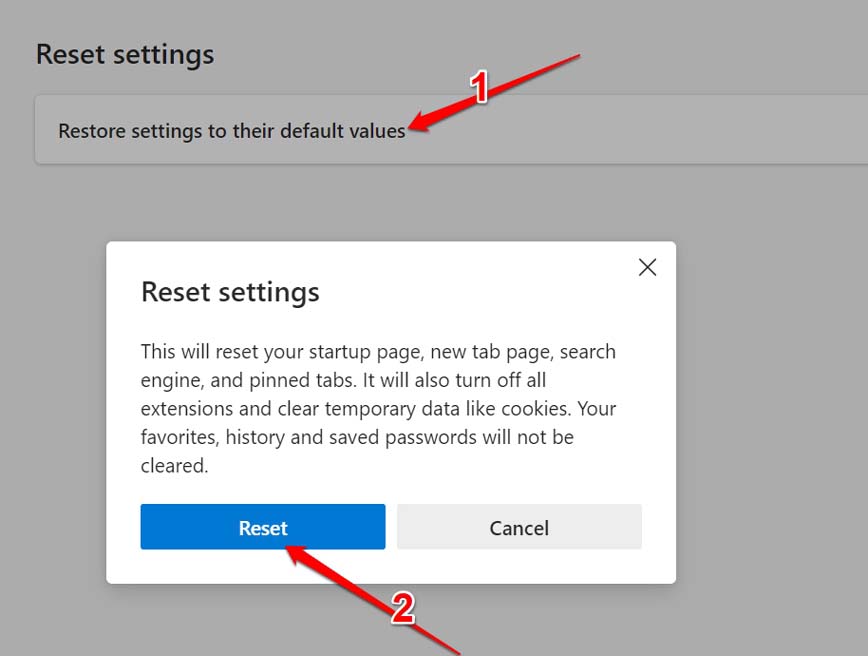
- Подтвердите, нажав Сброс.
Внимание: после этого восстановления вам придётся заново настраивать расширения и некоторые локальные данные.
Когда синхронизация не восстановится: дополнительные шаги
- Проверьте состояние сервиса Microsoft: иногда временные проблемы на стороне сервера мешают синхронизации.
- Попробуйте выйти из учётной записи в Edge и снова войти. Перед выходом убедитесь, что у вас есть резерв паролей при необходимости.
- Проверьте, нет ли групповых политик (GPO) или параметров MDM, которые отключают синхронизацию в рабочей среде.
- Попробуйте временно создать новый профиль Windows/Edge и проверить синхронизацию в нём — это помогает исключить проблему локального профиля.
Решение для администраторов (коротко)
- Проверьте политики в AD/Intune, связанные с синхронизацией и безопасностью.
- Убедитесь, что firewall/прокси не блокируют адреса Microsoft Account и служб синхронизации.
- Настройте документ с процедурами восстановления для пользователей (SOP).
Мини‑методология проверки (шаг за шагом)
- Обновить Edge.
- Проверить вход в учётную запись Microsoft.
- Включить синхронизацию и разрешить cookies для account.microsoft.com.
- Очистить кэш и временные файлы.
- Отключить расширения и тестировать по одному.
- Если не помогло — сброс синхронизации.
- Если и это не помогло — восстановление профиля Edge.
Диагностическое дерево решений (Mermaid)
flowchart TD
  A[Проблема: синхронизация не работает] --> B{Вы вошли в Edge?}
  B -- Нет --> C[Войти в учётную запись Microsoft]
  B -- Да --> D{Синхронизация включена?}
  D -- Нет --> E[Включить синхронизацию в настройках профиля]
  D -- Да --> F{Обновлён Edge?}
  F -- Нет --> G[Обновить браузер]
  F -- Да --> H{Cookies для account.microsoft.com разрешены?}
  H -- Нет --> I[Добавить account.microsoft.com в исключения cookies]
  H -- Да --> J{Отключение расширений помогло?}
  J -- Нет --> K[Сбросить синхронизацию]
  J -- Да --> L[Найдите и удалите проблемное расширение]
  K --> M{Проблема решена?}
  M -- Да --> N[Завершено]
  M -- Нет --> O[Сброс профиля Edge]
Роли и чек-листы
Чек-лист для обычного пользователя
- Обновить Edge
- Войти в учётную запись Microsoft
- Включить синхронизацию
- Разрешить cookies для account.microsoft.com
- Очистить кэш
- Отключить расширения и тестировать по одному
Чек-лист для администратора
- Проверить политики групп (GPO/Intune)
- Убедиться, что прокси/фаерволл не блокируют сервисы Microsoft
- Предоставить пользователю инструкцию по сбросу синхронизации
- Восстановить профиль при необходимости
Критерии приёмки
- Синхронизация показывает статус «Синхронизация включена» в настройках профиля.
- Закладки/пароли появятся на всех устройствах в течение нескольких минут (в зависимости от объёма и сети).
- Устройства с рабочими ограничениями (корпоративные) синхронизируют данные согласно административным политикам.
Безопасность и конфиденциальность
- Синхронизация использует вашу учётную запись Microsoft и шифрует данные при передаче. Если вы заботитесь о приватности, ограничьте синхронизацию до нужных типов данных (например, только закладки, но не пароли).
- При совместном использовании устройства не храните мастер-пароли локально и используйте защиту профиля.
- Для GDPR/локальных требований: проверьте, попадают ли синхронизируемые данные под требования обработки персональных данных и оформите необходимые соглашения с Microsoft, если вы администратор организации.
Частые ошибки и когда описанные методы не помогут
- Если учётная запись Microsoft заблокирована или требует подтверждения по телефону/почте, синхронизация не возобновится до решения вопросов с аккаунтом.
- Если организация запретила синхронизацию через политики — только администратор может изменить это.
- Повреждённый профиль Windows потребует создания нового профиля ОС.
Краткое резюме
Следуйте простому порядку: обновление → проверка учётной записи и включения синхронизации → разрешения cookies → очистка кэша → отключение расширений → сброс синхронизации → сброс профиля. Этот подход решает большинство проблем с синхронизацией Microsoft Edge.
Если у вас остались вопросы или вы хотите поделиться своим кейсом «Как я починил синхронизацию», оставьте комментарий ниже. Подпишитесь на канал DigitBin на YouTube для видеоинструкций.
Часто задаваемые вопросы
Почему Edge пишет «Синхронизация приостановлена»?
Это обычно означает, что требуется повторный вход в учётную запись Microsoft или восстановление доступа (например, подтверждение по e-mail или телефону). Повторно войдите в профиль и убедитесь в работоспособности cookies.
Удалятся ли мои пароли при сбросе синхронизации?
Сброс синхронизации удаляет данные, хранящиеся в облаке для вашей учётной записи. Локальные пароли остаются до удаления профиля; однако после сброса потребуется повторная синхронизация с другого устройства.
Могу ли я синхронизировать Edge между Windows, macOS и мобильными устройствами?
Да. Синхронизация Edge поддерживается на основных платформах: Windows, macOS, Android и iOS при условии входа в ту же учётную запись Microsoft и включённой синхронизации.
Короткий анонс: Если Microsoft Edge перестал синхронизировать данные, следуйте подробной инструкции: обновление браузера, включение синхронизации, разрешение cookies, очистка кэша, отключение расширений и, при необходимости, сброс синхронизации или профиля. Это вернёт удобный доступ к паролям и закладкам на всех устройствах.

Похожие материалы

Несколько аккаунтов Skype: Multi Skype Launcher

Журнал для работы: повысить продуктивность

Персональные звуки уведомлений на Android

Скачивание шоу Hulu для офлайн‑просмотра

Microsoft Start: персонализированная новостная лента
