
Microsoft Edge закрывается сразу после открытия — как исправить
Important: Прежде чем вносить изменения в реестр или запускать PowerShell от администратора, создайте точку восстановления системы и резервную копию важных данных.
Введение
Microsoft изменила множество вещей с выходом Windows 10, одной из ключевых стала замена Internet Explorer на новый браузер Microsoft Edge. Несмотря на удобный интерфейс и интеграцию в систему, часть пользователей сталкивается с проблемой: Edge открывается и тут же закрывается.
Эта статья переводит и расширяет рекомендации по диагностике и исправлению поведения Microsoft Edge, которое закрывается сразу после открытия, а также даёт дополнительные сценарии для домашних пользователей и IT‑специалистов.
В каких вариантах проявляется проблема
- Microsoft Edge открывается и сразу закрывается — браузер может не выдавать никаких сообщений об ошибке и просто исчезать.
- Microsoft Edge постоянно падает — система может показать уведомление или код ошибки.
- Microsoft Edge зависает — окно открыто, но взаимодействие невозможно; иногда окно не закрывается стандартными средствами.
- Microsoft Edge падает после открытия новой вкладки — те же методы исправления часто применимы.
Последствия: внезапное закрытие браузера нарушает рабочий поток, вызывает потерю данных и может помешать удалённой работе.
Почему Microsoft Edge самопроизвольно закрывается?
Частые причины внезапного завершения работы Edge:
- Нехватка системных ресурсов (ОЗУ, свободное место на диске)
- Тяжёлые процессы или конфликтные расширения
- Повреждённые временные файлы или кэш
- Неполный или повреждённый пакет приложения Edge
- Неправильные права доступа к папкам Windows/AppData
- Конфликты с драйверами видеокарты (NVIDIA Optimus и т. п.)
- Сбой в системных компонентах Windows или устаревшие обновления
Иногда причина зависит от конкретной сборки Windows (10/11) и установленных обновлений, но большинство шагов по устранению универсальны.
Быстрый план действий (по приоритету)
- Перезагрузите ПК. Простая перезагрузка решает многие временные проблемы.
- Проверьте свободное пространство и ОЗУ — закройте лишние приложения.
- Обновите Windows и Edge до последних версий.
- Очистите кэш и файлы браузера.
- Попробуйте запустить Edge в безопасном режиме (без расширений) или другой профиль.
- Восстановите пакет приложения через PowerShell.
- Проверьте права доступа и, при необходимости, исправьте их через реестр.
- Создайте новый локальный профиль пользователя для проверки.
Полный список решений (подробно)
1. Попробуйте другой браузер
Если вы спешите и нужна стабильная альтернатива, можно временно перейти на другой Chromium‑совместимый браузер (например, Opera One, Google Chrome, Brave). Если вам важна синхронизация Microsoft‑аккаунта, учтите, что она не будет работать в сторонних браузерах одинаково.
Преимущества: быстрое восстановление доступа к интернету. Недостаток: может потребоваться настройка и перенос закладок/паролей.
2. Установите пользовательскую стартовую страницу
Иногда Edge падает при попытке открыть ранее сохранённую или недоступную страницу. Поменяйте стартовую страницу на простую — локальный файл или пустую новую вкладку.
- Откройте Microsoft Edge.
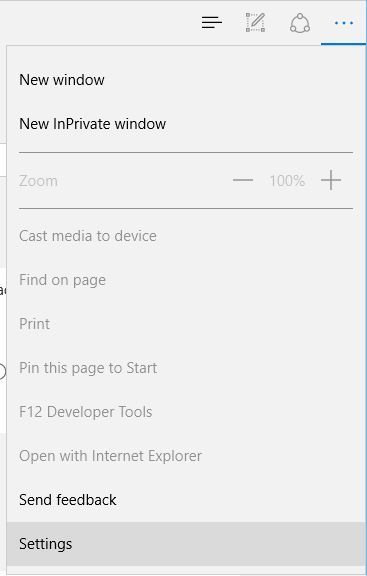
- Нажмите кнопку меню в правом верхнем углу и выберите «Настройки».
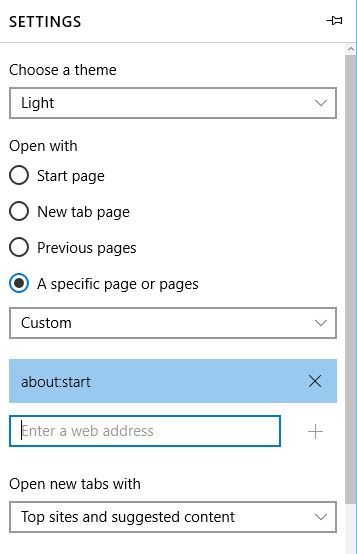
- В разделе «Открывать с» выберите «Конкретная страница или несколько страниц», затем «Пользовательская» и укажите адрес новой стартовой страницы.
- Закройте Edge. Отключите интернет и откройте Edge снова — если проблема исчезла, верните подключение и проверьте снова.
Примечание: некоторые пользователи отмечали, что отключение интернета во время первого запуска с новой стартовой страницей помогает обойти ошибки, связанные с удалёнными ресурсами.
3. Включите брандмауэр Windows
Иногда сторонние изменения в настройках брандмауэра приводят к незапланированному закрытию приложений. Приведённая ниже инструкция показывает, как включить брандмауэр Windows.
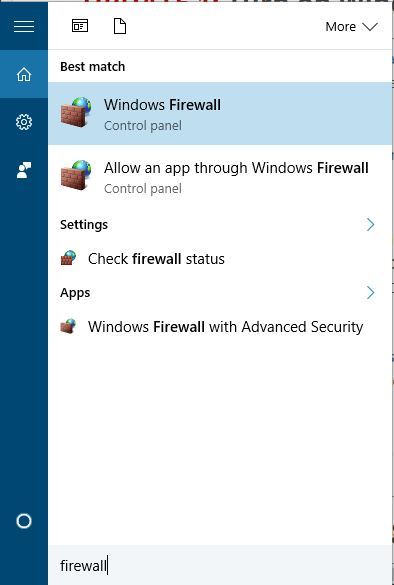
- Нажмите Windows + S и введите «брандмауэр».
- Выберите «Брандмауэр Windows».
- Нажмите «Включение и отключение брандмауэра Windows».
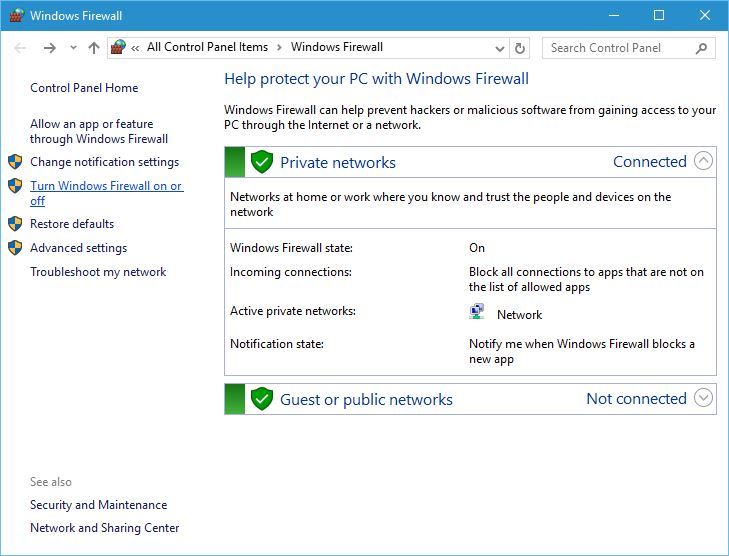
- Установите «Включить брандмауэр Windows» для частной и общественной сети и сохраните изменения.
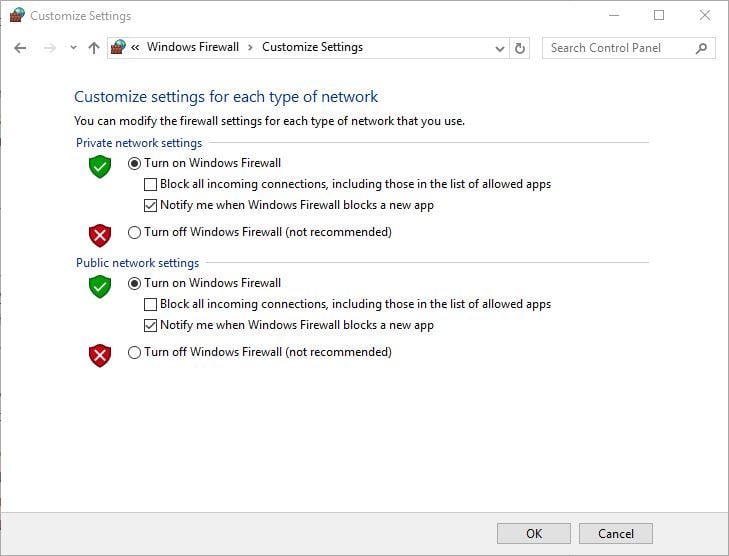
Почему это работает: брандмауэр защищает систему от сетевых вмешательств, которые иногда приводят к нестабильной работе приложений.
4. Удалите историю и кэш браузера
Кэш или повреждённые куки могут вызывать аварийное завершение процессов браузера.
- Нажмите кнопку «Ещё» в правом верхнем углу и выберите «Настройки».
- Перейдите в раздел «Очистить данные браузера» и нажмите «Выбрать, что очистить».
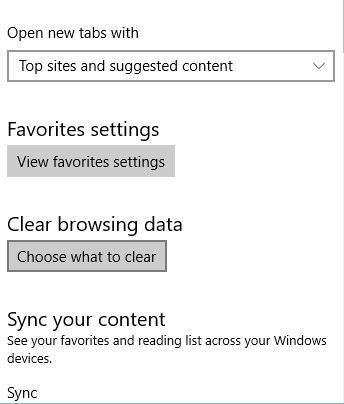
- Отметьте «История просмотров», «Файлы cookie и другие данные сайтов», «Кэшированные изображения и файлы», затем нажмите «Очистить».
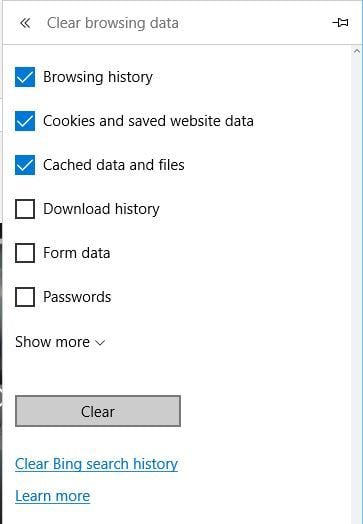
- Перезапустите браузер.
5. Используйте сторонний инструмент для очистки временных файлов
Если удаление кеша через сам браузер не помогает, попробуйте специализированные утилиты для очистки временных файлов (например, известные очистщики системы). Такие программы удаляют повреждённые temp‑файлы и восстанавливают системные ссылки.
Важно: используйте проверенные и известные инструменты; избегайте сомнительных «оптимизаторов».
6. Измените права в реестре
Если проблема связана с правами доступа к данным контейнера Edge, изменение разрешений в реестре может помочь. Это продвинутый шаг — аккуратно следуйте инструкциям.
- Нажмите Windows + R, введите regedit и нажмите Enter.
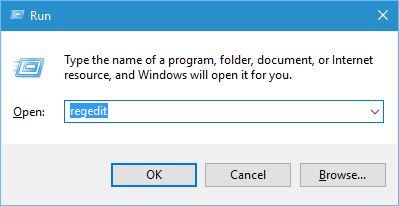
- Перейдите к ключу:
HKEY_CURRENT_USER/Software/Classes/Local/Settings/Software/Microsoft/Windows/CurrentVersion/AppContainer/Storagemicrosoft.microsoftedge_8wekyb3d8bbwe
- Правой кнопкой мыши по ключу → Разрешения.

- В списке «Группы или пользователи» найдите запись с именем типа «Account Unknown (S-1-15-3-…)» и установите для неё «Полный доступ» в колонке «Разрешить».
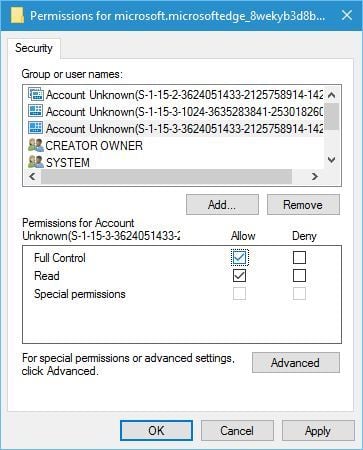
- Нажмите «Применить» и «ОК», закройте редактор и перезагрузите компьютер.
Important: Ошибочные изменения в реестре могут привести к нестабильности системы. Создайте экспорт ключа или точку восстановления.
7. Создайте новую учётную запись пользователя
Иногда профиль пользователя повреждён и приложения ведут себя некорректно.
- Откройте «Настройки» → «Учётные записи».
- В разделе «Семья и другие пользователи» нажмите «Добавить пользователя на этот компьютер».
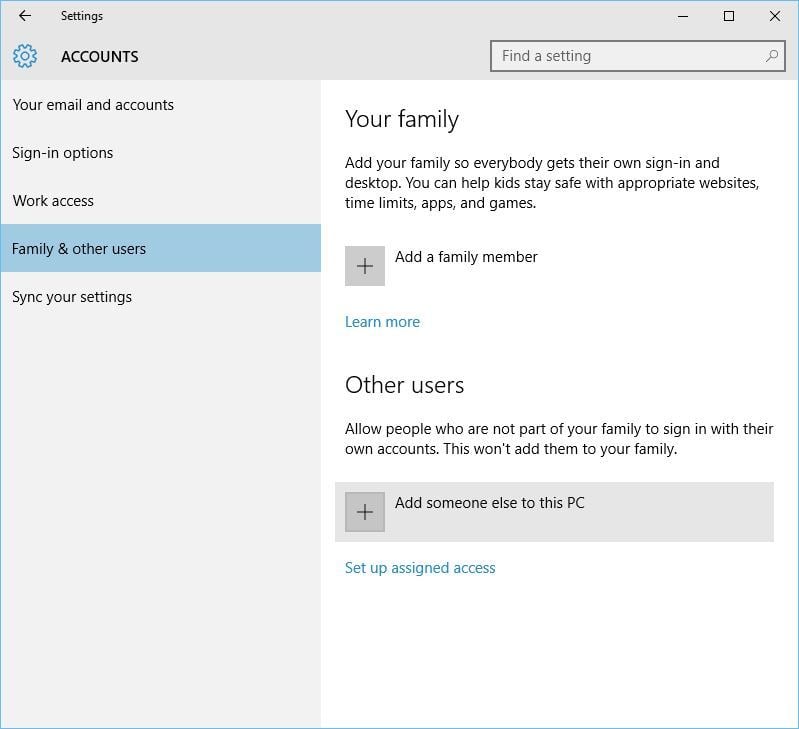
- Нажмите «У меня нет данных для входа этого человека», затем «Добавить пользователя без учётной записи Microsoft».
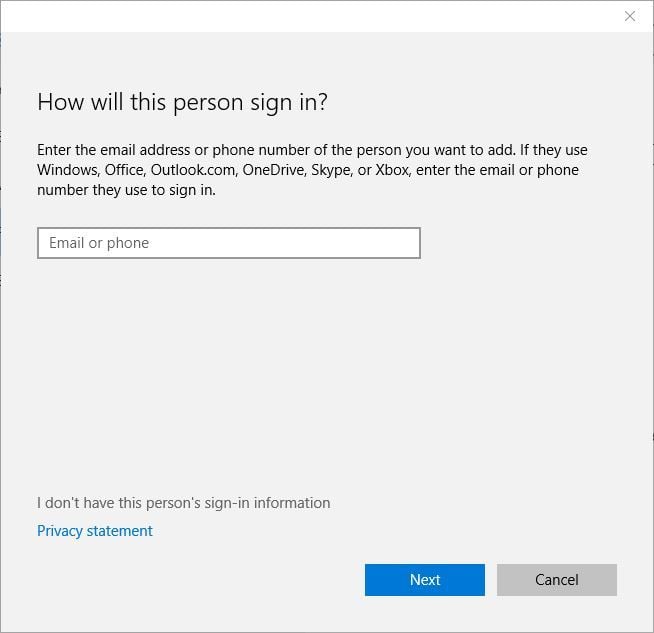
- Задайте имя и пароль, нажмите «Далее».

- Переключитесь на новый профиль и запустите Edge.
Если в новой учётной записи Edge работает корректно, перенесите файлы и настройки и используйте новый профиль.
8. Восстановление пакета Edge через PowerShell
Полезно при повреждении установочного пакета приложения.
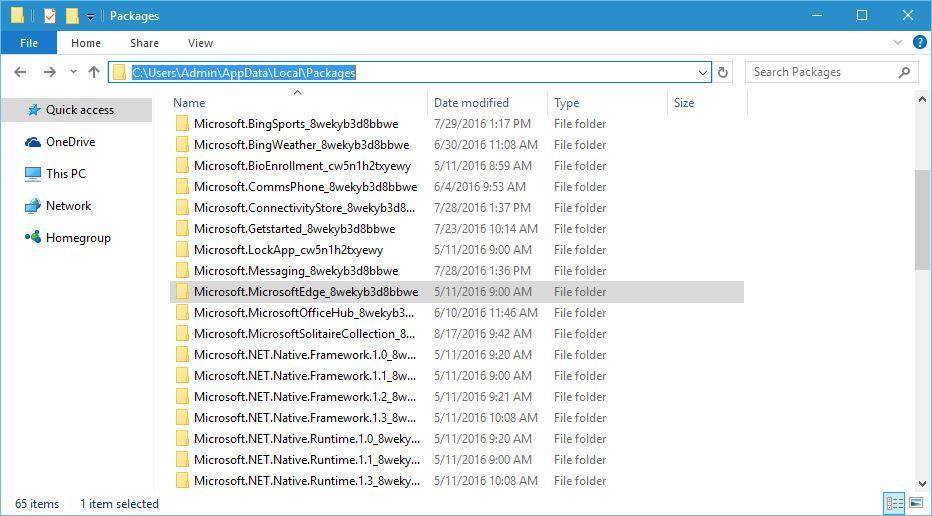
- Нажмите Windows + R, введите %localappdata% и нажмите Enter.
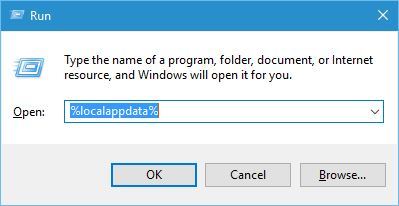
- Откройте папку Packages и удалите папку Microsoft.MicrosoftEdge_8wekyb3d8bbwe.
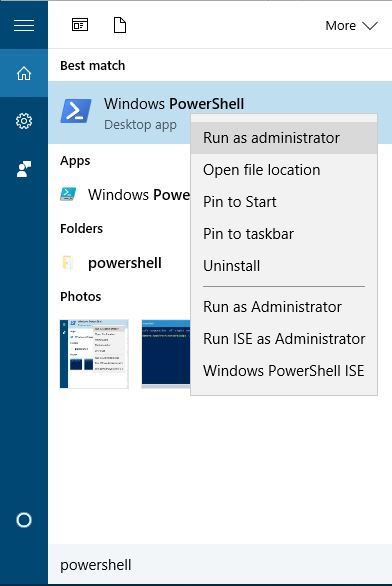
- Запустите PowerShell от имени администратора (Windows + S → введите Powershell → Правый клик → Запуск от имени администратора).
- Выполните следующую команду:
Get-AppXPackage -AllUsers -Name Microsoft.MicrosoftEdge | Foreach {Add-AppxPackage -DisableDevelopmentMode -Register "$($_.InstallLocation)\AppXManifest.xml" -Verbose}После выполнения команды перезагрузите компьютер.Warning: PowerShell мощный инструмент. Если вы не уверены, создайте точку восстановления.
9. Переключитесь на локальную учётную запись
Иногда синхронизация через Microsoft‑аккаунт вызывает проблемы. Попробуйте временно перейти на локальную учётную запись.
- Настройки → Учётные записи → Ваша информация.
- Нажмите «Войти вместо этого с локальной учётной записью».
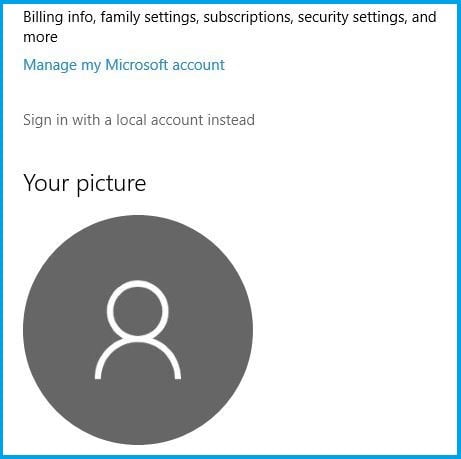
- Введите пароль текущего Microsoft‑аккаунта, задайте имя и пароль локальной учётной записи и завершите процедуру.
Если после переключения Edge работает, проблема может быть связана с профилем Microsoft и синхронизацией.
10. Измените права доступа к WER (Windows Error Reporting)
- Откройте папку AppData\Local (см. шаг 1 в решении 6).
- Перейдите в папку Microsoft\Windows.
- Найдите папку WER, щёлкните по ней правой кнопкой → Свойства.
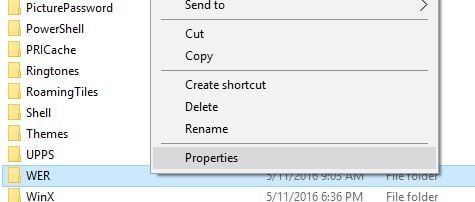
- Во вкладке «Безопасность» нажмите «Изменить». Выберите группу APPLICATION PACKAGES и дайте права «Чтение и выполнение», «Просмотр содержимого папки» и «Чтение». Примените изменения.
Причина: Edge может не записывать или читать отчёты об ошибках, что мешает корректному старту.
11. Сброс настроек Nvidia Optimus

Некоторые пользователи отмечали конфликты Edge с дискретной видеокартой и Optimus. Откройте панель Optimus/Control Panel и установите для Microsoft Edge использование интегрированной графики или сбросьте настройки Optimus к значениям по умолчанию. После этого перезагрузите компьютер.
12. Установите последние обновления Windows и драйверов
Через Центр обновления Windows скачайте и установите все доступные обновления. Также обновите драйверы видеокарты и чипсета с сайта производителя. После обновлений перезагрузите систему.
Когда перечисленные шаги не помогают
Counterexample: Если Edge продолжает закрываться только при доступе к определённому сайту, проблема скорее в контенте страницы (скрипт, несовместимость) или в расширениях, а не в системных параметрах. В этом случае:
- Запустите Edge в режиме без расширений.
- Откройте страницу в другом браузере и проверьте консоль разработчика (F12) на предмет ошибок.
Если же Edge не запускается ни в одном профиле, вероятно, проблема глубже — повреждение системных библиотек или вредоносное ПО.
Альтернативные подходы
- Временный переход на Chromium‑браузер для продолжения работы.
- Восстановление системы к точке до появления ошибки.
- Проверка целостности системных файлов: откройте командную строку от администратора и выполните sfc /scannow и DISM.
Примеры команд:
sfc /scannow
DISM /Online /Cleanup-Image /RestoreHealth
Ментальные модели и рекомендации по приоритету действий
- Разделяйте проблему на «пользовательские данные» и «системные компоненты». Сначала пробуйте вмешательства в пользовательскую область (кэш, профиль), затем системные (реестр, PowerShell.
- Изменения, которые проще откатить, делайте первыми (очистка кеша, смена аккаунта). Рисковые действия (реестр, PowerShell) выполняйте в конце и с бэкапом.
План действий для IT‑администратора (SOP)
- Сбор информации: версия Windows, версия Edge, логи событий (Event Viewer), скриншоты ошибок.
- Удалённое тестирование: подключитесь к проблемному профилю и воспроизведите сбой.
- Выполните очистку кеша и временных файлов.
- Проверьте политики групп (GPO), которые могут влиять на Edge.
- Восстановление пакета через PowerShell.
- При массовой проблеме — откат недавнего обновления Windows и уведомление пользователей.
- Документируйте шаги и создайте внутренний KB‑артикул.
Критерии приёмки
- Edge запускается и остаётся открытым более 5 минут при типовой нагрузке.
- Вкладки открываются без немедленного закрытия или зависания.
- Нет критических ошибок в журнале событий, связанных с MicrosoftEdge.
План отката
- Если после изменения реестра или установки/удаления обновлений появляются регрессии, восстановите реестр из ранее сохранённого экспорта или верните точку восстановления системы.
Проверки и тест‑кейсы (Acceptance)
- Запуск Edge в чистом профиле: браузер запускается без аварий в течение 10 минут.
- Открытие 10 вкладок с разными сайтами: загрузка без аварий.
- Работа с основными функциями: загрузка файла, воспроизведение видео, вход в аккаунт Microsoft.
- Запуск в условиях ограниченного соединения: Edge не должен закрываться при отсутствии сети.
Роли и чеклисты
Для домашнего пользователя:
- Перезагрузить ПК
- Очистить кэш в Edge
- Проверить наличие обновлений Windows
- Запустить проверку на вирусы
- Попробовать запуск в новом профиле
Для IT‑администратора:
- Собрать логи событий и дампы
- Проверить GPO и настройки брандмауэра
- Восстановить пакет Edge через PowerShell
- Протестировать после каждого шага и задокументировать
Flowchart — проверка и исправление (Mermaid)
flowchart TD
  A[Пользователь: Edge закрывается] --> B{Edge запускается в безопасном режиме?}
  B -- Да --> C[Проверить расширения и плагины]
  B -- Нет --> D{Ошибка появляется в журнале событий?}
  D -- Да --> E[Анализ Event Viewer и дампов]
  D -- Нет --> F[Очистить кэш и временные файлы]
  F --> G{Помогло?}
  G -- Да --> H[Решено]
  G -- Нет --> I[Восстановить пакет через PowerShell]
  I --> J{Проблема устранена?}
  J -- Да --> H
  J -- Нет --> K[Проверить права реестра и WER]
  K --> L{Проблема устранена?}
  L -- Да --> H
  L -- Нет --> M[Создать новый профиль пользователя или восстановление системы]
  M --> H
Безопасность и приватность
- Не используйте непроверенные «оптимизаторы» или утилиты с сомнительными источниками.
- При работе с реестром и PowerShell минимизируйте права — выполняйте команды только от администратора при необходимости.
- Если система подключена к корпоративной сети, согласуйте изменения с отделом безопасности.
Privacy / GDPR: если вы передаёте логи третьей стороне за помощью, убедитесь, что в логах не содержатся персональные данные пользователей без их согласия.
Советы по совместимости и миграции
- При проблемах после крупного обновления Windows попробуйте откатить последнее обновление и проверить, исчезнет ли проблема.
- Если на компьютере установлены несколько браузеров, временно отключите ненужные (особенно те, которые вмешиваются в сетевые настройки).
Краткая галерея исключительных случаев
- Edge закрывается только при запуске после установки VPN — проверьте настройки VPN и отключите его для теста.
- Edge падает при установке определённого расширения — запустите браузер без расширений и активируйте их по одному.
- Edge закрывается после обновления драйвера видеокарты — откат драйвера может помочь.
Однострочный словарь
- Kэш — временные данные, ускоряющие загрузку страниц.
- WER — Windows Error Reporting, механизм записи отчётов об ошибках.
- PowerShell — оболочка для управления системой и автоматизации задач.
Часто задаваемые вопросы
Почему Edge закрывается без ошибки?
Иногда процесс аварийно завершается до того, как система успевает отобразить уведомление. Чаще всего это связано с конфликтами расширений, повреждённым кэшем или правами доступа к AppData.
Можно ли восстановить Edge, не теряя данных профиля?
Да, при удалении и восстановлении пакета через PowerShell данные профиля остаются в вашем профиле пользователя. Всё же рекомендуется экспортировать важные закладки и пароли перед серьёзными операциями.
Стоит ли переходить на локальную учётную запись?
Переход на локальную учётную запись может помочь определить, связана ли проблема с синхронизацией Microsoft‑аккаунта. Это диагностический шаг, не обязательный для постоянного использования.
Заключение
Microsoft Edge может закрываться немедленно по разным причинам: от повреждённых временных файлов и конфликтов расширений до прав доступа и проблем с видеодрайверами. Начинайте с безопасных и обратимых действий (перезагрузка, очистка кэша, обновления), затем переходите к восстановлению пакета и проверке реестра. Для IT‑администраторов в статье представлен SOP, чеклисты и схема для воспроизведения и устранения проблемы.
Если ни один шаг не помог, рассмотрите обращение в службу поддержки Microsoft с собранными логами и описанием шагов, которые вы уже выполнили.

Альтернативное краткое объявление для команды или пользователей: если Edge внезапно закрывается, сначала очистите кэш и проверьте обновления; если проблема сохраняется — следуйте SOP и сначала выполняйте безопасные шаги.
FAQ (повторно для JSON‑LD)
Q: Что делать, если Edge закрывается сразу после обновления Windows? A: Попробуйте откатить последнее обновление или восстановить пакет Edge через PowerShell; также проверьте драйверы видеокарты.
Q: Потеряю ли я пароли при восстановлении Edge? A: Пароли обычно хранятся в профиле и в учётной записи Microsoft; всё же рекомендуется сделать экспорт/резервную копию.
Q: Помогает ли установка другого браузера? A: Да, это рабочая временная альтернатива для продолжения работы, однако это не решит причину в Edge.

Похожие материалы

Несколько аккаунтов Skype: Multi Skype Launcher

Журнал для работы: повысить продуктивность

Персональные звуки уведомлений на Android

Скачивание шоу Hulu для офлайн‑просмотра

Microsoft Start: персонализированная новостная лента
