
Как исправить проблемы с микрофоном в Windows 10
О чём эта статья
Эта подробная инструкция поможет устранить неисправности микрофона в Windows 10: от простых проверок кабелей и переключателей до продвинутых настроек в системе и приложениях (Zoom, Discord и игры). Включены чек-листы, пошаговый playbook, план действий при инциденте, тест-кейсы, краткий глоссарий и рекомендации по безопасности и конфиденциальности.
Important: Перед началом убедитесь, что у вас есть рабочий интернет для загрузки драйверов и, по возможности, запасной микрофон или гарнитура для тестирования.
1. Проверьте меню «Звук» в Параметрах
Перед любыми глубокими действиями перезагрузите компьютер — многие временные конфликты исчезают после перезапуска.
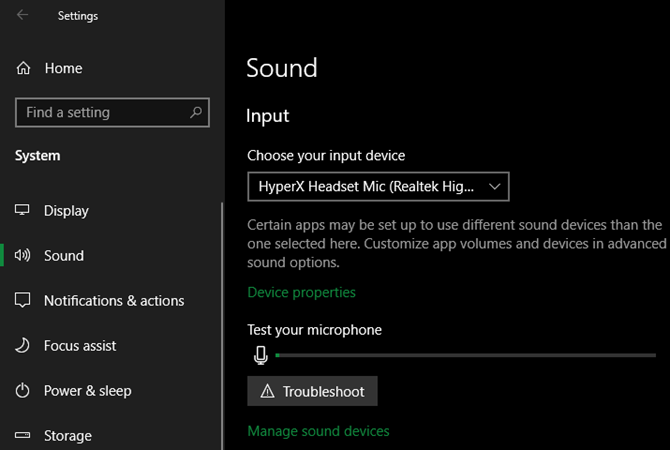
Откройте “Параметры > Система > Звук”. В разделе Ввод раскройте список Выберите устройство для ввода и укажите нужный микрофон. В этом списке будут отображаться как внешние микрофоны, так и встроенные микрофоны ноутбуков и веб‑камер.
После выбора устройства произнесите пару фраз — индикатор «Проверьте микрофон» должен двигаться. Если индикатор не реагирует, запустите “Параметры > Обновление и безопасность > Устранение неполадок > Дополнительные средства устранения неполадок” и выберите «Воспроизведение звука» и/или «Запись звука» — Windows попытается автоматически найти и устранить проблемы.
Нажмите ссылку Свойства устройства в разделе Ввод — здесь можно дать устройству удобное имя, изменить громкость входа и временно отключить устройство. Также внизу на странице “Звук” откройте Громкость приложений и параметры устройств — для каждого запускаемого приложения можно задать отдельное устройство ввода и вывода.
Совет: закройте все ненужные приложения. Несколько программ, одновременно получающих доступ к микрофону, могут конфликтовать.
2. Проверка аппаратной части микрофона
Аппаратная диагностика часто решает большинство проблем.
- USB-микрофон: подключите его напрямую в другой USB-порт компьютера. Не используйте концентраторы и продлители при первом тесте. Если микрофон работает в другом порту — первый порт может быть неисправен.
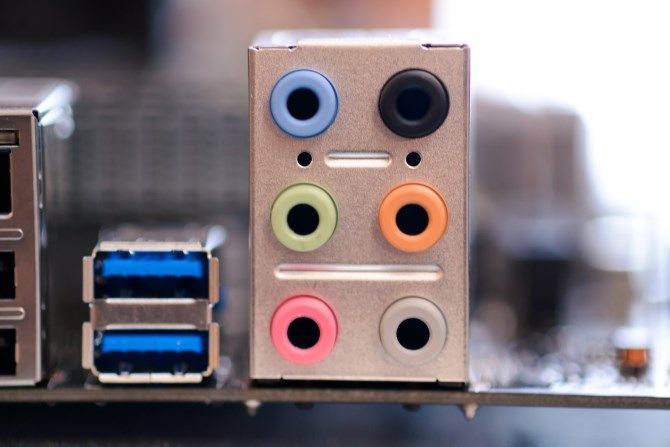
- Аналоговый микрофон: подключите штекер в розовый порт “микрофон” на компьютере. У некоторых настольных систем передняя панель и задняя панель имеют разные разъёмы — проверьте оба.
Проверьте целостность кабелей: не должны быть расшатаны разъёмы, не должно быть облезлой изоляции или переломов провода. Если используется переходник или удлинитель — временно исключите его, чтобы убедиться, что он не является причиной проблемы.
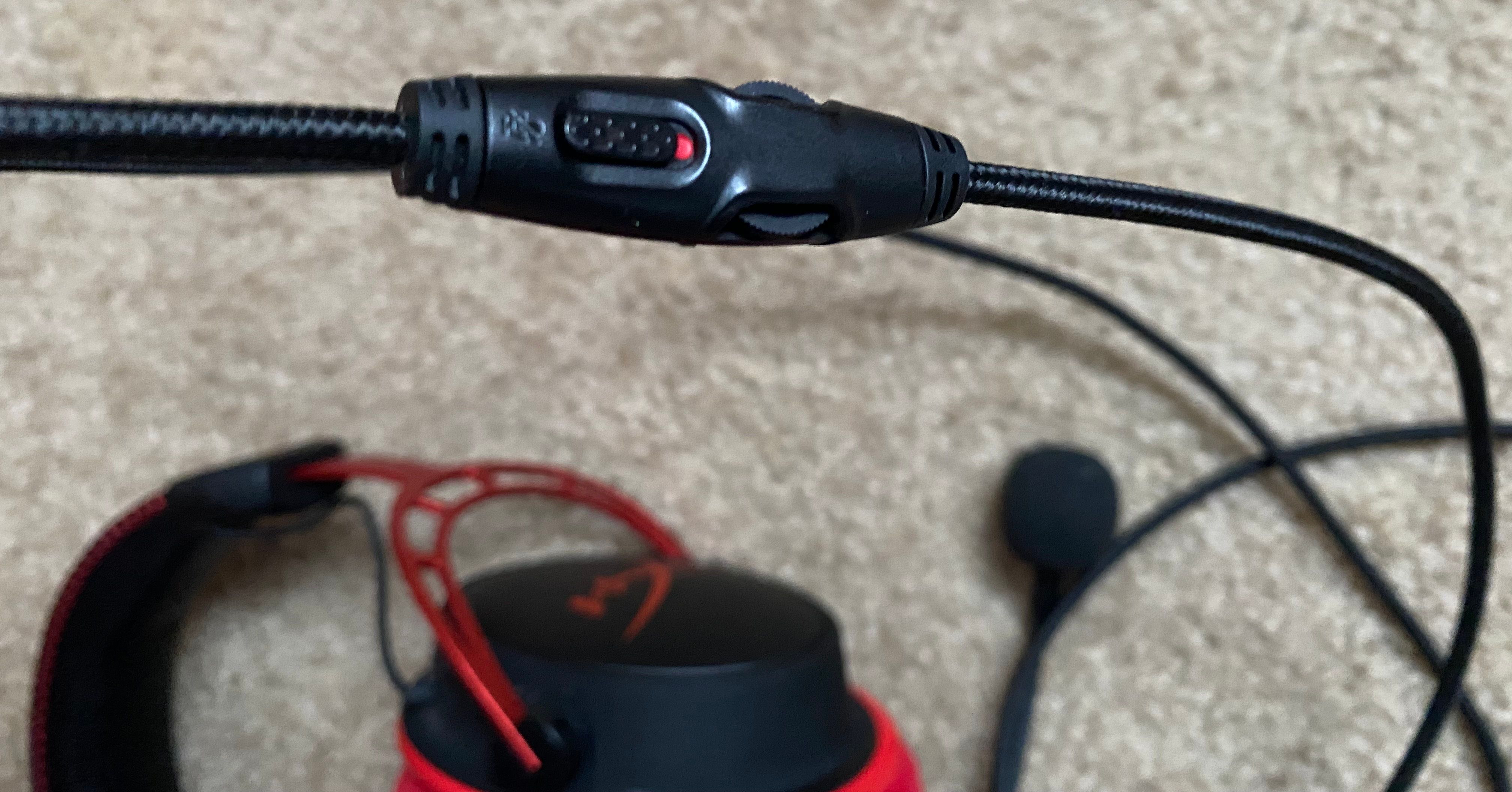
Если у микрофона есть физический переключатель «mute» или регулятор громкости на проводе/корпусе — проверьте его положение.
Если после всех проверок микрофон не работает на другом компьютере — вероятно, неисправна аппаратура. Обратитесь к производителю для гарантийной замены. Также ищите обновления драйверов для вашего устройства на сайте производителя (раздел “Загрузки” или “Support”).
3. Разрешения приложений на доступ к микрофону
Windows 10 управляет разрешениями приложений через “Параметры > Конфиденциальность > Микрофон”.
- Убедитесь, что переключатель Разрешить приложениям доступ к микрофону включён.
- Просмотрите список Microsoft Store‑приложений и включите доступ для нужных программ.
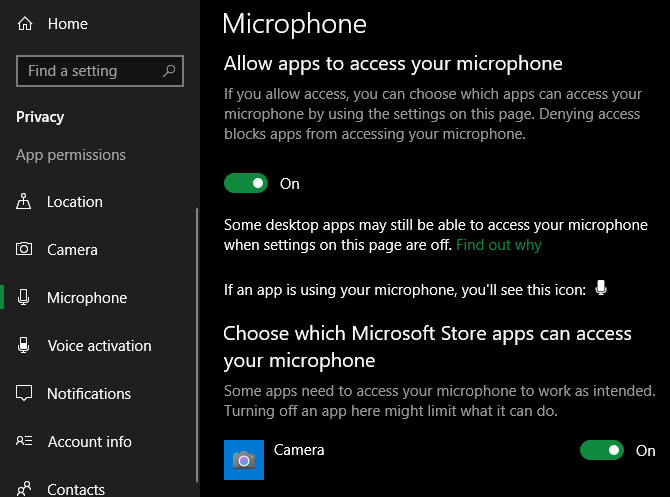
Ниже есть раздел Разрешить классическим приложениям доступ к микрофону — он относится к классическим (desktop) приложениям. В этом списке нельзя включать/отключать конкретные десктоп‑программы, но можно увидеть, когда они последний раз обращались к микрофону.
Заметка: если сотрудник ИТ‑отдела внедрил групповые политики или MDM, доступ к микрофону может контролироваться централизованно. В таком случае обратитесь в ИТ‑поддержку.
4. Просмотрите список устройств записи в Панели управления
Иногда удобнее использовать классическую Панель управления: откройте её (в поиске меню Пуск введите “Панель управления”), поменяйте режим просмотра на Мелкие значки, затем выберите Звук.
Перейдите на вкладку Запись. Правым кликом в списке включите Показать отключённые устройства и Показать отключённые устройства — это покажет все устройства, которые Windows когда‑то видела.
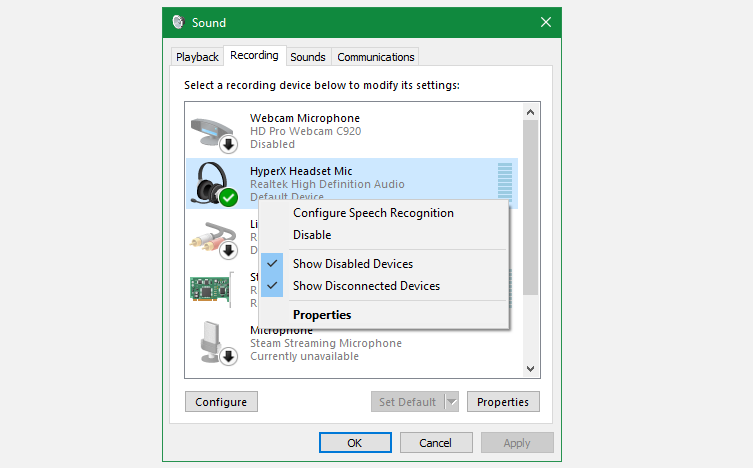
Если ваш микрофон отключён, включите его, кликнув правой кнопкой мыши и выбрав Включить. Говоря в микрофон, наблюдайте за индикаторами уровня — они должны реагировать.
Настройка уровней и эксклюзивного доступа
Дважды щёлкните по устройству, чтобы открыть свойства. На вкладке Уровни можно изменить громкость входа и при необходимости усиление (Boost). На вкладке Дополнительно отключите оба параметра в разделе Эксклюзивный режим, чтобы приложения не могли «заблокировать» устройство для себя:
- Снимите галочку Разрешить приложениям использовать устройство в режиме эксклюзивного управления.
Если в дополнительных свойствах есть эффекты шумоподавления или автоматической регулировки усиления (AGC), временно отключите их для теста — иногда именно они вызывают прерывания звука.
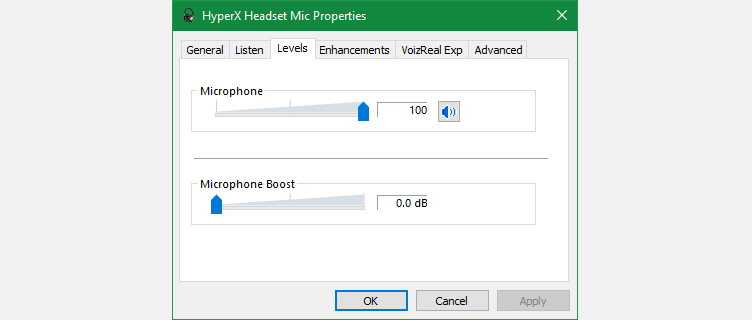
После изменений установите основной микрофон как Устройство по умолчанию и завершите работу.
5. Запишите тестовую аудиодорожку для диагностики
Запись и последующий прослушивающий анализ помогают понять, относится ли проблема к аппаратуре или к конкретному приложению.
- Откройте встроенное приложение “Диктофон” (Voice Recorder) и сделайте минутную запись.
- Для более углублённого анализа используйте Audacity: в нём видно волновую форму, артефакты и пропуски.
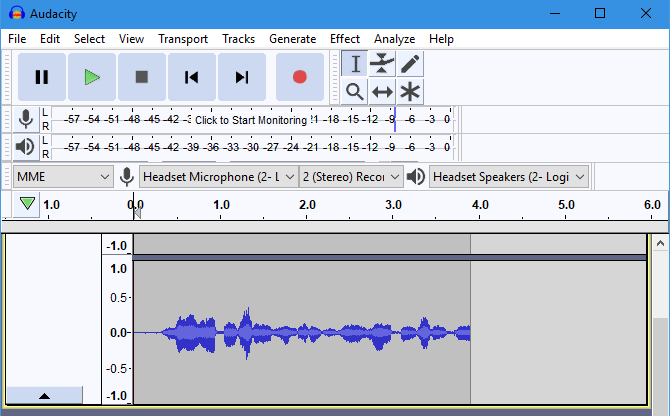
Если запись в Audacity чистая и без прерываний — проблема, скорее всего, в целевом приложении (игра, Zoom, Discord). Если и в Audacity есть пропуски — продолжайте аппаратную диагностику и драйверы.
6. Отключите Xbox Game Bar и фоновые захваты
Функции записи игрового процесса в Windows иногда конфликтуют с доступом к микрофону в играх.
Откройте “Параметры > Игры > Xbox Game Bar” и отключите переключатель Включить Xbox Game Bar для записи игровых клипов…. Затем в разделе Захваты отключите Записывать в фоновом режиме и Записывать звук при записи игры.
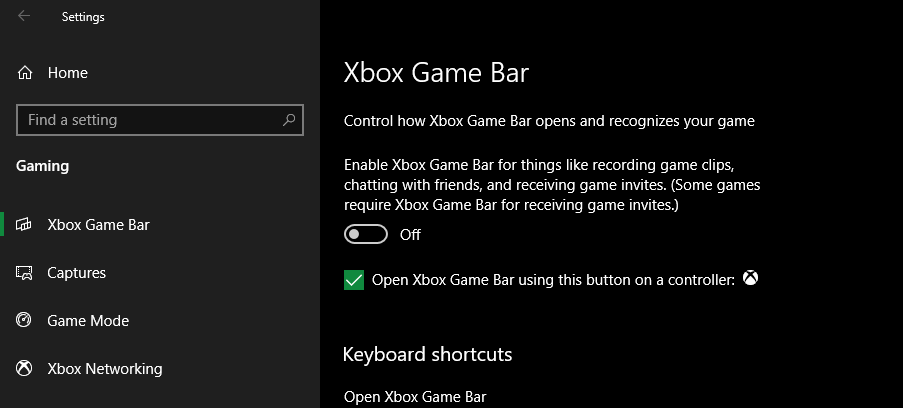
Если вам нужны записи, замените Xbox Game Bar на альтернативное ПО для стриминга/захвата (OBS Studio, Nvidia ShadowPlay и т. п.).
7. Настройки микрофона в играх и приложениях
Если проблема проявляется только в одной игре или программе — проверьте её внутренние аудио‑настройки:
- Убедитесь, что в настройках выбран правильный микрофон (имя, которое вы установили ранее).
- Отрегулируйте уровень входа в игре — как правило, слишком высокий уровень вызывает искажения и обрывы; слишком низкий — тишину.
- Используйте встроенный тест микрофона, если он есть.
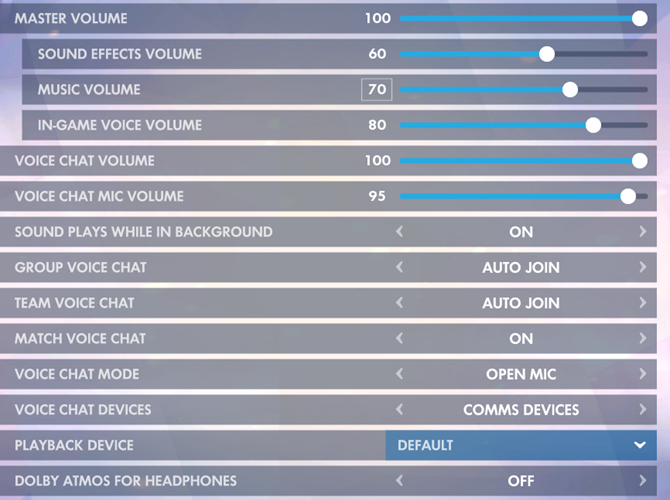
Если в игре тест показывает хороший звук, а во время матча слышны провалы — возможна сетевая проблема (задержки/потери пакетов) или блокировка портов, используемых голосовым чатом игры. В таких случаях используйте внешние голосовые сервисы (Discord) для надёжной связи.
8. Диагностика в Zoom, Skype, Discord и других чатах
Частые случаи: микрофон работает в системе, но не в Zoom/Discord.
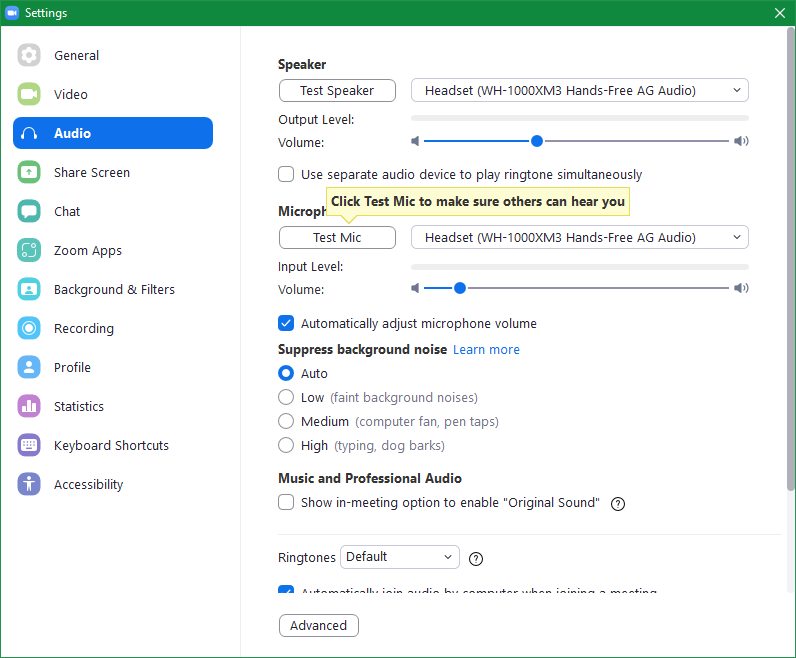
Zoom:
- Откройте Настройки (иконка шестерёнки) > Аудио. Убедитесь, что индикатор уровня реагирует.
- Нажмите “Проверить микрофон”.
- Попробуйте отключить «Автоматически регулировать громкость микрофона» и настроить уровень вручную.
Discord:
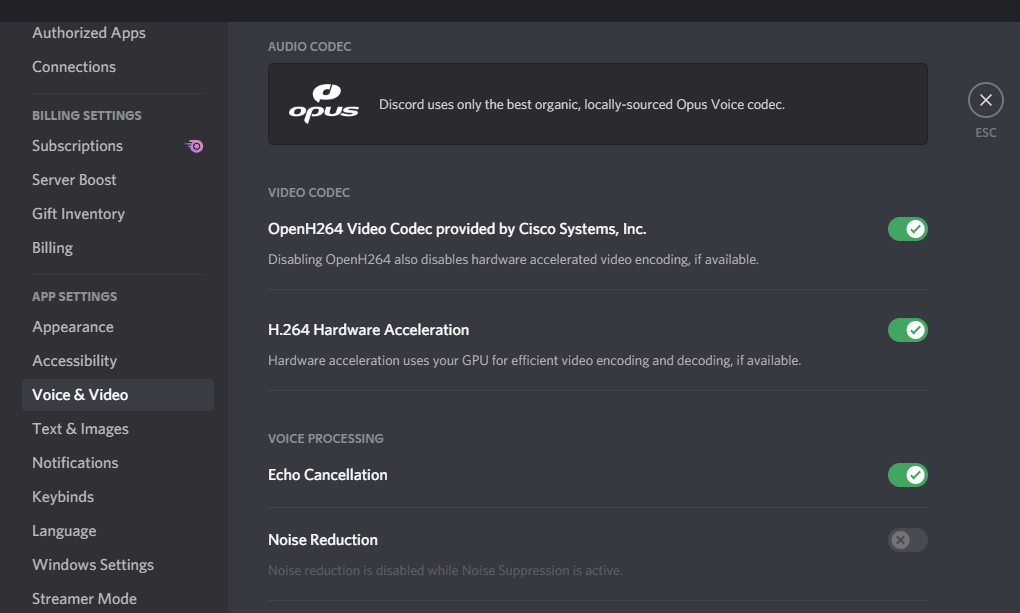
- Настройки (иконка шестерёнки) > «Голос и видео». Отключите шумоподавление и эхоподавление, попробуйте вручную задать чувствительность входа.
Проверьте, не заглушены ли вы в конкретном звонке. Многие приложения показывают индикатор «mute» в интерфейсе.
9. Как убрать эхо микрофона
Причина эха обычно — микрофон улавливает звук из динамиков. Решения:
- Используйте наушники/гарнитуру вместо колонок.
- Уменьшите чувствительность микрофона в системных настройках.
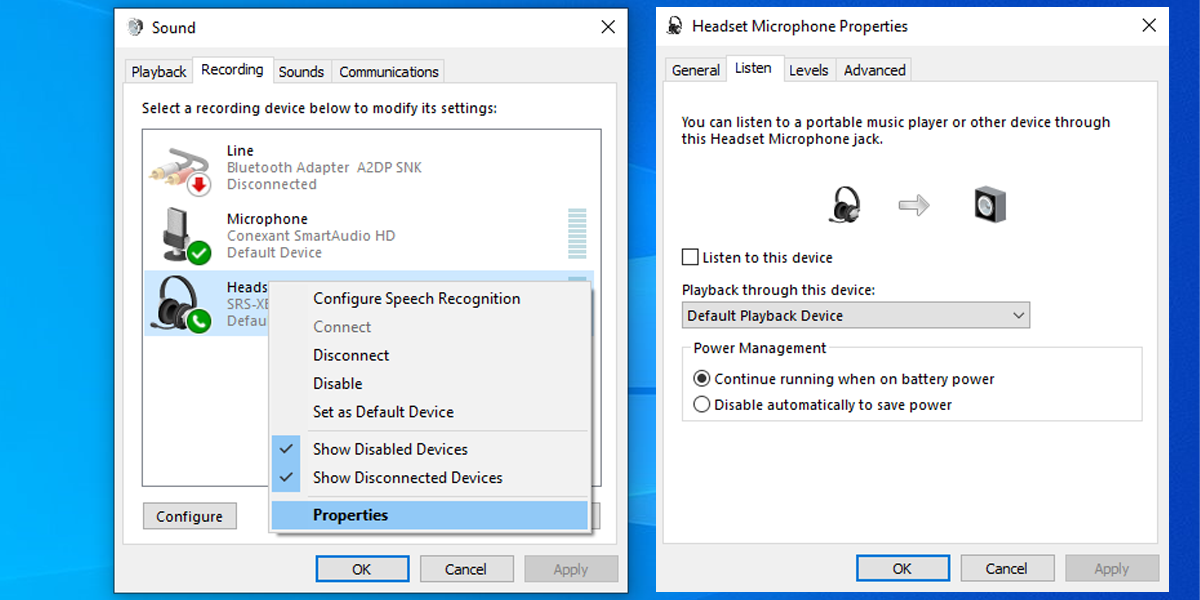
- В Панели управления > Звук > Запись > свой микрофон > Вкладка “Прослушать” — снимите «Прослушивать с этого устройства». Если этот параметр включён, вы слышите звук с микрофона в наушниках/колонках с задержкой.
Плейбук: пошаговое устранение неисправности (SOP)
Этот чек‑лист оптимален для последовательной отладки и подходит ИТ‑специалистам и обычным пользователям.
Шаги:
- Перезагрузите ПК. Проверьте ещё раз.
- Подключите микрофон в другой порт / к другому ПК.
- Проверьте физические переключатели mute и кабели.
- Откройте “Параметры > Система > Звук” — выберите устройство для ввода.
- Запустите встроенный троблшутер (Параметры > Обновление и безопасность > Устранение неполадок).
- Проверьте “Параметры > Конфиденциальность > Микрофон” — разрешения включены.
- Панель управления > Звук > Запись — включите устройство, проверьте уровни и отключите эксклюзивный режим.
- Запишите тест в Voice Recorder / Audacity.
- Проверьте настройки целевого приложения (Zoom/Discord/игра).
- Обновите драйверы устройства и звуковой карты.
- Если всё не помогло — замените микрофон/обратитесь в сервис.
Критерии приёмки: после выполнения шагов микрофон должен стабильно показывать уровень в системных индикаторах и передавать непрерывный звук в целевом приложении без частых пропаданий.
План реагирования на инцидент (runbook)
Сценарий: сотрудник жалуется, что микрофон прерывается на конференциях.
- Сбор данных: получить модель микрофона, версию Windows, логи приложения (если доступно).
- Быстрая проверка: спросить пользователя подключён ли микрофон напрямую и пробовал ли он перезагрузку.
- Локальная диагностика по плейбуку выше (в идеале через удалённый доступ).
- Если аппаратная проблема — предложить замену или тестирование на запасном устройстве.
- Если ПО/сеть — собрать сетевую статистику (потери пакетов, jitter) и проверить настройки QoS.
- Документация: зафиксировать решение и обновить базу знаний.
Тест-кейсы и критерии приёмки
Ниже — простые тесты для проверки корректности работы микрофона после исправления.
- Тест системной записи: открыть Voice Recorder, записать 60 секунд, воспроизвести — без обрывов.
- Тест в приложении: в Zoom/Discord провести тестовый звонок с коллегой — качество речи стабильное 60+ секунд.
- Тест переключений: при подключении второго микрофона система корректно меняет активное устройство.
- Тест нагрузкой: в игре вести голосовой чат одновременно с записью — звук не обрывается.
Критерий успеха: отсутствие заметных прерываний и искажений в течение 60 секунд в каждом тесте.
Роли и чек-листы (подборка)
Для геймера:
- Приоритет — минимальная задержка и отсутствие эха.
- Отключить Xbox Game Bar и встроенное шумоподавление в игре.
- Включить наушники, выставить стабильный уровень микрофона.
Для удалённого работника/видеоконференций:
- Проверить разрешения на микрофон, включить подавление фонового шума (если оно работает без искажений).
- Тестировать через Zoom или Teams заранее.
Для подкастера/записывающего контент:
- Использовать внешнюю звуковую карту (интерфейс) и XLR‑микрофон для стабильного качества.
- Отключить все Windows‑эффекты, работать через Audacity/DAW.
Мини‑методология для постоянного мониторинга качества
- Ведение инвентаря микрофонов: модель, драйвер, прошивка, дата покупки.
- Регулярные тесты (ежемесячно) записи по 30–60 секунд.
- Скрипт/шорткат для быстрой смены устройств ввода (через сторонние утилиты, если нужно).
- Документация часто встречающихся решений в базе знаний команды.
Совместимость, драйверы и миграция
- Большинство USB‑микрофонов работают без дополнительных драйверов (class‑compliant). Некоторые профессиональные устройства требуют собственных драйверов ASIO/контрольных панелей — ищите их на сайте производителя.
- Если вы переходите с Windows 7/8 на 10, убедитесь, что производитель выпускает драйверы для Windows 10.
- При использовании виртуальных микрофонов (виртуальные аудио кабели, Voicemeeter) проверьте настройки маршрутизации и приоритета устройств.
Безопасность и приватность
Микрофон — источник персональных данных (голос, разговоры). Рекомендации:
- Отключайте доступ к микрофону для приложений, которым он не нужен.
- Проверяйте список программ, имеющих доступ, и удаляйте ненужные.
- Для корпоративных устройств используйте MDM/групповые политики для контроля доступа.
Важно: если вы подозреваете, что приложение записывает голос без уведомления, проверьте список запущенных процессов и сетевую активность.
1‑строчный глоссарий
- AGC: автоматическая регулировка усиления, которая меняет громкость входного сигнала автоматически.
- ASIO: драйверный интерфейс для профессиональной аудиозаписи с низкой задержкой.
- Device‑compliant (class‑compliant): устройство, работающее без дополнительных драйверов в Windows.
- Эксклюзивный режим: режим, при котором одно приложение получает полный контролъ над аудио‑устройством.
Сравнение подходов (краткая матрица)
- Быстрая проверка (перезагрузка, смена порта): низкий ресурс, высокая вероятность успеха при аппаратных ошибках.
- Системная диагностика (Параметры, Панель управления): средний ресурс, высокоэффективно при конфликтах ПО.
- Замена оборудования: высокий ресурс, необходима при подтверждённой аппаратной неисправности.
Частые крайние случаи и пути их решения
- Микрофон виден в системе, но приложения его не используют: проверьте эксклюзивный режим и права доступа.
- Микрофон исчез из списка после обновления Windows: откатите обновление, установите официальные драйверы.
- Эхо слышно только у других участников: попросите их проверить свои наушники/настройки захвата.
Контрольный список для публикации/социального превью
OG title: Микрофон в Windows 10 — быстрые решения OG description: Полная инструкция по диагностике и устранению проблем с микрофоном в Windows 10: от кабелей и драйверов до настроек Zoom и игр.
Короткое объявление (100–200 слов)
Если ваш микрофон в Windows 10 перестал работать или постоянно прерывается, наша пошаговая инструкция поможет быстро найти и устранить причину. Начните с простой перезагрузки и проверки физических подключений: USB‑портов, штекеров и переключателей mute. Затем проверьте системные параметры (Параметры > Система > Звук), права доступа к микрофону в разделе Конфиденциальность и уровни записи в классической Панели управления. Для приложений (Zoom, Discord, игры) проверьте внутренние настройки и опции шумоподавления. В статье также представлен подробный плейбук для ИТ‑специалистов, тест‑кейсы, runbook для инцидентов и рекомендации по безопасности приватности. Если проблема аппаратная — мы подскажем, как проверить микрофон на другом ПК и где искать драйверы. Следуйте чек‑листам и быстро вернете стабильную запись и голосовую связь.
Часто задаваемые вопросы (FAQ)
Q: Что делать, если микрофон работает в системе, но тихий в Zoom? A: Проверьте уровень входа в “Параметры > Система > Звук”, отключите автоматическую регулировку в Zoom и вручную поднимите громкость. Также проверьте усиление в свойствах устройства (Панель управления > Звук > Запись > Уровни).
Q: Почему микрофон внезапно начал прерываться после обновления Windows? A: Обновления иногда меняют драйверы или настройки. Попробуйте откатить обновление, обновить драйвер звуковой карты с сайта производителя или использовать точку восстановления.
Q: Как проверить, не повреждён ли кабель микрофона? A: Подключите микрофон в другой порт или к другому компьютеру. Проверяйте визуально кабель на переломы/обрывы. Если доступно — поменяйте кабель и протестируйте.
Q: Нужно ли отключать эксклюзивный режим? A: Да, в большинстве случаев стоит отключить эксклюзивный режим, чтобы избежать ситуаций, когда одно приложение «перехватывает» микрофон и блокирует доступ для других программ.
Резюме
- Начните с простых проверок: перезагрузка, кабели, порты.
- Проверяйте права доступа и уровни в системных настройках.
- Тестируйте запись в Voice Recorder или Audacity.
- Используйте плейбук и runbook для последовательного устранения проблем.
Если вы выполнили все шаги и проблема осталась — вероятно, дело в аппаратном сбое микрофона или в редкой несовместимости драйверов. Обратитесь в службу поддержки производителя или замените устройство.

Похожие материалы

Несколько аккаунтов Skype: Multi Skype Launcher

Журнал для работы: повысить продуктивность

Персональные звуки уведомлений на Android

Скачивание шоу Hulu для офлайн‑просмотра

Microsoft Start: персонализированная новостная лента
