
Микрофон не работает на Apple Watch — как исправить
Important: перед сбросом к заводским настройкам убедитесь, что у вас есть резервная копия iPhone. При правильном распаривании Apple Watch создаёт резервную копию автоматически.
Краткое объяснение: микрофон в Apple Watch используется для звонков, Siri, голосовых заметок и диктовки. Если он перестаёт работать, причина обычно одна из трёх категорий: программная (ошибка ОС или настроек), аппаратная (пыль, вода или физическое повреждение) или связанная с соединением между часами и iPhone.
Причины и быстрый план действий
Причины, по которым микрофон может не работать:
- Ошибка синхронизации или Bluetooth/сеть между iPhone и Apple Watch.
- Заглушённый или загрязнённый микрофонный порт.
- Отключённые опции Siri/диктовки/Рации.
- Старая версия watchOS или iOS.
- Физическое повреждение или влага.
Быстрый plan: 1) переподключите; 2) перезагрузите; 3) проверьте и очистите порт; 4) обновите ПО; 5) сброс при необходимости; 6) сервис.
Шаг 1 — Перепарьте Apple Watch с iPhone
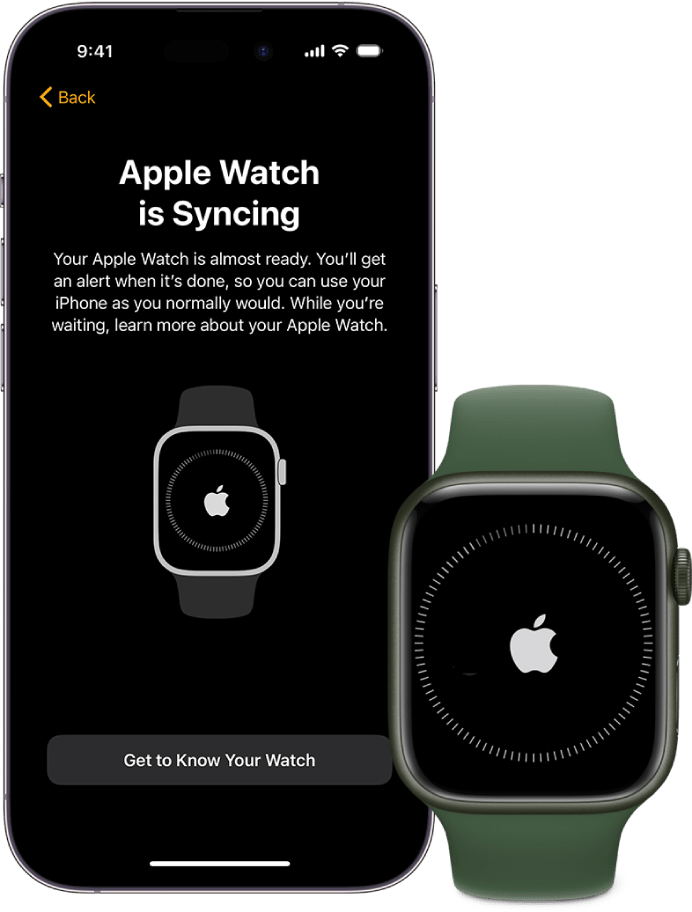
Почему это важно: при нарушении пары могут не выполняться некоторые фоновые сервисы, влияющие на доступ к микрофону. Порядок действий:
- На iPhone откройте приложение «Watch» (Часы).
- В разделе «Мои часы» выберите свои часы, затем «i» → «Разъединить Apple Watch» (Unpair).
- Подтвердите действие. Во время разъединения iPhone создаст резервную копию часов.
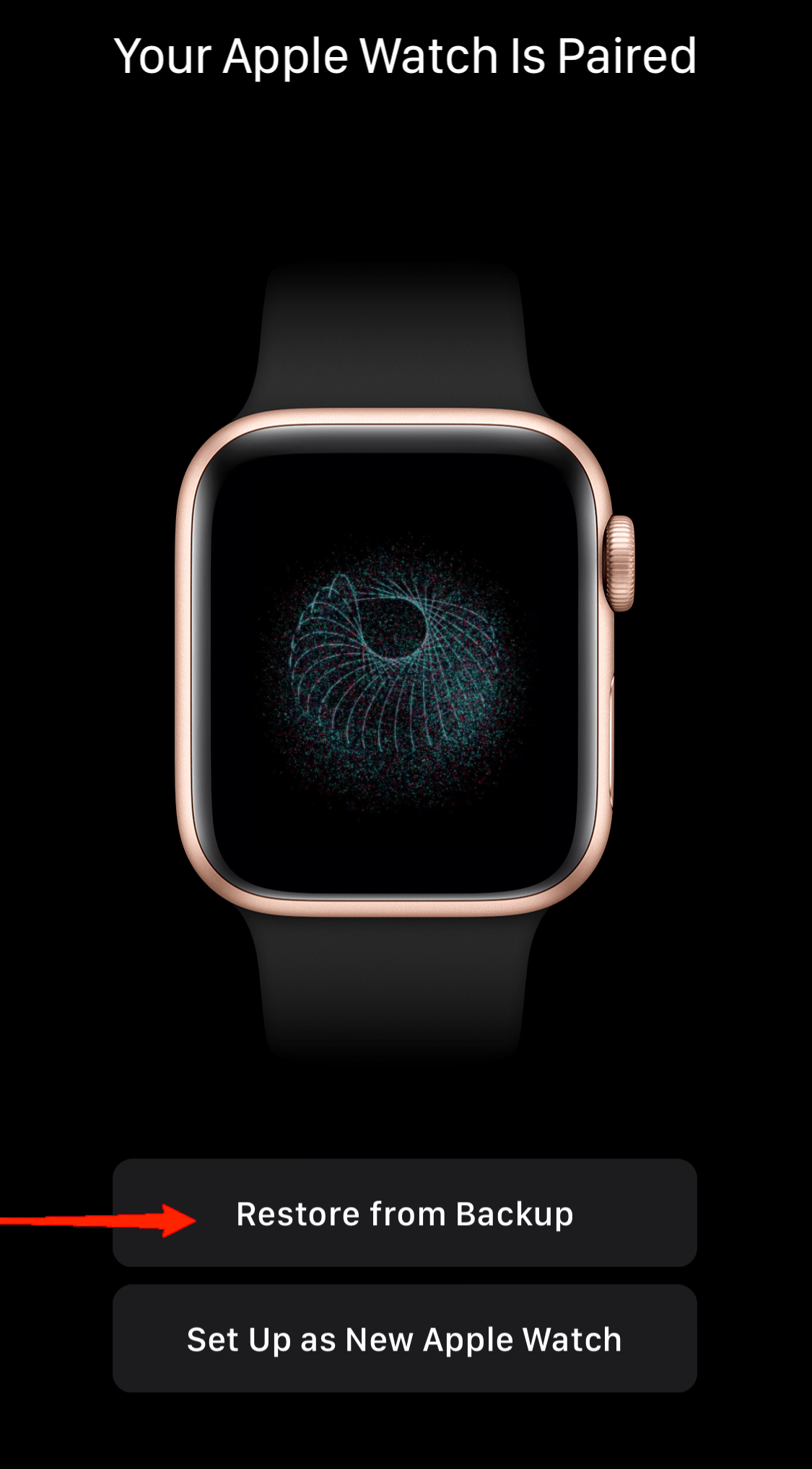
- После разъединения выполните повторную настройку и восстановление из резервной копии.
Проверьте микрофон: вызовите Siri или запишите короткую голосовую заметку. Если микрофон заработал — проблема была в соединении.
Шаг 2 — Перезагрузите Apple Watch и iPhone
Перезагрузка устраняет временные сбои процессов.
- Выключите Apple Watch: нажмите и удерживайте боковую кнопку, затем потяните ползунок «Выключить».
- Выключите iPhone обычным способом.
- Включите оба устройства и дождитесь завершения загрузки.
- При необходимости повторно спарьте устройства.
Проверка: откройте приложение «Диктофон» или используйте Siri.
Шаг 3 — Аккуратно очистите порт микрофона
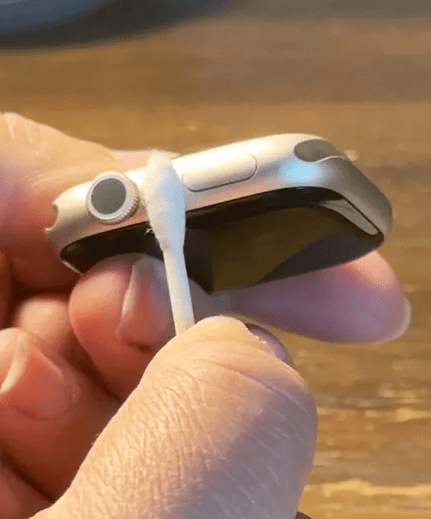
Как чистить безопасно:
- Используйте мягкую щёточку с короткой щетиной (например, щётка для зубов с очень мягкой щетиной) или кусочек сухой мягкой ткани.
- Не применяйте острые предметы и не погружайте часы в жидкости, особенно если корпус повреждён.
- Большие потоки воздуха или воздушные баллончики с высоким давлением могут повредить микрофонную мембрану — используйте мягкое продувание.
После очистки проверьте работу микрофона через вызов или диктовку.
Шаг 4 — Проверка и обновление ПО
Несовместимости или баги в устаревшей версии watchOS/iOS могут повлиять на работу микрофона.
- На iPhone откройте приложение «Watch».
- Перейдите в «Мои часы» → «Основные» → «Обновление ПО» (Software Update).
- Если доступно обновление — установите его (разряд батареи и подключение к Wi‑Fi могут быть обязательными).
Также проверьте iPhone: «Настройки» → «Основные» → «Обновление ПО».
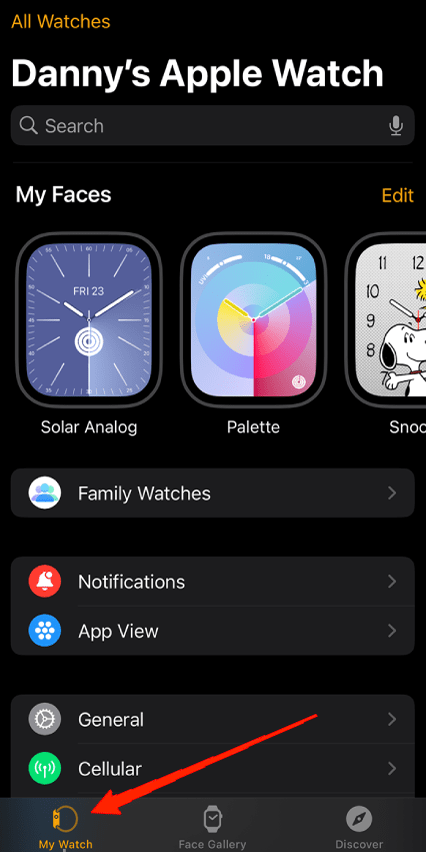
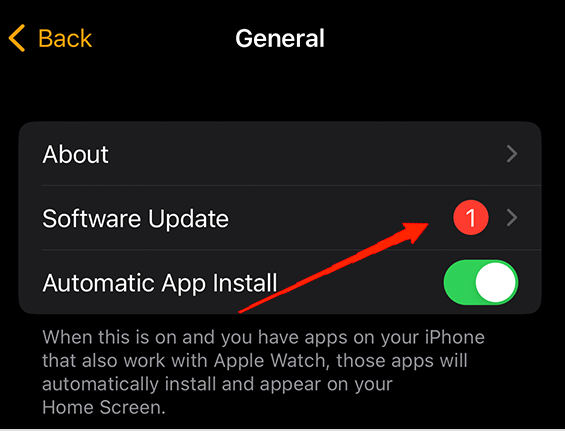
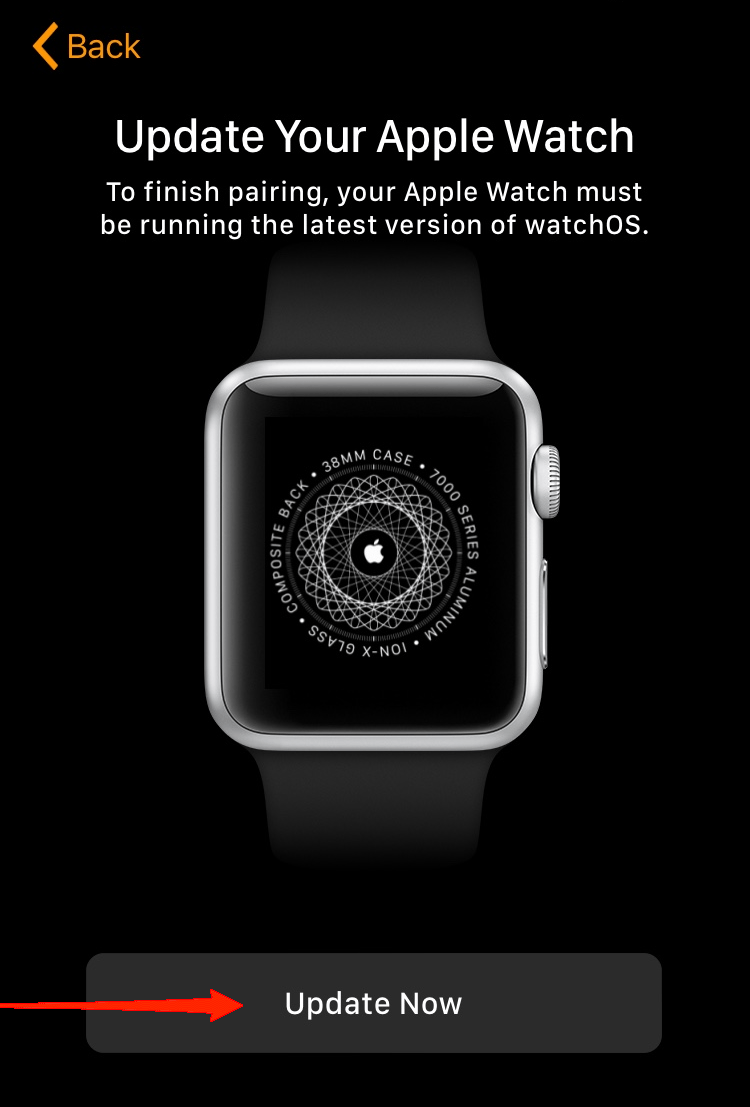
После обновления снова выполните проверку микрофона.
Шаг 5 — Проверьте настройки Apple Watch
Неправильно выставленные системные опции могут блокировать голосовой ввод.
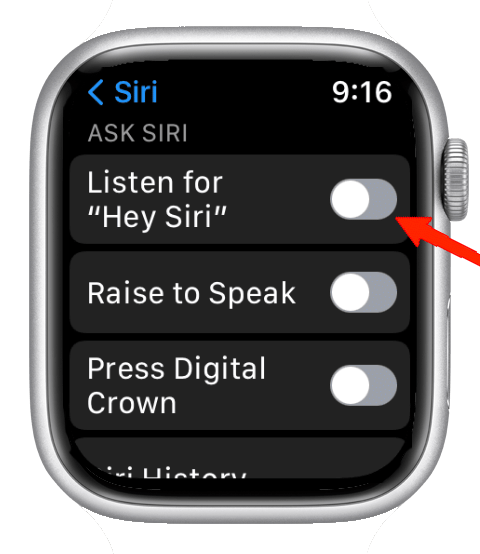
- На Apple Watch откройте «Настройки» → «Siri».
- Включите все релевантные опции: «Слушать «Привет, Siri»», «Нажатие Digital Crown для Siri» и «Разрешить Siri при блокировке», если это требуется для вас.
- Откройте «Центр управления» и убедитесь, что Рация (Walkie‑Talkie) включена, если вы используете её. Значок Рации станет жёлтым, когда она активна.
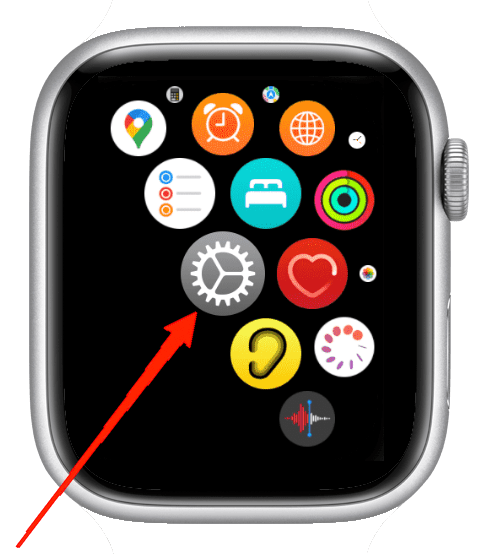
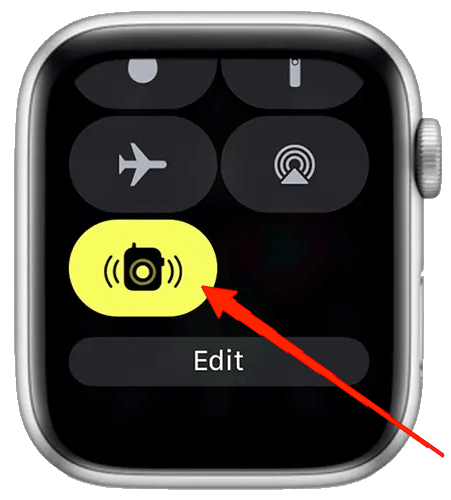
Дополнительно: проверьте, не включён ли режим «Не беспокоить» или «Режим полёта», они могут влиять на связь и уведомления.
Шаг 6 — Сброс к заводским настройкам Apple Watch
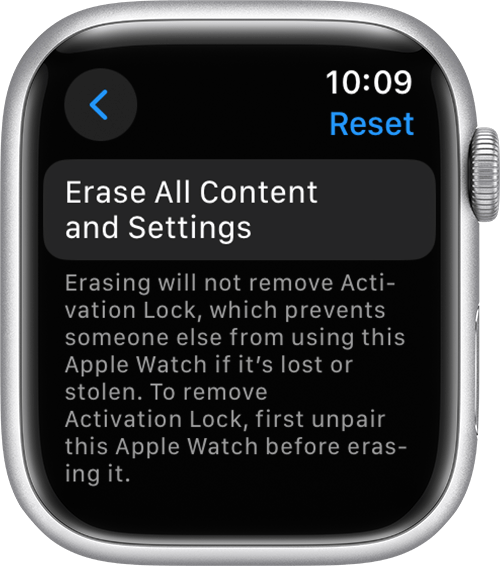
Если предыдущие шаги не помогли, выполните сброс:
- На Apple Watch: «Настройки» → «Основные» → «Сброс» → «Стереть контент и настройки».
- Подтвердите действие и при необходимости введите пароль Apple ID.
- После стирания выполните повторную настройку и восстановление из резервной копии.
Важно: убедитесь, что у вас есть резервная копия iPhone и что у вас под рукой Apple ID и пароль.
Дополнительные проверки и тесты (чеклист)
- Тест 1: Siri — произнесите «Привет, Siri» и задайте простой вопрос.
- Тест 2: Звонок — примите входящий звонок на часах и говорите в микрофон.
- Тест 3: Диктовака — запишите голосовую заметку через приложение «Диктофон».
- Тест 4: Сообщения — откройте диалог в «Сообщения», нажмите диктовку и продиктуйте текст.
- Тест 5: Рация — начните передачу в Walkie‑Talkie.
Если микрофон работает в одном приложении, но не в другом — проблема, вероятно, в правах доступа или конкретном приложении.
Диагностика: как понять, аппаратное это или программное
- Если после обновления и сброса проблема сохраняется — высокая вероятность аппаратной неисправности.
- Если микрофон работает в тихой комнате, но не на улице — возможно, загрязнение или частичная блокировка отверстия.
- Если устройство подвергалось удару или падению, рассмотрите механические повреждения или смещение компонентов.
flowchart TD
  A[Микрофон не слышит] --> B{Пробовали базовые шаги?}
  B -->|Нет| C[Перезагрузить и перепарить]
  B -->|Да| D{Чистка порта выполнена?}
  D -->|Нет| E[Аккуратно очистить]
  D -->|Да| F{Обновления установлены?}
  F -->|Нет| G[Обновить watchOS и iOS]
  F -->|Да| H{Сбросили к заводским?}
  H -->|Нет| I[Выполнить сброс и проверить]
  H -->|Да| J[Обратиться в сервис Apple]
Когда ремонт не поможет (контрпримеры)
- Если микрофон был физически повреждён (трещина, вмятина) — программные шаги не помогут.
- Если в результате попадания воды внутренняя электроника окислилась — вероятен ремонт или замена модуля.
- Если гаджет сильно изношен (старые модели с изношенным креплением мембраны) — иногда дешевле заменить часы.
Роль‑ориентированные чеклисты
Пользователь — что сделать в первую очередь:
- Перезагрузить часы и iPhone.
- Перепарить устройства.
- Очистить микрофон.
- Обновить ПО.
- Если не помогло — сделать сброс и обратиться в сервис.
Техник — что дополнительно проверить:
- Проверить целостность корпуса и наличия влаги.
- Оценить состояние микрофонного модуля под лупой.
- Пропитать контакты очистителем для электроники при наличии признаков коррозии (только в сервисных условиях).
План действий для службы поддержки (SOP)
- Повторите базовые шаги с пользователем на телефоне (перезагрузка, перепаривание, проверка настроек).
- Если не помогло — попросите пользователя отправить короткое видео/аудио с демонстрацией проблемы.
- Если подозрение на аппаратную неисправность — назначьте посещение сервиса или замену по гарантии.
- Фиксируйте все шаги и результаты в тикете.
Критерии приёмки: микрофон стабильно передаёт голос в минимум двух приложениях (звонок и диктовка) без искажений.
Критерии приёмки (Acceptance)
- Микрофон улавливает голос на расстоянии 10–15 см без заметного снижения громкости.
- Голос не прерывается и не содержит артефактов в двух независимых приложениях.
- Устройство не нагревается аномально во время теста.
Безопасность и конфиденциальность
При отправке устройства в сервис:
- Убедитесь, что вы разлогинились из Apple ID или сняли активацию (Find My).
- Сделайте резервную копию данных — сервис обычно не отвечает за потерю личной информации.
- Не передавайте посторонним доступ к своим паролям.
Примечание о GDPR: ремонт и диагностика не требуют передачи персональных данных; если сервис будет проводить расширенную диагностику с доступом к данным, требуйте письменного согласия.
Советы по профилактике
- Регулярно очищайте контакты и отверстия мягкой щёткой.
- Защищайте часы от сильной влаги и ударов.
- Поддерживайте актуальные версии iOS и watchOS.
Что делать, если ничего не помогает
Если после всех шагов микрофон по‑прежнему не работает:
- Запишитесь в авторизованный сервис Apple для аппаратной диагностики.
- Если устройство на гарантии и дефект аппаратный — возможно бесплатное устранение или замена.
Краткое резюме
- Начните с простых шагов: перепаривание, перезагрузка, очистка.
- Проверьте настройки Siri, Рации и обновите watchOS/iOS.
- Если проблема остаётся — выполните сброс и при необходимости обратитесь в сервис.
Если у вас остались вопросы о том, как проверить конкретную модель Apple Watch или вы хотите пошаговую помощь по телефону, напишите свои наблюдения ниже: какая модель часов, версия watchOS и какие тесты вы уже выполняли.
Социальное превью: «Микрофон Apple Watch не слышит? Полное руководство по диагностике и ремонту — от простых проверок до сброса и обращения в сервис.»
Краткое объявление для соцсетей (100–200 слов): Если микрофон на ваших Apple Watch перестал работать, это можно часто исправить самостоятельно: переподключите часы к iPhone, перезагрузите оба устройства, аккуратно очистите отверстие микрофона и убедитесь, что включены все опции Siri и Рации. Обновите watchOS и iOS, а при продолжении проблемы выполните сброс к заводским настройкам. Если и это не помогло — обратитесь в авторизованный сервис Apple. В статье — подробный чеклист, пошаговые тесты и советы для техников.

Похожие материалы

Несколько аккаунтов Skype: Multi Skype Launcher

Журнал для работы: повысить продуктивность

Персональные звуки уведомлений на Android

Скачивание шоу Hulu для офлайн‑просмотра

Microsoft Start: персонализированная новостная лента
