
Микрофон не работает на Android — как исправить
Микрофон — одна из ключевых аппаратных частей смартфона: он нужен для звонков, голосовых заметок, видеозаписей и голосового управления. Когда микрофон перестаёт работать, это мешает повседневным задачам. Ниже — пошаговая инструкция и дополнительные методики, которые помогут диагностировать и устранить проблему, а также чек‑листы и сценарии для обращения в сервис.
Быстрые проверки перед глубоким вмешательством
- Убедитесь, что проблема воспроизводится в нескольких приложениях (звонки, диктофон, мессенджеры).
- Отключите все проводные и беспроводные аудиоустройства.
- Проверьте уровень громкости и разрешения приложений на использование микрофона.
Лучшие способы исправить проблему с микрофоном на Android
Ниже приведены методы от простых к более сложным. Выполняйте их по порядку, пока проблема не исчезнет.
1. Перезапустите приложение
Если микрофон не работает только в одном приложении, закройте его полностью и запустите снова. На некоторых Android-версиях нужно удалить приложение из списка недавно открытых или принудительно остановить его в настройках:
- Откройте «Настройки» → «Приложения» → выберите нужное приложение → «Принудительная остановка».
Зачем это помогает: иногда приложение теряет доступ к микрофону из‑за внутренней ошибки или конфликтов с другими сервисами.
2. Перезагрузите устройство
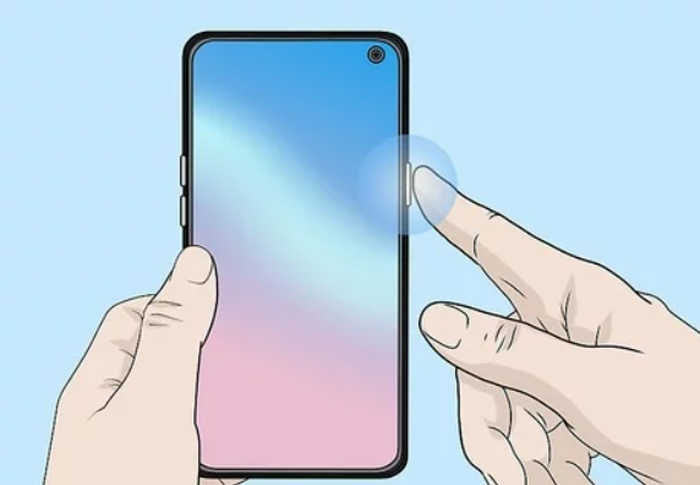
Полная перезагрузка очищает временную память (кэш) и часто решает проблемы с аппаратными датчиками.
Шаги:
- Нажмите и удерживайте кнопку питания.
- Выберите «Перезагрузка» или «Выключение», затем включите устройство снова.
3. Очистите отверстие микрофона
Микропыль или ворс от чехла могут физически блокировать микрофон. Осмотрите микрофонное отверстие (обычно рядом с портом зарядки или на нижней/передней панели) и осторожно удалите загрязнения тонкой иглой, зубочисткой или мягкой кисточкой.
Важно: не протыкайте микроэлектронику и не используйте металлические острые предметы с силой.
4. Используйте гарнитуру для теста
Подключите проводные или Bluetooth‑наушники с микрофоном и проверьте, работает ли входной микрофон. Если гарнитурный микрофон работает, значит аппаратный микрофон телефона либо физически повреждён, либо заблокирован на уровне аппаратных соединений. В этом случае потребуется сервисный центр.
5. Проверьте разрешения приложений
Многие приложения требуют явного разрешения на доступ к микрофону. Проверьте это:
- Откройте «Настройки» → «Приложения» → выберите приложение → «Разрешения» → убедитесь, что включён доступ к микрофону.
6. Проверьте подключение Bluetooth
Иногда звук и запись переключаются на подключённое Bluetooth‑устройство. Отключите Bluetooth полностью и проверьте микрофон снова:
- Откройте «Настройки» → «Bluetooth» → отключите переключатель или забудьте пары устройств.
7. Проверьте обновления операционной системы
Устаревшая прошивка может содержать баги, влияющие на работу микрофона.
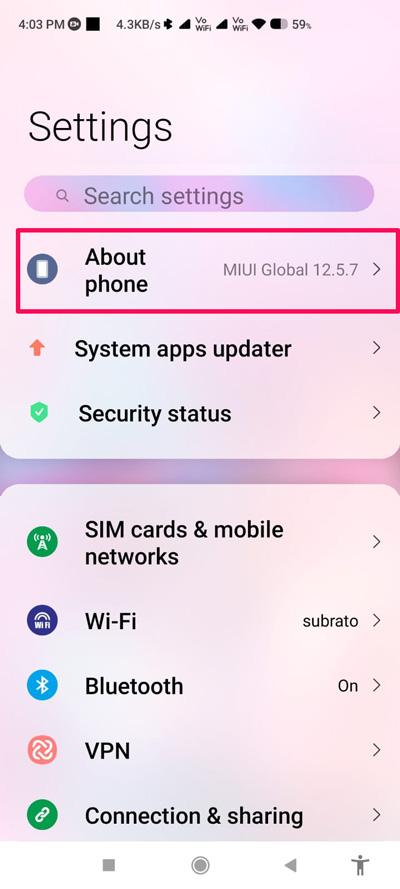
- Откройте «Настройки».
- Перейдите в «О телефоне».[
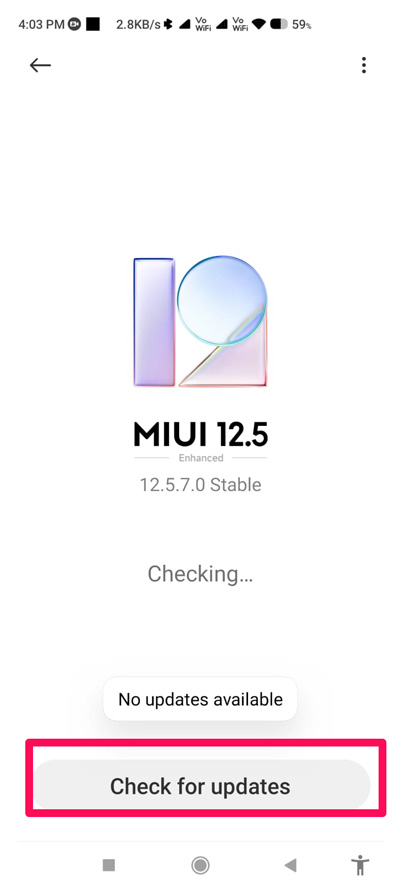 ]
] - Нажмите «Обновление системы» → «Проверить обновления».
Установите доступные обновления и перезагрузите устройство.
8. Очистите кэш и данные проблемного приложения
Если проблема проявляется в одном приложении, очистите его кэш и данные:
- «Настройки» → «Приложения» → выбрать приложение → «Хранилище» → «Очистить кэш» и при необходимости «Очистить данные».
9. Запустите устройство в безопасном режиме
Безопасный режим загружает только системные приложения и помогает определить, мешают ли сторонние приложения работе микрофона.
Как запустить (варианты в зависимости от производителя):
- Нажмите и удерживайте кнопку питания.
- Длительно удерживайте опцию «Выключение» до появления подсказки «Перезагрузиться в безопасном режиме».
- Подтвердите переход.
Тест: в безопасном режиме проверьте диктофон. Если микрофон работает — удаляйте недавно установленные приложения, пока проблему не найдёте.
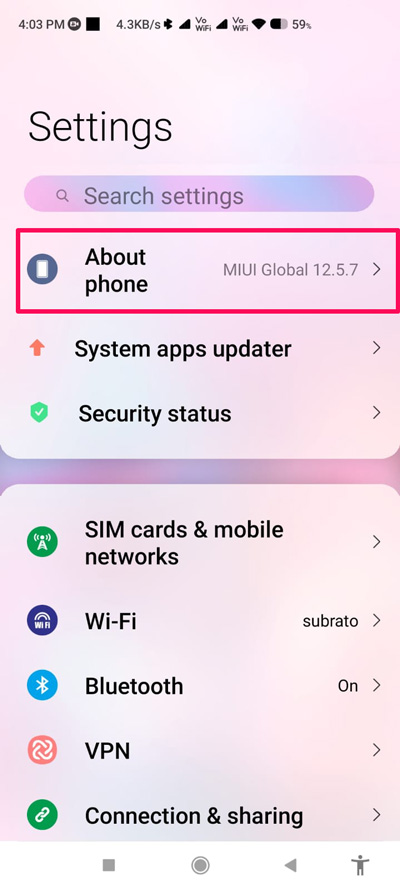
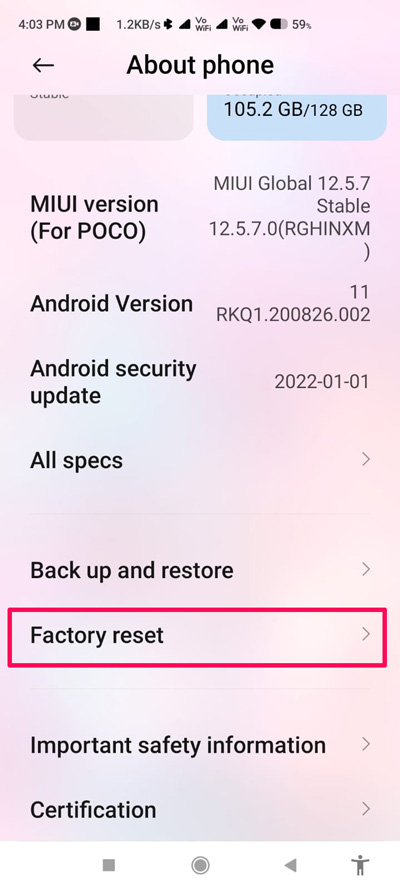
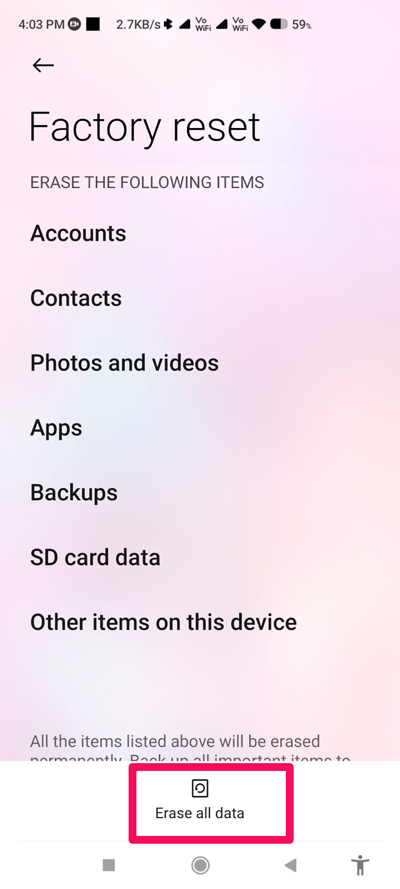
10. Сброс к заводским настройкам
Если ничего не помогает, сделайте резервную копию данных и выполните сброс:
- Откройте «Настройки» → «О телефоне».[
 ]
] - Найдите «Сброс к заводским настройкам».[
 ]
] - Нажмите «Удалить все данные».[
 ]
] - Подождите завершения процесса.
После сброса установите минимальный набор приложений и проверьте микрофон снова.
11. Обратитесь в сервисный центр
Если после сброса микрофон всё ещё не работает, причин может быть несколько: аппаратное повреждение, дефект микрофонного модуля или проблемы с пайкой. Обратитесь в официальный сервисный центр вашей марки или к проверенному мастеру. При наличии гарантии ремонт может быть бесплатным.
Дополнительные инструменты и приложения для тестирования
- Встроенный диктофон — быстрый тест записи.
- Приложения «Sound Recorder» или «Microphone Test» из официального магазина — показывают входной уровень и визуализируют звук.
- ADB (для продвинутых пользователей) — можно проверить логи и состояния драйверов через команду
adb logcat.
Важно: при работе с ADB требуется включённый режим разработчика и доверие к компьютеру.
Когда описанные методы не помогут
- Если телефон подвергался падению и звук резко пропал — скорее всего, физическое повреждение.
- Попадание жидкости внутрь корпуса часто вызывает коррозию, что требует разборки и промывки модулей в сервисе.
- Если микрофон записывает приглушённо или с искажениями, проблема может быть в соединительном кабеле между платой и микрофонным модулем.
Мини‑методология устранения неполадок (чек‑лист)
- Проверить в нескольких приложениях.
- Перезапустить приложение и устройство.
- Отключить Bluetooth и внешние устройства.
- Осмотреть и очистить микрофонную решётку.
- Проверить разрешения и обновления ОС.
- Тест в безопасном режиме.
- Сброс к заводским настройкам.
- Обращение в сервис.
Блок принятия решения (диагностический поток)
flowchart TD
  A[Проблема: микрофон не работает] --> B{Работает ли микрофон в другом приложении?}
  B -- Да --> C[Проверить разрешения и кэш конкретного приложения]
  B -- Нет --> D{Подключены ли Bluetooth или наушники?}
  D -- Да --> E[Отключить и тестировать]
  D -- Нет --> F[Перезагрузить устройство]
  F --> G[Очистить отверстие микрофона]
  G --> H{Работает ли микрофон после очистки?}
  H -- Да --> I[Проблема устранена]
  H -- Нет --> J[Запустить в безопасном режиме]
  J --> K{Работает в безопасном режиме?}
  K -- Да --> L[Удалить недавно установленные приложения]
  K -- Нет --> M[Сброс к заводским настройкам]
  M --> N{Работает после сброса?}
  N -- Да --> I
  N -- Нет --> O[Обратиться в сервисный центр]
Роли и чек‑листы при обращении в сервисный центр
Для владельца телефона:
- Сделать резервную копию всех данных.
- Подготовить дату покупки и условия гарантии.
- Описать симптомы и шаги, которые уже выполнялись.
Для сервисного инженера:
- Проверить аппаратный микрофонный модуль тестером.
- Проверить соединение и состояние разъёмов.
- Проверить логи системы и историю обновлений.
- При необходимости — заменить микрофонный модуль и проверить в наборе приложений.
Критерии приёмки
- Микрофон четко захватывает голос при расстоянии 10–15 см без посторонних шумов.
- Запись в диктофоне воспроизводится без искажений.
- Звонок по мобильной сети проходит с нормальным качеством на слушающем конце.
Когда стоит ждать сложного ремонта
- Устройство падало с высоты или подвергалось погружению в воду.
- После программных методов микрофон не отвечает и в безопасном режиме.
- Замена микрофона ранее не помогла — возможны проблемы с платой.
Краткий словарь терминов
- Микрофон — датчик для преобразования звука в электрический сигнал.
- Кэш — временные данные, которые может очищать система.
- Безопасный режим — режим загрузки Android без сторонних приложений.
Полезные советы и предостережения
- Не используйте острые металлические предметы для чистки микрофона.
- Перед сбросом выполните резервную копию.
- Если телефон на гарантии — сначала обратитесь в официальный сервис.
Цитата эксперта: «Хорошая методика — начать с простого и двигаться к сложному; это экономит время и деньги.»
Итог
Если микрофон перестал работать, последовательно выполните проверки: приложение → перезагрузка → очистка → Bluetooth → разрешения → безопасный режим → сброс. Если ни один шаг не помог, значит проблема аппаратная — тогда обращайтесь в сервис. Следуя чек‑листу и диагностическому потоку, вы быстро определите причину и сократите время на ремонт.
Важно: если вы не уверены в разборке телефона — не разбирайте его самостоятельно, это может лишить гарантии и привести к дополнительным повреждениям.

Похожие материалы

Несколько аккаунтов Skype: Multi Skype Launcher

Журнал для работы: повысить продуктивность

Персональные звуки уведомлений на Android

Скачивание шоу Hulu для офлайн‑просмотра

Microsoft Start: персонализированная новостная лента
