
Как найти и устранить утечку памяти в Windows 11
Быстрая проверка состояния перед началом
- Откройте Resource Monitor и вкладку Memory — посмотрите на «Available»/«Доступно» и списки процессов по использованию памяти.
- В Диспетчере задач отсортируйте по столбцу «Память» и найдите процессы с аномально высоким потреблением.
Что такое утечка памяти — простое определение
Утечка памяти — ситуация, когда программа резервирует или удерживает оперативную память дольше, чем нужно, и не освобождает её, даже когда функция завершена. Это ведёт к накоплению занятой памяти и деградации производительности системы.
Как проверить утечку памяти в Windows 11
Следуйте этим шагам, чтобы быстро понять, есть ли утечка памяти.
- Нажмите кнопку поиска в панели задач.
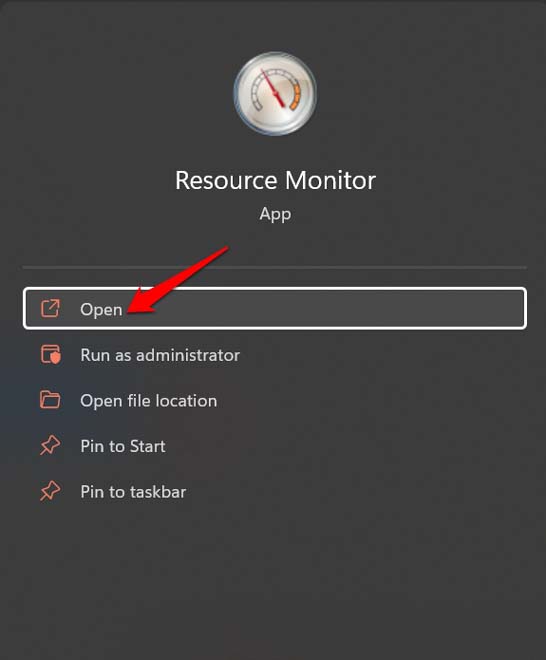
- Введите Resource Monitor.
- Нажмите Open, когда появится нужный результат.
- Перейдите на вкладку Memory.
- Посмотрите на показатель общего доступного объёма памяти и на графики использования.
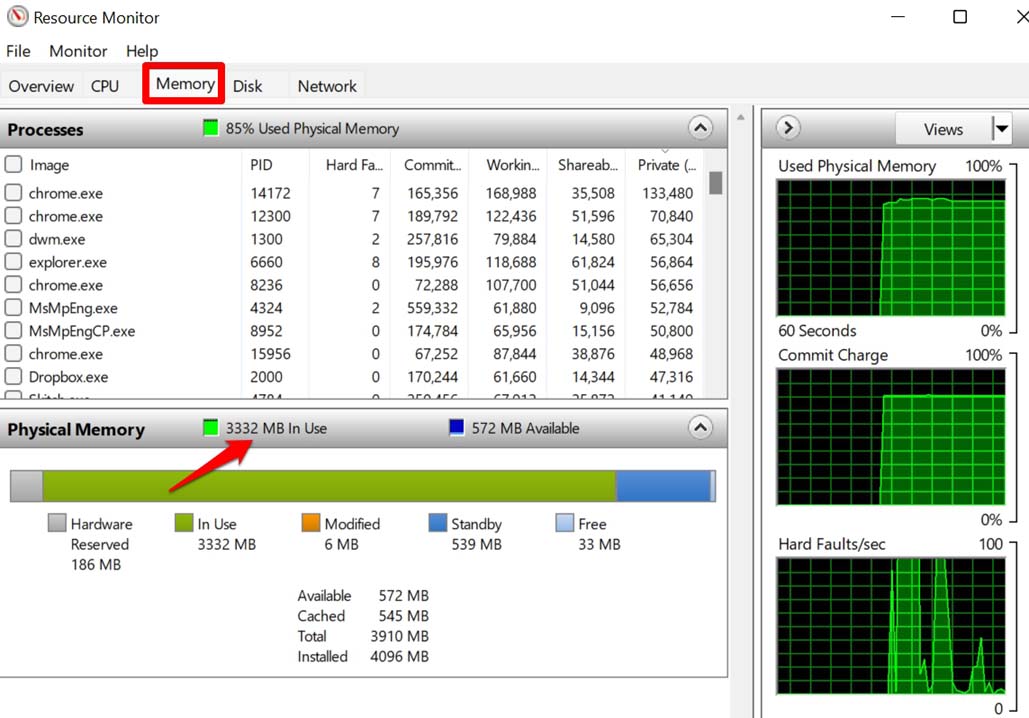
- Просмотрите список процессов; обратите внимание на те, которые используют много памяти, но не выполняют видимой работы.
Важно: кратковременные всплески памяти появляются часто и не всегда означают утечку. Утечка проявляет себя как постоянно растущий расход памяти со временем в простое или при повторяющихся действиях.
Почему возникает утечка памяти
- Открытие большого числа окон Проводника или вкладок браузера.
- Приложения остались запущенными в фоне, даже если вы ими не пользуетесь.
- Сервисы и приложения, которые автоматически запускаются при старте системы.
- Ошибки в конкретной сборке Windows 11 или несовместимые драйверы.
- Вредоносное ПО, потребляющее ресурсы.
Пошаговые способы устранения
Ниже содержатся проверенные шаги — от простых к более сложным. Тестируйте состояние после каждого шага.
1. Отключите автозапуск ненужных приложений
- Нажмите Windows + I чтобы открыть Параметры.
- В левой панели выберите Apps.
- Перейдите в Startup.
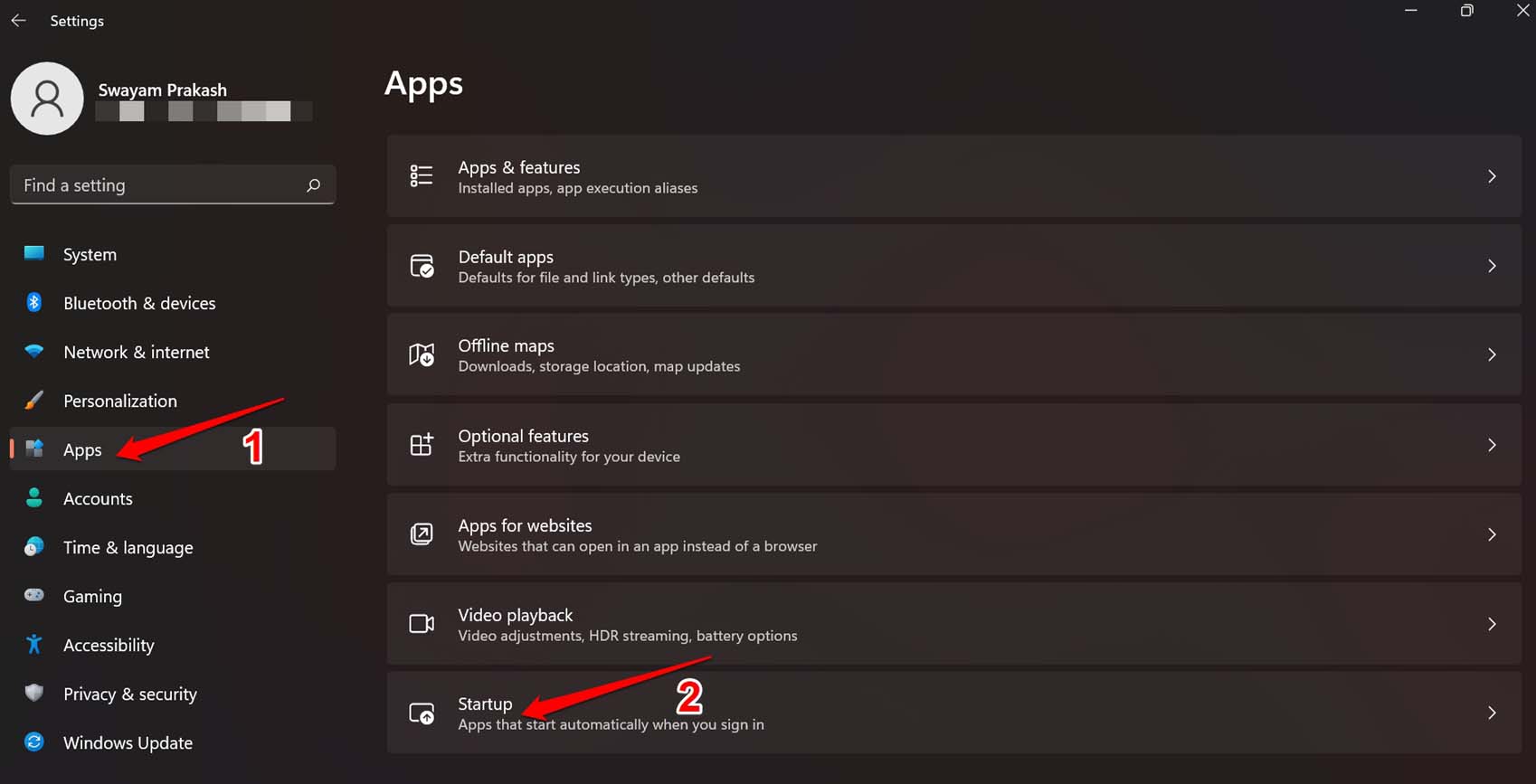
- Отключите переключатели для приложений, которые не должны запускаться автоматически.
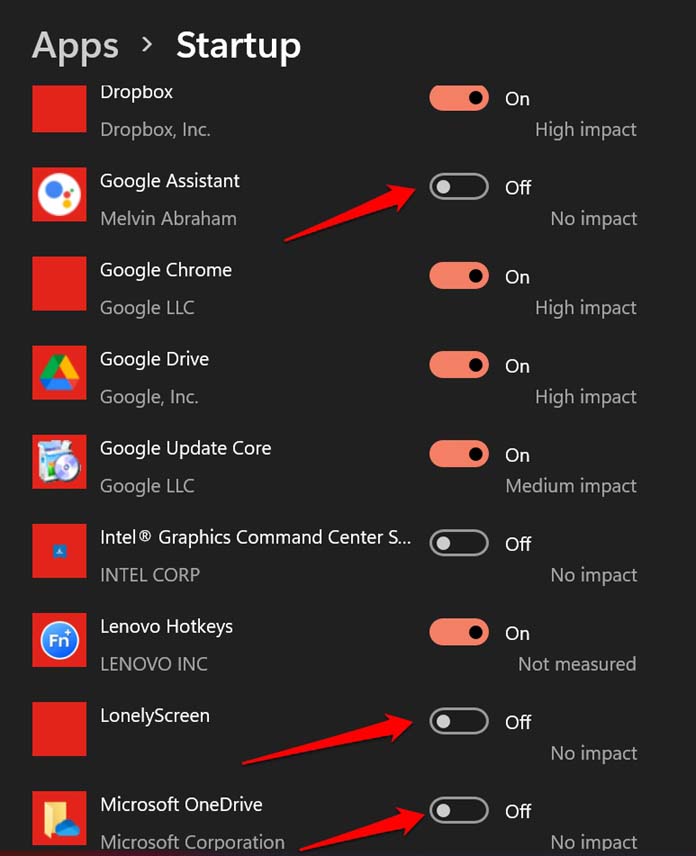
Совет: не отключайте антивирус и драйверные помощники, если вы не уверены в их роли.
2. Закройте приложения, потребляющие много памяти
- Откройте Диспетчер задач сочетанием клавиш Ctrl + Alt + Delete.
- Перейдите на вкладку Memory.
- Выберите процесс с высоким использованием памяти и нажмите End Task.
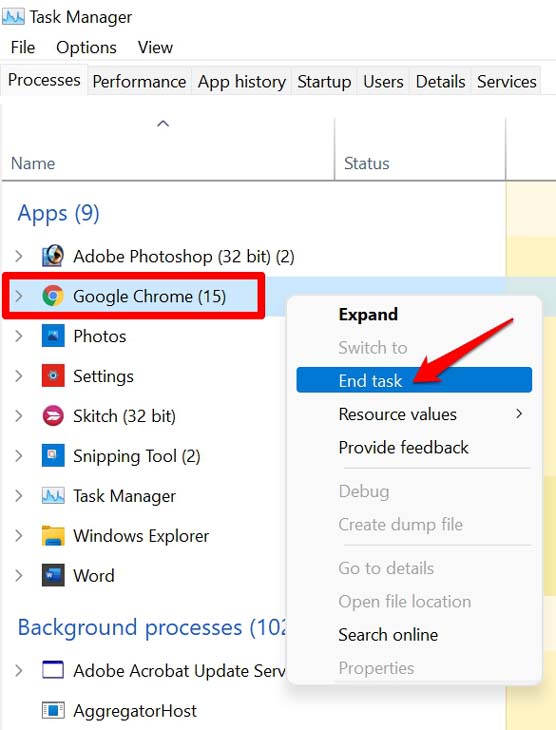
Примечание: перед завершением процесса убедитесь, что это не критическая системная служба.
3. Обновите Windows и драйверы
- Нажмите Windows + I.
- Откройте Windows Update.
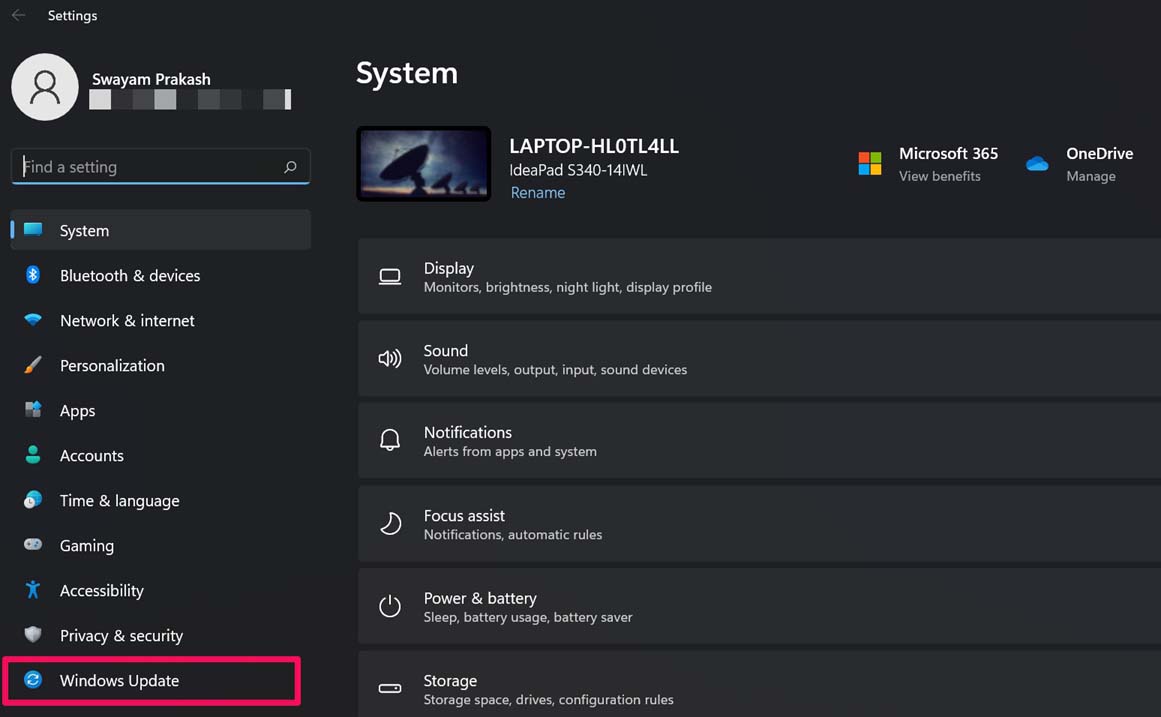
- Нажмите Check for Updates.
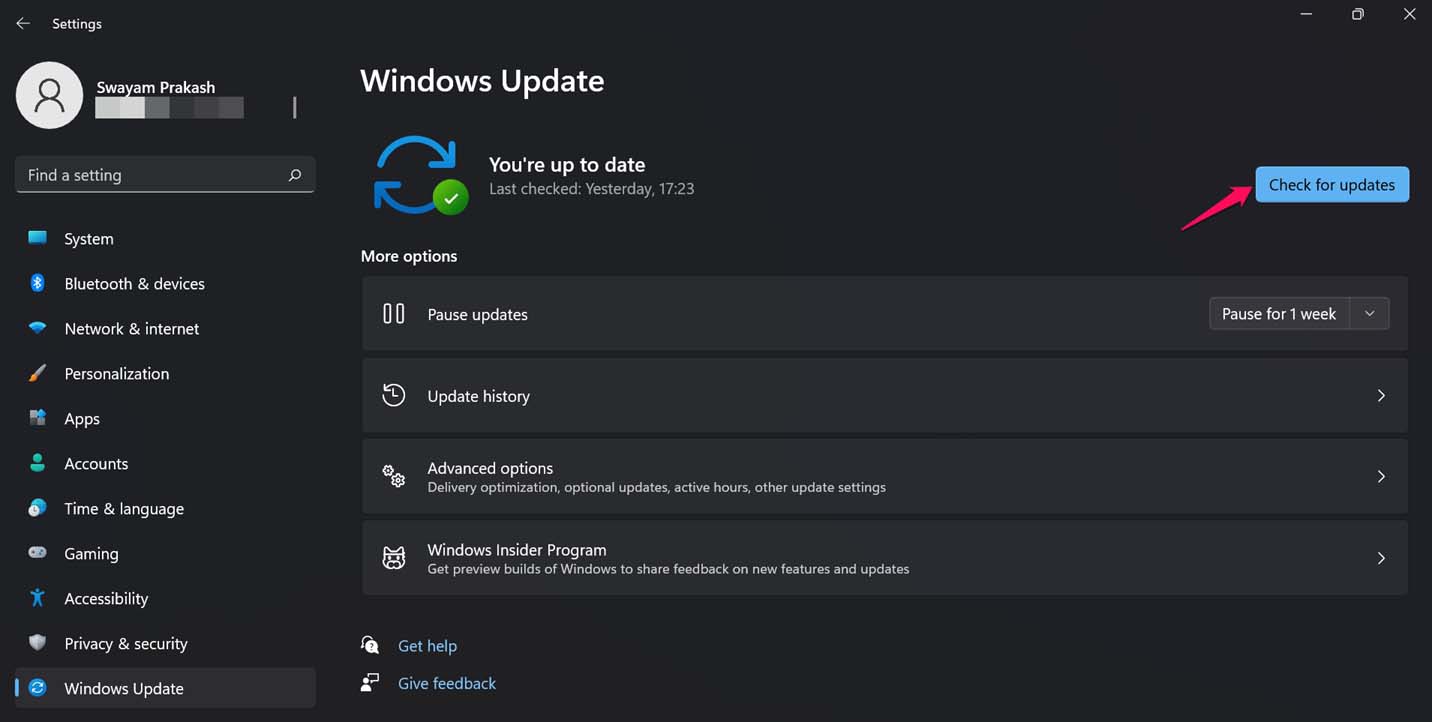
- При наличии обновлений установите их и перезагрузите систему.
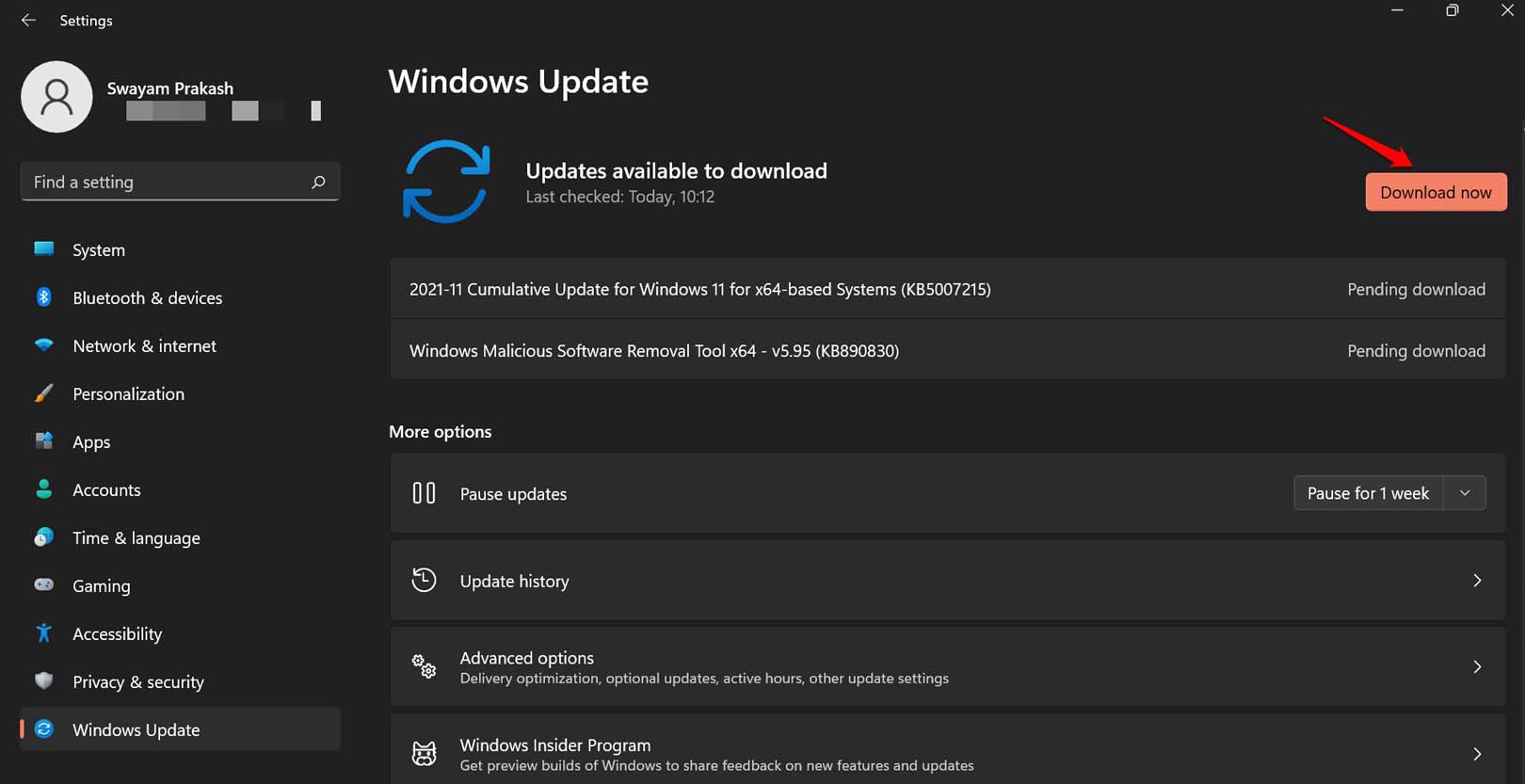
Кроме обновлений системы, обновите драйверы видеокарты и чипсета с официальных сайтов производителя.
4. Закройте лишние окна Проводника
Множество открытых окон Проводника может удерживать память. Наведите курсор на иконку Проводника на панели задач и закройте ненужные окна по кресту.
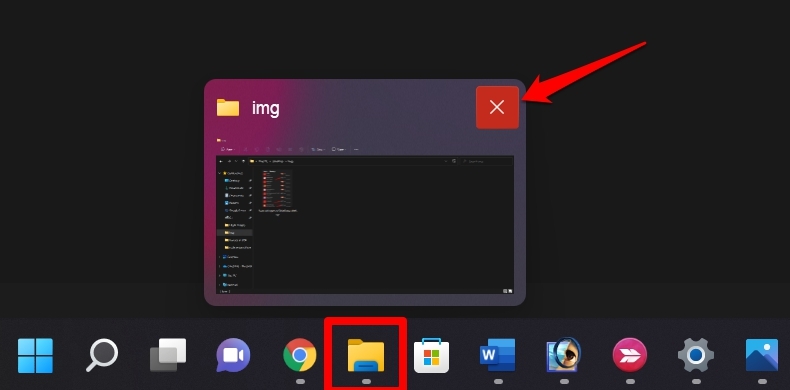
5. Запускайте папки в отдельных процессах Проводника
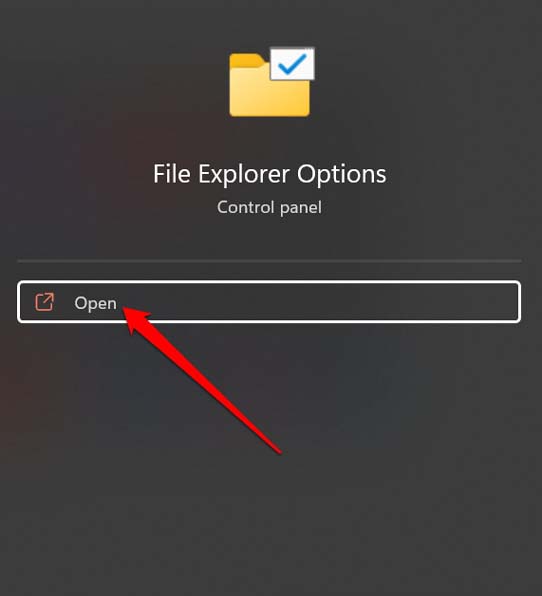
- Откройте File Explorer Options через поиск.
- На вкладке View включите Launch Folder Windows on Separate Process и примените изменения.
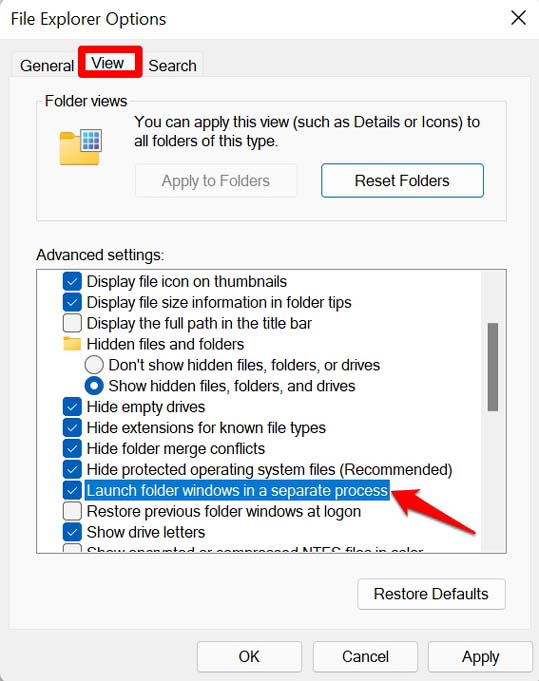
Это изолирует процессы Проводника и уменьшит влияние одного зависшего окна на всю систему.
6. Закрывайте фоновые приложения и вкладки браузера
Практика: держите открытыми только те приложения и вкладки, которые действительно нужны. Закрытие лишних вкладок экономит оперативную память и ресурсы процессора.
Продвинутые методы и диагностика
Если базовые шаги не помогли, переходите к более глубоким проверкам.
Использование Process Explorer
Скачайте Process Explorer от Microsoft Sysinternals. Он показывает детальный разбор дескрипторов и потребления памяти каждым модулем. Ищите процессы с постоянным увеличением «Private Bytes».
Performance Monitor — запись динамики
Откройте perfmon, создайте Data Collector Set, записывайте счетчики памяти (Available MBytes, Private Bytes, Working Set) в течение нескольких часов и анализируйте графики на предмет медленного роста.
Отключение службы SysMain (Superfetch)
- Нажмите Win + R, введите services.msc.
- Найдите SysMain, остановите службу и поставьте тип запуска Disabled.
Важно: SysMain ускоряет загрузку часто используемых приложений; отключайте только при диагностике и тестах.
Проверка оперативной памяти аппаратно
Если утечка воспроизводится даже в чистой загрузке, выполните тест оперативной памяти:
- Запустите встроенную проверку Windows Memory Diagnostic или используйте MemTest86 с загрузочной флешки.
Проверка на вредоносное ПО
Полный скан антивирусом и дополнительными утилитами по поиску PUP/троянов — обязательный шаг, если поведение системы очень подозрительное.
Настройка файла подкачки
Иногда неправильно настроенный pagefile вызывает частую подкачку и видимое «потребление» памяти. Рекомендуется оставить управление размером файла подкачки на автомате, если вы не уверены в оптимальных значениях.
Когда это не исправится программными средствами
- Проблема может быть аппаратной: повреждённые модули ОЗУ, проблемы с контроллером памяти или материнской платой.
- Утечка может быть вызвана специфическим драйвером или устаревшим BIOS.
В таких случаях тесты памяти и обновление BIOS/драйверов являются следующими шагами. Если аппаратный дефект подтверждён, замените модуль RAM или обратитесь в сервис.
Ментальные модели и правила принятия решений
- Правило 1: начать с простого — закройте приложения и перезапустите систему.
- Правило 2: изолируйте проблему — чистая загрузка (clean boot) и повторная проверка.
- Правило 3: если потребление растёт в простое — ищите утечки у сервисов и драйверов.
Критерии приёмки
- После выполнения оптимизаций свободная память стабилизируется и не уменьшается постоянно в простое.
- Время отклика системы вернулось к ожидаемому для вашей конфигурации.
- Наблюдения в Resource Monitor и Performance Monitor подтверждают отсутствие постоянного роста Private Bytes у процессов.
Быстрая проверка — чеклист пользователя
- Перезапустили систему.
- Отключили автозапуск ненужных приложений.
- Закрыли приложения с высоким потреблением памяти.
- Установили все обновления Windows.
- Просканировали систему антивирусом.
- Проверили драйверы видеокарты и чипсета.
- Запустили тест оперативной памяти при подозрениях на аппаратную неисправность.
План действий для системного администратора
- Собрать логи Performance Monitor за 24–72 часа.
- Использовать Process Explorer для идентификации leaking modules.
- Выполнить чистую загрузку и поочерёдно включать службы/драйверы.
- При необходимости откатить недавние обновления или драйверы.
- Подготавливать отчёт с шагами воспроизведения и рекомендованными исправлениями.
Мини-методология для воспроизведения и устранения (SOP)
- Подготовка: записать текущее состояние памяти и список запущенных приложений.
- Воспроизведение: повторять действия пользователя, которые приводят к росту потребления.
- Локализация: отключать по одному компоненту (браузерные расширения, службы) до исчезновения симптома.
- Устранение: обновление/патч/переконфигурация/удаление проблемного ПО.
- Валидация: мониторинг 24–72 часа.
Тест-кейсы и критерии приёмки
- Повторяемость: после 8 часов работы в типичной нагрузке использование памяти не возрастает более чем на 5% от стартового значения.
- Функциональность: все пользовательские сценарии выполняются корректно после оптимизаций.
Когда обращаться в сервис или к специалисту
- Если тесты памяти показывают ошибки.
- Если замена программных компонентов не устраняет рост использования памяти.
- Если наблюдаются системные сбои и синие экраны.
Примеры альтернативных подходов
- Временная компенсация: добавить оперативную память для снижения симптомов, при этом обязательно искать причину.
- Полный сброс системы или переустановка Windows в крайних случаях, когда причина не выявлена.
Модель зрелости управления памятью в организации
- Уровень 1 — пользовательские исправления: базовые шаги и перезапуск.
- Уровень 2 — администраторская диагностика и мониторинг.
- Уровень 3 — автоматизированный сбор метрик и оповещений, жёсткие SLA на устранение.
Короткая сводка действий для быстрого входа в эксплуатацию
- Закройте лишние окна и вкладки.
- Отключите ненужные автозагрузки.
- Обновите систему и драйверы.
- Проверьте Memory Diagnostic.
- Используйте Process Explorer и perfmon при необходимости.
Важно: системный перезапуск после изменений позволяет системе освободить ресурсы и корректно применить обновления.
Частые ошибки и когда методы не работают
- Ошибка: отключение всех служб без проверки — может нарушить работу системы. Всегда документируйте изменения.
- Ошибка: настройка pagefile вручную без понимания последствий — может ухудшить ситуацию.
Если после всех программных действий проблема остаётся, с высокой вероятностью причина аппаратная или специфичный драйвер/ядро.
Заключение
Утечка памяти обычно устраняется комбинацией удаления ненужных автозапусков, закрытия ресурсоёмких программ, обновления ОС и драйверов и диагностики с помощью инструментов вроде Process Explorer и Performance Monitor. Если после всех шагов поведение остаётся нестабильным, выполняйте тесты памяти и привлекайте специалистов.
Если у вас есть вопросы по шагам или результаты диагностики, оставьте комментарий ниже. Также подписывайтесь на канал DigitBin на YouTube для пошаговых видеоинструкций. Удачи!

Похожие материалы

Несколько аккаунтов Skype: Multi Skype Launcher

Журнал для работы: повысить продуктивность

Персональные звуки уведомлений на Android

Скачивание шоу Hulu для офлайн‑просмотра

Microsoft Start: персонализированная новостная лента
