
Как исправить проблему высокого потребления памяти Malwarebytes в Windows 10

Важное: отключение Web Protection или службы снижает уровень онлайн-защиты. Делайте это только временно для диагностики и по возможности используйте альтернативные меры защиты (обновления ОС, безопасные привычки, роутер с защитой).
Malwarebytes — известный инструмент для обнаружения и удаления вредоносного ПО. Однако у некоторых пользователей наблюдается заметный рост использования оперативной памяти или загрузки CPU, что приводит к торможению системы. В этой статье собраны рабочие методы диагностики и устранения проблем с памятью у Malwarebytes в Windows 10, а также дополнительная методика для ИТ-специалистов и администраторов.
Цели статьи:
- объяснить, почему Malwarebytes начинает потреблять много оперативной памяти;
- дать пошаговые инструкции для быстрого устранения и постоянного решения;
- предоставить чеклисты, игровые планы и варианты на случай, если базовые шаги не сработают.
Основные проявления, которые чаще всего наблюдают пользователи:
- высокое потребление памяти или CPU в Windows 10;
- зависание компьютера или длительная загрузка ресурсов;
- служба Malwarebytes непрерывно перезапускается или блокирует завершение процесса;
- высокий диск/CPU со стороны службы Malwarebytes.
Если вы видите подобные симптомы — начните с раздела «Краткая инструкция» ниже, затем следуйте детальным шагам.
Краткая инструкция
- Откройте Диспетчер задач, завершите процесс Malwarebytes и установите для него приоритет Low.
- Временно отключите расширение HTTPS Everywhere в браузере.
- Попробуйте запустить сканирование, а затем завершать процесс Malwarebytes несколько раз (временное решение).
- Отключите Web Protection в настройках Malwarebytes для проверки.
- Если проблема продолжается — отключите службу Malwarebytes через services.msc и выполните полную переустановку.
- Обновите Malwarebytes до последней версии.
- При необходимости переключитесь на альтернативный антивирус.
Ниже — подробные инструкции и расширенные материалы.
Подробные шаги по устранению
1. Завершите процесс и установите приоритет Low
- Нажмите Ctrl + Shift + Esc, чтобы открыть Диспетчер задач.
- В списке процессов найдите процесс Malwarebytes, нажмите по нему правой кнопкой и выберите “Завершить задачу”.
- Если Malwarebytes автоматически перезапустится — дождитесь появления нового процесса.
- Перейдите на вкладку “Детали”, найдите процесс с именем Malwarebytes (или аналогичным), правой кнопкой мыши выберите “Установить приоритет” → “Низкий”.
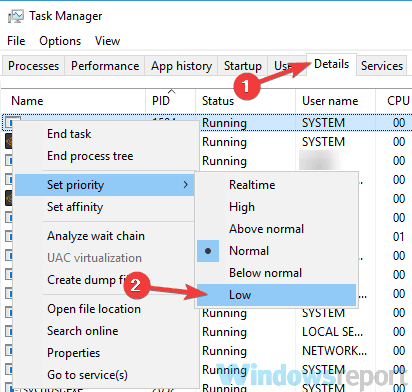
Почему это помогает: понижение приоритета не уменьшает используемую память, но даёт приоритет системным и пользовательским задачам, уменьшает влияние Malwarebytes на отзывчивость интерфейса. Это временное решение, которое может потребоваться повторять.
Важно: если приложение автоматически перезапускается и возвращается к высокому потреблению — переходите к шагу по отключению службы или переустановке.
2. Попробуйте другое антивирусное решение
Если Malwarebytes регулярно вызывает проблемы с ресурсами, возможно, оптимальнее перейти на другое, более лёгкое решение. Обратите внимание на факторы выбора:
- нагрузка на CPU и память в обычной работе;
- набор функций (файловая защита, защита веба, анти-ртспам и т.д.);
- совместимость с вашей ОС и другими инструментами;
- наличие централизованного управления для бизнеса;
- стоимость и лицензирование.
Совет: перед удалением Malwarebytes убедитесь, что у вас есть установочный файл другой антивирусной программы и действующая подписка, а также загрузочная среда для восстановления при ошибках.
3. Отключите расширение HTTPS Everywhere в браузере
Если вы используете расширение HTTPS Everywhere, оно может конфликтовать с функционалом перехвата и анализа web-трафика у Malwarebytes, что приводит к повышенному потреблению памяти.
Шаги (пример для Chrome):
- Откройте браузер и нажмите на значок меню в правом верхнем углу.
- Выберите “Дополнительные инструменты” → “Расширения”.
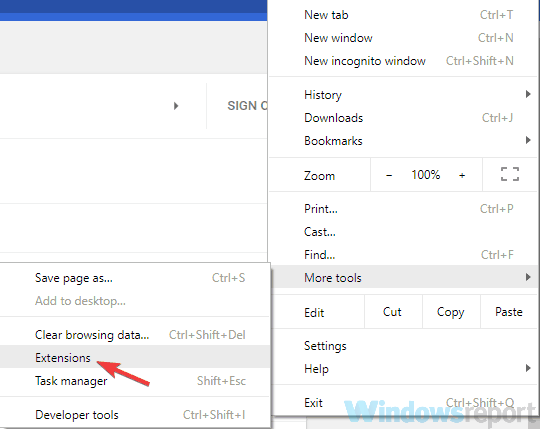
- Найдите HTTPS Everywhere и переключите тумблер в положение выключено.

После отключения перезапустите браузер и проверьте поведение Malwarebytes. Для других браузеров шаги похожи — ищите раздел “Расширения” или “Плагины”.
4. Запустите сканирование и завершайте процесс в Диспетчере задач
Этот приём — неконвенциональное обходное решение, которое пользователи отмечали как работающее в своих случаях:
- Запустите полное или быстрые сканирование в Malwarebytes.
- Откройте Диспетчер задач и во время сканирования несколько раз завершайте процесс Malwarebytes.
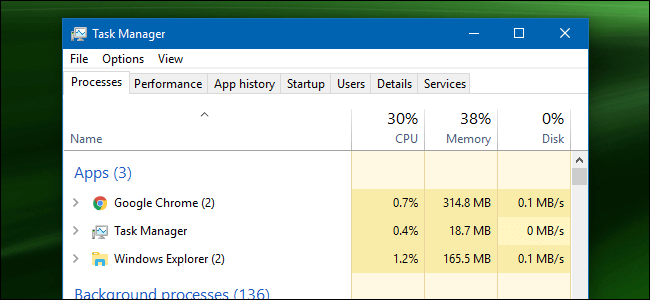
- При появлении сообщения об ошибке игнорируйте его и не нажимайте OK — просто снова завершите процесс.
- Повторите завершение 2–4 раза, пока потребление памяти не упадёт.
Почему это работает: при некоторых багах внутренние потоки или рабочие буферы приложения остаются в состоянии, приводящем к утечкам памяти. Принудительное многократное завершение иногда заставляет движок сканирования освободить внутренние ресурсы. Это временная мера.
5. Отключите Web Protection
- Откройте Malwarebytes и перейдите в раздел Settings (Настройки).
- Перейдите на вкладку Protection и выключите Web Protection.

Примечание: отключение Web Protection снижает защиту при просмотре сайтов и загрузке файлов из сети. Используйте этот шаг только для диагностического тестирования. Если после отключения проблема исчезла, подумайте об обновлении приложения или связке с другим веб-фильтром.
6. Отключите службу Malwarebytes
- Нажмите Windows Key + R, введите services.msc и нажмите Enter.
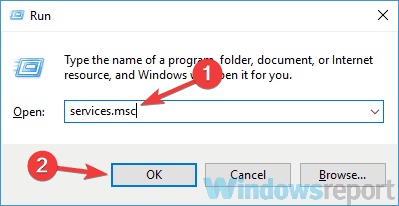
- В окне служб найдите Malwarebytes Service, дважды кликните для открытия свойств.
- Установите “Тип запуска” — Disabled и нажмите “Остановить”, затем Apply и OK.
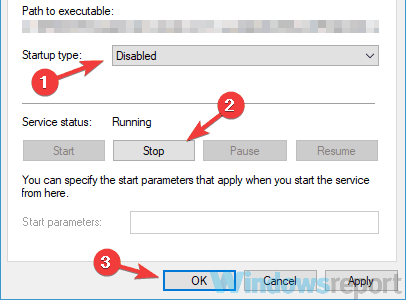
После этого Malwarebytes не будет автоматически перезапускаться. Этот шаг удобен для длительной диагностики, но нежелателен как постоянное состояние на рабочей станции.
Важно: при отключении службы вы теряете фоновые механизмы защиты. Если система критически зависит от онлайн-фильтра — рассмотрите альтернативные меры.
7. Переустановите Malwarebytes
Если предыдущие шаги не помогают, возможно, установка повреждена. Рекомендуется полное удаление с последующей чистой установкой.
- Сделайте резервную копию важных настроек и ключей лицензии.
- Используйте стандартный деинсталлятор Windows, но лучше — специализированный деинсталлятор (например, Revo Uninstaller), чтобы удалить остаточные файлы и записи реестра.

- Перезагрузите систему и установите последнюю версию Malwarebytes с официального сайта.
Примечание: чистая переустановка часто решает проблемы, связанные с повреждёнными файлами конфигурации или конфликтами версий.
8. Обновите Malwarebytes до последней версии
Разработчики регулярно выпускают патчи и исправления. Если проблема связана с багом в коде или утечкой памяти, обновление может закрыть её.
Проверьте:
- обновления в интерфейсе программы;
- наличие патчей в заметках к релизу на официальном сайте;
- совместимость текущей версии с вашей версией Windows.
Если обновление решило проблему — хорошо. Если нет — переходите к альтернативам и расширенным диагностическим методикам ниже.
Когда базовые шаги не сработают
- Если проблема появляется на нескольких машинах в сети — вероятна корпоративная политика, конфликт с сетевыми прокси/фильтрами или централизованные настройки.
- Если после отключения всех расширений и Web Protection утечки памяти сохраняются — вероятна системная несовместимость или баг в конкретной сборке Malwarebytes.
- Если наблюдается рост использования памяти даже на пустой/чистой учётной записи Windows — проверьте сторонние мониторинговые агенты, драйверы сетевого стека и виртуальные машины.
Альтернативные подходы и рекомендации по выбору
- Использовать системный монитор (Resource Monitor, ProcMon) чтобы выявить, какие модули или DLL загружает процесс Malwarebytes; это поможет найти конфликтующие расширения или драйверы.
- В средах с постоянными проблемами рассмотреть легковесные решения с централизованным управлением (для бизнеса) или комбинировать защиту браузера + сетевой уровень защиты (роутер с фильтрацией).
- В критичных средах можно временно отключить Malwarebytes и наладить защиту через Windows Defender (с его облачными обновлениями) до выяснения причин.
Методика быстрой диагностики (минимальная методика)
- Соберите логи: снимок Диспетчера задач при высокой нагрузке, экспорт списка процессов и пулл рукописных заметок о времени проявления.
- Проверка конфликтующих расширений в браузере.
- Переключение приоритета процесса и тест на отзывчивость.
- Диагностика с отключением Web Protection.
- Полный дамп памяти процесса (для ИТ-отдела) и отправка в техподдержку Malwarebytes при наличии подписки.
Чеклист по ролям
Пользователь (домашний ПК):
- Перезапустил процесс в Диспетчере задач и понизил приоритет.
- Отключил расширения браузера, особенно HTTPS Everywhere.
- Временно отключил Web Protection и проверил систему.
- Переустановил приложение, если ничего не помогло.
ИТ-администратор:
- Проанализировал случаи на нескольких машинах.
- Собрал логи и дампы памяти для анализа.
- Проверил актуальность версий OS и Malwarebytes.
- Тестировал на изолированной виртуальной машине.
Служба поддержки безопасности:
- Проверила совместимость с конечными точками и прокси.
- Сверила настройки с политиками EDR/AV.
- Идентифицировала возможные конфликтующие драйверы.
План восстановления и отката
- Если вы внесли изменения (отключение службы/защиты), фиксируйте шаги и время.
- Перед дальнейшими действиями создайте точку восстановления системы.
- Переустановите приложение и проверьте поведение в течение 24–48 часов.
- Если новая версия вызывает проблему — откатитесь к предыдущей стабильной версии и подайте запрос в поддержку Malwarebytes.
Критерии приёмки
- Потребление памяти Malwarebytes стабильно ниже 200–400 МБ в простое (в зависимости от профиля системы).
- Нет резких пиков CPU (>40–60%) при простое системы из-за Malwarebytes.
- Система остаётся отзывчивой при типичных сценариях пользователя (браузинг, редактирование документов, почта).
- Временные обходные пути (приоритет/остановка сервиса) приводят к ожидаемому снижению нагрузки.
Примечание: конкретные пороговые значения зависят от конфигурации ПК и набора функций Malwarebytes.
Тестовые сценарии и критерии приёмки
- Открытие 10 вкладок в браузере. Ожидаемая отзывчивость: задержки интерфейса < 1,5 с.
- Фоновое сканирование Malwarebytes: потребление памяти растёт, но не превышает X% от доступной ОЗУ (контролируйте в процентах для вашей машины).
- Сканирование + работа пользователя: система остаётся отзывчивой, высоких пиков CPU нет.
Безопасность и приватность
- Отключая Web Protection, вы снижаете защиту от вредоносных сайтов и атак по сети. Выполняйте это только для диагностики.
- Если вы используете сторонние расширения и утилиты, убедитесь, что они не отправляют данные о посещениях на ненадёжные сервисы.
- В корпоративной инфраструктуре перед отключением защиты согласуйте шаги с командой безопасности и фиксируйте изменения в CMDB.
Совместимость и миграция
При миграции на другое решение учитывайте:
- поддерживаемые ОС и версии (Windows 10/11, Server);
- требования к аппаратным ресурсам;
- интеграции с SIEM, EDR и MDM.
Решение по принятиям решений (Mermaid)
flowchart TD
  A[Проблемы с памятью Malwarebytes] --> B{Появляется на одной или нескольких машинах?}
  B -->|Одна машина| C[Применить локальную диагностику]
  B -->|Несколько машин| D[Проверить централизованные политики]
  C --> E{Помогло ли понижение приоритета или отключение расширений?}
  E -->|Да| F[Мониторить 48 часов]
  E -->|Нет| G[Отключить Web Protection и переустановить]
  G --> H{Устранило проблему?}
  H -->|Да| F
  H -->|Нет| I[Отключить службу и собрать дамп]
  I --> J[Отправить в поддержку Malwarebytes]
Часто задаваемые вопросы
Почему Malwarebytes внезапно начал потреблять больше памяти?
Чаще всего это связано с конфликтом расширений браузера или с ошибкой в модуле анализа веб-трафика. Также возможны повреждённые файлы установки или специфические системные конфликты.
Безопасно ли временно отключать Web Protection?
Да, это допустимо для диагностики, но это понижает уровень онлайн-защиты. Во время отключения избегайте сомнительных сайтов и не загружайте подозрительные файлы.
Следует ли переключаться на другой антивирус?
Если Malwarebytes систематически вызывает проблемы и обновления не помогают, переход на альтернативное решение — разумный шаг. Выберите продукт с хорошей репутацией и низкой нагрузкой на систему.
Контакты и дальнейшие шаги
Если после выполнения всех шагов проблема сохраняется:
- соберите логи и дампы памяти;
- опишите последовательность действий и конфигурацию ОС;
- обратитесь в службу поддержки Malwarebytes или к вашему ИТ-администратору.
Мы надеемся, что приведённые рекомендации помогли вам снизить нагрузку и вернуть системе нормальную производительность. Если у вас остались вопросы, опишите конфигурацию и поведение — мы поможем уточнить дальнейшие шаги.
Краткое руководство (напоминание): завершите процесс, отключите конфликтующие расширения, выключите Web Protection для теста, переустановите и обновите приложение. Если ничто не помогает — соберите данные и обратитесь в поддержку.

Похожие материалы

Несколько аккаунтов Skype: Multi Skype Launcher

Журнал для работы: повысить продуктивность

Персональные звуки уведомлений на Android

Скачивание шоу Hulu для офлайн‑просмотра

Microsoft Start: персонализированная новостная лента
