
Mac застрял на логотипе Apple — что делать и как восстановить загрузку

Почему Mac может застрять на логотипе Apple
Когда при включении вы видите логотип Apple, а загрузка не идёт дальше, это означает, что на одном из этапов инициализации произошёл сбой. Частые причины:
- Третий‑сторонний периферийный девайс вызывает конфликт при автозагрузке: USB‑накопители, хабы, принтеры, адаптеры.
- После крупного обновления macOS некоторые расширения, драйверы или сторонние утилиты несовместимы с новой системой.
- Ошибки файловой системы или повреждённый загрузочный том приводят к зависанию на этапе монтирования диска.
- Недостаточно свободного места на загрузочном диске для нормальной работы macOS (рекомендуется минимум ~10 ГБ свободного места).
- Проблемы с аппаратной частью: сбои SSD/HDD, контроллеров, оперативной памяти или питания.
- Неправильное использование аппаратных кнопок и вмешательства в питание могут привести к состояния, требующему аппаратного сброса контроллеров.
Важно: комбинации и поведение могут отличаться для Intel‑Mac и Mac с Apple Silicon; учтите модель при выполнении инструкций.
Общая последовательность действий (минимальная методика для быстрой проверки)
- Отключите все внешние устройства (кроме питания и, при необходимости, клавиатуры/мыши).
- Попробуйте принудительную перезагрузку.
- Попробуйте загрузиться в Безопасном режиме.
- Если загрузка прошла — проверьте диск, освободите место, удалите подозрительные расширения.
- Если не помогло — запустите Режим восстановления и выполните First Aid, при необходимости переустановите macOS.
Эту методику можно применять и как чек‑лист для сотрудников техподдержки.
Основные способы исправить зависание на логотипе
Ниже — подробные инструкции по каждому методу, с примечаниями для Intel и Apple Silicon.
Метод 1 — принудительная перезагрузка (Force Restart)
Когда Mac зависает, простой перезапуск часто снимает временный сбой процессов.
Шаги:
- Нажмите и удерживайте кнопку питания примерно 10–15 секунд, пока экран полностью не погаснет.
- Подождите 5–10 секунд и снова нажмите кнопку питания для включения.
Если система загрузится — сразу создайте резервную копию важных данных (Time Machine, внешний диск, облако).
Примечание: если Mac реагирует на краткие нажатия, но затем опять зависает в том же месте, переходите к следующему методу.
Метод 2 — безопасная загрузка (Safe Mode)
Безопасный режим загружает только минимальные системные расширения и отключает автозагрузку сторонних приложений. Он полезен для выявления конфликтов ПО и исправления ошибок файловой системы.
Intel‑Mac:
- Полностью выключите Mac.
- Нажмите кнопку питания, затем сразу зажмите клавишу Shift и держите её, пока не увидите экран входа.
- Войдите в систему. Внизу экрана входа будет надпись “Безопасный режим”.
Apple Silicon:
- Выключите Mac.
- Нажмите и удерживайте кнопку питания, пока не появятся параметры загрузки (иконки дисков и «Параметры»).
- Выберите диск запуска, затем нажмите и удерживайте клавишу Shift и кликните “Продолжить в безопасном режиме”.
В безопасном режиме выполните:
- Откройте “Дисковую утилиту” и проверьте томы через First Aid.
- Проверьте папки /Library/LaunchAgents и /Library/Extensions на предмет сторонних расширений.
- Освободите место на диске: удалите большие файлы или переместите на внешний носитель.

Если после очистки и исправления проблем Mac загружается нормально — перезагрузитесь в обычный режим и проверьте стабильность.
Метод 3 — сброс PRAM / NVRAM (для Intel‑Mac)
PRAM и NVRAM хранят параметры, такие как громкость, разрешение экрана, выбор диска запуска и др. Их можно сбросить на Intel‑Mac с помощью клавишной комбинации.
Шаги для Intel‑Mac:
- Выключите Mac.
- Нажмите и удерживайте клавиши Command + Option (Alt) + P + R.
- Включите Mac, удерживая комбинацию примерно 20 секунд или до второго звукового сигнала/двойного появления логотипа.
- Отпустите клавиши и дождитесь загрузки.
Важно: на Mac с Apple Silicon классическая комбинация Command+Option+P+R не применяется. На Apple Silicon NVRAM обычно сбрасывается автоматически при перезагрузке, и доступ к параметрам выполняется через Параметры загрузки.
После сброса вам может понадобиться перенастроить громкость, разрешение экрана и выбор диска запуска.
Метод 4 — сброс SMC (System Management Controller) для Intel‑Mac
SMC управляет поведением питания, зарядкой, подсветкой клавиатуры, вентилятором и индикаторами. Сброс SMC часто решает аппаратно‑ориентированные проблемы.
Для ноутбуков MacBook с несъёмной батареей (Intel):
- Выключите Mac.
- На встроенной клавиатуре нажмите и удерживайте Shift (слева) + Control + Option (Alt) и кнопку питания одновременно 10 секунд.
- Отпустите все клавиши, затем нажмите кнопку питания для включения.
Для ноутбуков с съёмной батареей:
- Выключите Mac и извлеките батарею.
- Нажмите и удерживайте кнопку питания 5–10 секунд.
- Установите батарею обратно и включите Mac.
Для настольных Mac (iMac, Mac mini, Mac Pro):
- Отключите источник питания на 15 секунд, затем подключите обратно и подождите 5 секунд; включите.
Примечание: на Mac с Apple Silicon отдельный SMC отсутствует — соответствующая логика встроена в чип, и аппаратные сбросы выполняются иначе; обычно достаточно полного выключения и повторного включения.
Метод 5 — First Aid в Режиме восстановления (Recovery Mode)
Если проблема связана с файловой системой или разделом загрузки, Disk Utility и First Aid могут починить ошибки тома.
Intel‑Mac — вход в Recovery Mode:
- Включите Mac и сразу зажмите Command + R до появления логотипа Apple.
- Отпустите клавиши, когда появится окно утилит macOS.
Apple Silicon — вход в Recovery Mode:
- Выключите Mac.
- Нажмите и удерживайте кнопку питания, пока не появятся параметры загрузки.
- Нажмите «Параметры», затем «Продолжить».
Действия в Recovery Mode:
- Выберите “Дисковая утилита”.
- Выберите основной загрузочный том (обычно Macintosh HD или имя вашего диска).
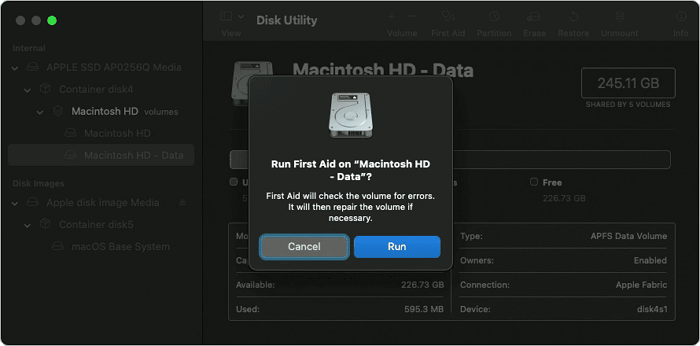
- Нажмите “Первая помощь” (First Aid) и запустите проверку и исправление.
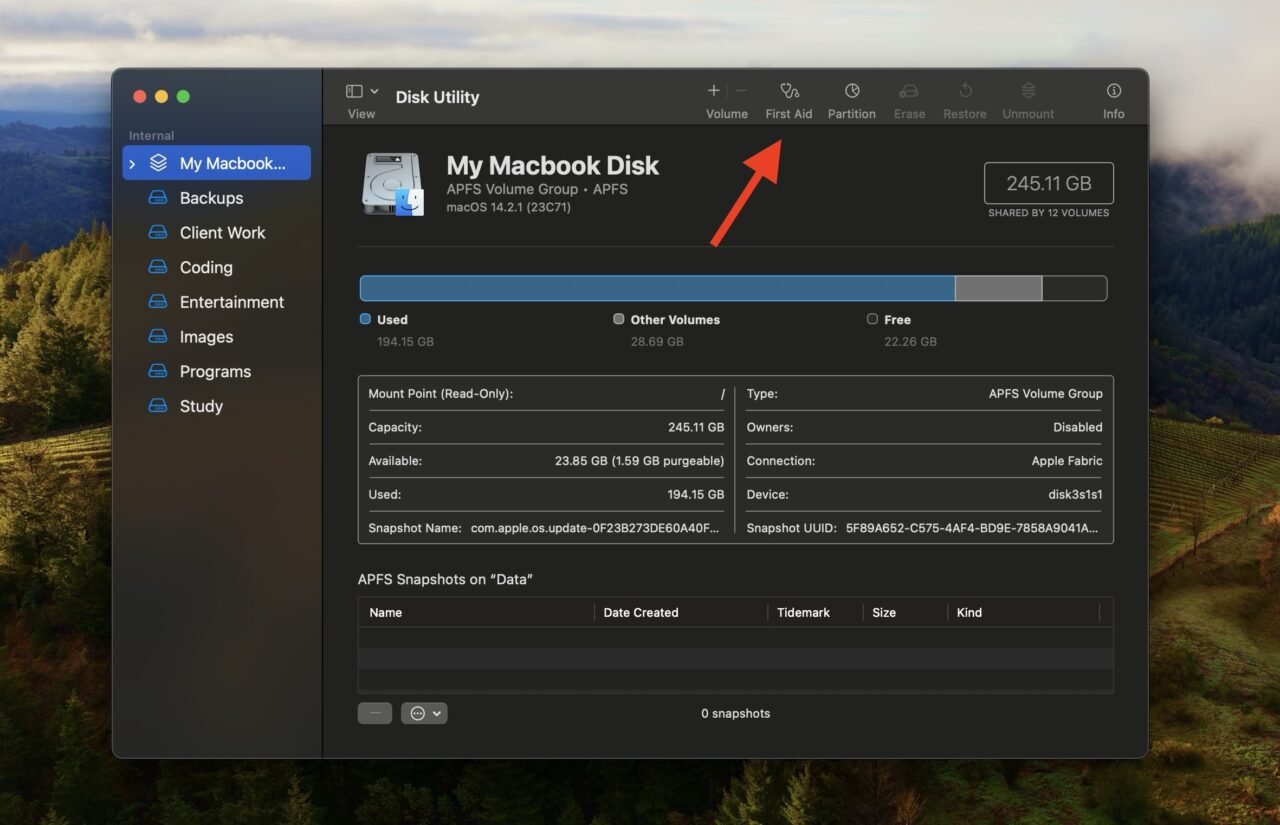
Если First Aid исправляет ошибки — перезагрузитесь в нормальном режиме. Если ошибки не исправляются, возможно, потребуется создать резервную копию и переустановить macOS.
Метод 6 — Apple Diagnostics (проверка аппаратной части)
Apple Diagnostics выполняет тестирование аппаратных компонентов и выдаёт коды ошибок, которые помогут понять, есть ли аппаратная неисправность.
Шаги:
- Отключите все внешние устройства, оставьте только питание.
- Выключите Mac, затем включите и сразу удерживайте клавишу D.
- На экране появится выбор языка и начнётся проверка. Запишите коды ошибок, если они появятся.
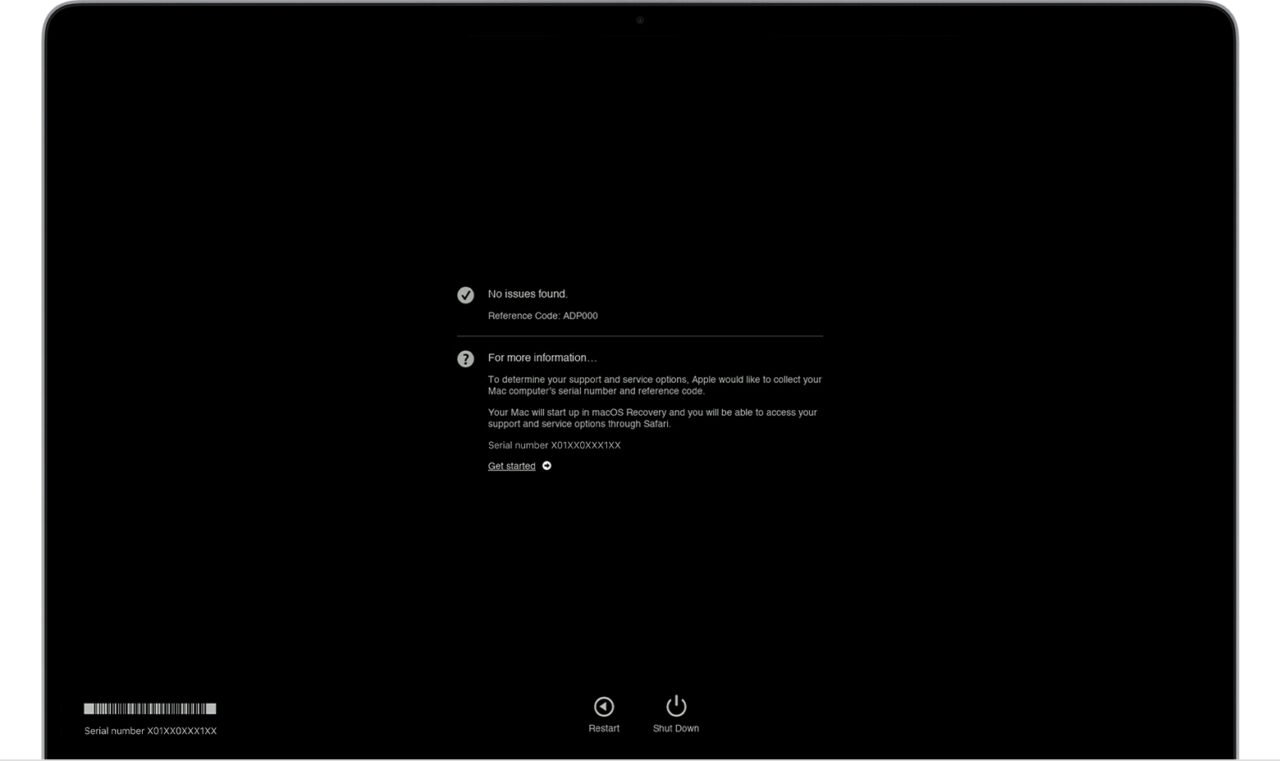
Если диагностика указывает на проблему с SSD, оперативной памятью или платой — обратитесь в авторизованный сервис.
Метод 7 — отключение третьих устройств и периферии
- Полностью выключите Mac.
- Отсоедините все USB/Thunderbolt устройства, док‑станции, SD‑карты и внешние диски.
- Попробуйте загрузиться без периферии.
Если Mac загрузился — поочередно подключайте устройства, чтобы найти проблемный периферийный элемент.
Когда простые способы не помогают — альтернативы и действия по восстановлению
- Создайте загрузочный установщик macOS на другом Mac и загрузитесь с внешнего диска, чтобы проверить и скопировать файлы.
- Используйте Target Disk Mode или режим подключения по сети, чтобы подключиться к Mac как к внешнему диску и извлечь данные.
- Переустановите macOS поверх текущей системы (Reinstall macOS из Recovery Mode) — при этом пользовательские данные обычно сохраняются, но рекомендуется иметь резервную копию.
- Если диск физически повреждён — обратитесь в сервисный центр для восстановления данных до операций записи.
Важно: перед переустановкой и форматированием убедитесь, что у вас есть актуальная резервная копия.
Мини‑методология для техподдержки: быстрый SOP
- Подтвердить модель Mac и тип процессора (Intel или Apple Silicon).
- Спросить, были ли недавние обновления macOS или подключались ли новые устройства.
- Попробовать безопасную загрузку и First Aid.
- Сбросить PRAM/NVRAM (Intel) и SMC (Intel) по необходимости.
- Выполнить Apple Diagnostics и задокументировать коды ошибок.
- Если аппаратная ошибка — направить в сервис; если программная — переустановить macOS или восстановить данные.
Чек‑лист для пользователя (шаги по порядку)
- Отключить внешние устройства
- Принудительно перезагрузить
- Попытаться загрузиться в Безопасном режиме
- Запустить First Aid в Recovery Mode
- Сбросить PRAM/NVRAM и SMC (если Intel)
- Запустить Apple Diagnostics
- Сделать резервную копию с внешнего загрузочного диска
- Переустановить macOS или обратиться в сервис
Дерево решений (decision tree) для быстрой диагностики
flowchart TD
  A[Mac зависает на логотипе Apple] --> B{Отключены ли все периферийные устройства?}
  B -- Нет --> C[Отключить все устройства и перезагрузить]
  B -- Да --> D[Принудительная перезагрузка]
  D --> E{Загрузился нормально?}
  E -- Да --> F[Сделать резервную копию и проверить логи]
  E -- Нет --> G[Загрузиться в Безопасном режиме]
  G --> H{Загрузился в Safe Mode?}
  H -- Да --> I[Запустить First Aid, освободить место, удалить расширения]
  H -- Нет --> J[Войти в Recovery Mode и запустить First Aid]
  J --> K{First Aid исправил ошибки?}
  K -- Да --> L[Перезагрузиться в нормальном режиме]
  K -- Нет --> M[Запустить Apple Diagnostics]
  M --> N{Аппаратная проблема?}
  N -- Да --> O[Обратиться в сервис]
  N -- Нет --> P[Попробовать переустановку macOS или восстановление данных]
Критерии приёмки: когда задача считается решённой
- Mac загружается до рабочего стола без зависания на логотипе.
- Сессия стабильна в течение минимум 15–30 минут при обычной нагрузке.
- На проверенном диске нет ошибок согласно First Aid.
- Все критические данные доступны и корректно открываются.
Что делать, если восстановление невозможно или требуется доступ к данным
- Попробуйте подключить проблемный Mac к другому Mac в режиме целевого диска (Target Disk Mode) и скопировать файлы.
- Если Target Disk Mode недоступен, используйте загрузочный USB‑установщик macOS и Utility → Terminal для копирования данных на внешний диск.
- Если диск физически повреждён — немедленно прекратите попытки записи и обратитесь в службу восстановления данных.
Часто задаваемые вопросы
Приведут ли эти действия к потере данных?
Большая часть диагностических действий (Safe Mode, First Aid, SMC/PRAM сброс) не удаляет пользовательские файлы. Тем не менее любые операции форматирования или переустановка с полной очисткой диска удаляют данные. Всегда держите резервные копии.
Мой Mac завис после обновления — что делать в первую очередь?
Попробуйте загрузиться в Безопасном режиме и Recovery Mode, чтобы запустить First Aid и переустановить обновление. Если доступ к данным критичен, сначала создайте резервную копию через загрузочный диск.
Отличается ли порядок действий для Mac с Intel и Apple Silicon?
Да. Ключевые отличия:
- PRAM/NVRAM и SMC имеют классические комбинации только на Intel.
- Для Apple Silicon доступ к опциям загрузки и безопасной загрузке осуществляется через удержание кнопки питания.
- Аппаратные сбросы на Apple Silicon управляются встроенными контроллерами; отдельного SMC как такового нет.
Роль‑ориентированные контрольные списки
Для домашнего пользователя:
- Отключите периферию, попробуйте перезагрузку.
- Попробуйте безопасную загрузку и запустите First Aid.
- Если получилось загрузиться — резервная копия и анализ недавно установленных приложений.
Для IT‑администратора:
- Соберите модель, серийный номер, версию macOS и логи загрузки.
- Запустите Apple Diagnostics и задокументируйте коды.
- При обнаружении программного дефекта — протестируйте загрузку с внешнего установщика и выполните восстановление.
Для сервисного инженера:
- Выполните аппаратную диагностику SSD/памяти.
- При необходимости — извлеките диск и проверьте в лабораторных условиях.
- Согласуйте восстановление данных с владельцем.
Шаблон журнала диагностики (простая таблица)
| Дата | Модель | macOS | Действие | Результат | Замечания |
|---|---|---|---|---|---|
| 2025-xx-xx | MacBook Pro (Intel) | macOS 12 | Safe Mode + First Aid | Неудачно | Код ошибки XXX |
Вы можете сохранять такие записи в текстовых заметках для истории обращений.
Меры предосторожности и безопасность данных
- Никогда не форматируйте диск до полного бэкапа, если данные важны.
- При загрузке с внешних носителей убедитесь, что используете доверенный установщик.
- Если на устройстве хранятся конфиденциальные данные, учитывайте требования по защите и шифрованию при передаче в сервис.
Когда следует обращаться в сервисный центр
- Apple Diagnostics показал явную аппаратную ошибку (SSD, RAM, логические платы).
- После попыток восстановления проблема повторяется или диск недоступен.
- Требуется восстановление данных с физически повреждённого носителя.
Короткое объявление (100–200 слов) — для публикации в корпоративном блоге
Если ваш Mac застрял на логотипе Apple и не проходит этап загрузки, не паникуйте. Начните с простых шагов: отключите внешние устройства, выполните принудительную перезагрузку и попробуйте загрузиться в Безопасном режиме. Если это не помогло, войдите в Режим восстановления и запустите First Aid, чтобы починить ошибки диска. Для Intel‑Mac также возможен сброс PRAM/NVRAM и SMC. При подозрении на аппаратную неисправность запустите Apple Diagnostics и сохраните коды ошибок — это ускорит работу сервиса. Всегда имейте актуальную резервную копию: это самый надёжный способ защитить данные перед переустановкой или ремонтом.
1‑строчная глоссарий
- First Aid — встроенная утилита Disk Utility для проверки и исправления ошибок дисков.
- PRAM/NVRAM — небольшие области памяти для системных параметров (на Intel‑Mac).
- SMC — контроллер управления системой на Mac (power, вентиляторы, зарядка) для Intel‑Mac.
- Apple Diagnostics — утилита для проверки аппаратных компонентов.
Краткое резюме
- Начните с отключения периферии и принудительной перезагрузки.
- Используйте Безопасный режим и First Aid для исправления программных ошибок.
- Сбросьте PRAM/NVRAM и SMC на Intel‑Mac, запустите Apple Diagnostics при подозрении на аппаратную проблему.
- Если ничего не помогает — создайте загрузочный установщик, сохраните данные и обратитесь в сервис.
Спасибо за чтение. Если у вас есть подробности по вашей проблеме — модель Mac, версия macOS и описания действий до зависания — оставьте комментарий ниже, и мы поможем с диагностикой.

Похожие материалы

Несколько аккаунтов Skype: Multi Skype Launcher

Журнал для работы: повысить продуктивность

Персональные звуки уведомлений на Android

Скачивание шоу Hulu для офлайн‑просмотра

Microsoft Start: персонализированная новостная лента
