
Как убрать лаги мыши Logitech на Mac с M1/M2
Важно: выполняйте шаги по порядку. Некоторые операции требуют временной работы с клавиатурой или сторонней мышью.
Зачем это случается
Bluetooth‑лаг проявляется как заикания курсора, задержки клика или «дребезжание» при перемещении. Частые причины: низкий заряд батареи, радиопомехи, программные ошибки в драйверах или в macOS, несовместимость старого ПО Logitech с Apple Silicon, а также повреждённые настройки Bluetooth в системе.
Быстрая навигация
- 1 — Зарядите мышь
- 2 — Переподключите мышь
- 3 — Исключите помехи
- 4 — Сбросьте Bluetooth‑модуль
- 5 — Обновите macOS
- 6 — Сбросьте настройки мыши Logitech
- 7 — Переход на Logi Options+
- 8 — Сброс предпочтений Bluetooth (PLIST)
- 9 — Подключение через Unifying‑приёмник
1. Зарядите мышь Logitech
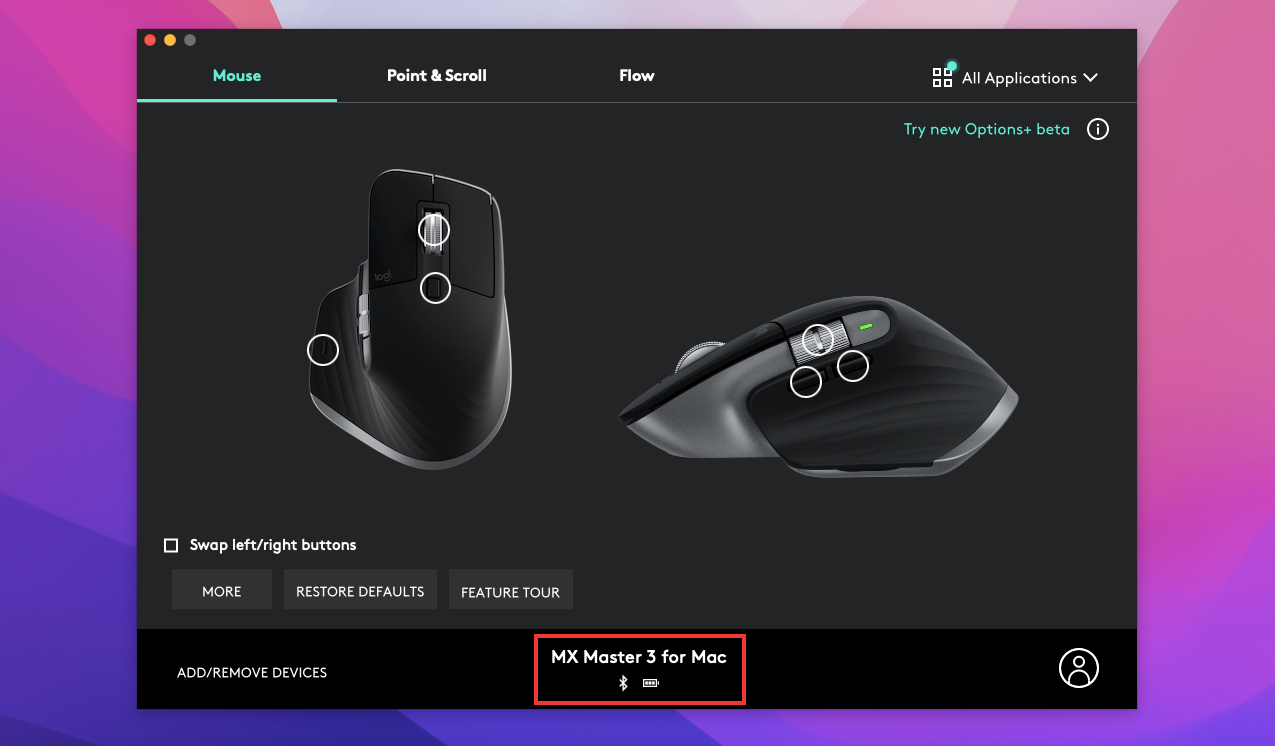
Если мышь почти разряжена, Bluetooth‑связь может деградировать и проявляться заметным лагом. Откройте приложение Logitech Options или Logi Options+ и посмотрите индикатор заряда.
Если заряд низкий:
- Подключите мышь к Mac через кабель зарядки до полного заряда.
- Если у мыши сменная одноразовая батарея — замените её на новую.
Важно: даже если индикатор показывает умеренный заряд, кратковременные пиковые нагрузки могут требовать пополнения энергии.
2. Переподключите мышь
Отключение и повторное подключение часто устраняет временные ошибки соединения.
Шаги в macOS:
- Откройте меню Apple → Системные настройки > Bluetooth.
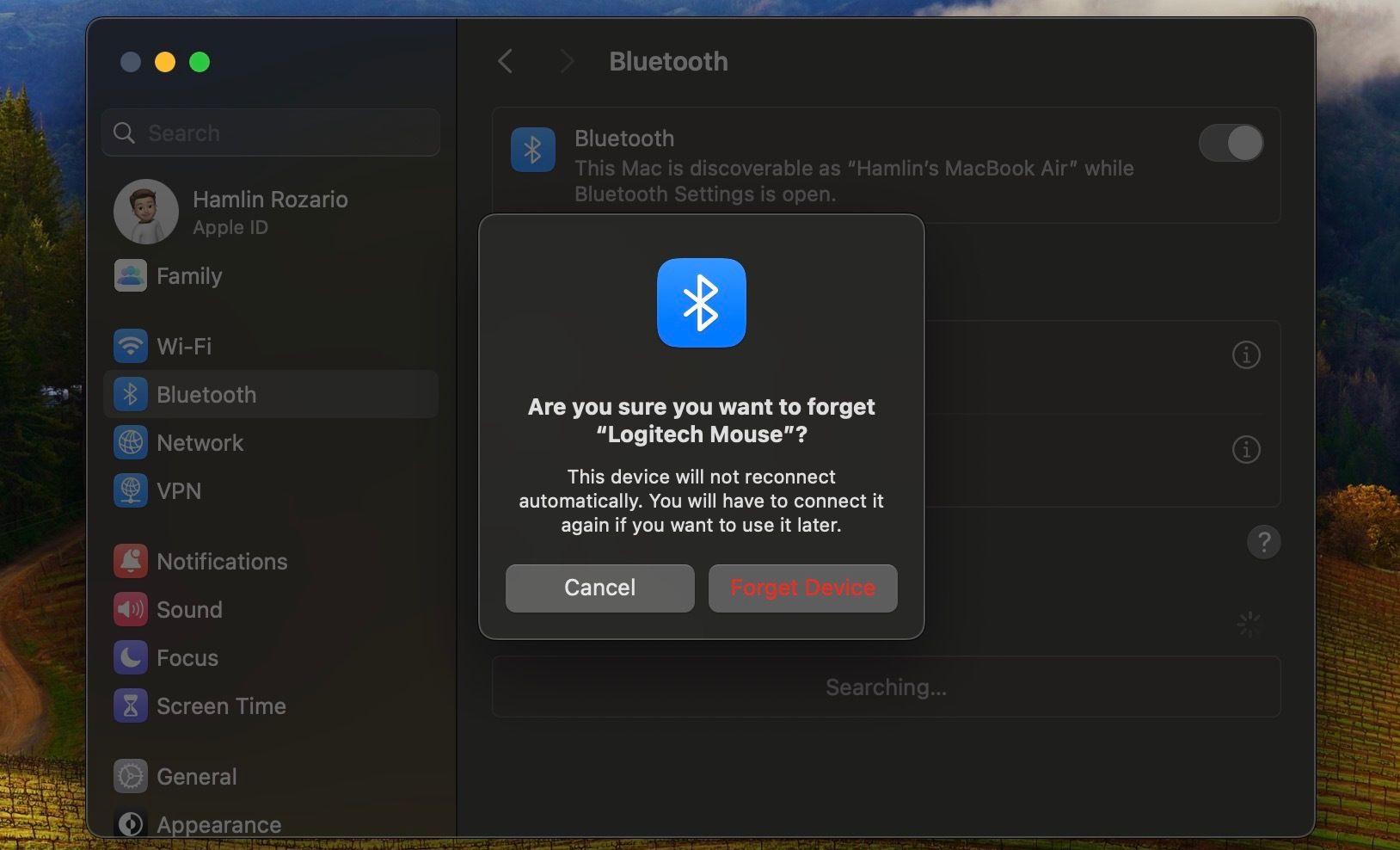
- Найдите вашу мышь, Control‑кликните по ней и выберите «Забыть» (Forget).
- Подтвердите «Забыть устройство».
- Включите режим спаривания на мыши и подключите заново.
Если у вас настольный Mac (iMac, Mac mini, Mac Studio), подготовьте запасную проводную или беспроводную мышь — она пригодится для управления интерфейсом во время переподключения.
Если мышь использует не Bluetooth, а USB‑приёмник — временно отсоедините и подключите приёмник заново.
3. Уберите источники помех
Bluetooth работает на частоте 2,4 ГГц, поэтому помехи — частая причина лагов.
Сделайте следующее:
- Отключите или удалите из зоны действия другие беспроводные устройства (другая мышь, клавиатура, геймпады).
- Отодвиньте мощные источники электромагнитных помех: маршрутизаторы Wi‑Fi, крупную бытовую технику, неэкранированные силовые кабели.
- Попробуйте переместить Mac и мышь ближе друг к другу (уменьшить расстояние до 30–50 см).
- Если у вас USB‑хаб или док‑станция рядом с приёмником, переместите приёмник на короткий удлинитель USB, чтобы снизить помехи от других USB‑портов.
Примечание: иногда помехи создают наушники Bluetooth или гарнитуры, работающие одновременно с мышью.
4. Сбросьте Bluetooth‑модуль macOS
Редкий, но эффективный шаг — принудительный сброс модуля Bluetooth в macOS.
Графический способ:
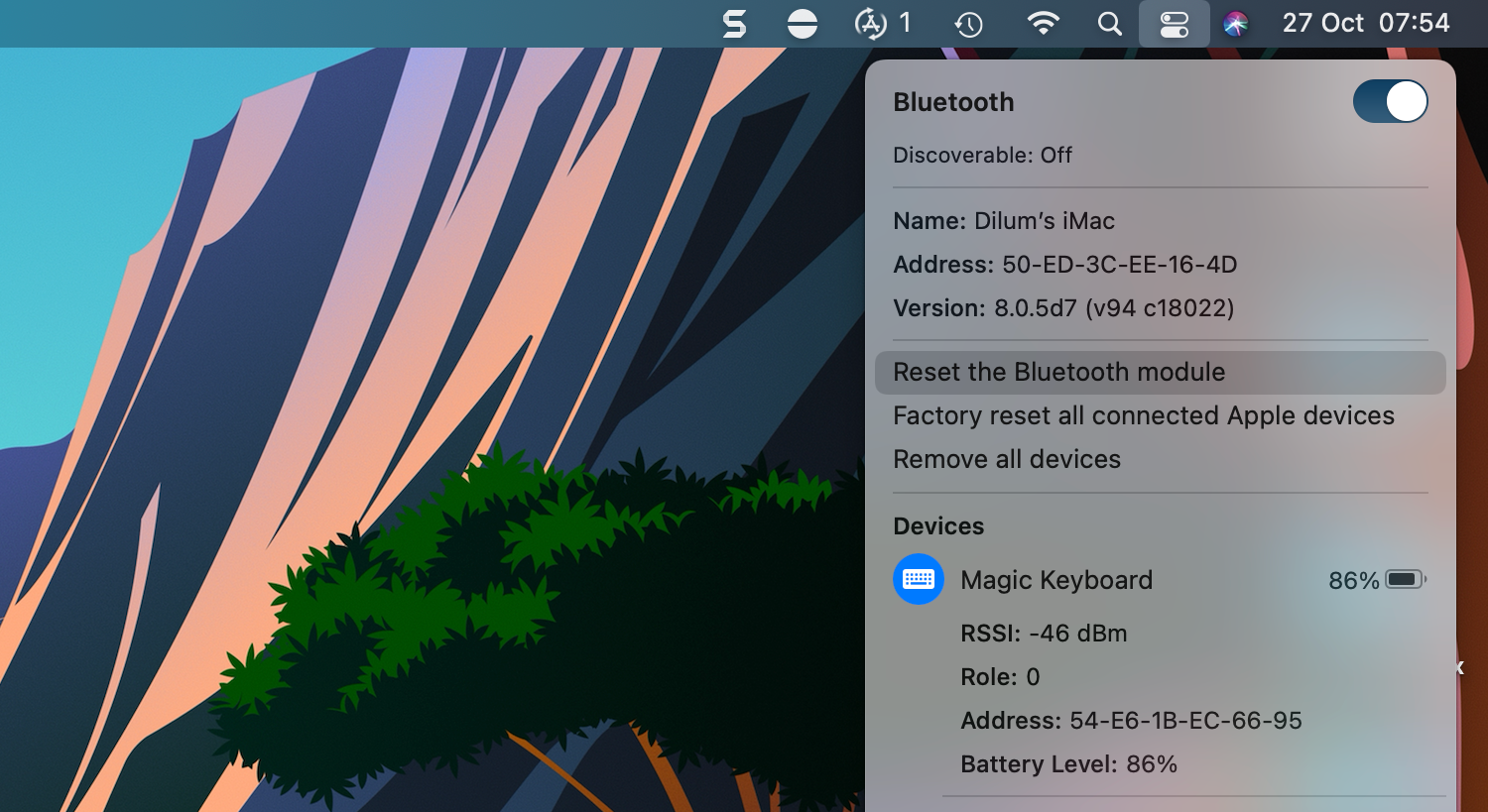
- Откройте Центр управления (Control Center).
- Удерживая клавиши Shift + Option, нажмите на иконку Bluetooth.
- В появившемся меню выберите «Сбросить модуль Bluetooth» (Reset Bluetooth Module).
Если опция недоступна (в macOS Monterey и новее), выполните через Терминал:
sudo pkill bluetoothdПосле сброса модуль перезапустится автоматически, а Bluetooth‑устройства попытаются подключиться снова.
Важно: некоторые версии macOS скрывают опцию сброса в графическом меню. Используйте Терминал только если вы уверены в вводимых командах.
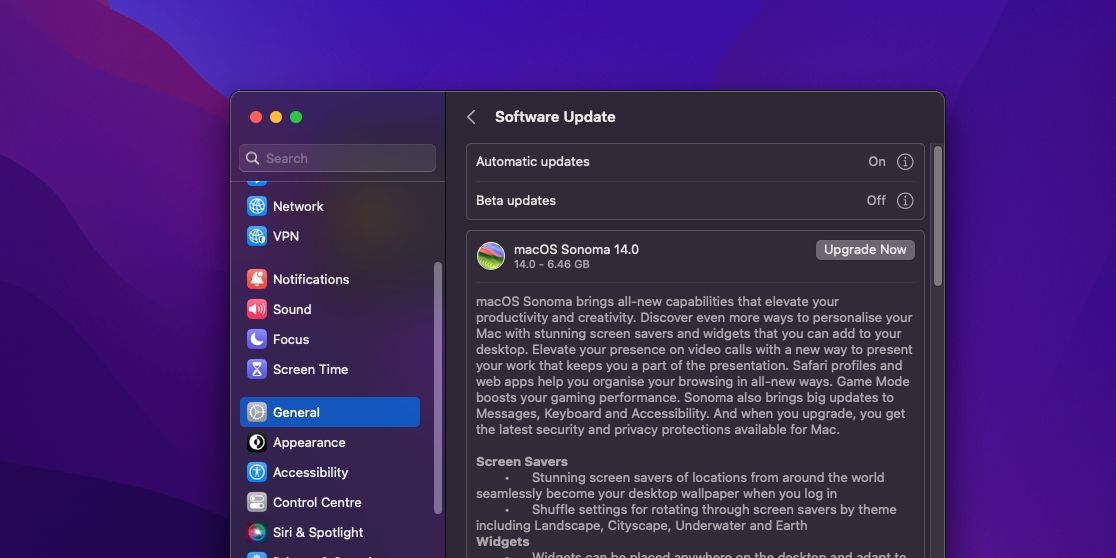
5. Обновите macOS
Обновление операционной системы устраняет известные баги в подсистеме Bluetooth.
Как обновить:
- Нажмите значок Apple → Системные настройки.
- Выберите Основные → Обновление ПО.
- Установите доступные обновления и перезагрузите Mac.
Исторический пример: при релизе M1‑Mac mini были массовые жалобы на Bluetooth, которые устранили через обновление Big Sur. Аналогично, новые патчи могут решать специфические проблемы с периферией.
6. Сбросьте настройки мыши Logitech до заводских
Если вы настраивали кнопки или чувствительность в Logitech Options, это может влиять на поведение устройства.
Откройте Logitech Options или Logi Options+, найдите вашу мышь и нажмите кнопку «Восстановить настройки по умолчанию» (Restore Defaults). После этого проверьте работу курсора без кастомных профилей.
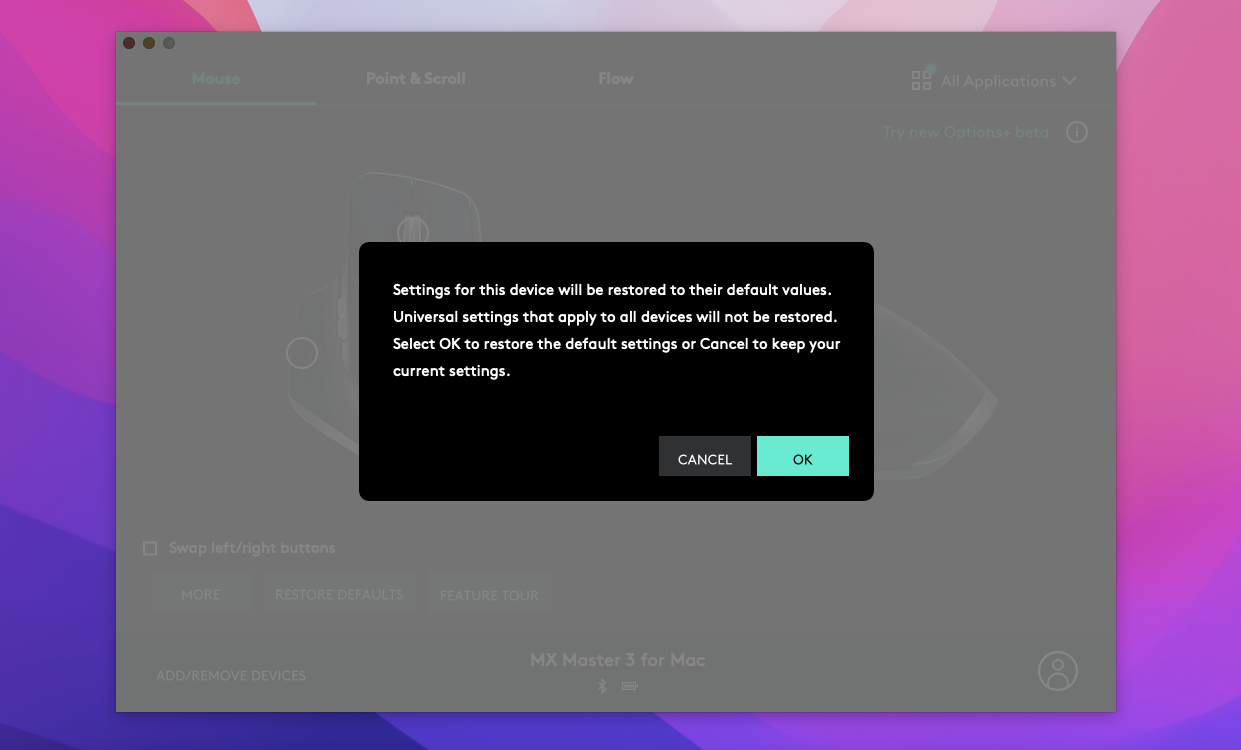
Если проблема исчезла, можно поочерёдно включать отдельные опции, чтобы найти виновную настройку.
7. Переход на Logi Options+
Logi Options+ — современная замена Logitech Options. Приложение полноценно работает на Apple Silicon и не требует Rosetta 2. На практике это снижает задержки взаимодействия и уменьшает баги коммуникации.
Рекомендации:
- Удалите старую версию Logitech Options.
- Установите Logi Options+ с официального сайта Logitech.
- Добавьте мышь и обновите приложение через Settings → Check for Update.
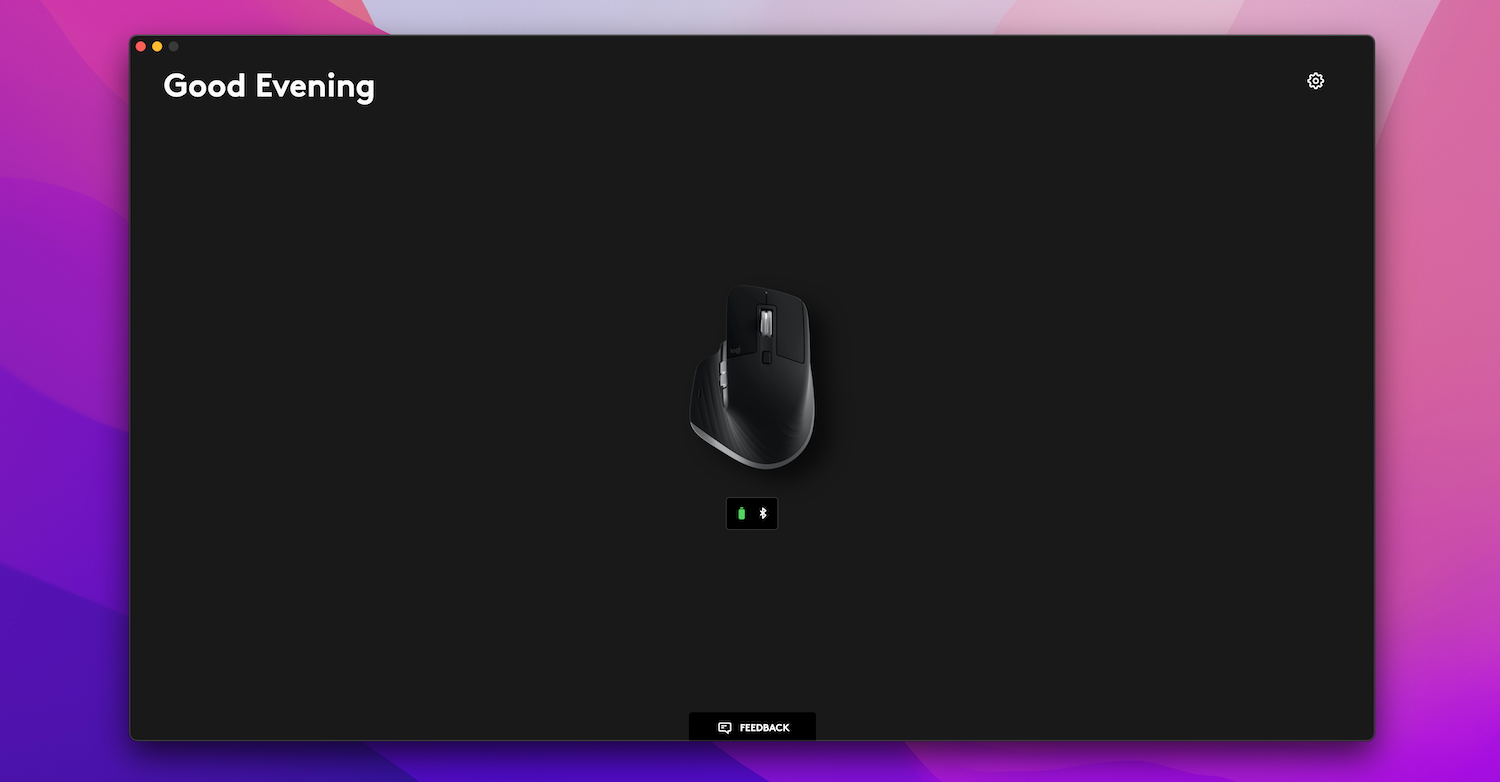
Если вы уже используете Logi Options+, убедитесь, что установлена последняя версия. Обновления часто содержат оптимизации для Apple Silicon.
8. Сбросьте предпочтения Bluetooth (PLIST)
Если системный файл настроек Bluetooth повреждён, macOS может некорректно управлять соединениями. Удаление старого PLIST заставит систему пересоздать его.
Шаги:
- В Finder выберите меню Перейти > Перейти к папке.
- Введите путь:
/Library/Preferences/- Найдите файл:
com.apple.Bluetooth.plist- Переместите файл в Корзину и перезагрузите Mac.
После перезапуска система создаст новый PLIST с дефолтными значениями. Если проблема была в повреждённом файле — лаги исчезнут.
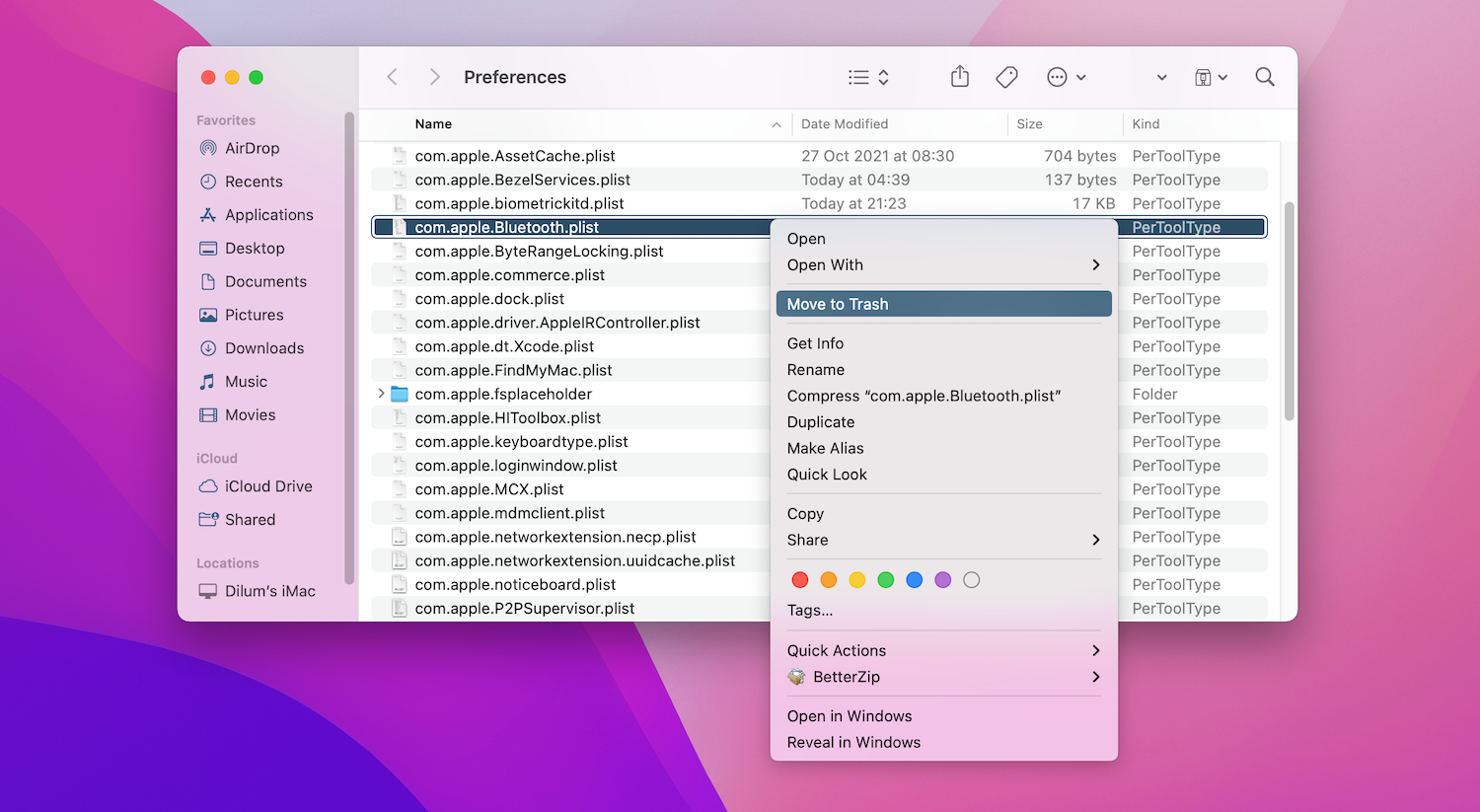
Примечание: операция затрагивает глобальные настройки Bluetooth — учтите, что придётся заново подключать устройства.
9. Подключение мыши через Unifying‑приёмник
Если Bluetooth всё ещё нестабилен, используйте USB‑Unifying‑приёмник Logitech — он обеспечивает более устойчивое соединение.
Требования:
- Наличие Unifying‑приёмника (иногда входит в комплект, но не всегда — например, MX Master for Mac может поставляться без него).
- USB‑A → USB‑C адаптер или совместимый USB‑хаб для современных Mac.
- Утилита Logitech Unifying Multi‑Connect (доступна через Logi Options+) для привязки устройства.
Преимущества:
- Более низкая задержка и меньше помех по сравнению с Bluetooth.
- Подключение обычно «работает из коробки» и реже требует дополнительной настройки.
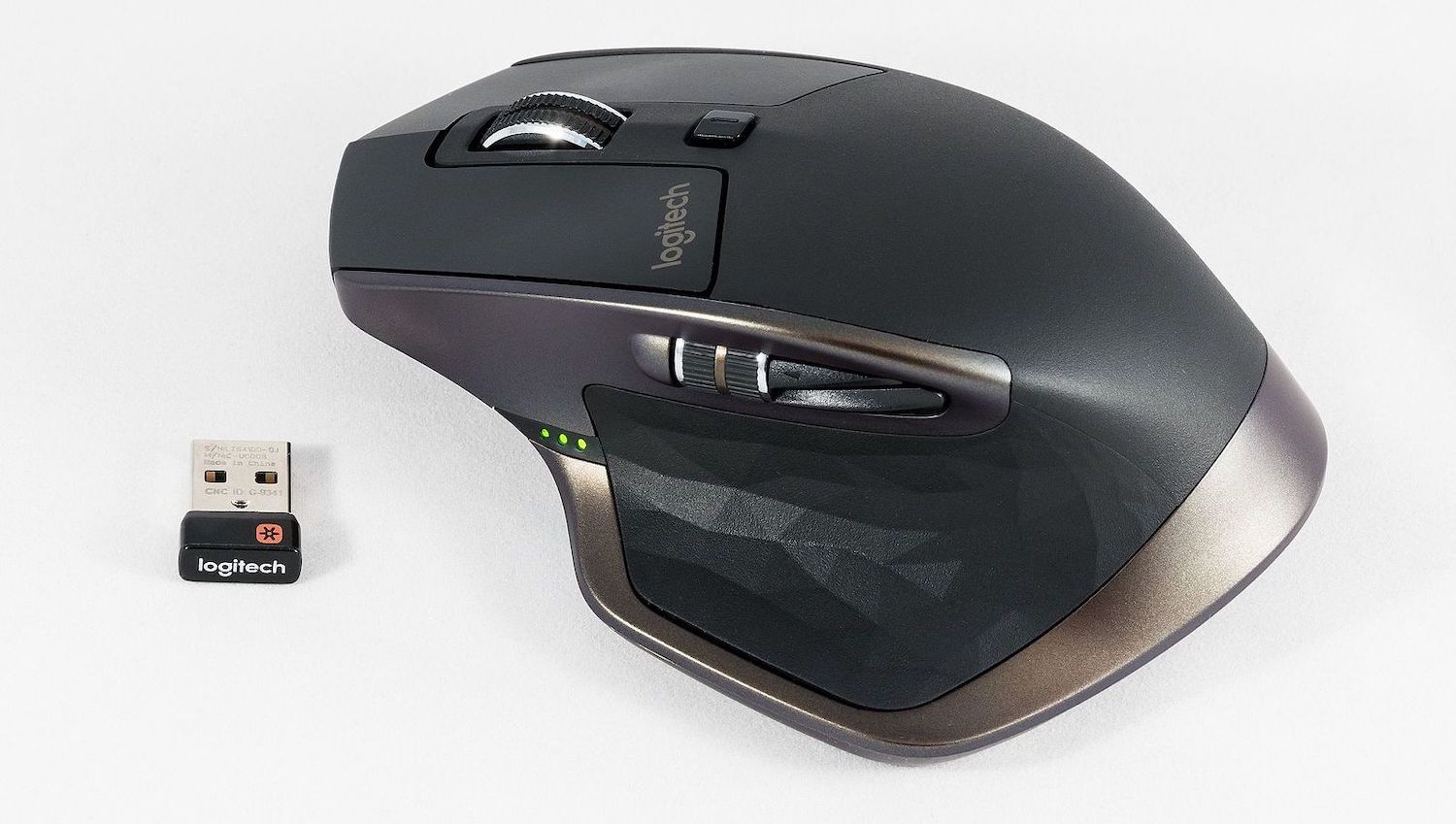
Если приёмника нет в комплекте — купите его у Logitech или у авторизованных реселлеров.
Когда перечисленные методы не помогают
- Аппаратный дефект мыши (износ сенсора, SMD‑компонентов или разрыв антенны). В этом случае тестируйте мышь на другом компьютере. Если проблема повторяется — нужна замена или ремонт.
- Системная ошибка macOS, не связанная с Bluetooth (редко) — подумайте о чистой установке macOS только после резервного копирования.
- Конфликт с другим ПО, которое перехватывает ввод (например, сторонние утилиты для управления окон или записи макросов). Попробуйте загрузиться в безопасном режиме и проверить работу мыши.
Альтернативные подходы
- Попробуйте другую модель мыши или временно используйте проводную мышь, чтобы понять, аппаратное это или системное.
- Используйте Bluetooth‑адаптер с внешней антенной через USB (если ваш Mac поддерживает такую конфигурацию через хост‑адаптер) — это нечастое решение, но иногда помогает в среде с сильными помехами.
- Временно отключите Wi‑Fi или переведите сеть в другой диапазон (5 ГГц), чтобы исключить перекрытие каналов.
Быстрый чек‑лист (для печати)
- Проверил заряд батареи
- Переподключил устройство
- Отключил побочные беспроводные устройства
- Сбросил модуль Bluetooth
- Обновил macOS
- Сбросил настройки Logitech
- Переустановил Logi Options+
- Удалил com.apple.Bluetooth.plist и перезагрузил
- Попробовал Unifying‑приёмник
Мини‑методика для диагностики проблемы
- Подключите мышь к другому компьютеру (Windows/Mac). Если проблема повторяется — это аппаратная проблема.
- Если на другом ПК всё в порядке — постепенно отключайте ПО на Mac, отключайте расширения и проверяйте систему после каждого шага.
- Завершите диагностический цикл установкой Logi Options+ и тестом через Unifying‑приёмник.
Диаграмма принятия решения
flowchart TD
  A[Мышь лагает] --> B{Работает на другом ПК?}
  B -- Да --> C{Беспроводная или USB?}
  B -- Нет --> D[Аппаратная неисправность — ремонт/замена]
  C -- Bluetooth --> E[Проверить заряд]
  C -- USB --> F[Проверить кабель/приёмник]
  E --> G[Переподключение и сброс Bluetooth]
  G --> H{Помогло?}
  H -- Да --> I[Готово]
  H -- Нет --> J[Установить Logi Options+ / Unifying]
  J --> K{Помогло?}
  K -- Да --> I
  K -- Нет --> L[Сброс PLIST / Обновление macOS / Проверка на помехи]
  L --> M{Помогло?}
  M -- Да --> I
  M -- Нет --> D
Краткий глоссарий
- Bluetooth — беспроводной стандарт связи на короткие дистанции.
- Unifying — проприетарный USB‑приёмник Logitech для нескольких устройств.
- PLIST — файл свойств macOS, где хранятся настройки приложений и системных подсистем.
Критерии приёмки
- Курсор реагирует плавно без заметных пауз в течение 10+ минут работы в типичных задачах.
- Нет повторяющихся разрывов соединения или смены режима (например, мышь не «падает» в спящий режим каждые несколько минут).
- Проблема воспроизводится/исчезает при смене метода подключения (Bluetooth ⇄ Unifying).
Итог
Большинство проблем с задержкой курсора Logitech на Mac с M1/M2 решается простыми действиями: зарядкой, переподключением, устранением помех и обновлением ПО. Переход на Logi Options+ и использование Unifying‑приёмника часто дают наибольший эффект. Если ни один из шагов не помог, скорее всего, проблема в аппаратной части мыши или в конфликте низкоуровневого софта — в этом случае рассмотрите замену устройства или обращение в сервис.
Дополнительные ресурсы: посетите официальный сайт Logitech для загрузки Logi Options+ и утилит Unifying, а также справочные статьи Apple по сбросу Bluetooth.

Похожие материалы

Несколько аккаунтов Skype: Multi Skype Launcher

Журнал для работы: повысить продуктивность

Персональные звуки уведомлений на Android

Скачивание шоу Hulu для офлайн‑просмотра

Microsoft Start: персонализированная новостная лента
