
Как исправить ошибку «Местоположение недоступно» на iPhone
Короткое введение
Ошибка «Местоположение недоступно» на iPhone появляется, когда система не может определить или передать координаты устройства. Частые причины: отключённые Службы геолокации, выключенная функция «Поделиться моим местоположением», проблемы с сетью, баги в iOS или ограничения сети в конкретной зоне. В редких случаях сигнал GPS может быть подавлен вручную в закрытых зонах.
В этом руководстве собраны понятные шаги по диагностике и исправлению проблемы, а также расширенные методики для тех, кто хочет глубже разобраться или автоматизировать проверку.
Почему это случается — кратко
- Службы геолокации или «Поделиться моим местоположением» отключены.
- Устройство в режиме энергосбережения, который ограничивает фоновые службы.
- Нестабильное мобильное соединение или Wi‑Fi.
- Ошибка в текущей версии iOS.
- Ограничения сети/глушение GPS в конкретной территории.
Важно: прежде чем предпринимать радикальные шаги (сбросы, восстановление), сохраните важные сетевые пароли и учётные данные.
Как исправить ошибку — пошаговый план
Ниже — структурированный набор исправлений от простого к сложному. Выполняйте по порядку и проверяйте результат после каждого шага.
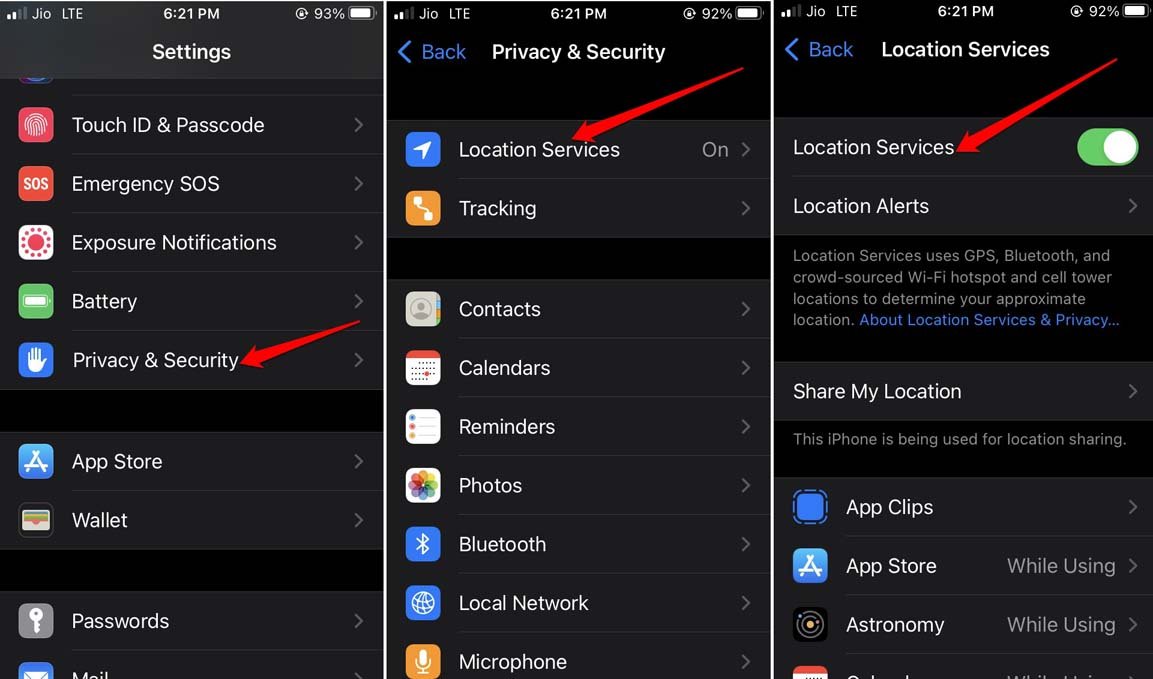
1. Включите Службы геолокации
- Откройте Настройки > Конфиденциальность и безопасность.
- Нажмите Службы геолокации.
- Включите переключатель рядом с «Службы геолокации».
Если службы уже включены — проверьте, какие приложения имеют доступ к местоположению (Никогда / При использовании / Всегда) — для приложений обмена местоположением нужен доступ «При использовании» или «Всегда».
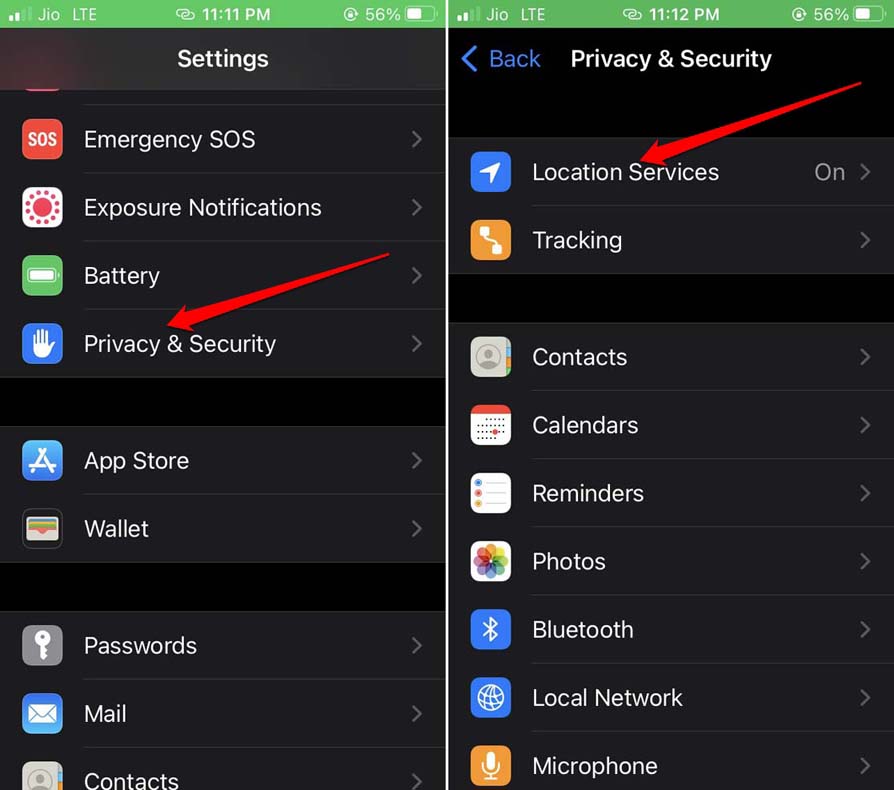
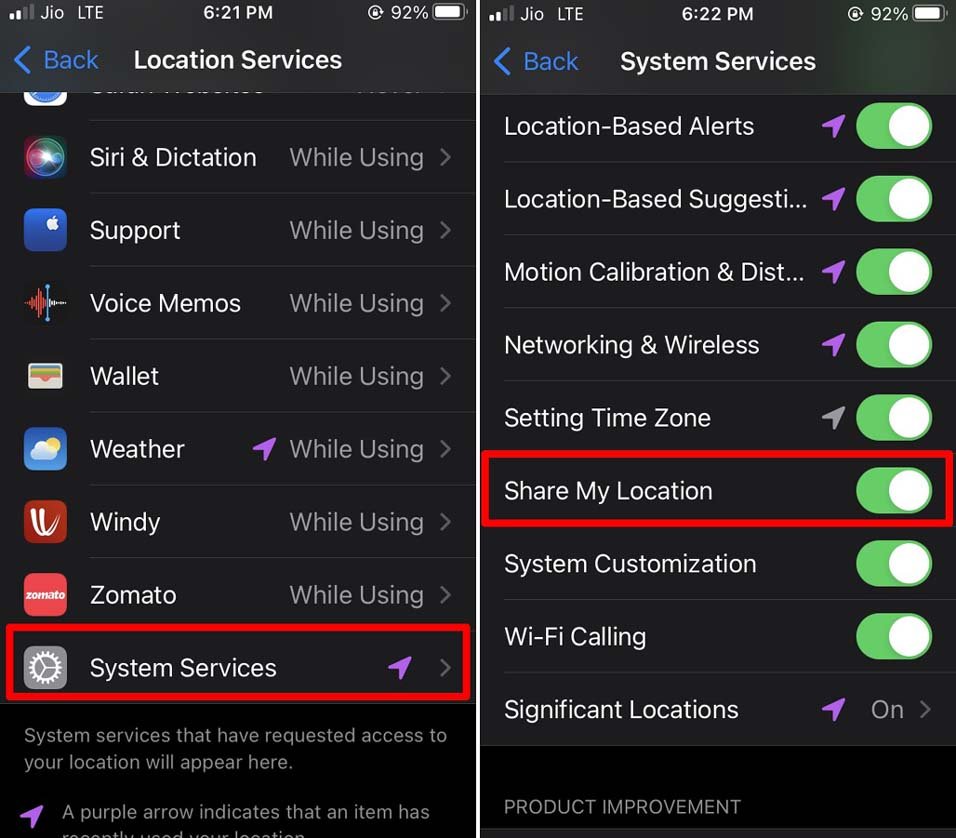
2. Включите «Поделиться моим местоположением»
- Откройте Настройки > Конфиденциальность и безопасность.
- Прокрутите до Системные службы.
- Найдите и включите Поделиться моим местоположением.
Если вы используете Семейный доступ или сторонние приложения, убедитесь, что у этих сервисов есть разрешения на доступ к местоположению.
3. Перезапустите iPhone
Перезагрузка решает множество временных сбоев.
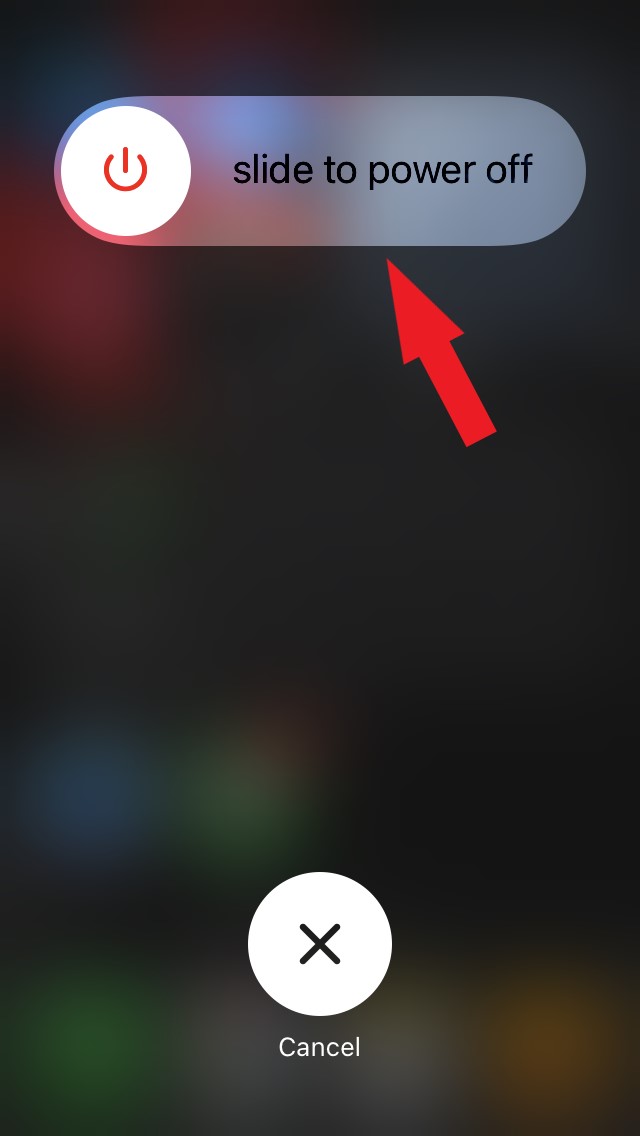
- Удерживайте кнопку питания, пока не появится подсказка «сдвиньте для выключения».
- Сдвиньте ползунок, дождитесь полного выключения.
- Подождите 10–15 секунд и включите устройство снова.
После загрузки проверьте местоположение в Картах или в приложении, которое требовало его.
4. Отключите режим энергосбережения
Режим энергосбережения ограничивает фоновые службы, в том числе обновление геопозиции.
- Откройте Настройки > Аккумулятор.
- Отключите Режим энергосбережения.
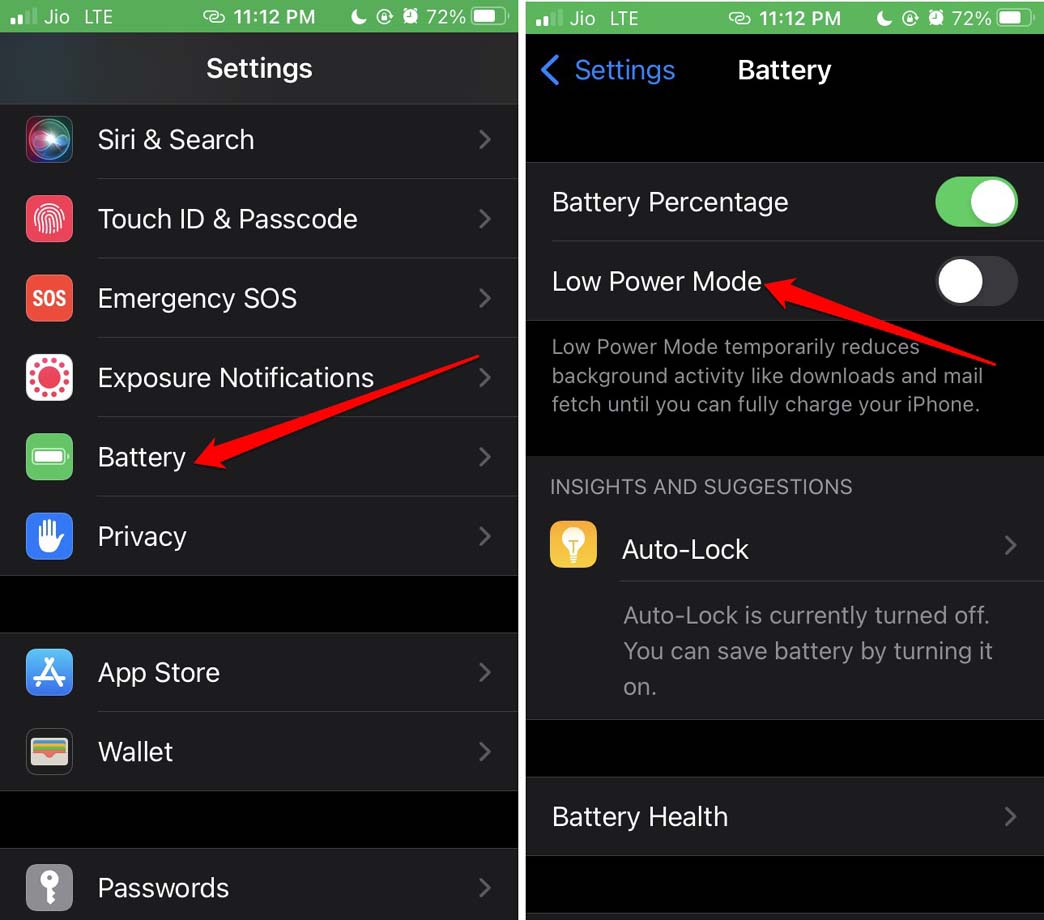
Либо поставьте iPhone на зарядку — режим автоматически выключится.
5. Проверьте сеть и соединение
Локализация часто использует сочетание GPS, Wi‑Fi и мобильной сети. Если мобильный трафик исчерпан или Wi‑Fi не работает — точность и передачу местоположения это нарушит.
Шаги проверки:
- Включите и выключите режим полёта — это поможет сбросить сетевые соединения.
- Подключитесь к надёжной сети Wi‑Fi или проверьте состояние мобильного трафика.
- Попробуйте подключиться к другой Wi‑Fi сети.
- Обратитесь к оператору, если в вашем районе есть проблемы с покрытием.
6. Установите обновление iOS
Иногда баги платформы приводят к сбоям в службах геолокации.
- Откройте Настройки > Основные > Обновление ПО.
- Если доступно обновление, нажмите Загрузить и установить.
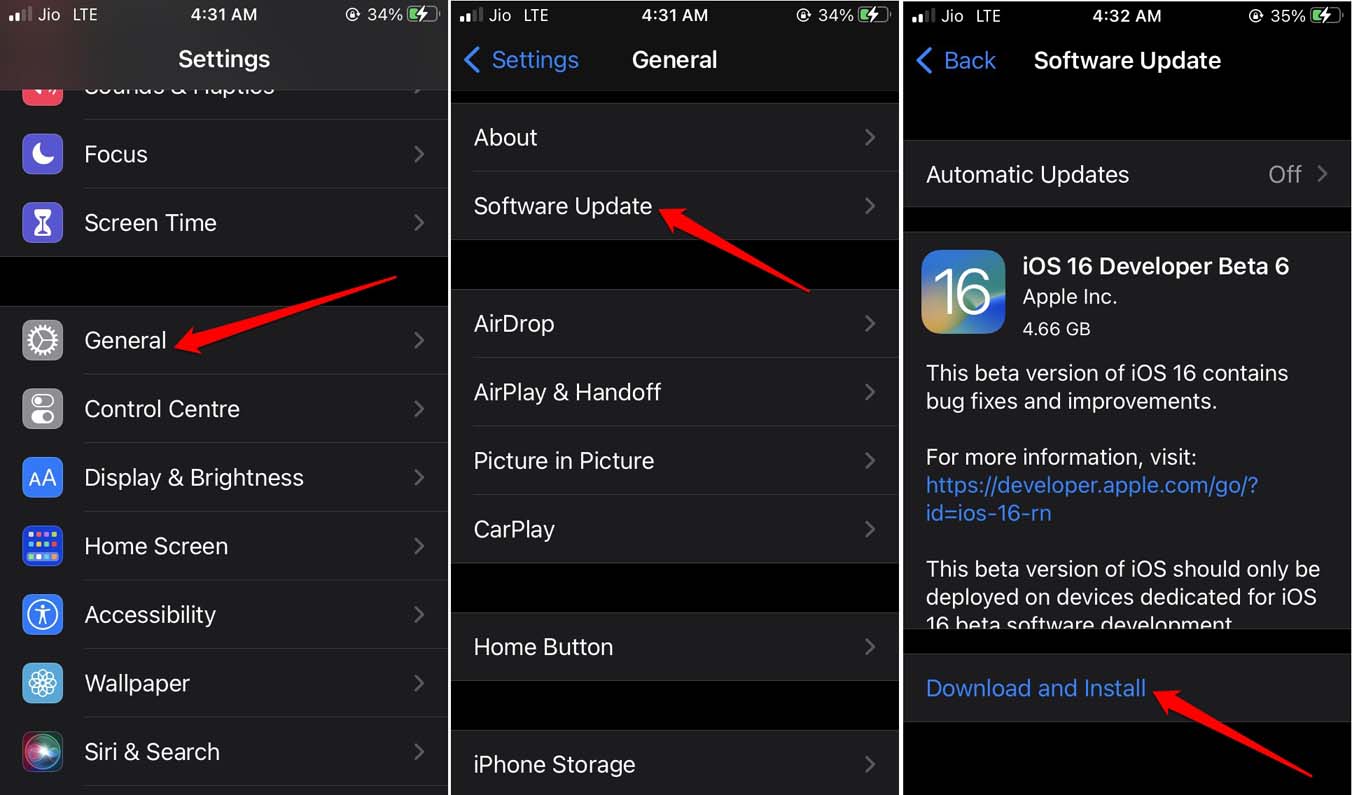
Важно: делайте резервную копию перед крупным обновлением ОС.
7. Удалите недавно установленные приложения
Если ошибка появилась сразу после установки конкретного приложения, оно может вмешиваться в сетевые настройки или службы фонового доступа.
- Удалите подозрительные приложения и проверяйте поведение системы.
- Если приложение важно, попробуйте переустановить его из App Store.
8. Проверьте, случается ли проблема в определённом месте
В некоторых зонах связь и GPS намеренно ограничивается (закрытые учреждения, места с глушением). Если ошибка появляется только в одной локации — вероятно, это внешнее ограничение. Свяжитесь с оператором сети, если это возможно.
9. Сбросьте сетевые настройки
Если ни одно из вышеописанных действий не помогло, выполните сброс сетевых настроек. Это удалит сохранённые Wi‑Fi пароли и настройки VPN.
- Откройте Настройки > Основные > Перенос или сброс iPhone.
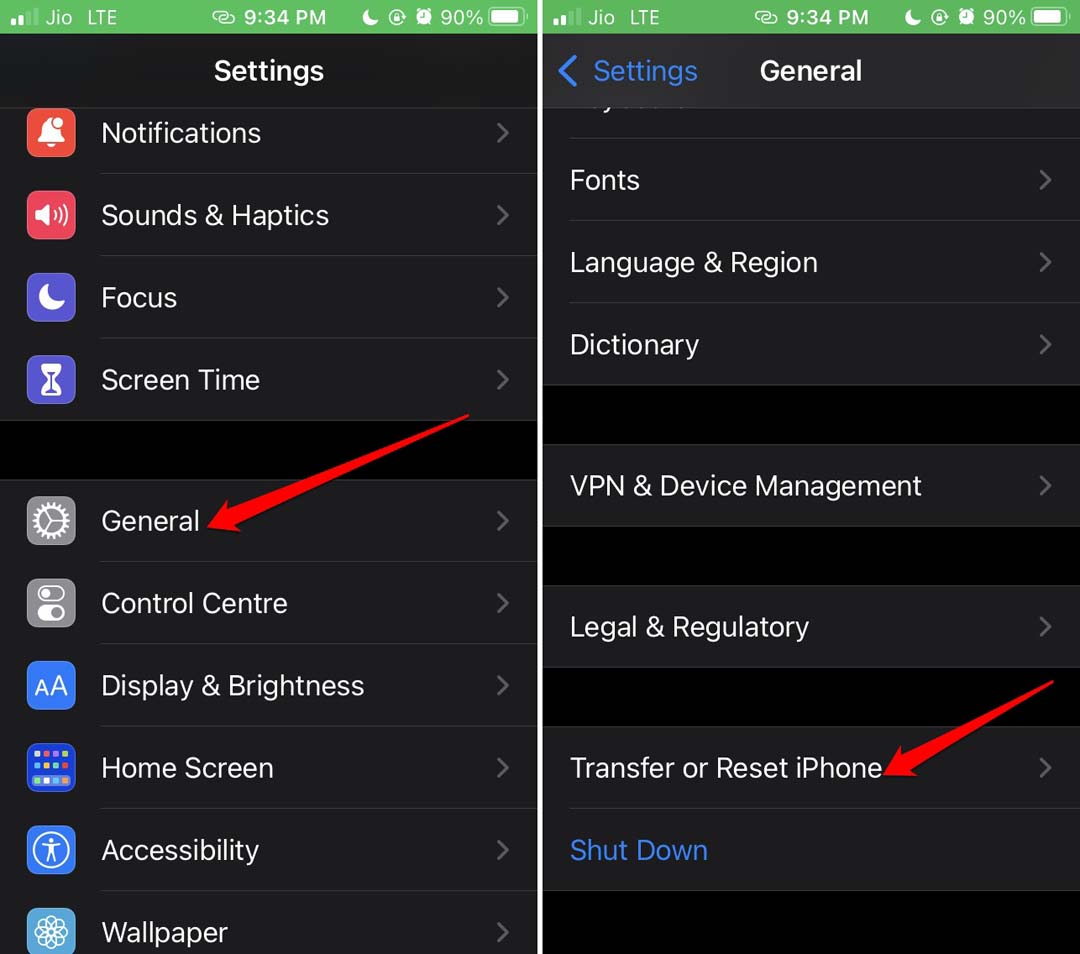
- Нажмите Сброс > Сбросить настройки сети.
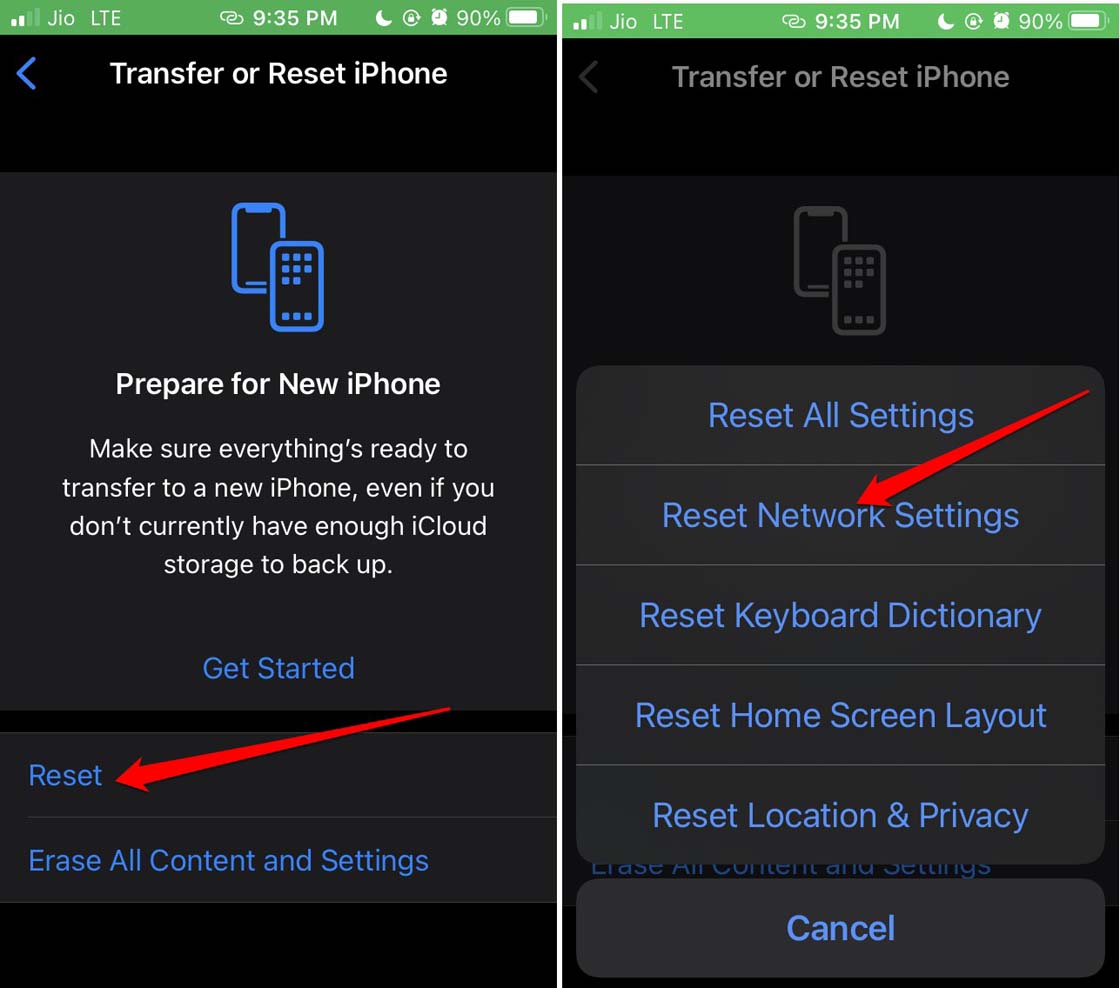
- Введите код доступа и подтвердите.
- Перезагрузите iPhone и подключитесь к сети снова.
После этого проверьте местоположение.
Расширенные методы и альтернативы
Если стандартные шаги не помогли, рассмотрите следующие варианты.
- Используйте сторонние приложения для проверки GPS (например, приложения для записи треков), чтобы проверить, получает ли устройство спутниковые данные.
- Попробуйте временно вставить другую SIM‑карту — это покажет, связана ли проблема с вашим оператором.
- Подключите внешний GPS‑приёмник через Bluetooth (подходит для профессионального использования, например, геодезия).
- Восстановите iPhone через iTunes/Finder как новое устройство (последняя мера) — предварительно сделайте резервную копию.
Когда эти шаги не помогают — возможные причины
- Аппаратная неисправность модуля GPS/антенны (требует сервисного центра).
- Сильное внешнее подавление сигнала (глушение) в локации.
- Проблемы с учётной записью iCloud, если функции семейного доступа не работают корректно.
Если вы подозреваете аппаратную проблему, запишитесь в авторизованный сервис Apple — специалисты проведут диагностику модуля геолокации.
Быстрая проверка перед обращением в поддержку (чеклист)
- Службы геолокации включены
- «Поделиться моим местоположением» включено
- Приложение имеет разрешение на доступ к местоположению
- Устройство перезагружено
- Режим энергосбережения отключён
- Сеть Wi‑Fi или мобильная передача данных работает
- Установлены последние обновления iOS
- Сброшены сетевые настройки (если предыдущее не помогло)
Пошаговый план для тех, кто отвечает за поддержку (SOP)
- Получить версию iOS и модель iPhone от пользователя.
- Проверить, какие приложения запрашивали местоположение и какие дали разрешение.
- Инструктировать пользователя выполнить быстрый чеклист (выше).
- Если не помогает — попросить попробовать другую сеть или SIM.
- Если проблема сохраняется — предложить резервную копию и восстановление iPhone.
- Направить в сервисный центр при подозрении на аппаратную неисправность.
Модель принятия решения (Mermaid)
flowchart TD
  A[Появилась ошибка «Местоположение недоступно»] --> B{Службы геолокации включены?}
  B -- Да --> C{Приложение имеет доступ?}
  B -- Нет --> D[Включить Службы геолокации и проверить]
  C -- Да --> E{Режим энергосбережения?}
  C -- Нет --> F[Дать разрешение приложению]
  E -- Да --> G[Отключить режим энергосбережения]
  E -- Нет --> H{Сеть стабильно работает?}
  H -- Да --> I{Имеется ли обновление iOS?}
  H -- Нет --> J[Поменять сеть или связаться с оператором]
  I -- Да --> K[Обновить iOS]
  I -- Нет --> L[Сбросить сетевые настройки]
  L --> M{Проблема решена?}
  M -- Да --> N[Готово]
  M -- Нет --> O[Обратиться в сервисный центр]
Роли и обязанности при корпоративной поддержке
- Пользователь: выполнить базовый чеклист и предоставить условия возникновения проблемы.
- IT‑поддержка: провести удалённую диагностику, собрать логи, проверить настройки MDM при наличии.
- Оператор связи: проверить статус сети в локации пользователя.
- Сервисный центр: аппаратная диагностика и ремонт модулей GPS/антенн.
Риски и смягчения
- Риск: удаление сетевых настроек приведёт к потере паролей Wi‑Fi. Смягчение: попросите пользователя записать важные пароли заранее.
- Риск: восстановление устройства удалит данные без резервной копии. Смягчение: всегда создавать резервную копию перед восстановлением.
- Риск: в зоне с глушением невозможно восстановить местоположение. Смягчение: переместиться в зону с нормальным покрытием.
Критерии приёмки
- После выполнения всех шагов устройство корректно отображает местоположение в Картах и в приложении-инициаторе без ошибок.
- Если проблема появлялась у нескольких пользователей в одной локации — подтверждён статус у оператора или администратора территории.
- Если аппаратная диагностика выполнена — расчётное время ремонта и итоговый статус неисправности зафиксированы.
Глоссарий (1‑строчные определения)
- GPS — система спутниковой навигации, определяет координаты устройства.
- Службы геолокации — системная служба iOS для доступа приложений к местоположению.
- Поделиться моим местоположением — функция iOS для обмена координатами с контактами.
Частые вопросы и ответы
Q: Могут ли приложения мешать работе геолокации? A: Да. Некорректно работающие приложения или VPN/прокси могут влиять на получение данных и передачу местоположения.
Q: Поможет ли полная переустановка iOS? A: В большинстве программных случаев — да. Но перед этим стоит сделать резервную копию.
Q: Как понять, аппаратная это проблема или программная? A: Если после чистого восстановления и тестов в разных сетях проблема остаётся — вероятно аппаратная. Диагностику подтвердит сервисный центр.
Короткое объявление (для блога или рассылки, 100–200 слов)
Если ваш iPhone показывает «Местоположение недоступно», не спешите паниковать. Часто проблему решают простые шаги: включение Служб геолокации, активация «Поделиться моим местоположением», перезагрузка устройства и отключение режима энергосбережения. Проверьте также стабильность сети и обновления iOS. Для случаев, когда программные методы не помогают, мы дали пошаговый SOP для техподдержки и рекомендации по аппаратной диагностике. В статье также есть чеклист для быстрого тестирования и решение для корпоративных сценариев. Следуйте руководству по порядку — это сократит время на поиск причины и минимизирует риск потери данных.
Заключение
Ошибка «Местоположение недоступно» на iPhone чаще всего решается через настройку разрешений, перезагрузку, проверку сети и обновление iOS. Если даже после всех шагов проблема остаётся — возможно, это аппаратный сбой или внешнее подавление сигнала. Используйте чеклист и SOP из этой статьи, чтобы быстро найти и устранить причину, а при необходимости обращайтесь в авторизованный сервис.
Если у вас остались вопросы или вы хотите поделиться своим опытом — оставляйте комментарий. Подписывайтесь на канал, чтобы получать видео‑инструкции по настройке iPhone.

Похожие материалы

Несколько аккаунтов Skype: Multi Skype Launcher

Журнал для работы: повысить продуктивность

Персональные звуки уведомлений на Android

Скачивание шоу Hulu для офлайн‑просмотра

Microsoft Start: персонализированная новостная лента
