
Как исправить ограниченный доступ Wi‑Fi в Windows 8 / 8.1 / 10

Современные сети чаще используют беспроводные адаптеры — провода не нужны, и это удобно. Но что делать, если устройство не подключается к Wi‑Fi или появляется раздражающая ошибка «Ограниченный доступ»? В этой инструкции собраны проверенные способы решения проблем для Windows 8, Windows 8.1 и Windows 10. Описанные процедуры просты и подходят даже новичку.

Важно: проблема «Ограниченный доступ» часто возникает при хорошем уровне сигнала (4–5 делений), когда аппарат получает сигнал от точки доступа, но не получает действительного IP-адреса или не проходит маршрутизацию. Поэтому простое переподключение иногда не помогает — нужны более целенаправленные шаги.
Читайте также: Исправление: Bluetooth не включается в Windows 8/8.1
Основные причины и краткая логика диагностики
- Адаптер не получает корректный IP из DHCP (локально «ограниченный доступ»).
- Конфликты в TCP/IP стекe (ошибки автотюнинга, RSS или эвристик).
- Энергосбережение отключает адаптер между передачами.
- Проблемный/несоответствующий драйвер (часто Broadcom).
- Проблемы на стороне роутера: фильтрация по MAC, статические назначения, перегрузка DHCP.
Короткая методика диагностики: проверить IP (ipconfig), перезагрузить адаптер/роутер, сбросить TCP/IP, отключить энергосбережение, изменить драйвер, проверить DHCP и настройки роутера.
Пошаговые решения
1. Сброс стека TCP/IP
Когда стек TCP/IP повреждён или конфликтует, Windows может не получить рабочий сетевой стек. Сброс вернёт базовые сетевые параметры в исходное состояние.
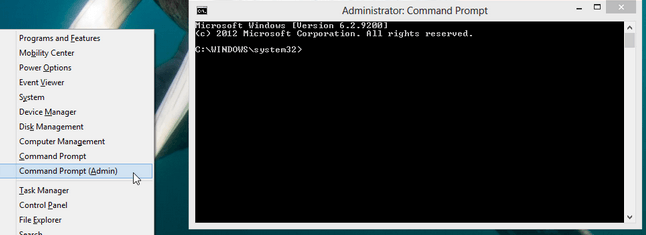
- Откройте командную строку от имени администратора: нажмите Win + X, затем A (или найдите «Командная строка (Администратор)»).
- Введите команду и нажмите Enter:
netsh int ip reset C:\resetlog.txt- Перезагрузите компьютер.
Эта операция восстанавливает ключевые параметры TCP/IP и может решить проблему «Ограниченный доступ».
2. Отключите энергосбережение сетевого адаптера
Иногда Windows переводит адаптер в «сон», чтобы экономить батарею. Это может прерывать получение или обновление IP.
- Нажмите Win + W, чтобы открыть поиск параметров.
- Найдите «Центр управления сетями и общим доступом» и откройте его.
- Нажмите на вашу сеть (Wi‑Fi) и выберите «Свойства».
- Нажмите «Настроить» рядом с адаптером, перейдите на вкладку «Управление электропитанием».
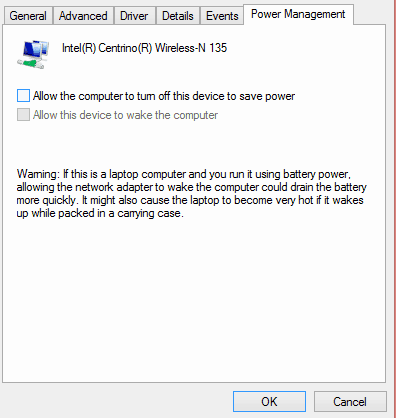
- Снимите флажок «Разрешить отключение этого устройства для экономии энергии».
- Перезагрузите компьютер.
Примечание: на ноутбуках также проверьте профиль питания в панели управления — в режимах «Сбережение энергии» отключение адаптера может быть агрессивнее.
3. Отключите автотюнинг и эвристики TCP
Функция автотюнинга TCP и некоторые сетевые эвристики могут влиять на стабильность соединения в особых сетевых конфигурациях. Отключение позволяет устранить такие конфликты.
Откройте командную строку с правами администратора и выполните команды по очереди (нажмите Enter после каждой):
netsh int tcp set heuristics disabled
netsh int tcp set global autotuninglevel=disabled
netsh int tcp set global rss=enabled
После выполнения перезагрузите систему и проверьте подключение.
4. Смена драйвера (рекомендация для Broadcom)
У многих владельцев карт Broadcom 802.11/802.11n проблема решается переключением на другой доступный драйвер в системе.
- Откройте Диспетчер устройств.
- Разверните «Сетевые адаптеры» и дважды кликните на ваш Broadcom 802.11 / 802.11n.
- Перейдите на вкладку «Драйвер» и нажмите «Обновить драйвер».
- Выберите «Выполнить поиск драйверов на этом компьютере», затем «Выбрать драйвер из списка доступных драйверов на компьютере».
- В списке выберите «Broadcom 802.11n Network Adapter (Broadcom)» или альтернативную версию драйвера и нажмите «Далее».
- После установки попробуйте подключиться к сети.
Если у вас не Broadcom — тоже стоит попробовать переустановить драйвер: сначала удалить устройство (с опцией удаления драйвера), затем перезагрузить, чтобы Windows автоматически установила драйвер, или поставить драйвер от производителя адаптера.
5. Проверка основных сетевых параметров и роутера
- Выполните в командной строке:
ipconfig /all
ping 8.8.8.8 -n 4
nslookup example.com- Убедитесь, что адаптер получил IP по DHCP (адрес в подсети роутера, шлюз и DNS заполнены).
- Перезагрузите роутер на 30–60 секунд.
- Проверьте фильтрацию по MAC, статические назначения и ограничения DHCP в настройках роутера.
- Попробуйте временно отключить гостевую сеть или гостевой контроль, если есть.
Когда эти методы не работают — что ещё проверить
- Попробуйте подключиться к другой сети (мобильная точка доступа) — если подключение работает, проблема скорее в роутере/настройках провайдера.
- Откатите последнее обновление Windows или драйвер, если проблема появилась после обновления.
- Проверьте наличие VPN/прокси или сторонних сетевых менеджеров, которые могут блокировать DHCP.
Быстрый чек‑лист по ролям
Новичок:
- Перезагрузите компьютер и роутер.
- Выполните «Сброс TCP/IP» (команда netsh).
- Отключите энергосбережение адаптера.
Продвинутый пользователь / системный администратор:
- Отключите автотюнинг TCP, включая эвристики.
- Проверьте конфигурацию DHCP, ARP и маршрутизации на роутере.
- Поменяйте/откатите драйверы адаптера.
Для ноутбука / мобильных устройств:
- Проверьте профиль энергопотребления и настройки адаптера для разных режимов питания.
Методика диагностики (мини‑метод)
- Проверка физики: уровень сигнала, режимы 2.4/5 ГГц, помехи.
- Проверка IP: ipconfig /all — есть ли действительный IP и шлюз.
- Простые перезагрузки: адаптер/ПК/роутер.
- Сброс сетевых служб и стеков (netsh int ip reset).
- Изоляция: другая сеть / другой адаптер / Live‑CD с другим OS.
- Исправление драйверов/настроек роутера.
Критерии приёмки
- После всех шагов компьютер получает IP адрес в той же подсети, что и роутер.
- Ping до шлюза и внешних адресов успешен.
- Браузер загружает страницы и нет сообщения «Ограниченный доступ».
Контроль рисков и откат
- Перед обновлением драйвера сохраните текущую версию (создайте точку восстановления Windows).
- Если изменение настроек роутера вызывает проблемы, верните сохранённую конфигурацию или сделайте резервную копию.
Полезная шпаргалка команд
- Сброс TCP/IP:
netsh int ip reset C:\resetlog.txt- Отключение эвристик и автотюнинга TCP:
netsh int tcp set heuristics disabled
netsh int tcp set global autotuninglevel=disabled
netsh int tcp set global rss=enabled- Диагностика IP:
ipconfig /all
ping 192.168.1.1 -n 4
ping 8.8.8.8 -n 4
Когда этот подход не сработает
- Если физический модуль Wi‑Fi повреждён — замена адаптера решит проблему.
- Если провайдер блокирует или неправильно настраивает подключение — нужен их техподдержка.
- При аппаратных проблемах на уровне роутера/антенн — замените или обновите оборудование.
Краткое резюме
- Начните с простого: перезагрузка устройств и проверка IP.
- Сброс TCP/IP и отключение энергосбережения часто решают проблему «Ограниченный доступ».
- Если не помогло — отключите автотюнинг TCP, поменяйте драйвер (особенно для Broadcom), проверьте настройки роутера.
Если вы попробовали все шаги и проблема остаётся — опишите в комментариях вашу конфигурацию (версия Windows, модель адаптера, модель роутера, какие шаги уже выполнены), и мы поможем дальше.
[wl_navigator]

Похожие материалы

Несколько аккаунтов Skype: Multi Skype Launcher

Журнал для работы: повысить продуктивность

Персональные звуки уведомлений на Android

Скачивание шоу Hulu для офлайн‑просмотра

Microsoft Start: персонализированная новостная лента
