
Как починить разъём питания ноутбука без пайки
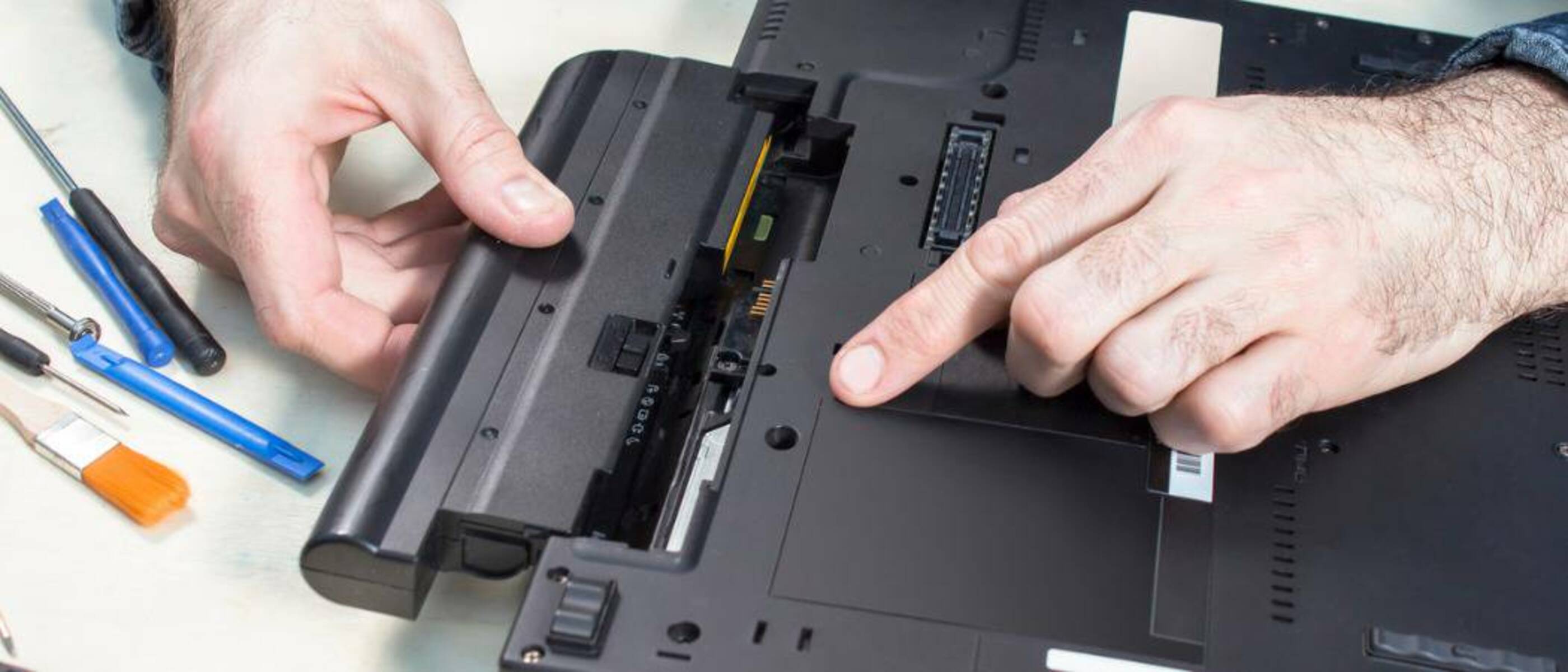
Кратко: Если у ноутбука перестал работать разъём питания, сначала диагностируйте батарею, адаптер и разъём по шагам. Многие неисправности можно устранить без пайки — восстановлением контакта, заменой адаптера или использованием альтернативных способов зарядки.
Важно: любые работы внутри корпуса проводите только при отключённом питании и с извлечённым аккумулятором, если он съёмный.
О чём статья
Короткий практический пошаговый гид для безопасной проверки и временного ремонта разъёма питания ноутбука без использования пайки. Подходит для пользователей, которые умеют безопасно разбирать корпус, а также для тех, кому нужно понять, когда лучше обратиться в сервис.
Основные варианты проверки и ремонта
Ниже — последовательность действий от простого к сложному. Выполняйте шаги в порядке, пока не найдёте причину.
1. Проверьте аккумулятор
- Выключите ноутбук и отсоедините адаптер питания.
- Извлеките съёмный аккумулятор, если он есть.
- Подключите адаптер и попробуйте включить ноутбук без батареи.
Пояснение: если ноутбук включается от сети без батареи, проблема может быть в самой батарее, а не в разъёме. Без батареи устройство работает только при постоянном подключении к сети — это нормально.
Примечание: если батарея встроенная, переходите к следующему шагу.
2. Узнайте состояние батареи через командную строку Windows
- Щёлкните правой кнопкой по Start и выберите Command Prompt (Admin) или Windows PowerShell (Admin).
- Введите команду:
powercfg energy- Откройте созданный отчёт (путь появится в консоли) через Проводник.
- Найдите раздел “Battery: Battery Information” и сравните значения Design Capacity и Last Full Charge.
- Рассчитайте здоровье батареи: (Last Full Charge / Design Capacity) × 100%.
Интерпретация: чем выше процент, тем лучше состояние батареи. Если процент низкий (например, <60%), батарея вероятно требует замены.
3. Проверка адаптера питания мультиметром
- Включите адаптер в розетку.
- Установите мультиметр в режим DC и предел около 20 В.
- Касайтесь щупами металлического контакта разъёма адаптера: центрального штырька и внешней металлической оболочки (или как указано производителем).
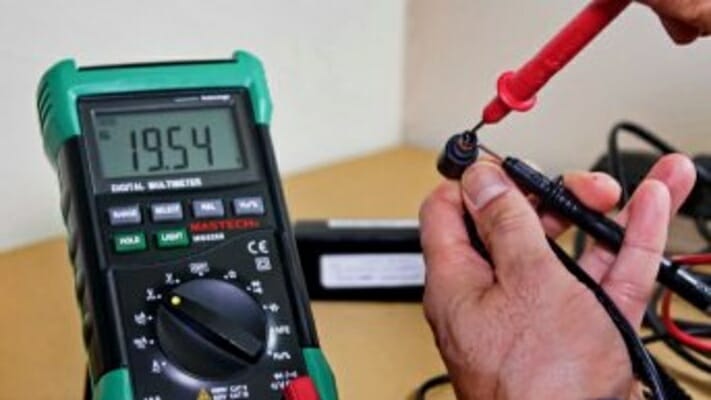
Ожидаемый результат: показание должно соответствовать выходному напряжению, указанному на адаптере (±10%). Если напряжение отсутствует или значительно ниже, адаптер неисправен.
Совет: если нет мультиметра, можно временно попробовать аналогичный адаптер с тем же напряжением и полярностью.
4. Осмотр и аккуратная подвижка разъёма внутри корпуса

- Отключите ноутбук от сети и извлеките аккумулятор (если возможно).
- Расслабьте винты корпуса и аккуратно снимите нижнюю крышку.
- Извлеките по необходимости RAM и накопители, чтобы не мешали.
- Найдите плату с разъёмом питания (DC jack).
- Проверьте крепление разъёма: нет ли трещин, отпаянных контактов или поджатых контактов.
- Попробуйте аккуратно вынуть и вставить разъём на место, чтобы восстановить контакт. Соберите ноутбук и проверьте зарядку.
Предупреждение: если вы не уверены в своих навыках, прекратите и обратитесь в сервис. Неправильные действия могут усугубить проблему.
Когда эти методы не помогут
- Визуальные повреждения штекера или платы (трещины, сожжённые дорожки).
- Разъём болтается, крепление механически разрушено.
- Отсутствует напряжение на контактах разъёма при исправном адаптере.
В этих случаях скорее всего потребуется замена разъёма (пайка) или замена платы питания у специалиста.
Альтернативные подходы без ремонта разъёма
- Использовать зарядку через USB-C Power Delivery (если в ноутбуке есть соответствующий порт).
- Использовать внешние док-станции или адаптеры, которые питают устройство по другому порту.
- Питание от совместимого универсального адаптера с правильной полярностью и разъёмом.
- Временное питание от внешнего аккумулятора (power bank) с поддержкой PD.
Важно: альтернативы подходят как временное решение и не заменяют надёжный ремонт.
Примеры, когда попытки «поджать» разъём опасны
- Если заметны обугленные участки на плате.
- Если при подсоединении адаптера появляются искры или запах горелого.
- Если ноутбук сильно греется без видимой причины.
В таких случаях немедленно прекратите эксперименты и отнесите устройство в сервис.
Модель принятия решения (короткая схема)
flowchart TD
  A[Ноутбук не заряжается] --> B{Адаптер исправен?}
  B -- Да --> C{Батарея съёмная?}
  B -- Нет --> D[Поменять или протестировать адаптер]
  C -- Да --> E[Вытащить батарею и включить от сети]
  E --> F{Включается?}
  F -- Да --> G[Проблема в батарее]
  F -- Нет --> H[Открыть корпус и проверить разъём]
  C -- Нет --> H
  H --> I{Видимые повреждения?}
  I -- Да --> J[Сервис: замена разъёма/пайка]
  I -- Нет --> K[Попробовать альтернативные порты/адаптеры]
Чек-лист по ролям
Пользователь:
- Отключил питание и вынул аккумулятор (если есть).
- Проверил работоспособность другого адаптера.
- Запустил powercfg energy и посмотрел отчёт.
- Не пытался паять и не делал сильных механических воздействий.
Мастер/сервис:
- Проверка мультиметром напряжения на плате.
- Визуальный осмотр на трещины и холодные пайки.
- Диагностика с заменой разъёма или ремонт платы.
Критерии приёмки
- Ноутбук стабильно заряжается от сети в течение 30 минут без прерываний.
- Нет искрения, запаха или нагрева вокруг разъёма.
- Физическое крепление разъёма надёжно — нет люфта.
Безопасность и советы
Важно: работайте при отключённом питании и с заземлением, если доступны антистатические средства. Никогда не подавайте питание на разобранную плату без необходимости.
Если вы не уверены в шаге — остановитесь и обратитесь в сервис. Экономия на профессиональном ремонте может привести к более дорогому восстановлению позже.
Короткое резюме
- Начинайте с простых проверок: батарея, адаптер, отчёт powercfg.
- Потом проверьте разъём физически, не применяя силу.
- Если повреждения серьёзные — необходима замена разъёма у специалиста.
Если у вас остались вопросы или вы хотите поделиться опытом — напишите в комментариях под статьёй.

Похожие материалы

Несколько аккаунтов Skype: Multi Skype Launcher

Журнал для работы: повысить продуктивность

Персональные звуки уведомлений на Android

Скачивание шоу Hulu для офлайн‑просмотра

Microsoft Start: персонализированная новостная лента
