
Ноутбук тормозит при зарядке — причины и как исправить
Медленная работа ноутбука при подключённой зарядке — частая жалоба. Причины варьируются от простых настроек до аппаратных дефектов. В этой статье пошагово разберём, как диагностировать проблему и какие решения применить. Материал ориентирован на пользователей Windows, но общие принципы применимы и к другим платформам.
Почему ноутбук может тормозить при подключении к зарядке
Коротко — основные причины:
- Повышенный нагрев компонентов из‑за зарядки или работы под нагрузкой.
- Некорректный или неисправный адаптер питания (низкая мощность, нестабильный выход).
- Повреждённая аккумуляторная батарея, которая греется и снижает производительность.
- Агрессивные настройки энергосбережения или, наоборот, некорректные профили высокой производительности, вызывающие троттлинг.
- Максимальное состояние процессора установлено на 100%, но система снижает частоту из‑за тепла или энергосбережения.
- Фоновые процессы и утечки оперативной памяти, загружающие CPU и RAM.
- Драйверы, прошивка BIOS/UEFI или прошивка контроллера питания требуют обновления.
Важно: «тормоза» при подключении не всегда означают проблему Windows — иногда это умная реакция ноутбука на горячие батарею или VRM (узел питания). Но чаще всего вопрос решается простыми действиями.
Быстрая проверка — простой чеклист (5 минут)
- Отключите питание и проверьте, работает ли ноутбук быстрее от батареи.
- Подключите другой совместимый адаптер и сравните поведение.
- Послушайте вентиляторы и потрогайте днище корпуса: горячее — повод для проверки температур.
- Откройте Диспетчер задач и посмотрите загрузку CPU и RAM.
- Проверьте профиль питания в настройках Windows.
Если ноутбук быстрее на батарее — считайте это важной подсказкой: проблема связана с зарядкой, батареей или адаптером.
1. Убедитесь, что виной не перегрев
Нагрев — самая частая причина снижения производительности при зарядке. Во время зарядки часть энергии превращается в тепло. Если ноутбук не может отвести это тепло, система снижает частоты процессора и графики (thermal throttling).
Как проверить:
- Прислушайтесь: громко работающие вентиляторы — признак пассивного охлаждения не справляется.
- Используйте утилиты для мониторинга температур (например, HWMonitor, HWiNFO, встроенный в BIOS/UEFI монитор). Посмотрите температуру CPU и GPU при простое и под нагрузкой.
- Замерьте температуру крышки и днища — если корпус заметно горячий, есть проблема с охлаждением.
Что делать:
- Очистите вентиляционные отверстия и решётки от пыли.
- Проверьте, не перекрывает ли поверхность вентиляционные отверстия (используйте подставку с дополнительным вентиляторам или простую подложку).
- Замените термопасту, если ноутбук старый и вы уверены в навыках разборки, или доверьте это специалисту.
- Если в системе есть утилиты производителя (например, Lenovo Vantage, Dell Power Manager), проверьте профиль термоуправления.
Когда этот метод не помогает: если температуры в пределах нормы (типично < 85 °C для CPU в пиковой нагрузке) и ноутбук всё равно медленный, переходите к следующим пунктам.
2. Проверьте адаптер питания
Проблемный адаптер — частая и недооценённая причина. Старые или несовместимые адаптеры не обеспечивают нужную мощность. Это приводит к нестабильности и снижению производительности.
Как проверить:
- Попробуйте зарядить ноутбук другим оригинальным адаптером или совместимым по мощности. Если устройство работает быстрее — замените адаптер.
- Обратите внимание на индикаторы на адаптере: наличие нагрева, потрескавшийся кабель или плохая фиксация штекера — повод заменить.
Совет: используйте адаптер рекомендованной мощности. Для современных ноутбуков с мощным GPU или CPU важно, чтобы адаптер обеспечивал достаточную мощность и стабильное напряжение.
3. Запустите ноутбук от сети без батареи (если возможно)
Некоторые ноутбуки при подключённой батарее допускают её нагрев. Временное решение — вынуть батарею и использовать питание от сети напрямую.
Важные предостережения:
- Делайте это только на моделях с доступной съёмной батареей.
- Убедитесь в стабильности напряжения в электросети. При нестабильном питании используйте ИБП (UPS).
- Не прикасайтесь к контактам батареи — соблюдайте меры безопасности.
Если после удаления батареи производительность нормализуется, это указывает на неисправность батареи или контроллера заряда.
4. Измените настройки питания Windows
Правильный профиль питания помогает найти баланс между мощностью и теплом. Неправильная комбинация профиля и драйверов может приводить к резкому падению производительности.
Шаги для Windows 10/11:
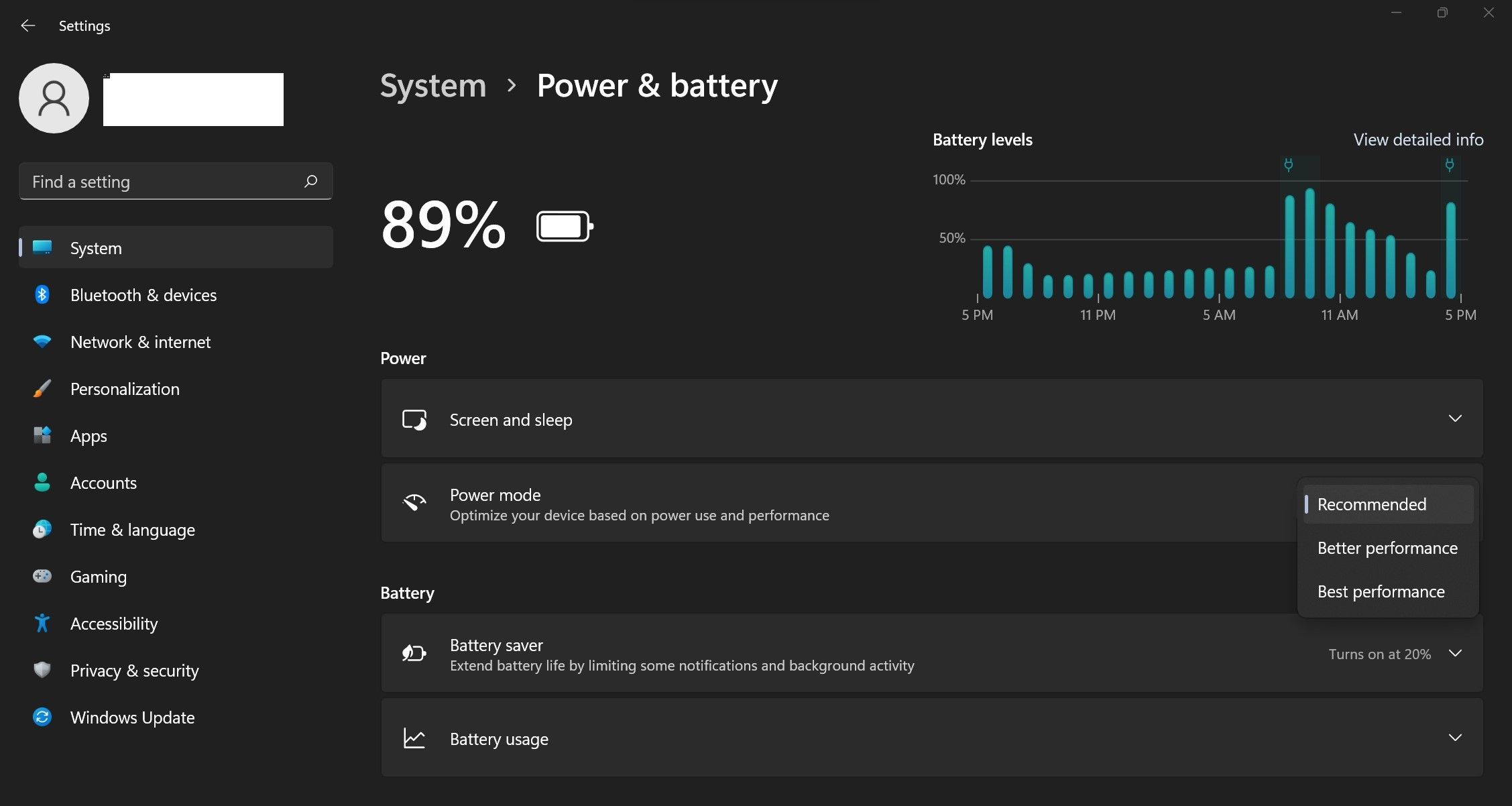
- Щёлкните правой кнопкой по кнопке Пуск и выберите «Настройки».
- В разделе справа откройте «Питание и батарея».
- В поле «Режим питания» выберите «Лучшее соотношение производительности» или «Лучшее выполнение», в зависимости от ваших задач. Если у вас установлено «Лучшее выполнение», попробуйте переключиться на «Лучшее соотношение», чтобы снизить тепловую нагрузку.
Дальнейшие шаги через Панель управления:
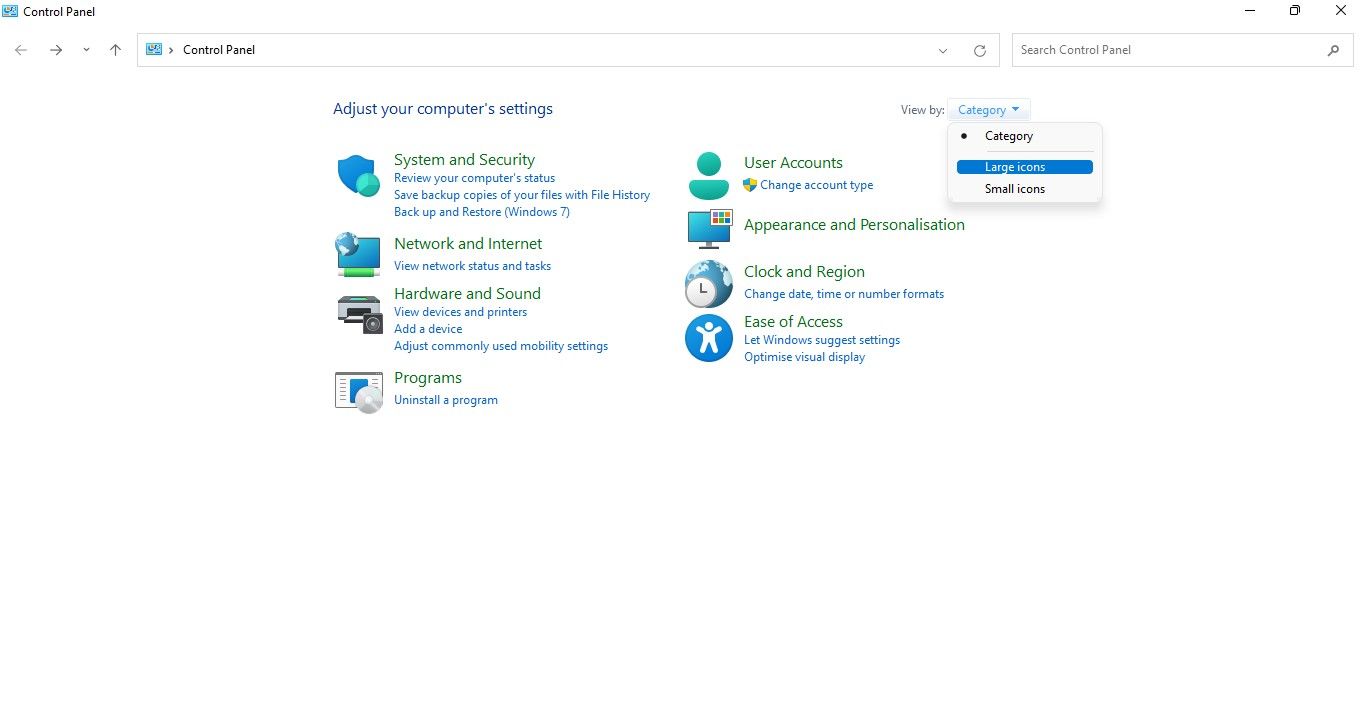
- Откройте «Панель управления» (в строке поиска введите «Панель управления»).
- В правом верхнем углу выберите «Просмотр: Крупные значки».
- Перейдите в «Электропитание». 4. Если выбран «Высокая производительность», переключитесь на «Сбалансированная (рекомендуется)».
Если параметр «Сбалансированная (рекомендуется)» уже активен, переходите к изменению настроек процессора.
5. Настройте управление питанием процессора
Даже при активном профиле «Сбалансированный» максимальное состояние процессора может быть 100%. В некоторых ноутбуках удержание 100% приводит к повышенному теплу и троттлингу. Снижение максимума до 95% часто убирает пиковый нагрев и сохраняет производительность в большинстве задач.
Пошагово:
- Откройте «Панель управления» и выберите «Крупные значки».
- Перейдите в «Электропитание».
- Рядом с текущим планом нажмите «Изменить параметры плана».
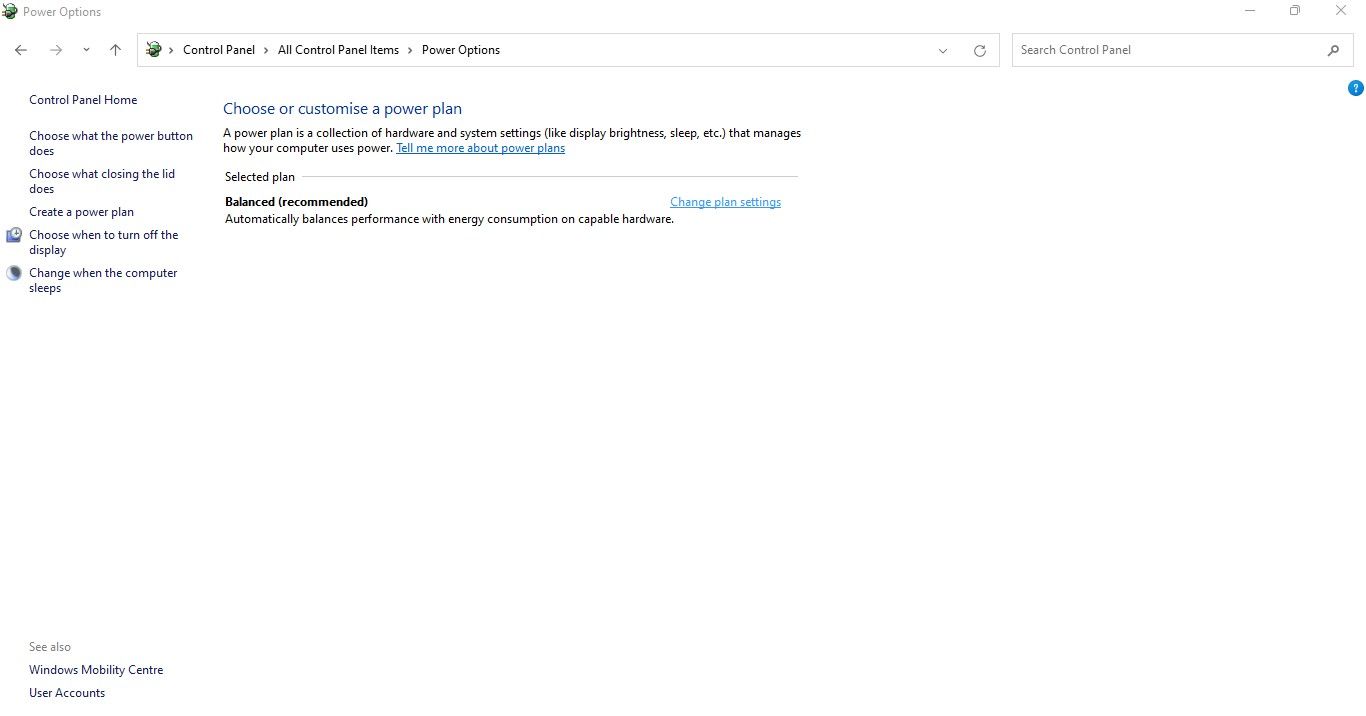
- Нажмите «Изменить дополнительные параметры питания».
- Разверните раздел «Управление питанием процессора» и затем «Максимальное состояние процессора».
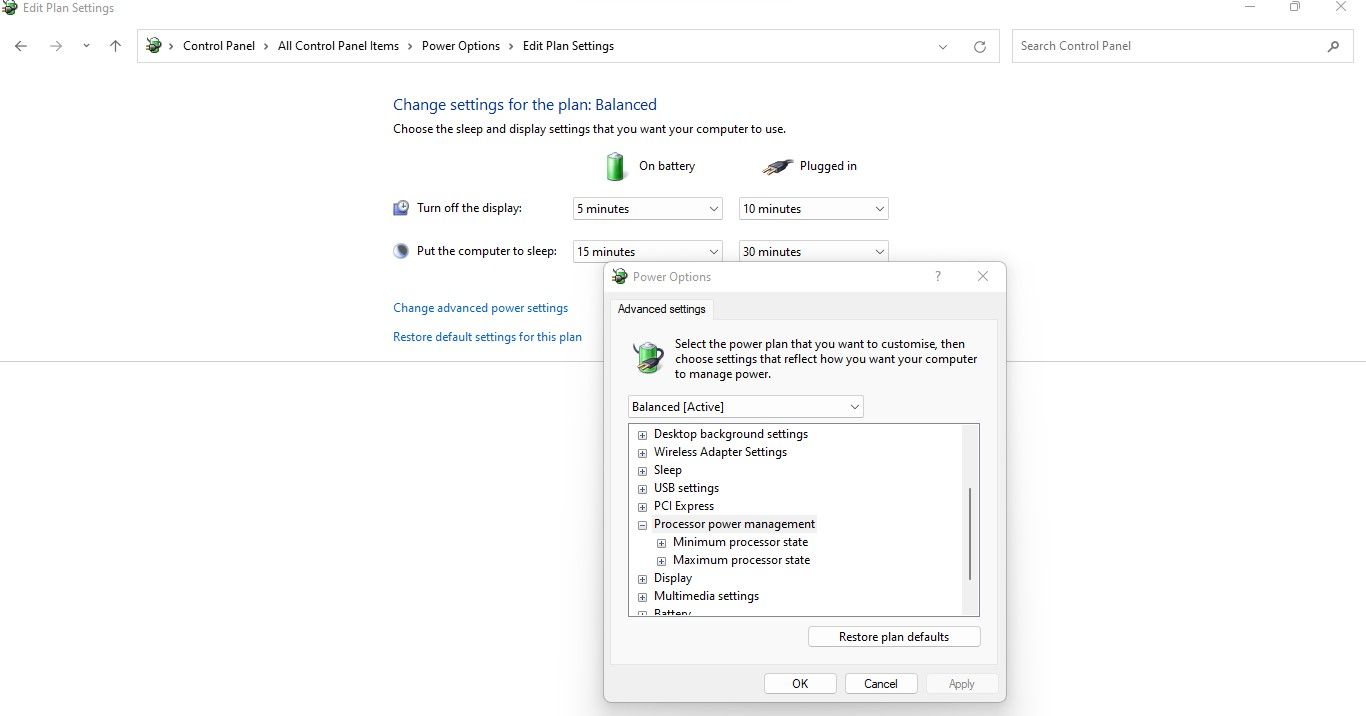
- Для параметра «От сети» установите 95% или немного ниже (например, 90–95%). Это уменьшит максимальную частоту в пиковых моментах и снизит тепловую нагрузку.
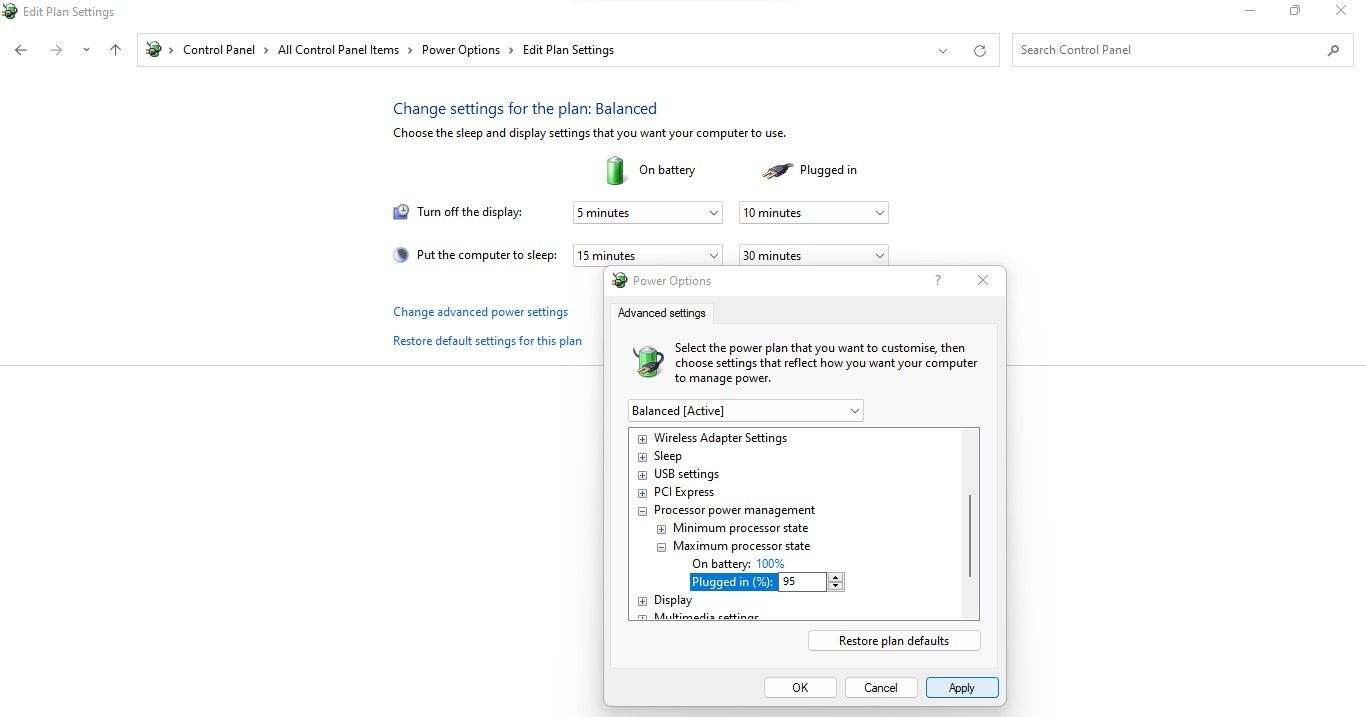
Примечание: снижение до 95% обычно не заметно в повседневной работе, но существенно уменьшает троттлинг при тяжёлых задачах.
6. Уменьшите нагрузку на компоненты компьютера
Даже при корректных настройках, фоновые процессы могут съедать ресурсы. Освободите RAM и CPU, чтобы устранить лаги.
Шаги:
- Щёлкните правой кнопкой по Пуск и откройте «Диспетчер задач».
- На вкладке «Процессы» смотрите, какие приложения потребляют CPU и память.
- Закройте ненужные ресурсоёмкие программы: браузерные вкладки, криптомайнеры, лишние службы.
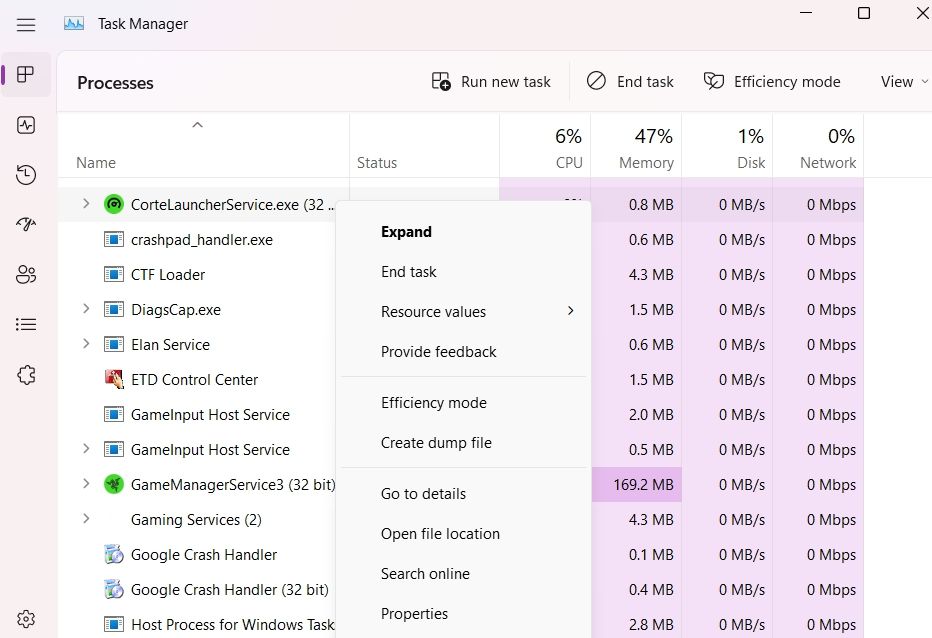
Если вы не уверены, можно временно завершить процесс и посмотреть, вернётся ли производительность. Но не останавливайте системные процессы, такие как «Windows Explorer» без надобности.
Дополнительные советы:
- Выключите автозапуск тяжёлых приложений.
- Проверьте планировщик задач на неожиданную активность.
- Отключите неиспользуемую периферию (внешние накопители, USB‑устройства).
7. Когда стоит пользоваться ноутбуком только без зарядки
Если все попытки не дают результата, и ноутбук стабильно работает быстрее на батарее — временное решение использовать устройство без подключённого адаптера. Заряжайте заранее и используйте в автономном режиме. Это плохо как долговременное решение, но подходит, если нужна срочная производительность.
Параллельно отправьте устройство в сервис для полной диагностики батареи, контроллера заряда и платы питания.
Дополнительные проверки и системные шаги
- Проверьте отчёт о состоянии батареи: откройте командную строку с правами администратора и выполните «powercfg /batteryreport», затем просмотрите отчёт.
- Обновите драйверы управления питанием, чипсета и графики с сайта производителя ноутбука.
- Проверьте обновления BIOS/UEFI — иногда производители выпускают фиксы управления питанием.
- Отключите режим энергосбережения и профиль производителя, если он конфликтует с Windows.
- Проверьте настройки подключения USB‑C/Thunderbolt: некоторые порты могут ограничивать зарядку и питание.
Методология устранения проблемы (микропроцесс)
- Быстрая проверка (5–10 минут): переключение профиля питания, мониторинг в Диспетчере задач, тест без зарядки.
- Проверка адаптера и батареи (10–30 минут): тест с другим адаптером, обзор внешних повреждений.
- Тест температур (10–30 минут): прогон стресс‑теста с мониторингом температур.
- Изменение настроек (15–20 минут): снижение максимального состояния CPU, обновление драйверов.
- Аппаратная диагностика (по необходимости): сервисный центр.
Важно: действуйте от простого к сложному — сначала программная часть, затем аппаратная.
Decision flow — как последовательно диагностировать
flowchart TD
  A[Проблема: ноутбук тормозит при зарядке] --> B{Работает быстрее на батарее?}
  B -- Да --> C[Проверить адаптер и батарею]
  B -- Нет --> D[Проверить фоновые процессы и драйверы]
  C --> E{Адаптер заменён?}
  E -- Да, помогло --> F[Заменить адаптер]
  E -- Нет --> G[Поменять батарею или пройти сервис]
  D --> H[Снизить Макс. состояние CPU до 95%]
  H --> I[Если не помогло — проверить температуры]
  I --> J{Температуры высокие?}
  J -- Да --> K[Очистить вентиляторы, заменить термопасту]
  J -- Нет --> L[Обновить BIOS и драйверы]
Ролевые чеклисты
Для пользователя:
- Выполнить быструю проверку: отключённый адаптер, другой адаптер, Диспетчер задач.
- Переключить профиль питания на «Сбалансированный».
- Установить максимум CPU в 95%.
- Очистить вентиляционные отверстия от пыли.
Для техника:
- Выполнить тест адаптера на нагрузке.
- Прогнать стресс‑тесты и снять логи температур.
- Проверить состояние батареи и контроллера питания.
- Проверить пайку и элементы VRM, при необходимости заменить батарею.
Для IT‑администратора:
- Раскатать рекомендованные политики питания через групповые политики.
- Контролировать обновления BIOS и драйверов на парке устройств.
- Вести реестр случаев и моделей с похожими симптомами.
Критерии приёмки (тесты/acceptance)
- Ноутбук не снижает производительность заметно при продолжительной нагрузке (>30 минут) при подключённом адаптере.
- Температуры CPU и GPU в пике не приводят к троттлингу ниже целевого уровня производительности.
- Нет резкого падения FPS или времени отклика в типичных рабочих задачах.
Короткий глоссарий
- Троттлинг — автоматическое снижение частоты CPU/GPU для защиты от перегрева.
- VRM — модуль преобразования питания, обеспечивает стабильное напряжение для компонентов.
- ИБП (UPS) — устройство бесперебойного питания.
Когда описанные методы не помогают
Если после всех шагов ноутбук всё ещё тормозит при зарядке, вероятны аппаратные неисправности: контроллер заряда, дефект батареи, повреждённая плата питания или неисправный адаптер, маскирующийся под внешний фактор. В таких случаях рекомендуется отправить устройство в сервисный центр для глубокой диагностики.
Важно: не игнорируйте запах горелого или сильный нагрев — это опасно. Немедленно прекратите использование и обратитесь в сервис.
Краткое резюме
- Начните с простой проверки: отличается ли поведение на батарее и от сети.
- Очистка охлаждения и снижение максимального состояния процессора до 95% часто решают проблему.
- Тестируйте с другим адаптером и, при возможности, без батареи.
- Если ничего не помогает, обращайтесь к специалистам: возможен дефект батареи или платы питания.
Итог: последовательная диагностика от простого к сложному позволит быстро определить причину и вернуть ноутбуку ожидаемую производительность при подключении к питанию.

Похожие материалы

Несколько аккаунтов Skype: Multi Skype Launcher

Журнал для работы: повысить продуктивность

Персональные звуки уведомлений на Android

Скачивание шоу Hulu для офлайн‑просмотра

Microsoft Start: персонализированная новостная лента
