
Как починить YouTube в Kodi — создать личные API‑ключи Google
Кратко: если плагин YouTube в Kodi падает с ошибками вида “Exception in ContentProvider” или “Quota Exceeded”, решением часто становится создание собственных API‑ключей Google и вставка их в настройки плагина. Это займет 5–15 минут и вернёт работу подписок и поиска.
Внимание: для выполнения инструкции нужен аккаунт Google и доступ к Google Cloud Console. Никаких платных операций делать не нужно, если вы следуете только шагам по созданию ключей.
Быстрые ссылки
- Шаг 1: Создать проект в Google Cloud Console
- Шаг 2: Включить YouTube Data API
- Шаг 3: Создать API Key (ключ API)
- Шаг 4: Создать OAuth клиент (Client ID и Client Secret)
- Шаг 5: Вставить ключи в настройки плагина YouTube в Kodi
- Что остаётся сломанным и обходные пути
Введение
Проблема: официальный API‑ключ, которым пользуется плагин YouTube для Kodi, имеет дневной лимит запросов. При большом числе пользователей лимит исчерпывается, и плагин перестаёт корректно работать — появляются сообщения об исключениях и ошибках квоты.
Решение: зарегистрировать собственный проект в Google Cloud, включить YouTube Data API, создать личные ключи (API Key и OAuth‑клиент) и вставить их в параметры аддона. Это перенесёт квоту на ваш аккаунт и устраняет большинство ошибок при нормальном использовании.
Определение терминов (в одну строку):
- API Key — публичный ключ для простых запросов к API; используется для операций без доступа к личным данным.
- OAuth Client ID / Client Secret — пара для авторизации приложений, когда требуется доступ к аккаунту пользователя.
Шаг 1: Создать проект в Google Cloud Console
- Откройте Google Cloud Console: https://console.cloud.google.com
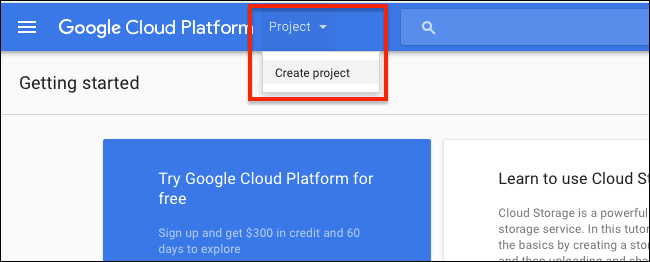
- Нажмите «Project», затем «Create project». (В интерфейсе это может называться «Проект» и «Создать проект».)
- Задайте имя проекта (например, “YouTube‑Kodi”) и подтвердите создание.
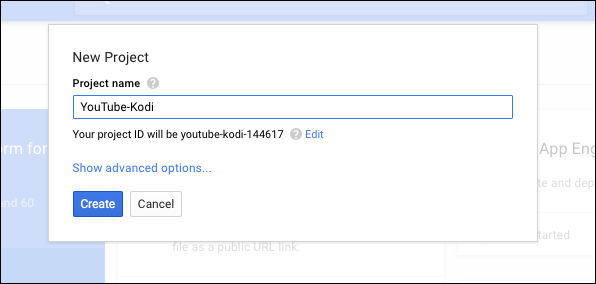
Примечание: если Google предложит подключить платёжный аккаунт — вы можете пропустить этот шаг или проигнорировать уведомления: для простого использования API и создания ключей оплата обычно не требуется.
Совет: подождите 1–2 минуты, если консоль сообщает, что проект ещё не готов. Иногда интерфейс требует времени для распространения настроек.
Шаг 2: Включить YouTube Data API
- В консоли перейдите в раздел «APIs & Services» → «Library» (Библиотека).
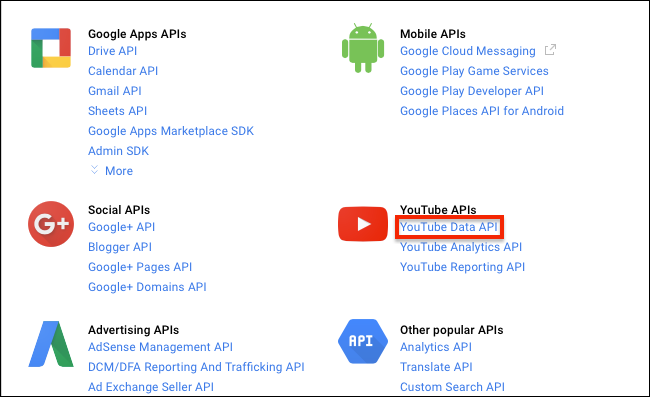
- Найдите «YouTube Data API v3» и откройте страницу API.
- Нажмите «Enable» (Включить).
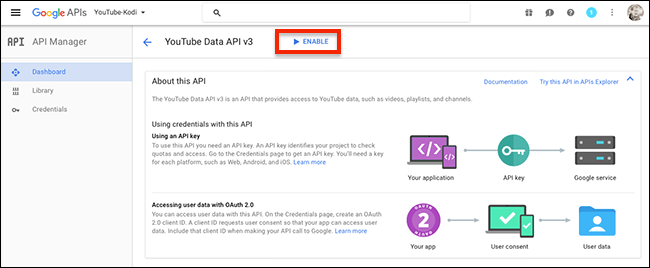
Если появится сообщение «Create a project first», вернитесь к шагу создания проекта и убедитесь, что выбран правильный проект в селекторе вверху страницы.
Шаг 3: Создать API Key
- Перейдите в «APIs & Services» → «Credentials» (Учетные данные).
- Нажмите “Create Credentials” → “API key”.
![Окно создания API Key] (https://static1.howtogeekimages.com/wordpress/wp-content/uploads/2016/09/create-credentials-1.png)
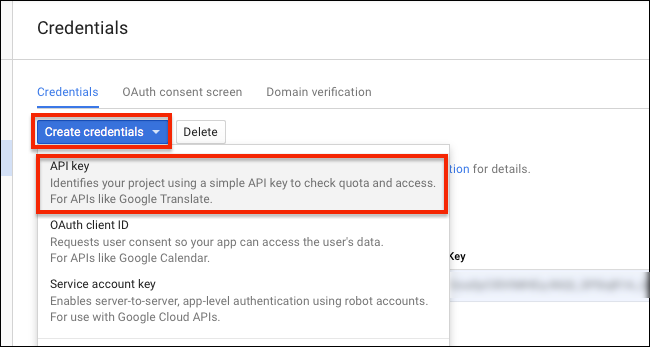
- Скопируйте появившийся API‑ключ (обычно это строка ~39 символов) и сохраните его в текстовом файле. Подпишите как “API Key”.
Примечание по безопасности: храните ключ в личном файле и не публикуйте его. Если ключ утечёт, вы всегда можете его удалить и сгенерировать новый.
Шаг 4: Создать OAuth client ID и Client Secret
- На странице «Credentials» снова нажмите “Create Credentials” → “OAuth client ID”.
- Если потребуется, сначала настройте экран согласия (Consent screen). Для личного использования достаточно режима “External” с минимальным заполнением — укажите название и email.
- При создании клиента выберите тип “Other” / “Desktop app” (в старом интерфейсе — “Other”). В поле имени впишите что‑то понятное, например “Kodi”.
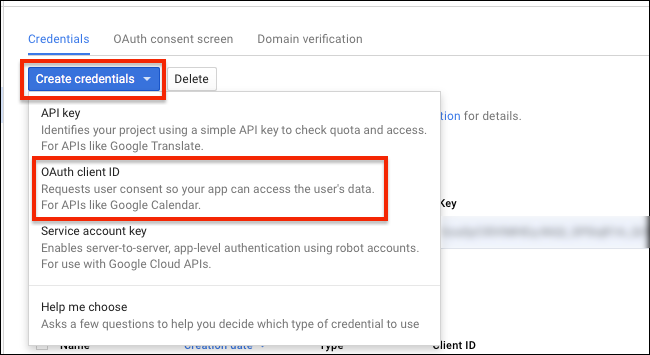
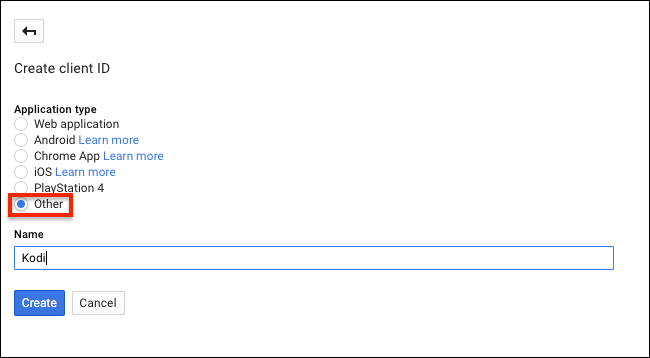
- После создания вы увидите Client ID и Client Secret. Скопируйте их в тот же документ, где храните API Key. В Client ID обычно содержится суффикс apps.googleusercontent.com — в инструкции рекомендуют удалить этот суффикс при вставке в Kodi. Подпишите как “Client ID” и “Client Secret”.
Детали формата:
- API Key: примерно 39 символов (цифры и буквы).
- Client ID: примерно 45 символов плюс “.apps.googleusercontent.com”.
- Client Secret: примерно 24 символа.
Шаг 5: Вставить ключи в настройки YouTube в Kodi
- Запустите Kodi и откройте аддон YouTube.
- Войдите в свой аккаунт YouTube внутри аддона, если ещё не вошли. Как правило, плагин покажет код и попросит перейти на youtube.com/activate и ввести 8‑значный код.
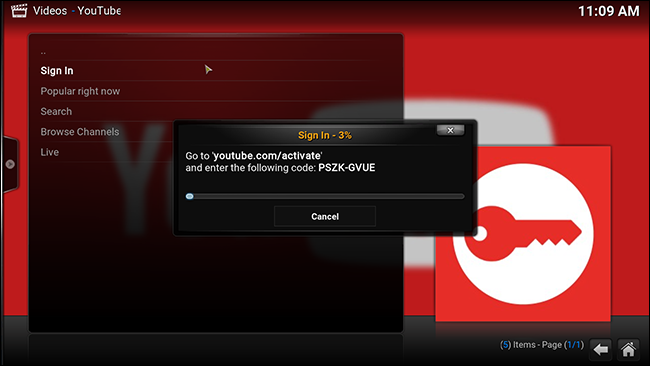
- Откройте подменю плагина YouTube (выделите аддон и нажмите клавишу C на клавиатуре или используйте пункт меню). Затем выберите “Add‑on settings” (Настройки аддона).
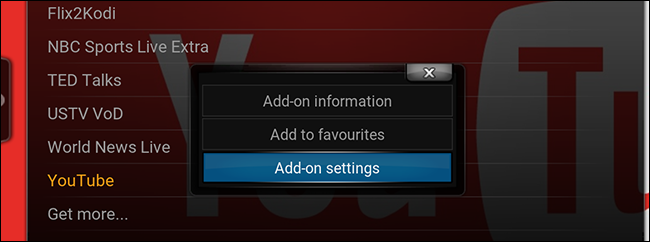
- Перейдите на вкладку “API Key” в настройках аддона.
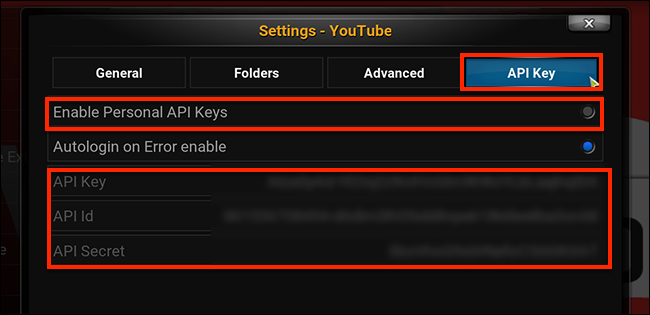
- Включите опцию “Enable Personal API Keys” (Включить личные API‑ключи) и вставьте сохранённые значения: API Key, Client ID, Client Secret. Сохраните настройки и перезапустите аддон при необходимости.
Важно: при вставке Client ID удалите окончание “.apps.googleusercontent.com”, если это требуется плагином (старые инструкции именно это рекомендовали).
Что остаётся сломанным и обходные пути
После подстановки ключей у большинства пользователей восстанавливается нормальная работа поиска, подписок и просмотра каналов. Однако некоторые функции могут по‑прежнему работать некорректно:
- Список “Watch Later” (Посмотреть позже) может не синхронизироваться.
- История просмотров (History) иногда не доступна.
Это связано не с квотами, а с текущими ограничениями в самом плагине. Возможные обходные пути:
- Использовать веб‑версию YouTube на устройстве как временное решение.
- Установить альтернативный форк или обновлённую версию аддона (следите за официальными и проверенными источниками).
Частые ошибки и их исправления
Quota Exceeded / Превышена квота: проверьте, что вы вставили свои ключи, а не оставили ключ по умолчанию. Если квота вашего личного проекта исчерпана (маловероятно при обычном использовании), можно запросить увеличение квоты в консоли Google Cloud, но это может потребовать верификации и платёжных данных.
Exception in ContentProvider: часто связано с устаревшим ключом или неверной конфигурацией OAuth. Убедитесь, что Client ID/Secret скопированы корректно и что вы авторизовали аддон через youtube.com/activate заново.
“Create project first” при попытке включить API: подождите 1–2 минуты и повторите действие. Иногда консоль требует времени для развёртывания проекта.
Как отменить или удалить ключи
Если вы хотите отозвать доступ или удалить ключи:
- Перейдите в Google Cloud Console → APIs & Services → Credentials.
- Найдите нужный API Key или OAuth client и используйте опцию Delete.
- В Kodi удалите значения из настроек плагина или верните переключатель “Enable Personal API Keys” в выключенное состояние.
Альтернативные подходы
- Обновить плагин YouTube: иногда разработчики выпускают патчи, которые решают проблему без создания ключей.
- Использовать сторонние аддоны, которые стримят видео и не зависят от YouTube API (может нарушать правила и безопасность; будьте осторожны).
- Смотреть YouTube через встроенный браузер устройства или приложение Smart TV.
Шпаргалка (cheat sheet)
- Где взять API Key: Google Cloud Console → APIs & Services → Credentials → Create Credentials → API key.
- Где создать OAuth: Credentials → Create Credentials → OAuth client ID → выберите Other / Desktop app.
- Client ID: обычно заканчивается на .apps.googleusercontent.com — при вставке в Kodi удалите суффикс, если требуется.
- Client Secret: строка ~24 символа.
SOP — краткий пошаговый чек‑лист
- Откройте Google Cloud Console.
- Создайте новый проект (YouTube‑Kodi).
- Включите YouTube Data API v3.
- На странице Credentials создайте API Key и сохраните.
- Создайте OAuth client ID и сохраните Client ID и Client Secret.
- В Kodi авторизуйтесь в YouTube через youtube.com/activate.
- В настройках аддона включите “Enable Personal API Keys” и вставьте ключи.
- Перезапустите аддон и проверьте поиск/подписки.
Критерии приёмки
- Подписки в аддоне загружаются без ошибок.
- Поиск выдаёт результаты и страница канала открывается.
- Сообщения об “Quota Exceeded” и “Exception in ContentProvider” отсутствуют при стандартном использовании.
Факты
- Форматы ключей в интерфейсе Google: API Key (~39 символов), Client ID (~45 символов + .apps.googleusercontent.com), Client Secret (~24 символа).
- Время настройки: обычно 5–15 минут для человека, знакомого с базовой навигацией в браузере.
Часто задаваемые вопросы
Нужно ли платить за использование API для личного аддона?
Нет, для базового использования и небольшого числа запросов плата обычно не нужна. Если вы запрашиваете повышение квоты или используете платные сервисы Google, может потребоваться привязка платёжной карты.
Могу ли я использовать один проект Google для нескольких устройств Kodi?
Да — ключи действуют независимо от устройств. Использование на нескольких устройствах увеличит потребление квоты проекта.
Как узнать, исчерпана ли моя квота?
В Google Cloud Console в разделе YouTube Data API есть графики и журнал запросов. Там можно увидеть использование и ошибки “quotaExceeded”.
Коротко: создание личных API‑ключей — быстрый и безопасный способ вернуть работу YouTube в Kodi. Если после всех шагов остаются проблемы с “Watch Later” или “History”, это известные баги плагина, которые должны быть исправлены в будущих обновлениях.
Итог: следуйте шагам, храните ключи в личном файле, и вы вернёте основной функционал YouTube в Kodi за пару минут.

Похожие материалы

Несколько аккаунтов Skype: Multi Skype Launcher

Журнал для работы: повысить продуктивность

Персональные звуки уведомлений на Android

Скачивание шоу Hulu для офлайн‑просмотра

Microsoft Start: персонализированная новостная лента
