
Как исправить KERNEL_SECURITY_CHECK_FAILURE в Windows 10
Основная идея и варианты запроса
- Основной запрос: исправить KERNEL_SECURITY_CHECK_FAILURE в Windows 10
- Варианты запросов: KERNEL_SECURITY_CHECK_FAILURE Windows 10 BSOD, как устранить Kernel Security Check Failure, проверка системных файлов Windows, тест оперативной памяти Windows
Важно: перед любыми операциями сделайте резервную копию важных данных, если система ещё загружается или вы можете подключить диск к другому ПК.
Почему возникает эта ошибка — краткая модель мышления
- KERNEL_SECURITY_CHECK_FAILURE сигнализирует, что ядро Windows обнаружило несоответствие целостности данных или ошибки критичных компонентов: данные в памяти, таблицы страниц, драйверы или файловая система. Подход — исключать причины по очереди: софт → диск → память → драйверы → аппаратный дефект.
Быстрый план действий (мини-методология)
- Попробуйте безопасный режим и обновите драйверы.
- Запустите sfc /scannow для проверки системных файлов.
- Проверьте диск через chkdsk.
- Протестируйте память через Windows Memory Diagnostic.
- Выполните восстановление системы или снимите разгон.
- Проверьте физическое подключение диска и планок ОЗУ.
- Выполните полное сканирование антивирусом.
Запустите проверку системных файлов (SFC)
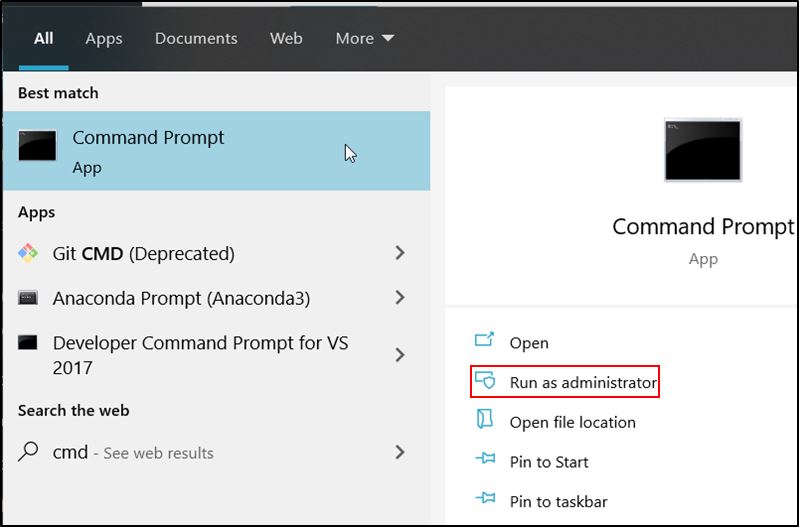
Откройте меню «Пуск», введите cmd, затем выберите «Запуск от имени администратора». В открывшемся окне введите команду:
sfc /scannowSFC просканирует и попытается восстановить повреждённые системные файлы. Это простой и безопасный шаг, часто решающий ошибки BSoD, вызванные нарушением целостности файлов.
Если SFC не может восстановить все файлы, запустите:
DISM /Online /Cleanup-Image /RestoreHealthЗатем повторите sfc /scannow.
Примечание: DISM скачивает файлы из Windows Update, поэтому нужен интернет.
Просканируйте жёсткий диск на ошибки (chkdsk)
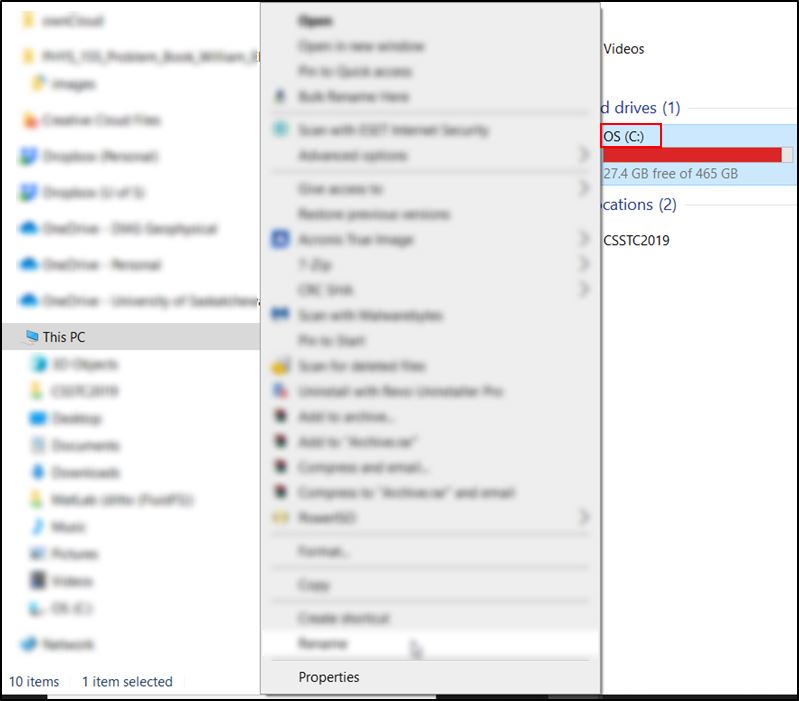
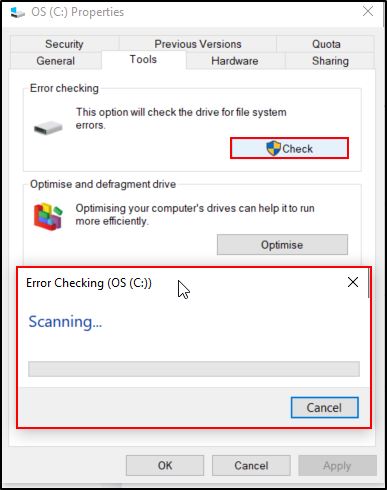
Повторяющиеся сообщения KERNEL_SECURITY_CHECK_FAILURE могут быть следствием ошибок файловой системы или повреждённых секторов. Откройте «Этот компьютер» (Проводник), щёлкните правой кнопкой по системному диску (обычно C:) → Свойства → Вкладка «Сервис» → Проверить. Можно использовать команду для более детальной проверки:
chkdsk C: /f /rЭта команда исправит ошибки и проверит физические сектора. Если диск занят, система предложит запланировать проверку при следующей перезагрузке.
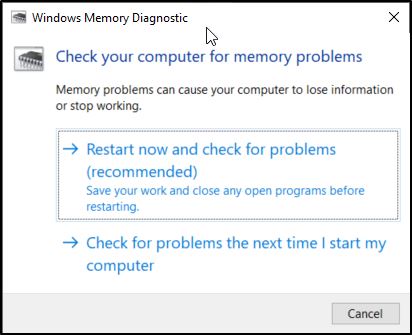
Протестируйте оперативную память (Windows Memory Diagnostic)
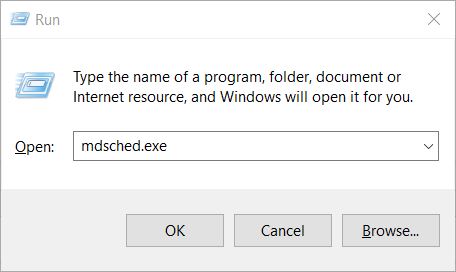
Нажмите Win + R, введите mdsched.exe и нажмите Enter. Выберите немедленный перезапуск для проверки или проверку при следующем включении компьютера.
mdsched.exeЕсли тест выявит ошибки — замените неисправные модули памяти. Даже одна бракованная планка может генерировать нестабильность системы и BSoD.
Попробуйте восстановление системы
Откройте Параметры → Обновление и безопасность → Восстановление. В разделе «Вернуть компьютер в исходное состояние» или «Восстановление системы» выберите точку восстановления до появления ошибки. При необходимости выберите «Сохранить мои файлы», чтобы не потерять личные данные.
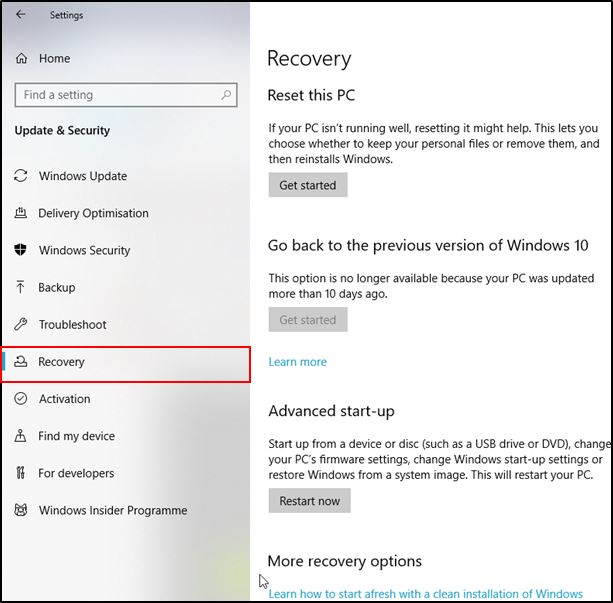
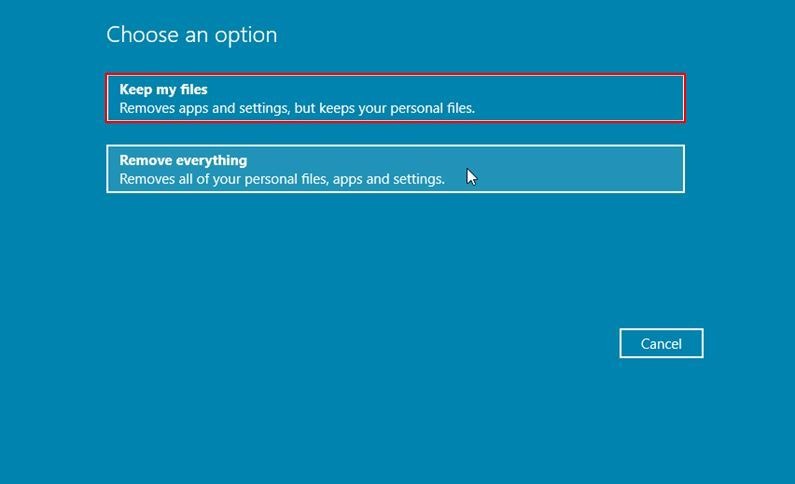
Восстановление эффективно, если ошибка появилась после недавнего обновления драйвера или установки ПО.
Отключите или удалите программы для разгона
Разгон (CPU/GPU/RAM) может нарушать стабильность и повреждать конфигурации. Если вы использовали утилиты разгона (например, в BIOS/UEFI или сторонние приложения), сбросьте настройки до заводских или удалите программное обеспечение и проверьте систему снова.
Проверьте жёсткий диск и оперативную память механически
Выключите питание, откройте корпус и убедитесь, что кабели SATA/питания жёсткого диска плотно подключены, а планки ОЗУ вставлены до упора. Если есть запасные планки или второй диск — временно замените ими компоненты, чтобы проверить, исчезнет ли ошибка.
Важно: соблюдайте меры электробезопасности и правила работы с компонентами компьютера. Если вы не уверены — обратитесь в сервис.
Просканируйте систему на вирусы и вредоносные программы
Полная проверка антивирусом поможет исключить зловреды, которые могут повреждать системные файлы или драйверы. Используйте обновлённый антивирус или Windows Defender Offline.
Дополнительные подходы и когда они нужны
- Обновите драйверы устройств, особенно видеокарты и контроллера дисков.
- Проверьте обновления Windows и BIOS/UEFI.
- Если ошибка появляется после конкретного ПО — удалите его.
- В крайнем случае выполните чистую установку Windows (последний шаг).
Когда стандартные методы не помогут (контрпримеры)
- Аппаратный дефект SSD/HDD или материнской платы: программная диагностика не устранит проблему.
- Нестабильный разгон в BIOS: сброс через CMOS может потребоваться.
- Повреждённый загрузчик/таблицы разделов — иногда нужно восстановление через установочный носитель.
Быстрая проверка драйверов
- Откройте Диспетчер устройств.
- Ищите устройства с жёлтым восклицательным знаком.
- Обновите или верните драйвер к предыдущей версии.
- Для недавно установленных драйверов — удалите и перезагрузите систему.
Чек-лист ролей: что делает пользователь и что сервисный инженер
Пользователь:
- Сохранил резервную копию данных.
- Запустил sfc и chkdsk.
- Проверил ОЗУ через mdsched.
- Отключил разгон и сторонние утилиты.
Сервисный инженер:
- Проверил журнал событий (Event Viewer) и дампы памяти.
- Выполнил тесты HDD/SSD на заводских утилитах (SMART, OEM tools).
- Проверил питание и состояние материнской платы.
Decision flowchart (простой алгоритм диагностики)
flowchart TD
  A[Появился BSoD с KERNEL_SECURITY_CHECK_FAILURE] --> B{Можно загрузиться в Windows?}
  B -- Да --> C[Запустить sfc /scannow]
  C --> D{Ошибка устранена?}
  D -- Да --> Z[Готово]
  D -- Нет --> E[Запустить chkdsk и DISM]
  E --> F[Проверить память mdsched]
  F --> G{Найдены ошибки памяти?}
  G -- Да --> H[Заменить модули ОЗУ]
  G -- Нет --> I[Обновить/откатить драйверы]
  I --> J{Проблема решена?}
  J -- Да --> Z
  J -- Нет --> K[Проверить подключение HDD/SSD и заменить при необходимости]
  K --> L[Если не помогло — чистая установка или обращение в сервис]
Критерии приёмки
- Система загружается стабильно не менее 48 часов без повторного BSoD.
- В журналах нет повторяющихся ошибок, связанных с log name: System и источником Kernel-Power/ntoskrnl.
Частые вопросы
Q: Можно ли безопасно пропустить chkdsk?
A: Нет. Если есть подозрение на ошибки диска, пропуск проверки может привести к потере данных.
Q: Помогает ли откат драйвера в 90% случаев?
A: Откат помогает, когда BSoD появился после обновления драйвера, но нельзя утверждать конкретный процент без логов.
Q: Нужно ли менять ОЗУ при любой ошибке в mdsched?
A: Да — если утилита показала ошибки, замените модуль(ы). Операционная система не будет стабильной с бракованной памятью.
Заключение
KERNEL_SECURITY_CHECK_FAILURE — неприятная, но диагностируемая проблема. Последовательный триаж (SFC → chkdsk → тест памяти → драйверы → апаратная проверка) решит большинство случаев. Если вы исчерпали все программные методы — обращайтесь в сервисный центр для аппаратной диагностики или восстановите систему с использованием установочного носителя.
Короткий список ресурсов и команд для копирования
- sfc /scannow
- DISM /Online /Cleanup-Image /RestoreHealth
- chkdsk C: /f /r
- mdsched.exe
Если вместо этого вы видите ошибку Bad System Config Info, есть отдельный набор шагов для неё, отличающийся фокусом на BCD и реестре загрузочной конфигурации.

Похожие материалы

Несколько аккаунтов Skype: Multi Skype Launcher

Журнал для работы: повысить продуктивность

Персональные звуки уведомлений на Android

Скачивание шоу Hulu для офлайн‑просмотра

Microsoft Start: персонализированная новостная лента
