
Как исправить ошибку Kernel Security Check Failure в Windows
В одном предложении: Kernel Security Check Failure указывает на сбой проверки целостности системных компонентов — это может быть проблема с памятью, диском, драйверами или повреждёнными системными файлами.
Что означает ошибка Kernel Security Check Failure
Kernel Security Check Failure — это фатальная ошибка Windows (BSOD), которая появляется, когда встроенная проверка целостности ядра и критичных системных объектов обнаруживает несоответствие или повреждение. Простыми словами: важные файлы или драйверы не соответствуют ожидаемому состоянию, и система останавливается, чтобы избежать дальнейшего повреждения.
Краткое определение: проверка целостности — автоматическая валидация системных объектов и драйверов, которая прерывает работу ОС при обнаружении критической ошибки.
Важно: ошибка может проявиться сразу после обновления Windows или установки нового оборудования/драйвера.
Быстрый план действий (порядок проверки)
- Загрузиться в безопасном режиме с сетью.
- Проверить оперативную память средствами Windows.
- Проверить диск командой chkdsk.
- Обновить драйверы и Windows.
- Выполнить SFC и DISM для восстановления системных файлов.
- Сделать восстановление системы или сброс Windows.
- Если не помогает — диагностировать аппаратные компоненты (RAM/HDD/SSD/материнская плата).
Быстрая навигация по статье
- Подготовка и безопасный режим
- Проверка памяти и диска
- Обновление драйверов и Windows
- Восстановление системных файлов SFC и DISM
- Откат/сброс Windows
- Когда проблема аппаратная
- SOP — готовая инструкция для техников
- Проверочные тесты и критерии приёмки
- Рольовые чек-листы
- Диагностическое дерево принятия решений
- Глоссарий и заключение
Подготовка: прежде чем начать
Перед выполнением действий создайте резервную копию важных данных, если это возможно. Во время операций с диском и сброса Windows данные могут стать недоступны.
Важно: если компьютер не загружается в нормальном режиме, сначала проделайте шаги в среде восстановления (WinRE).
1. Загрузка в безопасном режиме (WinRE)
Когда BSOD мешает загрузке, все диагностические действия нужно выполнять из безопасного режима. Это минимальная среда с базовыми драйверами и сетевой поддержкой.
Шаги для входа в WinRE и безопасный режим с сетью:
- Зажмите кнопку питания минимум на 10 секунд, чтобы полностью выключить компьютер.
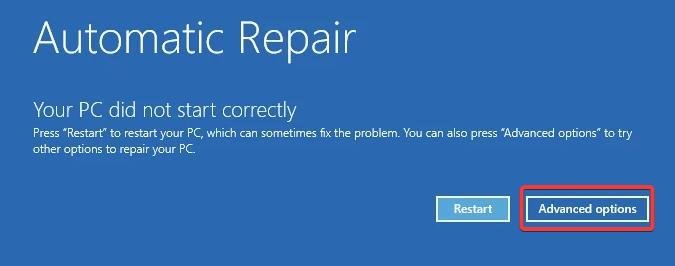
- Нажмите кнопку питания, чтобы включить ПК; как только появится логотип Windows, снова зажмите питание и выключите. Повторите это 2–3 раза, пока не появится экран автоматического восстановления.
- Нажмите Advanced options.
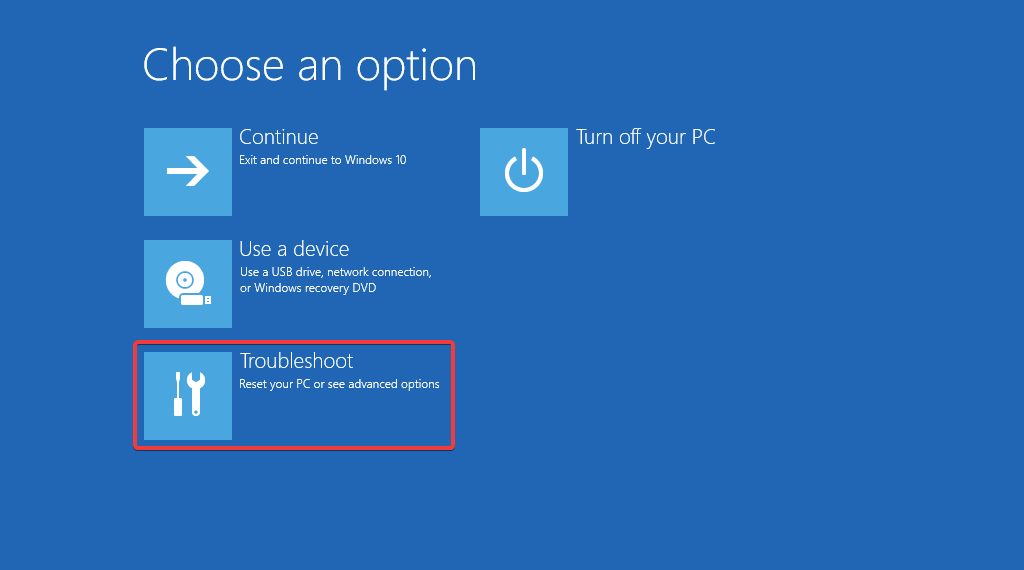
- Выберите Troubleshoot в меню “Выбор действия”.
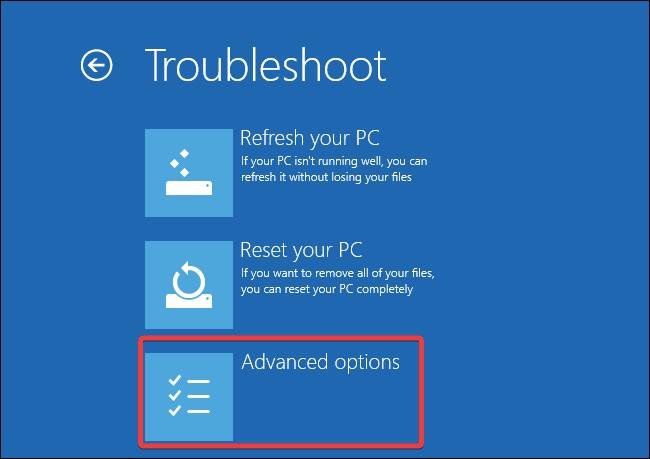
- Перейдите в Advanced options.
- Откройте Startup Settings.
- Нажмите F5 для запуска Safe Mode with Networking.
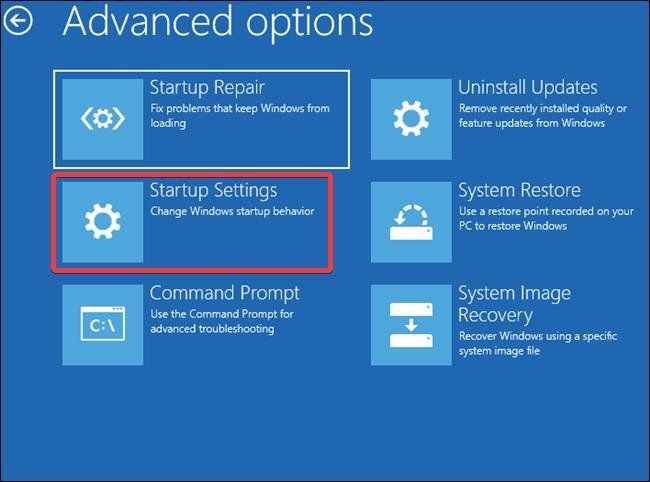
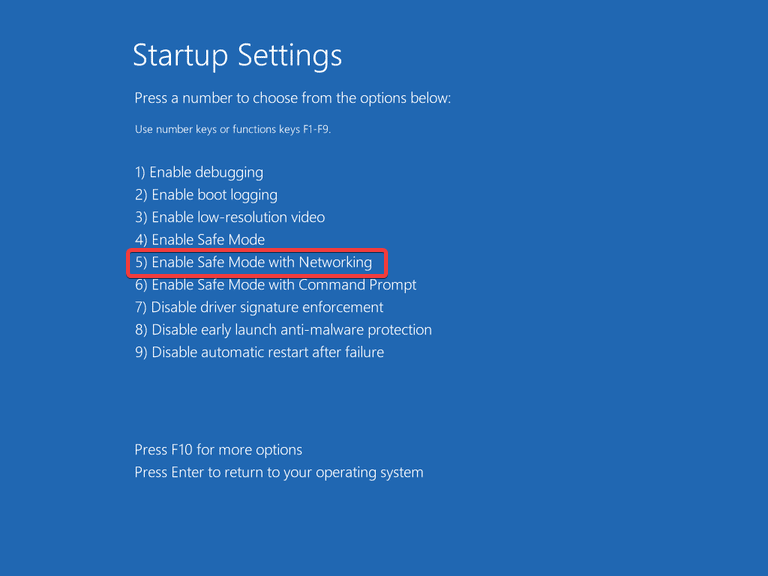
Примечание: если у вас ноутбук, последовательность может отличаться — используйте встроенные подсказки WinRE.
2. Диагностика оперативной памяти (Windows Memory Diagnostic)
Почему это важно: повреждённые модули RAM часто приводят к случайным ошибкам и нарушению целостности данных.
Как запустить:
- Нажмите Windows + R, введите mdsched.exe и нажмите Enter.
- Выберите Restart now and check for problems (recommended).
- Подождите, пока ПК перезагрузится и выполнит тесты памяти. Результаты появятся после входа в систему.
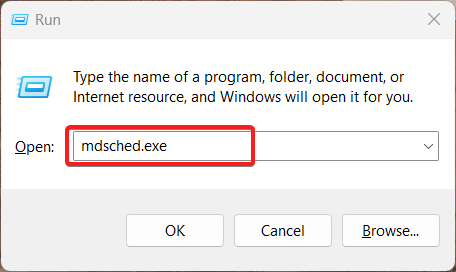
Если тест показывает ошибки: замените или протестируйте модули по одному (если в системе несколько планок).
Когда этот шаг не поможет: если память исправна, идём дальше — диск и драйверы.
3. Проверка жёсткого диска и файловой системы (CHKDSK)
Повреждённые секторы или битые файлы могут нарушать работу системных компонентов.
Как запустить CHKDSK:
- Откройте Пуск, введите cmd, запустите Командную строку от имени администратора.
- Введите chkdsk C: /f /r и нажмите Enter.
- Подтвердите планирование сканирования при следующей перезагрузке, нажав Y и Enter.
- Перезагрузите ПК и дождитесь окончания проверки.
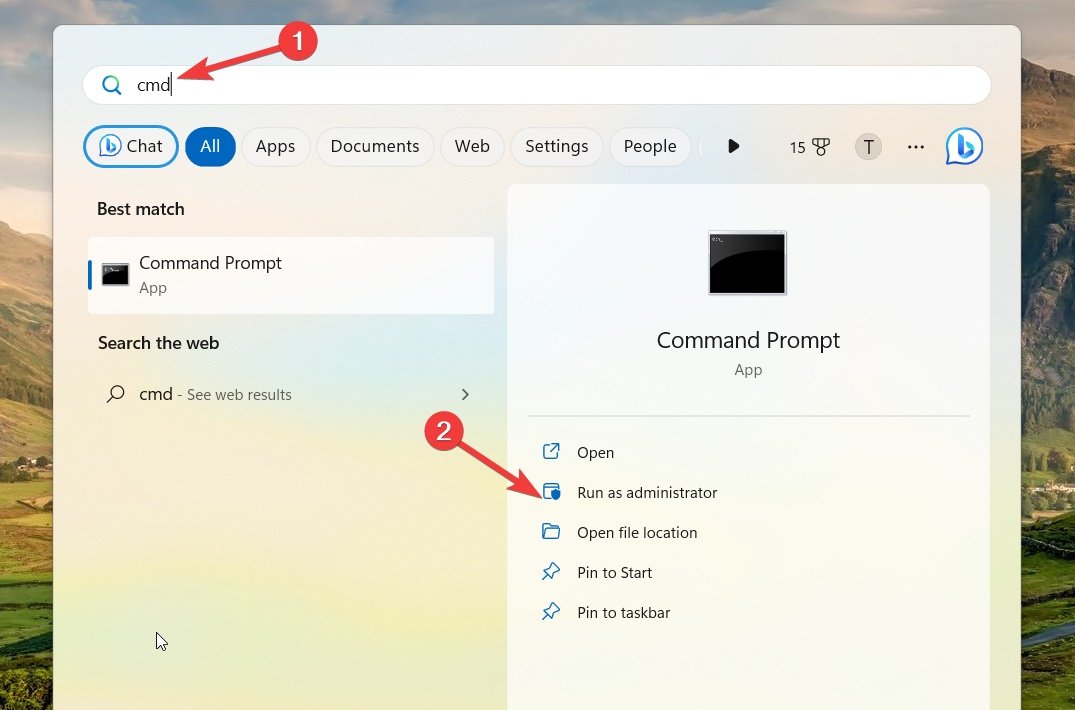
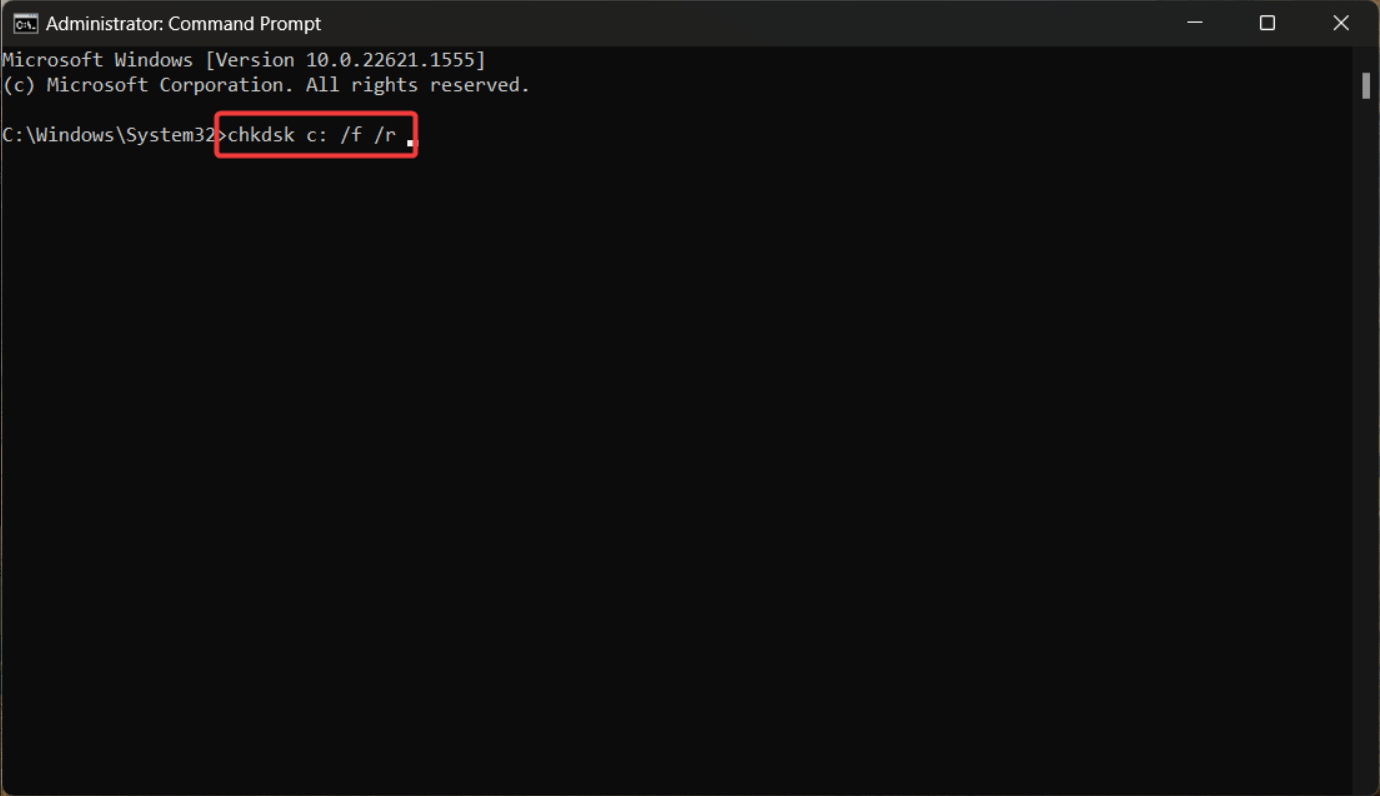
Примечание: если ваш системный раздел обозначен другой буквой, замените C на нужную букву.
Если chkdsk исправил ошибки, перезагрузите систему и проверьте, исчезла ли BSOD.
4. Обновление драйверов
Неправильные или устаревшие драйверы — частая причина ошибок уровня ядра.
Рекомендуемый порядок действий:
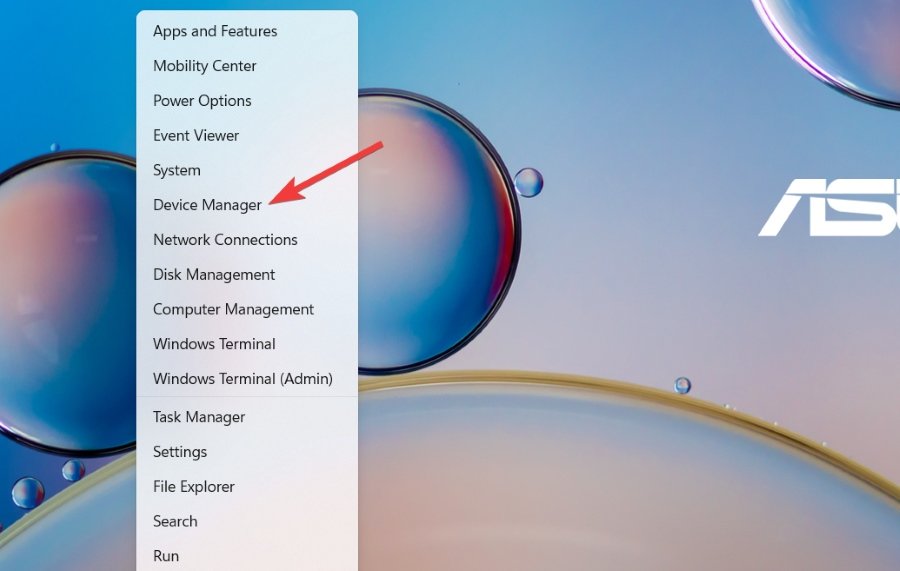
- Откройте Диспетчер устройств (правый клик по кнопке Пуск → Device Manager).
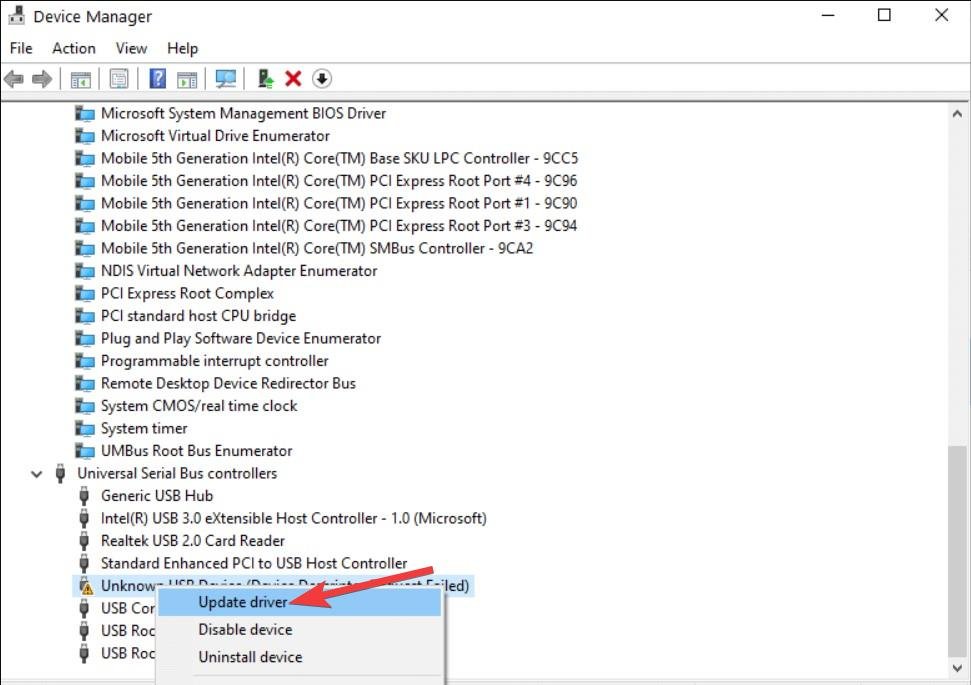
- Просмотрите категории устройств. Обратите внимание на жёлтые восклицательные значки.
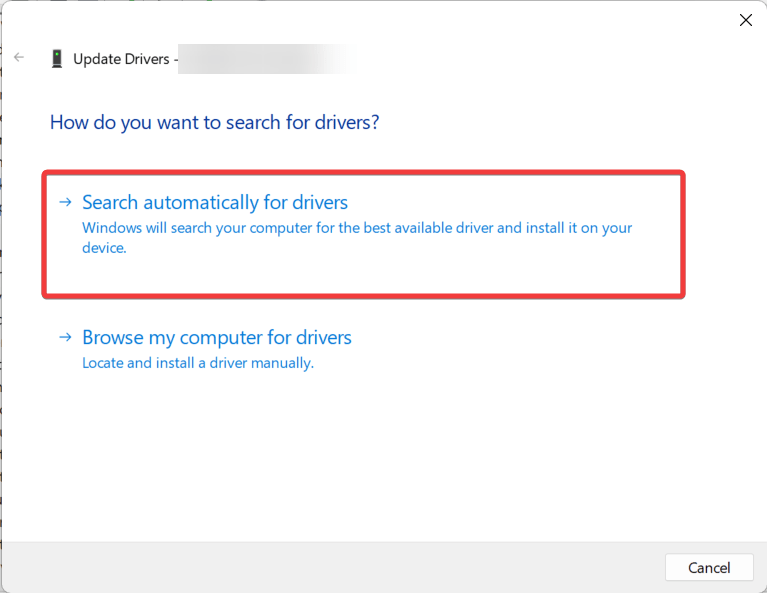
- Для проблемного устройства выберите Update driver → Search automatically for drivers.
- При необходимости скачайте драйвер с официального сайта производителя (особенно для видеокарт, сетевых адаптеров и контроллеров дисков).
Советы:
- Для ноутбуков скачивайте драйверы с сайта производителя модели.
- Для десктопов — с сайтов производителей видеокарт, матплат и сетевых адаптеров.
- Не устанавливайте драйверы из неизвестных источников.
5. Обновление Windows
Свежие обновления часто содержат исправления совместимости и багов.
Шаги:
- Нажмите Windows + I для открытия Настроек.
- Перейдите в Windows Update.
- Нажмите Check for updates и установите доступные обновления.
- Перезагрузите компьютер, если требуется.
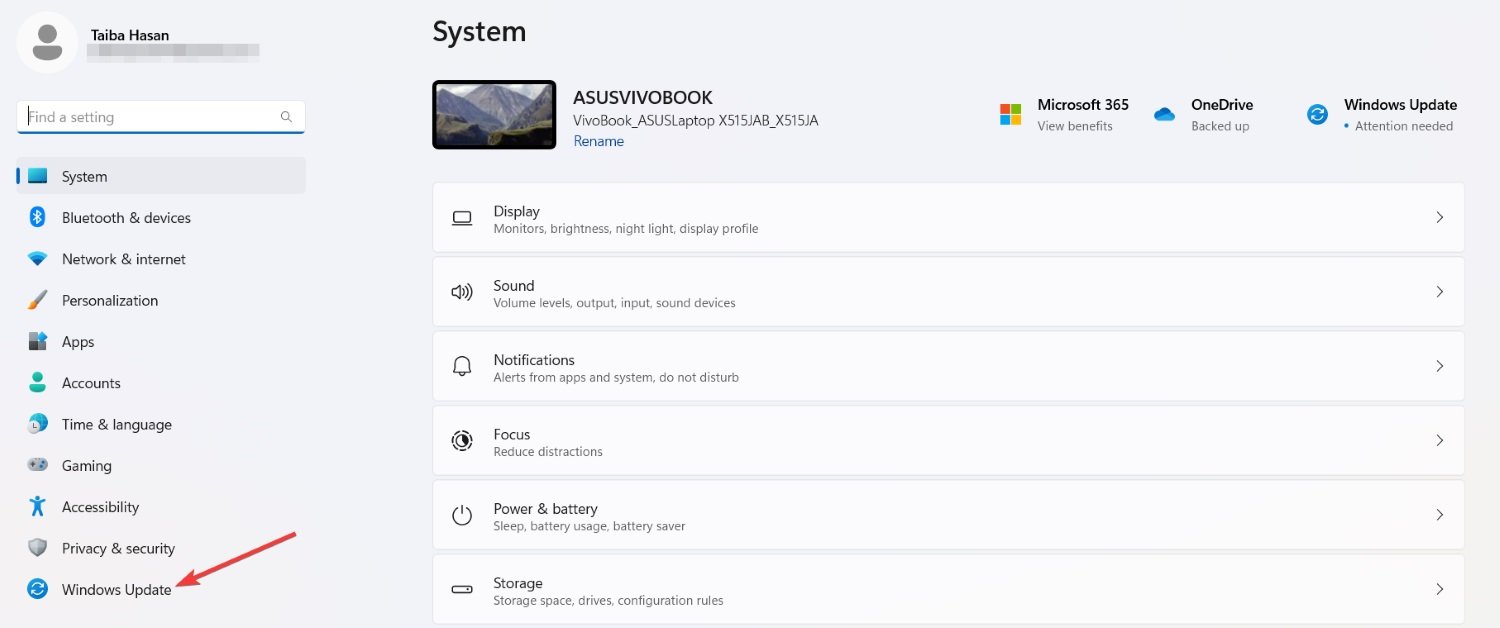
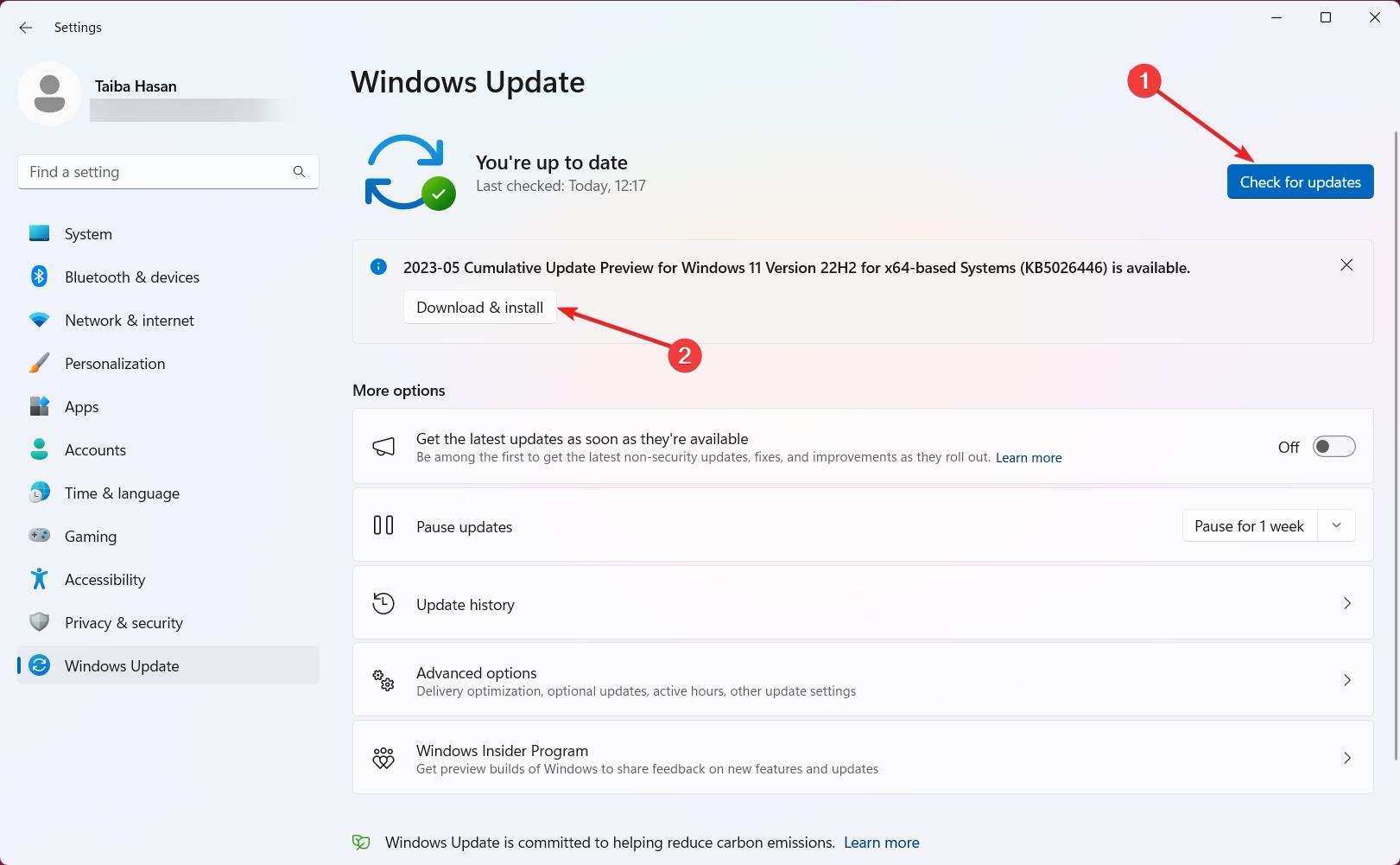
Примечание: некоторые обновления требуют времени и перезагрузки — планируйте их на удобный момент.
6. Восстановление системных файлов: SFC и DISM
Когда системные файлы повреждены, Windows позволяет восстановить их встроенными утилитами.
Как выполнить SFC и DISM:
- Откройте командную строку от имени администратора.
- Введите sfc /scannow и дождитесь завершения проверки.
- После завершения выполните DISM /online /cleanup-image /restorehealth и дождитесь окончания.
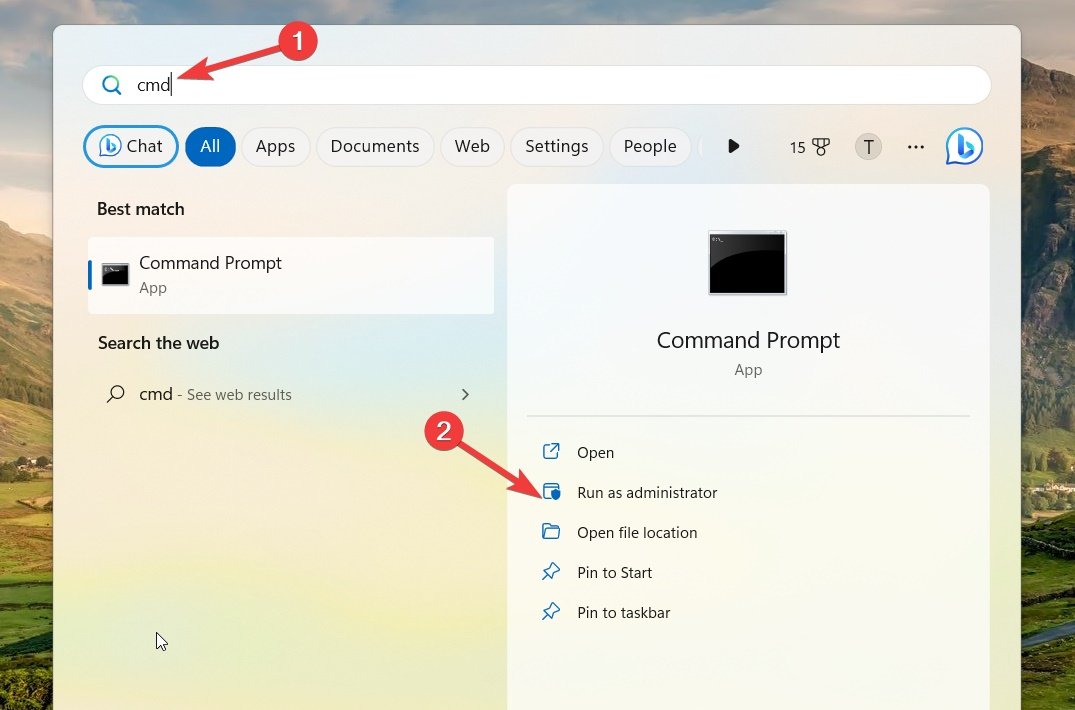
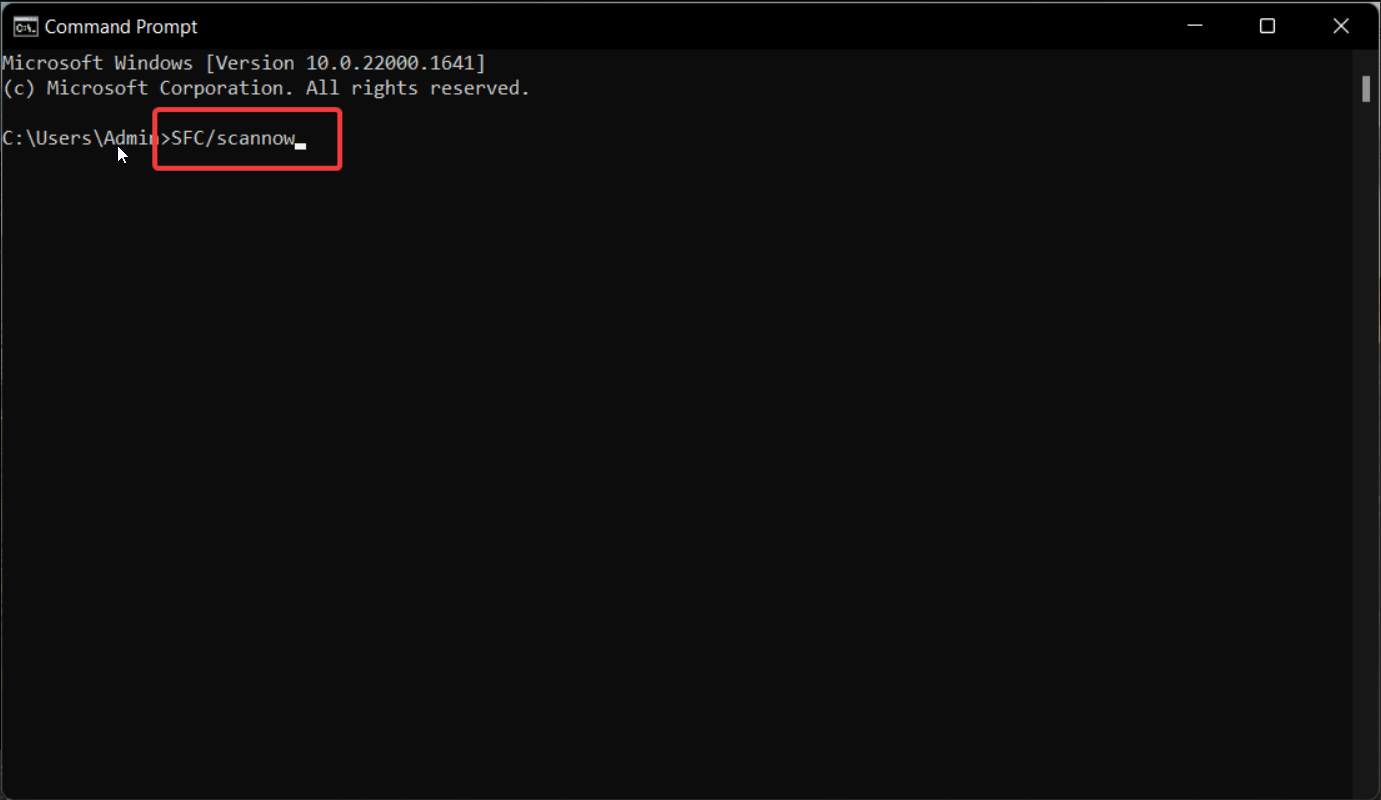
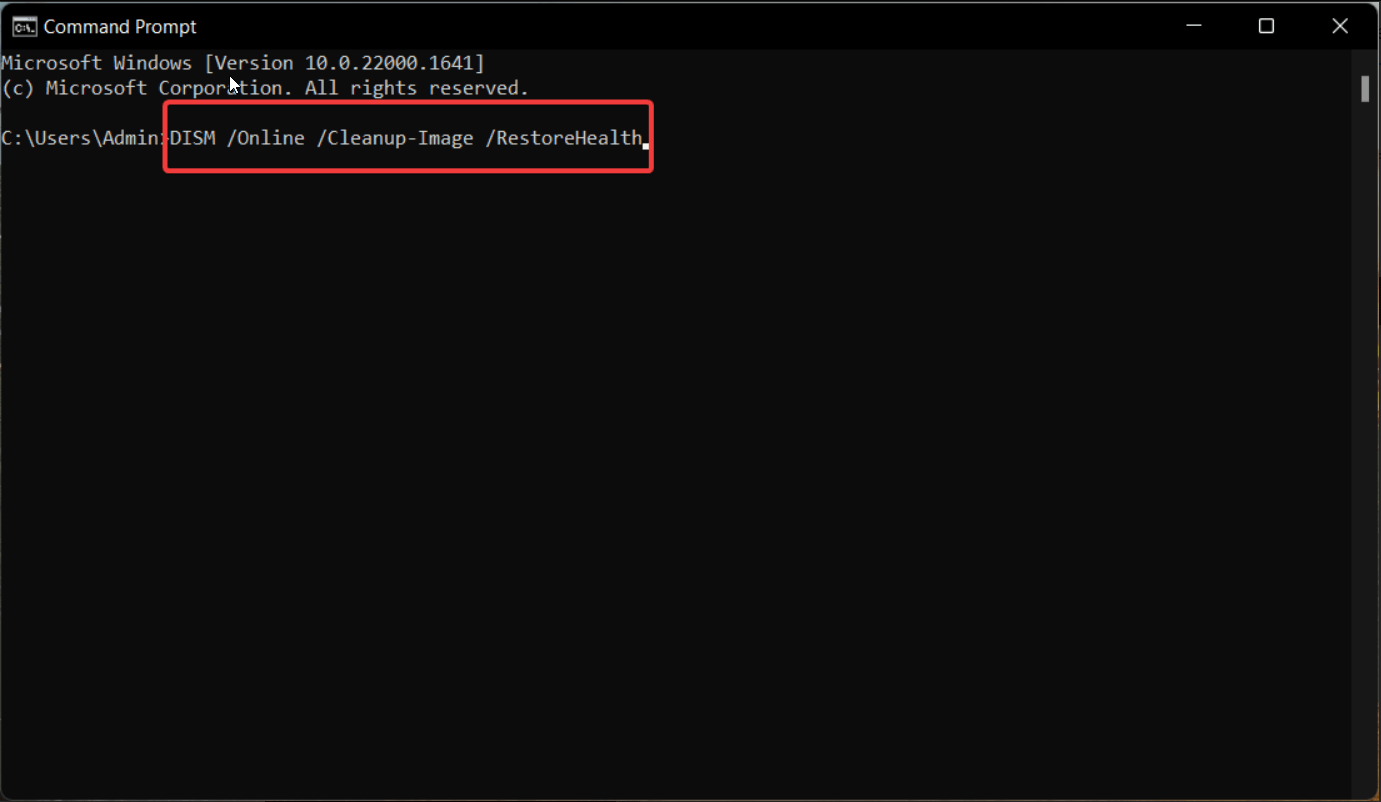
Примечание: DISM использует онлайн-источники Windows Update для получения целых копий системных компонентов.
Если утилиты нашли и исправили ошибки — перезагрузите ПК и проверьте результат.
7. Восстановление системы
Если ошибка появилась после установки обновления или приложения, откат к более раннему состоянию может помочь.
Как выполнить восстановление:
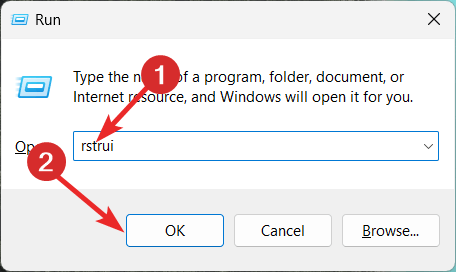
- Нажмите Windows + R, введите rstrui и нажмите OK.
- Выберите доступную точку восстановления, созданную до появления ошибки.
- Следуйте инструкциям мастера для завершения отката.
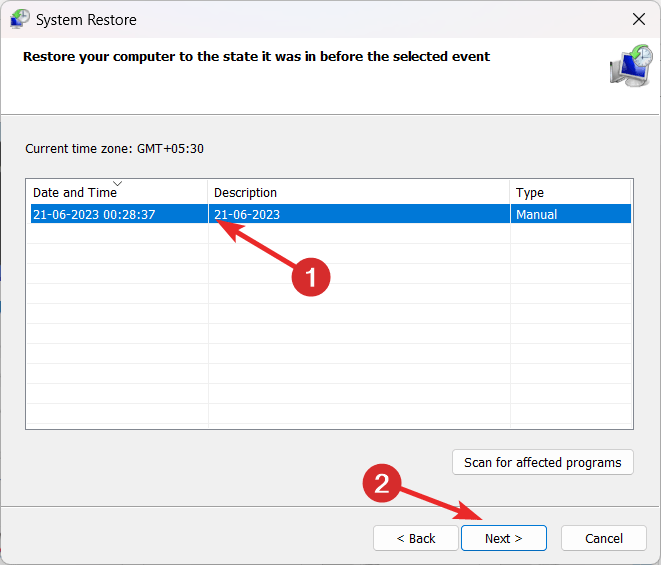
Важно: откат возможен только при наличии созданной точки восстановления.
8. Сброс Windows без потери файлов
Если другие шаги не помогли, сброс Windows восстановит системные файлы, не трогая личные данные (при выборе соответствующей опции).
Как выполнить сброс:
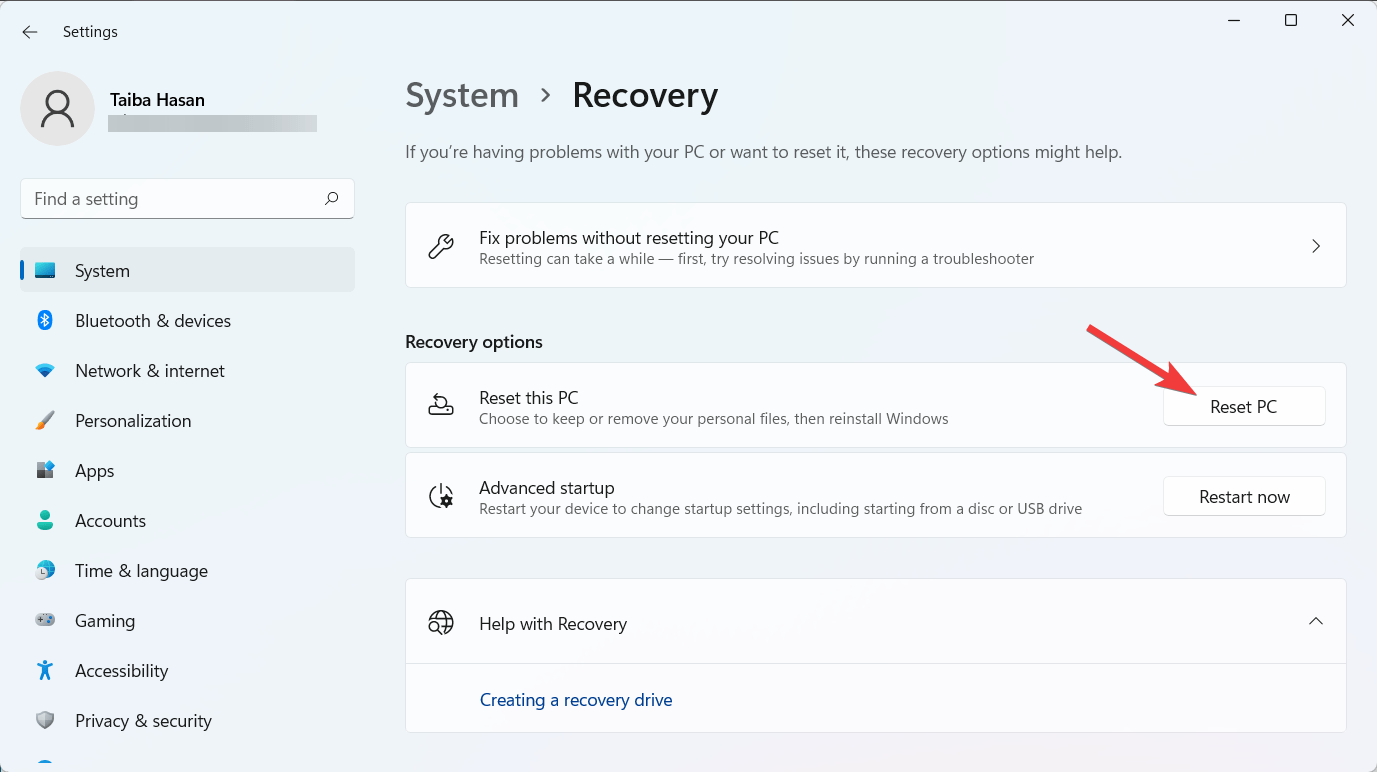
- Откройте Параметры (Windows + I).
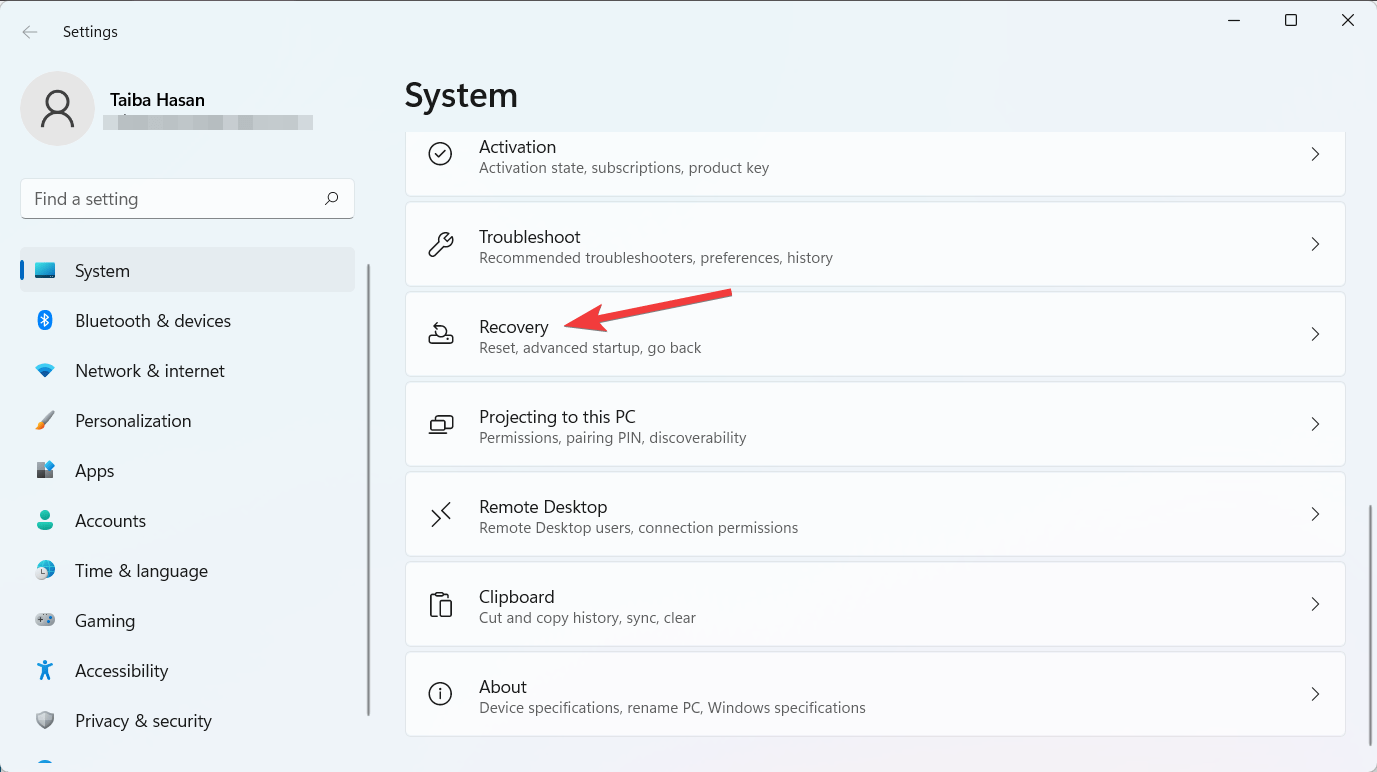
- Перейдите в Система → Восстановление.
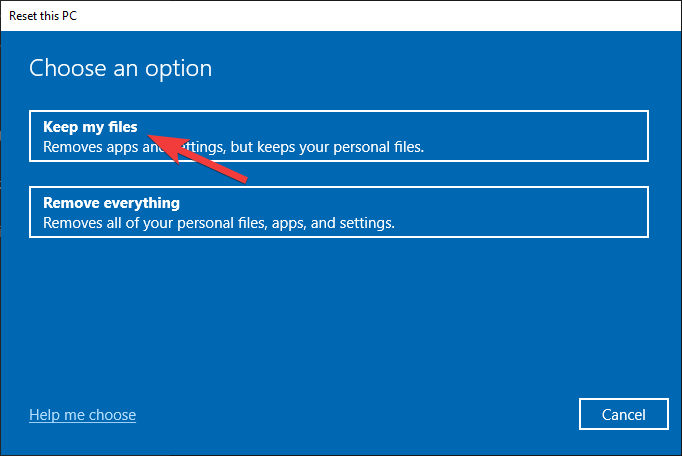
- Нажмите Reset PC и выберите Keep my files.
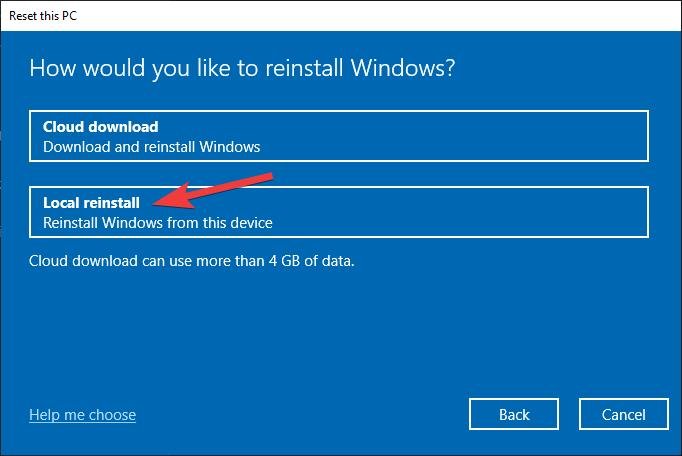
- Выберите Local reinstall, если интернет нестабилен.
Примечание: процесс займёт время — не выключайте питание во время переустановки.
Когда проблема аппаратная
Если после всех программных методов BSOD повторяется, вероятны аппаратные неисправности:
- Модули оперативной памяти (RAM) с ошибками.
- Сбой контроллера или накопителя (HDD/SSD).
- Проблемы с материнской платой или шиной PCIe.
- Перегрев, нестабильный блок питания, дефект видеокарты.
Рекомендации:
- Проведите поочередную проверку модулей RAM в отдельных слотах.
- Подключите другой накопитель с чистой Windows для тестовой загрузки.
- Отнесите устройство в сервис для аппаратной диагностики, если у вас нет опыта или инструментов.
SOP: Стандартная операционная процедура для техников
- Спросить у пользователя: когда появилось, до/после обновления, были ли новые драйверы или оборудование.
- Собрать minidump и системные логи (Event Viewer → System) при возможности.
- Загрузить ПК в Safe Mode with Networking.
- Выполнить Memory Diagnostic.
- Запустить CHKDSK.
- Обновить драйверы и Windows.
- Выполнить SFC и DISM.
- Попробовать System Restore.
- Если не помогло — выполнить Reset Windows (Keep my files).
- При сохранении ошибки — приступить к аппаратной диагностике (замена RAM, тест другого накопителя).
Краткая заметка по дамп-файлам: минидампы обычно находятся в C:\Windows\Minidump. Их можно проанализировать через WinDbg или инструменты сторонних сервисов.
Критерии приёмки (после ремонта)
- Система загружается в обычный режим без BSOD при стандартной нагрузке.
- Отсутствие ошибок в Event Viewer, связанных с Kernel Security Check Failure.
- Утилиты SFC и DISM не возвращают ошибки после исправлений.
- При аппаратном ремонте проведённый стресс-тест памяти и диска не показывает ошибок.
Тест-кейсы и приёмочные проверки
- Тест 1: Загрузка в нормальном режиме — успешная, 5 циклов перезапуска без BSOD.
- Тест 2: Мониторинг 24 часа при обычной работе — отсутствие падений.
- Тест 3: Прогон MemTest86 для RAM — 1 проход без ошибок.
- Тест 4: SMART-проверка диска — без критических предупреждений.
Ролевые чек-листы
Для конечного пользователя:
- Создать резервную копию важных данных.
- Перезагрузиться в безопасный режим и записать точный текст ошибки.
- Сообщить технику о недавних изменениях ПО/АППАРАТУРЫ.
Для IT-администратора:
- Собрать дампы и логи системы.
- Выполнить SFC/DISM и chkdsk.
- Обновить драйверы на всех критичных серверах/ПК.
Для техника по ремонту:
- Проверить RAM по отдельности.
- Подключить заведомо исправный SSD/HDD для теста.
- Проверить блок питания и температуры компонентов.
Ментальные модели и краткие эвристики
- “Сначала программное, затем — аппаратное”: всегда выполняйте базовую программную диагностику перед заменой железа.
- “Одна вещь за раз”: меняйте только один компонент, чтобы точно знать, что исправило проблему.
- “Минимальная конфигурация”: для теста загружайте систему с минимумом устройств, чтобы исключить внешние факторы.
Когда предложенные методы не работают (контрпримеры)
- Ошибка проявляется только при повышенной нагрузке GPU — вероятно, виновата видеокарта или драйвер графики.
- BSOD появляется при работе с определённым USB-устройством — возможно, конфликт драйверов или неисправность контроллера порта.
- Случайные перезагрузки и BSOD на старом блоке питания — аппаратная нестабильность питания.
Диагностическое дерево (Mermaid)
flowchart TD
  A[BSOD: Kernel Security Check Failure] --> B{Можно загрузиться в Windows?}
  B -- Нет --> C[Загрузиться в Safe Mode 'WinRE']
  B -- Да --> D[Открыть Диспетчер устройств и Проверить Драйверы]
  C --> E[Запустить Memory Diagnostic]
  E --> F{Ошибки памяти?}
  F -- Да --> G[Заменить/тестировать модули RAM]
  F -- Нет --> H[Запустить chkdsk]
  H --> I{Ошибки диска?}
  I -- Да --> J[Ремонт/замена накопителя]
  I -- Нет --> K[Запустить SFC и DISM]
  K --> L{Ошибки исправлены?}
  L -- Да --> M[Перезагрузить и проверить]
  L -- Нет --> N[Выполнить System Restore или Reset]
  D --> O{Найдены проблемные драйверы?}
  O -- Да --> P[Обновить/переустановить драйверы]
  O -- Нет --> K
  P --> M
  J --> M
  G --> M
Факто-бокс: что проверить в первую очередь
- Модули RAM: контакты, совмещение, тест MemTest/Windows Memory Diagnostic.
- HDD/SSD: SMART, chkdsk, замена кабелей SATA/порта.
- Драйверы: сетевые, видеокарта, контроллеры дисков.
- Логи Windows: Event Viewer → System для ошибок ядра.
Советы по совместимости и миграции
- При переходе с Windows 10 на 11 убедитесь, что драйверы материнской платы и видеокарты имеют подписанные и совместимые версии.
- Для старого оборудования проверьте на сайте производителя наличие поддерживаемых пакетов драйверов для вашей версии Windows.
Безопасность и конфиденциальность
Во время сбора логов и дампов избегайте отправки личных файлов в открытые сервисы. Минiдампы содержат системную информацию — перед передачей техподдержке уточните канал передачи и политику конфиденциальности.
Краткий глоссарий
- BSOD: синий экран смерти — критическая ошибка Windows.
- SFC: System File Checker — проверка целостности системных файлов.
- DISM: Deployment Image Servicing and Management — восстановление образа Windows.
- CHKDSK: утилита проверки диска на ошибки.
- WinRE: Windows Recovery Environment — среда восстановления Windows.
Краткое резюме
- Kernel Security Check Failure обычно возникает из-за повреждённых файлов, драйверов или проблем с железом.
- Пройдите стандартную последовательность: безопасный режим → проверка памяти → chkdsk → обновление драйверов и Windows → SFC/DISM → восстановление/сброс.
- Если после всех шагов ошибка остаётся, выполните аппаратную диагностику или обратитесь в сервис.
Заключение
Эта инструкция покрывает большинство сценариев, приводящих к Kernel Security Check Failure. Следуйте пошагово и не пропускайте начальные проверки памяти и диска — они часто указывают на корень проблемы. Если вы не уверены в замене аппаратных компонентов, обратитесь к специалистам: неправильные действия с железом могут привести к потере данных.
Напишите в комментариях, какой шаг помог вам, или опишите симптоматику — это поможет другим читателям быстрее найти решение.
Последнее напоминание: перед серьёзными операциями всегда делайте резервную копию важных данных.

Похожие материалы

Несколько аккаунтов Skype: Multi Skype Launcher

Журнал для работы: повысить продуктивность

Персональные звуки уведомлений на Android

Скачивание шоу Hulu для офлайн‑просмотра

Microsoft Start: персонализированная новостная лента
