
Как исправить, если Jio Cinema не работает

Если Jio Cinema не работает — начните с базовой проверки: интернет, VPN, совместимость устройства и вход в аккаунт. Если это не помогло, следуйте пошаговым инструкциям для вашей платформы (iPhone/iPad, Android, ПК). В статье приведён диагностический чеклист, подробный план действий для пользователя и поддержки, decision flowchart, тест-кейсы и рекомендации по безопасности и приватности.
О чём эта статья
Подробное руководство по устранению ошибок Jio Cinema: от простых проверок до продвинутых шагов для iPhone, iPad, Android и ПК. Включены чеклисты, сценарии тестирования, таблицы совместимости и рекомендации для обращения в службу поддержки.
Важно
- Перед выполнением радикальных действий (сброс до заводских настроек) сделайте резервную копию данных.
- Не используйте VPN для доступа к региональной версии Jio Cinema — это часто вызывает ошибки воспроизведения.
Краткая навигация
- Базовые шаги для устранения неполадок
- Исправления для iPhone и iPad
- Исправления для Android
- Исправления для ПК (Windows, macOS)
- Диагностический поток решений (Mermaid)
- Чеклист для конечного пользователя и для поддержки
- Тест-кейсы и критерии приёмки
- Таблица совместимости устройств
- Примечания по безопасности и приватности
- Часто задаваемые вопросы
Почему возникают проблемы с Jio Cinema: один абзац объяснения
Основные причины сбоев — плохое соединение, несовместимость ПО на устройстве, конфликт с VPN, устаревшее приложение или временные сбои сервера. Иногда причина — повреждённые временные файлы или ограничения прав доступа к мультимедиа на устройстве.
Базовые шаги для устранения неполадок
Эти шаги нужно выполнять в первую очередь. Они решают большинство проблем и занимают минимум времени.
1. Проверьте подключение к интернету
- Откройте любой тест скорости или запустите потоковое видео в другом сервисе.
- При медленной скорости переключитесь на мобильные данные или на другую Wi‑Fi сеть.
- Временное решение: включите режим «в самолёте» на 5–10 секунд, затем выключите.
Примечание: стабильная скорость для потокового видео в 720p — от 2,5 Мбит/с, для 1080p — от 5–8 Мбит/с. Эти цифры ориентировочные и зависят от кодека и сервиса.
2. Отключите VPN и прокси
Jio Cinema ориентирован на индийский региональный доступ. VPN, прокси и некоторые DNS‑сервисы могут менять локацию или блокировать DRM‑контент. Отключите всё это и проверьте.
3. Убедитесь в совместимости устройства и ОС
Посетите справочный центр Jio Cinema и проверьте список поддерживаемых устройств. В целом: Android 5.0+ и iOS 13+ подходят для базового воспроизведения, но для новых функций может потребоваться более свежая ОС.
4. Перезапустите приложение и устройство
- Принудительно закройте приложение и запустите снова.
- Полный перезапуск устройства помогает очистить временные зависимости.
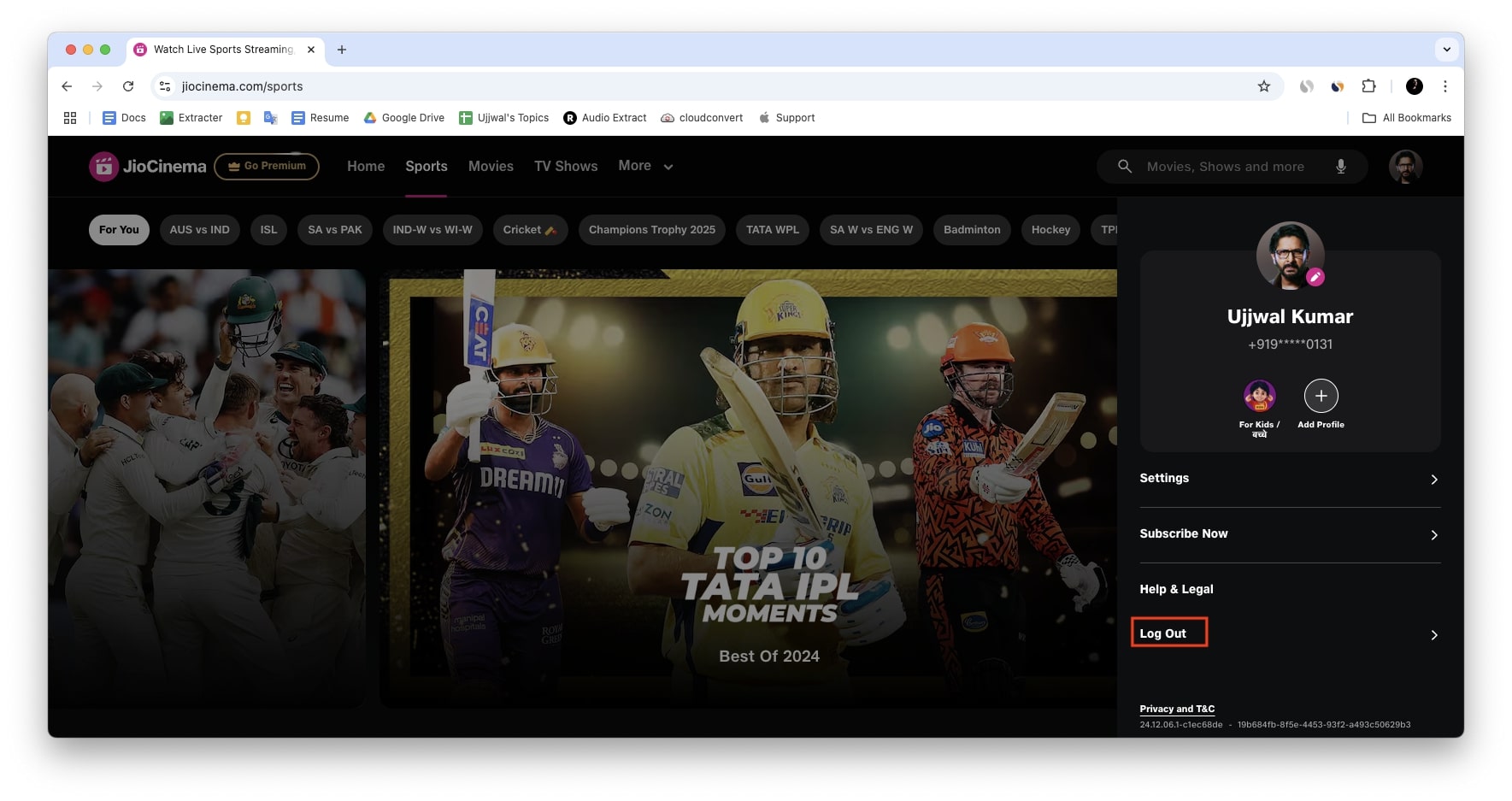
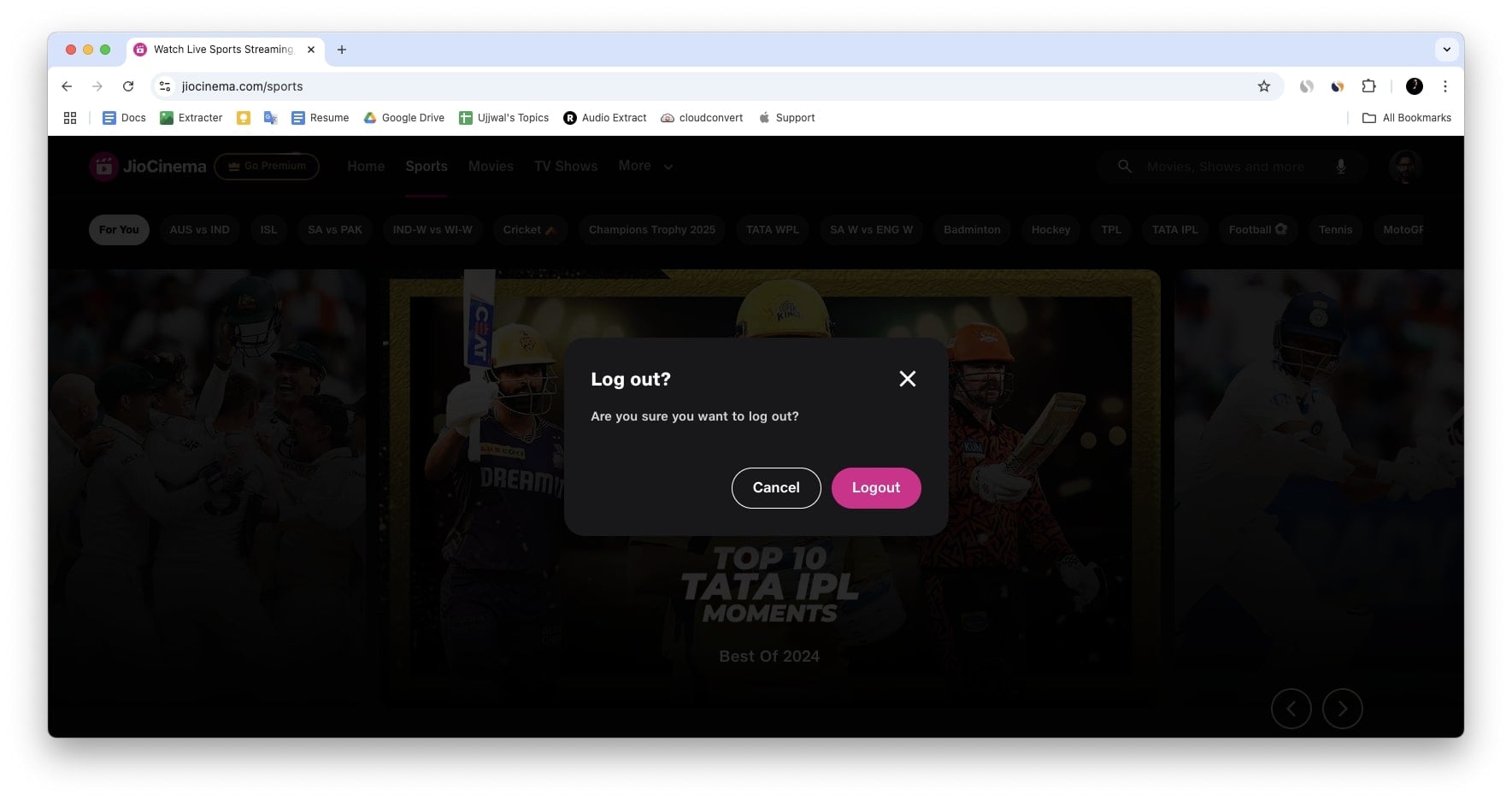
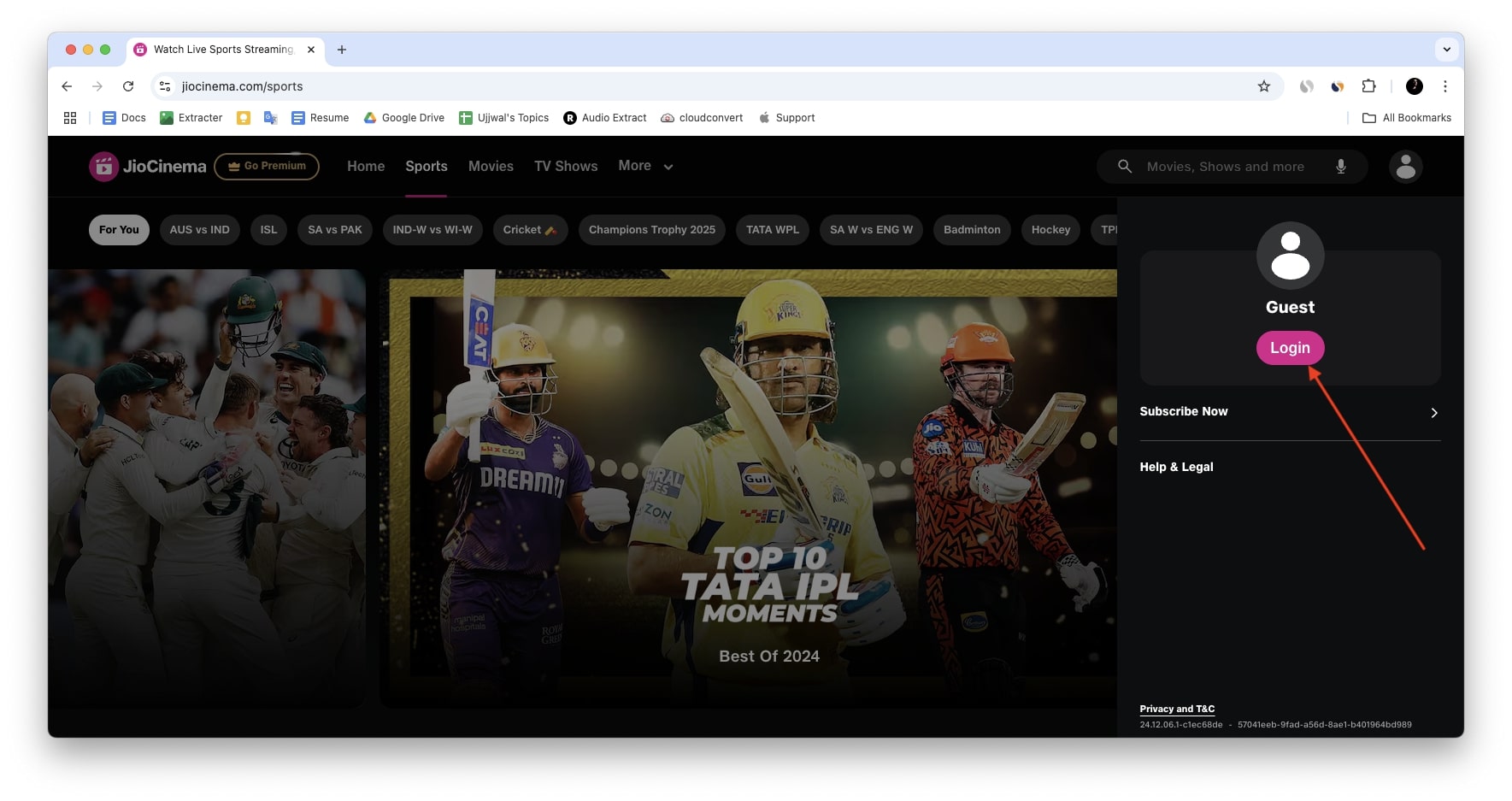
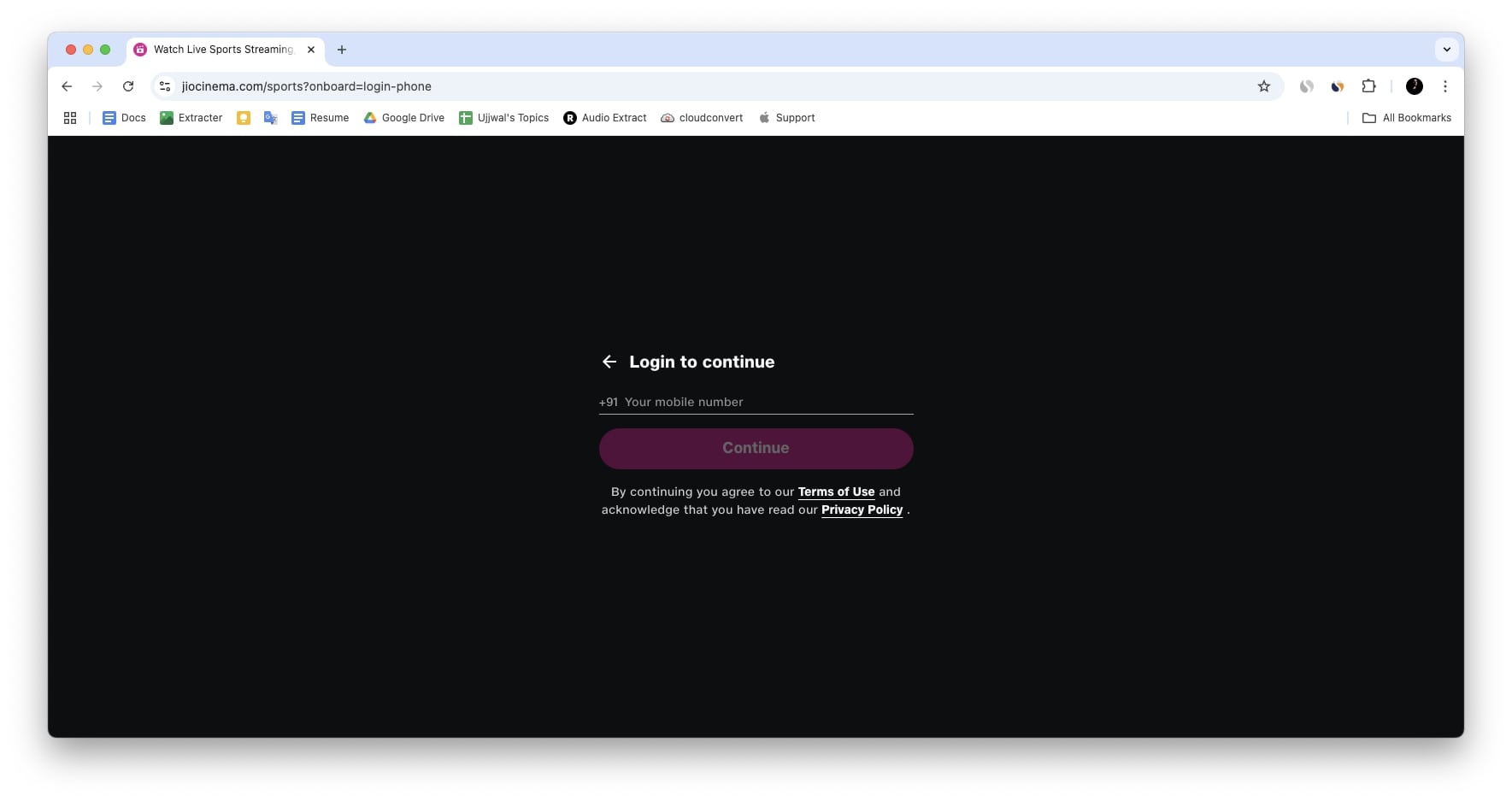
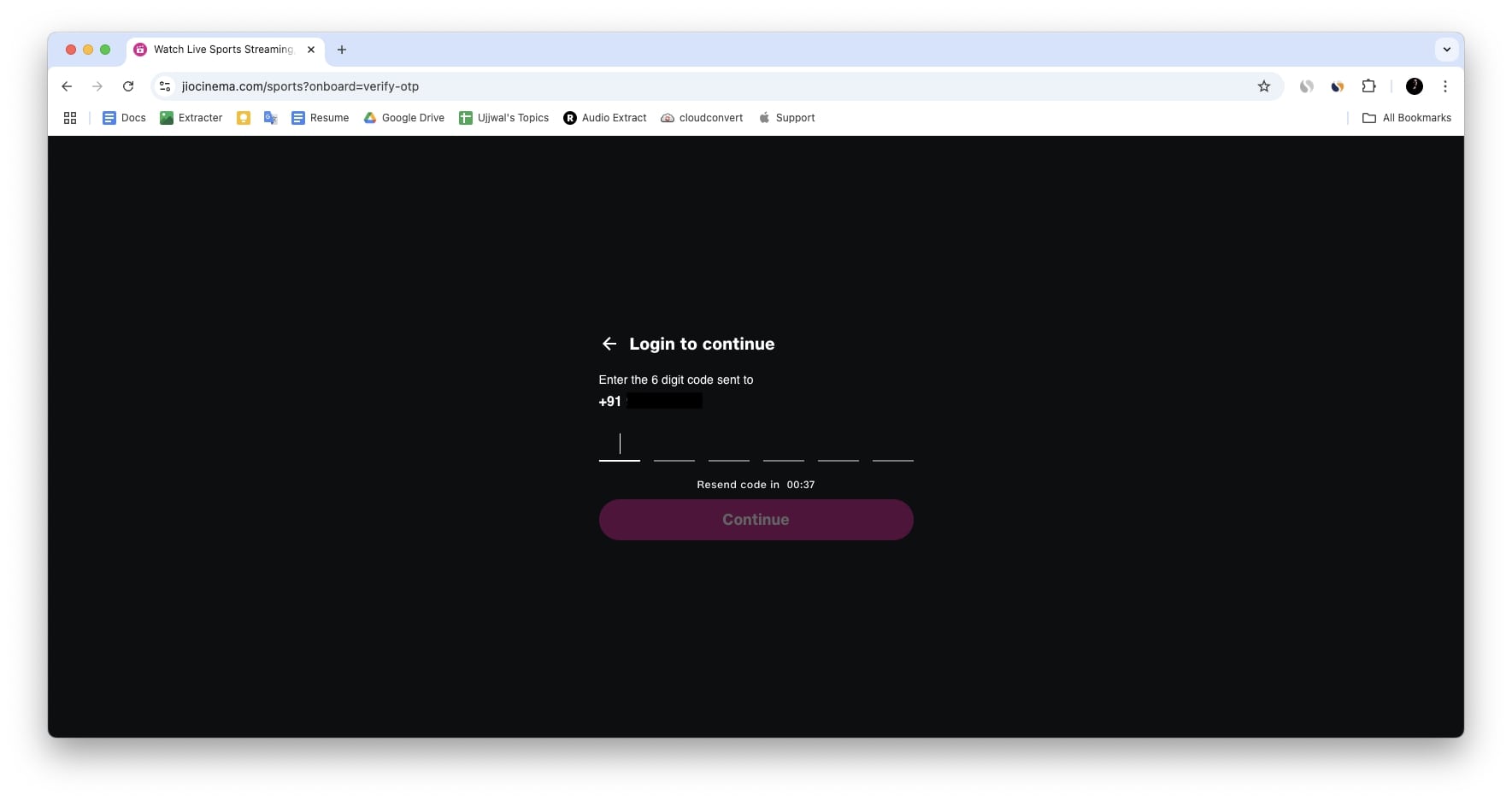
5. Выйдите из аккаунта и войдите снова
Сессии могут устареть или быть повреждёнными. Выйдите и войдите по номеру и OTP.
6. Проверьте статус серверов Jio Cinema
Проверяйте официальные каналы и X (Twitter) на предмет массовых сбоев. Если это глобальная проблема, остаётся ждать исправления от сервиса.
Диагностика по устройствам: ускоренные инструкции
В следующих разделах даны расширенные инструкции для каждой платформы. Сначала краткие рекомендации, затем подробные пошаговые решения.
Исправления для iPhone и iPad
Коротко: обновите приложение, проверьте разрешения, включите Wi‑Fi Assist, очистите и переустановите приложение, при необходимости сбросьте сетевые настройки.
Подробные шаги
- Принудительное закрытие и повторный запуск приложения
- Откройте переключатель приложений, смахните Jio Cinema вверх, затем запустите снова.
- Обновление приложения через App Store
- Откройте App Store → профиль → найдите Jio Cinema → обновите.
- Перезагрузите iPhone/iPad
- Нажмите и удерживайте боковую кнопку + любую кнопку громкости → сдвиньте ползунок.
- Включите Wi‑Fi Assist
- Настройки → Сотовая связь (Мобильные данные) → включите Wi‑Fi Assist. Это автоматически переключит на мобильные данные при слабом Wi‑Fi.
- Разрешения на использование мобильных данных
- Настройки → Сотовая связь → прокрутите до Jio Cinema → включите доступ.
- Проверьте обновление iOS
- Настройки → Основные → Обновление ПО → при необходимости обновите.
- Выгрузка приложения (Offload)
- Настройки → Основные → Хранилище iPhone → найдите Jio Cinema → Выгрузить приложение → затем «Переустановить».
- Полная переустановка приложения
- Удалите приложение (будут удалены локальные загрузки), затем установите заново из App Store.
- Сброс сетевых настроек
- Настройки → Основные → Перенос или сброс iPhone → Сброс → Сбросить настройки сети. После этого заново подключите Wi‑Fi.
- Сброс до заводских настроек
- Крайняя мера. Сделайте резервную копию в iCloud или на компьютере.
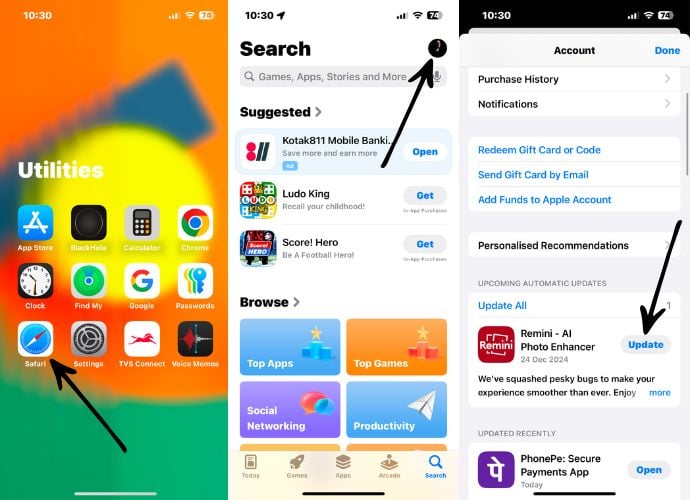
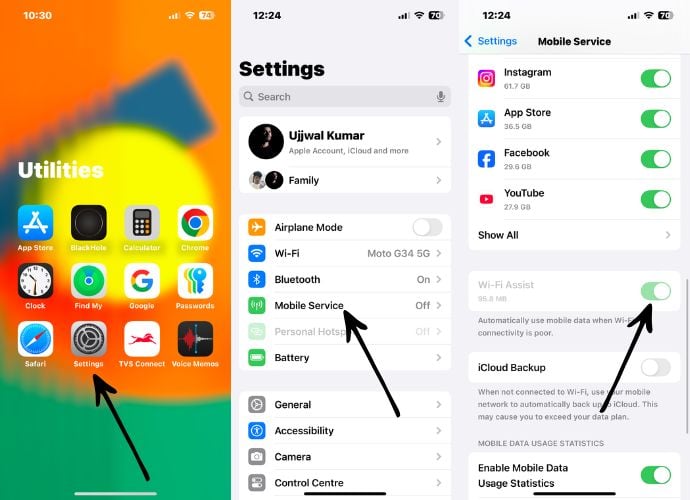


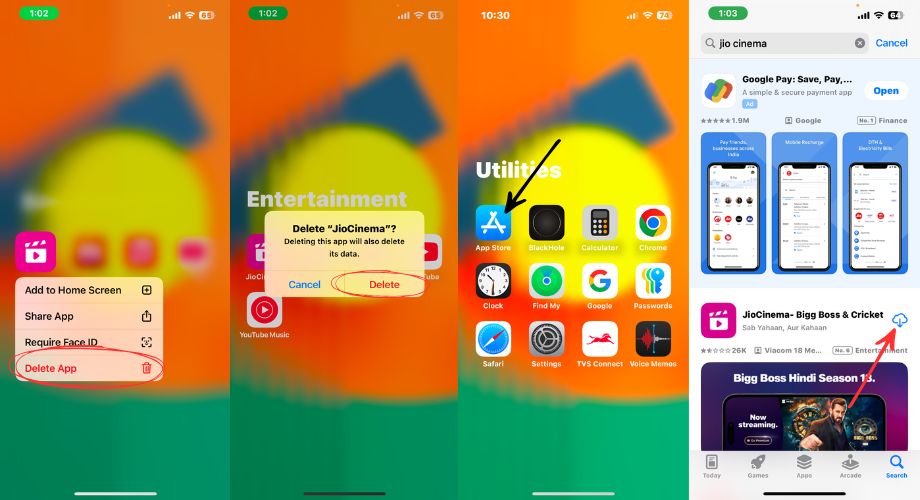
Примечание: если вы используете семейный доступ или профили, убедитесь, что ограничения контента не блокируют приложение.
Исправления для Android
Коротко: очистите кеш и данные, проверьте разрешения, обновите приложение, выключите оптимизацию батареи для Jio Cinema, переустановите или в крайнем случае сбросьте устройство.
Подробные шаги
- Очистите кеш и данные приложения
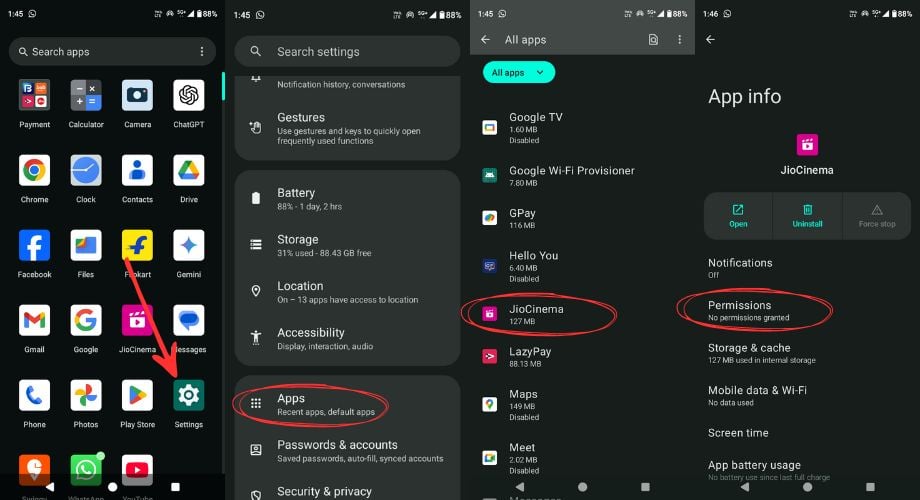
- Настройки → Приложения → Jio Cinema → Хранилище и кеш → Очистить кеш, затем Очистить хранилище. Это часто решает проблемы с воспроизведением.
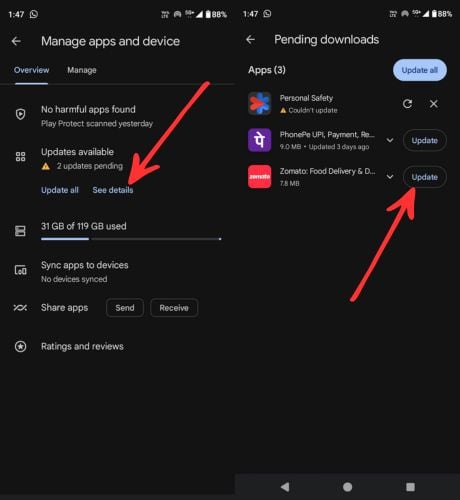
- Обновление из Google Play
- Откройте Play Маркет → Мои приложения → Обновления → обновите Jio Cinema.
- Перезапуск устройства
- Зажмите кнопку питания → Перезапустить.
- Проверьте разрешения
- Настройки → Приложения → Jio Cinema → Разрешения → разрешите доступ к хранилищу, медиа и другим необходимым ресурсам.
- Отключите оптимизацию батареи
- Настройки → Батарея → Оптимизация → найдите Jio Cinema → не оптимизировать.
- Полная переустановка приложения
- Удалите → установите заново из Play Маркета.
- Сброс до заводских настроек
- Настройки → Система → Сбросы → Сброс настроек до заводских.
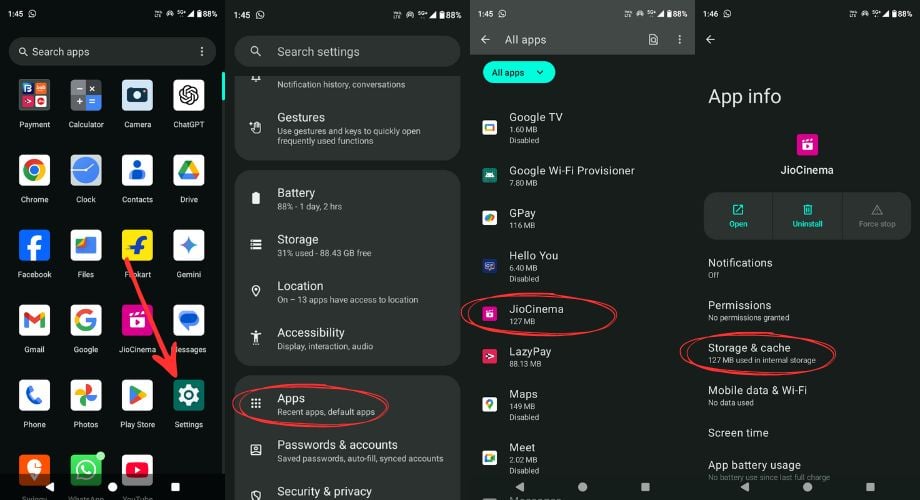

Примечание: на некоторых устройствах производителя присутствуют дополнительные усилители сжатия трафика или прокси — отключите их при потоковой передаче.
Исправления для ПК (Windows и macOS)
Коротко: смените браузер, очистите кеш и куки, обновите браузер, отключите расширения, убедитесь в поддержке DRM.
Подробные шаги
- Обновление или смена браузера
- Предпочтительные браузеры: Google Chrome, Microsoft Edge, Opera, Brave. На macOS — Safari.
- Обновите браузер до последней версии
- Старые версии могут не поддерживать современные DRM или кодеки.
- Отключите расширения, влияющие на сеть или рекламу
- Расширения блокировки рекламы, VPN, прокси и менеджеры куки могут нарушать воспроизведение.
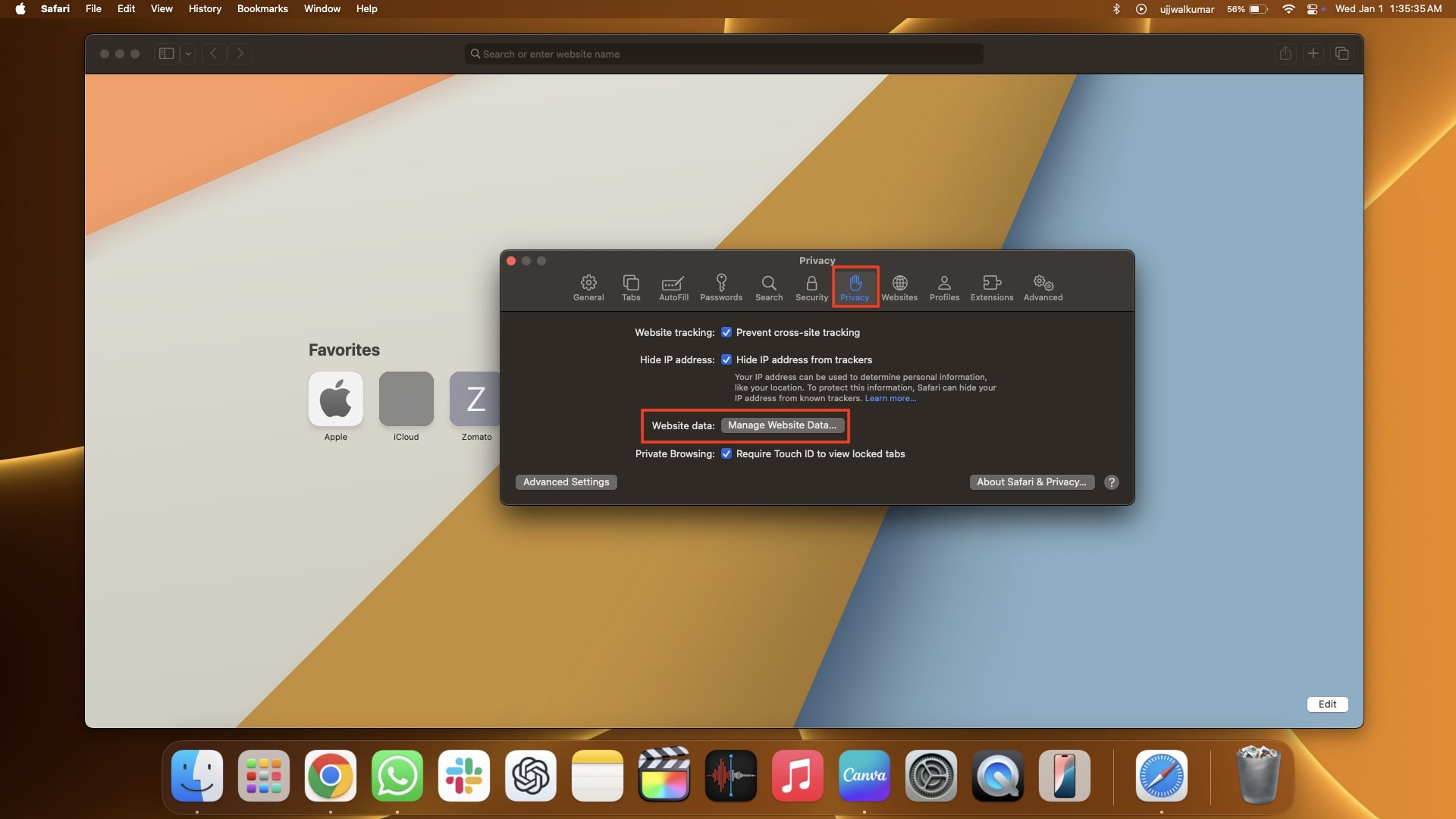
- Очистка кеша и куки
- Chrome: Настройки → Конфиденциальность и безопасность → Удалить данные о просмотренных страницах → Всё время → удалить.
- Safari: Настройки → Конфиденциальность → Управление данными сайтов → Удалить все.
- Проверьте поддержку Widevine/DRM
- Для защищённого контента Jio Cinema может использовать DRM. Убедитесь, что DRM разрешён в настройках браузера.
- Попробуйте открыть сайт в приватном окне
- Это помогает исключить влияние расширений и кеша.
- Перезапуск маршрутизатора
- Иногда маршрутизатор «зависает» и блокирует потоковую передачу.


Диагностический поток решений (быстрая карта действий)
Используйте этот поток при последовательной диагностике. Вставлен как диаграмма Mermaid.
flowchart TD
  A[Проблема: Jio Cinema не работает] --> B{Есть ли подключение к интернету?}
  B -- Нет --> B1[Проверьте Wi‑Fi или мобильные данные]
  B1 --> B2[Перезапустите маршрутизатор или включите режим 'в самолёте']
  B2 --> C
  B -- Да --> C[Проблема с приложением или браузером?]
  C --> D{Используете приложение?}
  D -- Да --> E[Перезапустите приложение]
  E --> F{Помогло?}
  F -- Да --> Z[Готово]
  F -- Нет --> G[Очистите кеш и данные приложения]
  G --> H{Помогло?}
  H -- Да --> Z
  H -- No --> I[Переустановите приложение]
  I --> J{Помогло?}
  J -- Да --> Z
  J -- No --> K[Проверьте совместимость ОС и обновления]
  K --> L{OS устарела?}
  L -- Да --> M[Обновите ОС или используйте совместимое устройство]
  L -- No --> N[Связаться с поддержкой Jio Cinema]
  D -- Нет --> O[Откройте сайт в другом браузере / очистите куки]
  O --> P{Помогло?}
  P -- Да --> Z
  P -- No --> N
  Z --> END[Пользуйтесь Jio Cinema]
Чеклист: пользователь (быстрая версия)
- Проверить интернет‑соединение и скорость.
- Отключить VPN и прокси.
- Перезапустить приложение и устройство.
- Выйти и войти в аккаунт.
- Проверить обновления приложения и ОС.
- Очистить кеш/данные приложения (или браузера).
- Переустановить приложение.
- Проверить статус серверов Jio Cinema.
- Обратиться в поддержку с приложенными скриншотами.
Чеклист: служба поддержки (для первичного контакта)
- Уточнить устройство и модель, версия ОС.
- Попросить точное описание ошибки и время возникновения.
- Попросить скриншоты/видео и лог/код ошибки, если есть.
- Проверить статус сервера и недавние инциденты.
- Сопроводить клиента через стандартные шаги: выход/вход, перезапуск, очистка кеша.
- Предложить тестовую авторизацию на другом устройстве.
- Если проблема локальная — попросить лог из приложения.
Сценарии тестирования и критерии приёмки
Используйте эти тесты, чтобы воспроизвести проблему и убедиться, что она исправлена.
Тест-кейсы (основные):
Воспроизведение прямой трансляции при стабильном соединении
- Шаги: открыть live‑стрим → начать воспроизведение → наблюдать 2 минуты.
- Ожидание: видео идет без буферизации и рассинхрона звука.
Воспроизведение VOD при смене качества сети (Wi‑Fi → мобильные данные)
- Шаги: начать воспроизведение на Wi‑Fi → переключиться на мобильные данные.
- Ожидание: приложение плавно переключается, не зависая.
Авторизация по номеру и OTP
- Шаги: выйти из аккаунта → войти по номеру → ввести OTP.
- Ожидание: вход успешен, отображаются подписки и загрузки.
Проверка ошибки «Превышено число устройств»
- Шаги: войти с учётом уже привязанного количества устройств.
- Ожидание: приложение показывает понятное сообщение с рекомендацией выйти на другом устройстве или связаться с поддержкой.
Критерии приёмки
- Видео запускается в течение 5–10 секунд в нормальных условиях сети.
- Нет критических падений FPS, постоянных крашей или ошибок воспроизведения.
- Авторизация и управление профилем корректны.
Таблица совместимости и советы по миграции устройств
Краткое резюме совместимости (ориентировочно):
- Android: версия 5.0 и новее — базовая поддержка; рекомендуется Android 10+ для новых функций.
- iOS: iOS 13 и новее; рекомендуется iOS 15+ для лучшей стабильности.
- Браузеры: Chrome, Edge, Opera, Brave, Safari (на macOS). Убедитесь, что поддерживается DRM (Widevine/PlayReady).
Миграция: если устройство устарело и не получает обновлений, лучший путь — временно использовать другой совместимый девайс (телевизор с Chromecast/Android TV, ПК, мобильный телефон друга).
Роли и действия: кто что делает
Роль: Конечный пользователь
- Действие: выполнить чеклист базовых шагов, сделать скриншоты ошибки, собрать информацию об устройстве и передать в поддержку.
Роль: Техническая поддержка
- Действие: воспроизвести ошибку, запросить логи, проверить наличие массовых инцидентов, провести клиента через сценарий от простого к сложному.
Роль: Инженер по качеству
- Действие: запустить тест-кейсы на эмуляторах и реальных устройствах, собрать диагностику DRM и сетевого трафика, проверить распределение ошибок по версиям приложения.
Шаблон обращения в поддержку (скопируйте и вставьте)
Тема: Проблема с воспроизведением в Jio Cinema на устройстве
Сообщение:
- Устройство: (модель, версия ОС)
- Версия приложения: (номер из настроек приложения)
- Описание проблемы: (когда и как происходит, кратко)
- Действия, которые вы уже пробовали: (чеклист)
- Время и дата возникновения: (UTC или местное время)
- Приложения/внешние факторы: (VPN, прокси, родительский контроль)
- Скриншоты/видео: прикреплены
Это поможет сократить время на диагностику.
Риски и рекомендации по их снижению
Риски
- Потеря локальных загрузок при переустановке приложения.
- Потеря данных при сбросе устройства без резервной копии.
- Утечка личных данных при отправке скриншотов с конфиденциальной информацией.
Рекомендации
- Перед радикальными действиями экспортируйте и сохраните важные данные.
- При отправке логов удаляйте личные данные, если это возможно.
- Связывайтесь со службой поддержки с зарегистрированного номера и со скриншотами, где видно только релевантную информацию.
Безопасность и приватность
- Данные для входа (OTP) никогда не передавайте третьим лицам.
- Логи приложений могут содержать персональные идентификаторы — перед отправкой в службу поддержки уточните, какие поля можно отправлять.
- Если используете публичный Wi‑Fi, избегайте передачи конфиденциальной информации без VPN, но для самого Jio Cinema VPN лучше отключать, если требуется региональная локализация.
Примечание по GDPR/локальным законам: если вы обмениваетесь данными с поддержкой из другой юрисдикции, уточняйте правила обработки персональных данных у компании.
Полезные сценарии: когда предложенные решения не работают
Когда всё перепробовано и проблема сохраняется:
- Проверьте, работает ли приложение на другом устройстве с той же учётной записью.
- Если на другом устройстве всё нормально — проблема локальна, возможно, аппаратная или индивидуальные настройки сети.
- Если проблема массовая — смотрите официальные каналы Jio Cinema и ждите патча.
Альтернативы при продолжительных проблемах
- Используйте альтернативные сервисы для события (новостные трансляции), если доступна прямая трансляция на другом сервисе.
- Временно смотрите через браузер на другом устройстве.
Часто задаваемые вопросы
Моя версия приложения не отвечает на прикосновения. Что делать?
Сначала принудительно закройте приложение и перезапустите устройство. Если не помогает — обновите приложение, очистите кеш и данные либо переустановите приложение.
Как понять, массовая это проблема или только у меня?
Проверьте X (Twitter), Reddit, локальные форумы и официальные страницы Jio. Массовые проблемы часто быстро начинают обсуждаться.
Как часто выходят обновления?
Обновления выпускаются по мере необходимости: для исправления багов и добавления функций. Обычно это происходит ежемесячно или по мере выявления критических багов.
Могу ли я использовать Jio Cinema без номера Jio?
Да, можно ввести любой индийский номер мобильного оператора и войти по OTP.
Что значит ошибка «Превышено число устройств» («Device Limit Exceeded»)?
Аккаунт ограничен по количеству одновременно зарегистрированных устройств. Выйдите из некоторых устройств или обратитесь в поддержку для сброса лимита.
Как включить субтитры и сменить язык озвучки?
Во время воспроизведения коснитесь экрана → значок настроек/языка → выберите субтитры или аудиодорожку.
Сводка и рекомендации в один абзац
Начните с простых шагов: проверьте интернет, отключите VPN, перезапустите приложение и устройство, обновите приложение и ОС. Если базовые меры не помогают, примените продвинутые шаги по вашей платформе: очистка кеша, проверка разрешений, переустановка, сброс сетевых настроек. Если и это не помогает — соберите логи и обратитесь в поддержку с подробным описанием и прикреплёнными скриншотами.
Социальная предпросмотр и короткое объявление
OG Title: Jio Cinema не работает — быстрое руководство по исправлению
OG Description: Шаги для устранения буферизации, крашей и ошибок входа на iPhone, Android и ПК. Checklists, flowchart и шаблон обращения в поддержку.
Короткое объявление (100–200 слов)
Если Jio Cinema не воспроизводит видео, не переживайте. В нашем полном руководстве мы описали простые и продвинутые способы решения проблем на iPhone, iPad, Android и ПК. Начните с проверки интернета, отключения VPN и перезапуска приложения. Если это не помогло — следуйте инструкциям по очистке кеша, проверке разрешений, переустановке и, при необходимости, сбросу сетевых настроек. Для тех, кто обращается в поддержку, мы подготовили шаблон обращения, список данных для сбора и тест‑кейсы для быстрой диагностики. В статье также есть decision flowchart, таблица совместимости устройств и рекомендации по безопасности данных.
Заключение
Большинство проблем с Jio Cinema устраняются простыми действиями: проверкой сети, отключением VPN, очисткой кеша и обновлением приложения. Если вы выполнили все шаги и проблема сохраняется — соберите данные (скриншоты, логи, сведения об устройстве) и обратитесь в службу поддержки Jio Cinema. Это ускорит диагностику и решение проблемы.

Похожие материалы

Несколько аккаунтов Skype: Multi Skype Launcher

Журнал для работы: повысить продуктивность

Персональные звуки уведомлений на Android

Скачивание шоу Hulu для офлайн‑просмотра

Microsoft Start: персонализированная новостная лента
