
Как исправить ошибки установки Java в Windows 10 и 11
Кратко: шаги в статье обычно решают большинство проблем установки Java. В статье также приведены чек‑листы, сценарии отказа и пошаговый план восстановления.
Почему возникают ошибки установки Java
Коротко: сообщение об ошибке типа “Unable to install Java” или “Java install did not complete” означает, что инсталлятор не смог корректно завершить установку. Причины могут быть разные: конфликтующие старые версии, блокировка антивирусом или брандмауэром, повреждённые системные файлы, проблемы с сетевым подключением при использовании онлайн‑инсталлятора или несовместимость привилегий (недостаток прав администратора).
Определение: инсталлятор — исполняемый файл установки Java; онлайн‑инсталлятор скачивает компоненты во время установки, автономный содержит все файлы сразу.
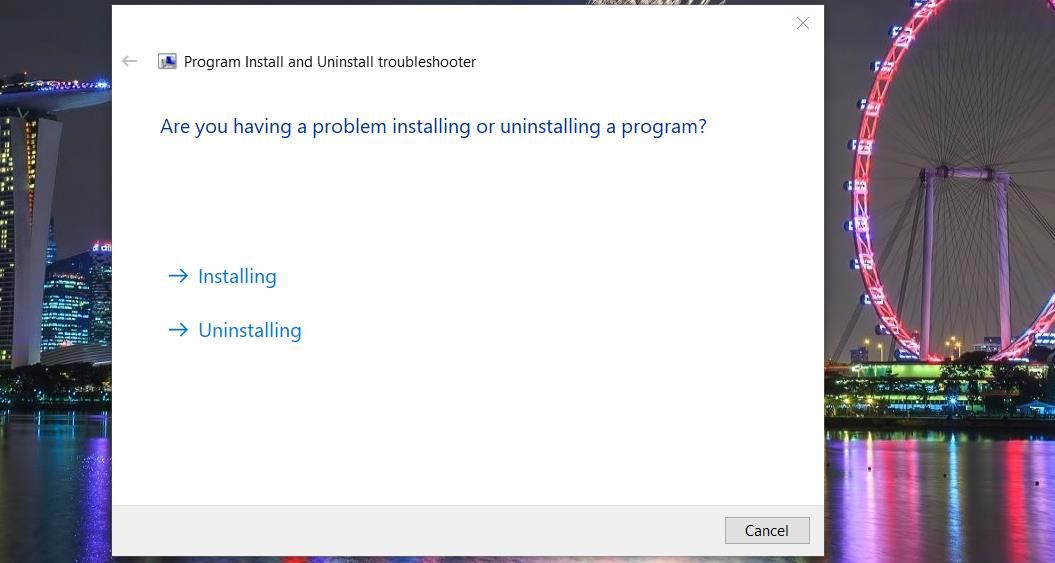
1. Запустите средство устранения неполадок Program Install and Uninstall
Некоторым пользователям помогло официальное средство Microsoft — Program Install and Uninstall Troubleshooter. Оно не входит в стандартную поставку Windows, но доступно для загрузки с сайта Microsoft.
Шаги:
- Перейдите на страницу Microsoft и нажмите “Download troubleshooter”.
- Откройте вкладку загрузок в браузере (Ctrl + J в Chrome/Edge/Firefox/Opera).
- В списке загрузок дважды щёлкните файл MicrosoftProgram_Install_and_Uninstall.meta.diagcab.
- Выберите Далее > Installing и следуйте подсказкам.
Примечание: средство пытается автоматически обнаружить повреждённые записи в реестре и проблемы с установщиками. Оно безопасно и часто решает конфликты, которые мешают установке Java.
2. Попробуйте автономный установщик Java (Windows Offline)
Если проблема появляется при использовании онлайн‑установщика или при автоматическом обновлении, скачайте и используйте автономный установочный пакет. Автономный установщик содержит все необходимые файлы и не зависит от стабильности интернета.
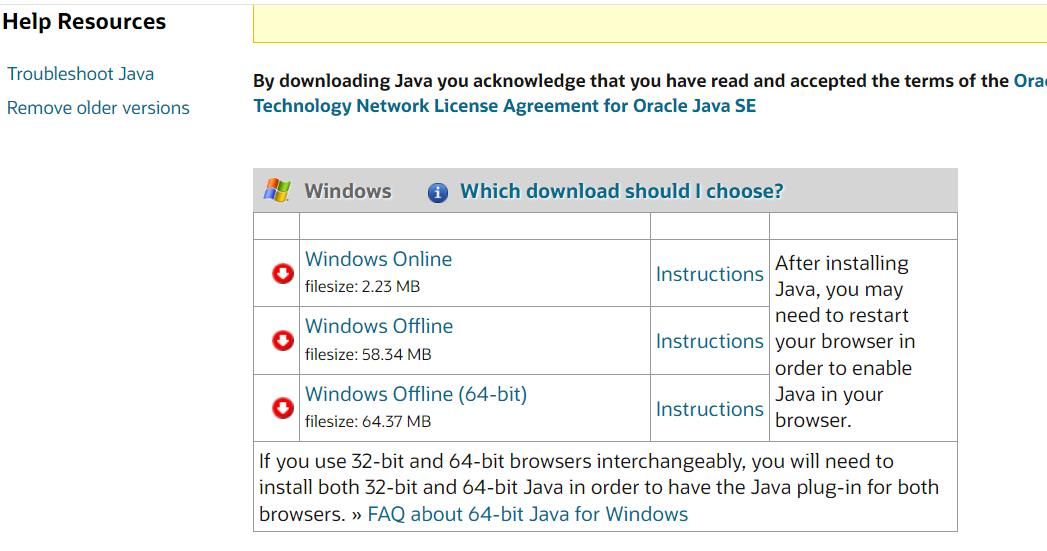
Инструкция:
- На странице загрузки Java выберите Windows Offline (64‑bit) для 64‑битной ОС или Windows Offline для 32‑битной.
- После скачивания дважды щёлкните файл инсталлятора и нажмите “Install”.
Когда использовать: если соединение прерывистое, если корпоративный прокси мешает онлайн‑установке или если онлайн‑инсталлятор выдаёт ошибки во время скачивания компонентов.
3. Запустите инсталлятор с правами администратора
Недостаток прав может блокировать запись в системные каталоги и реестр. Чтобы гарантировать полные привилегии:
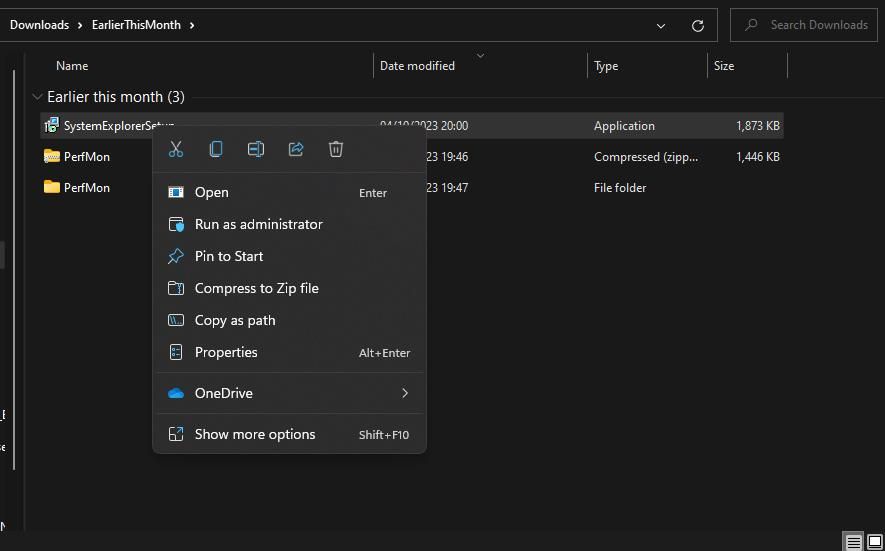
- Щёлкните правой кнопкой по файлу инсталлятора Java.
- Выберите “Запуск от имени администратора”.
Совет: если вы используете учётную запись без прав администратора — временно войдите в учётную запись администратора или попросите системного администратора выполнить установку.
4. Удалите старые версии Java
Конфликты между установленными версиями Java часто приводят к ошибкам, в том числе к ошибке 1603. Рекомендуется полностью удалить все устаревшие Java‑пакеты, затем установить свежую версию.
Используйте Java Uninstall Tool:
- Откройте страницу Java Uninstall Tool.
- Нажмите I Agree to the Terms для загрузки утилиты.
- Откройте папку загрузок (Windows + E).
- Дважды щёлкните JavaUninstallTool.exe.
- Нажмите Agree для запуска обнаружения.
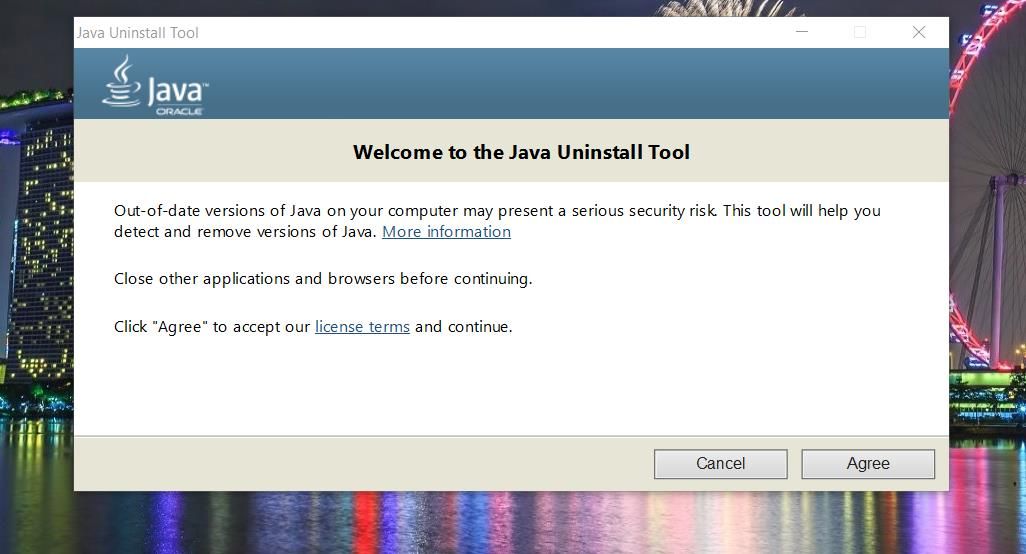
- Отметьте найденные версии Java.
- Нажмите Next и подтвердите удаления (Yes).
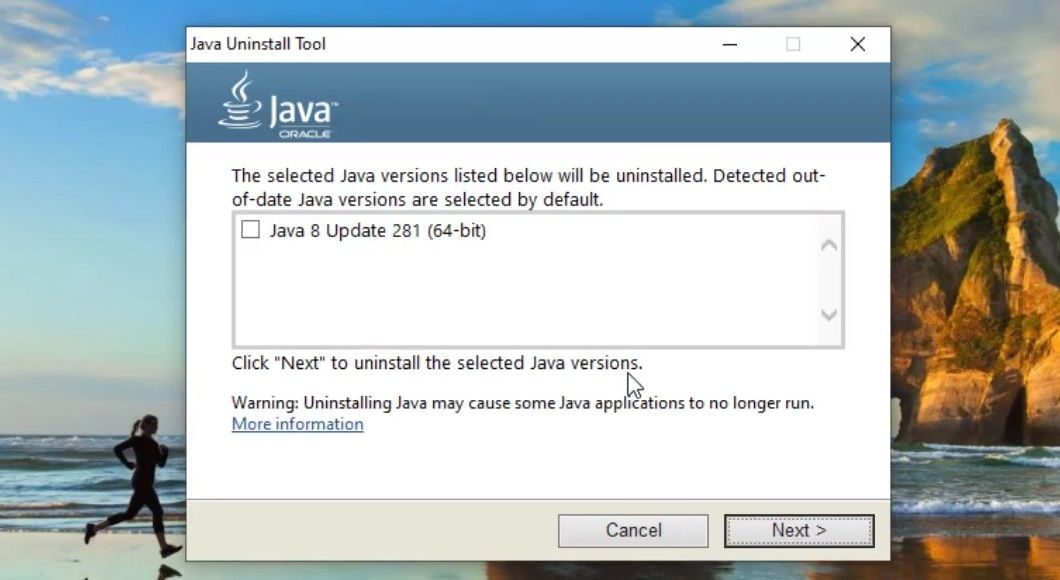
- Подтвердите удаление кэша Java.
- После завершения нажмите Get Java для загрузки последней версии.
Примечание: в корпоративной среде перед удалением согласуйте действия с отделом ИТ — иногда старые версии нужны для специфичных внутренних приложений.
5. Проверьте и восстановите системные файлы Windows
Иногда повреждённые системные файлы мешают установкам. Запустите два инструмента Windows (DISM и SFC) через Командную строку с правами администратора:
DISM /Online /Cleanup-Image /RestoreHealth

sfc /scannow
Процесс DISM может занять несколько минут; SFC проверит целостность системных файлов и попытается восстановить повреждённые файлы. После выполнения перезагрузите ПК и повторите установку.
6. Временно отключите антивирус и брандмауэр
Реальные кейсы показывают, что антивирус или брандмауэр могут блокировать установщик Java. Перед установкой временно отключите защиту в системном трее или в настройках безопасности.
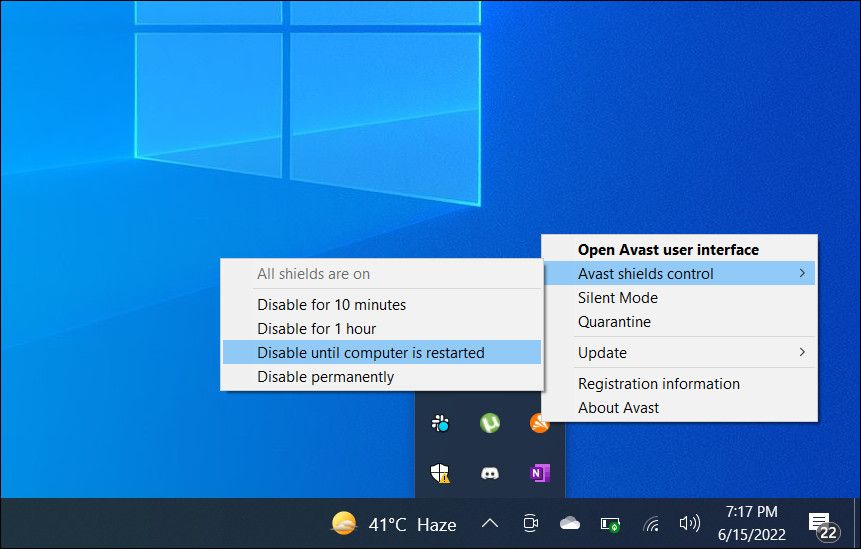
Шаги:
- Щёлкните правой кнопкой по значку антивируса в трее и выберите временное отключение компонентов (shield, real‑time protection).
- Отключите брандмауэр Windows: Панель управления → Система и безопасность → Брандмауэр Защитника Windows → Отключить.
Важно: обязательно включите защиту после установки. Если вы в корпоративной сети — согласуйте временное отключение с ИТ.
7. Выполните чистую загрузку Windows
Чистая загрузка запускает Windows без автозапуска сторонних программ, что помогает выявить конфликты с фоновыми процессами.
Краткий план:
- Нажмите Windows + R, введите msconfig и нажмите Enter.
- На вкладке “Службы” отметьте “Не отображать службы Microsoft”, затем отключите сторонние службы.
- Откройте Диспетчер задач → Автозагрузка и отключите элементы автозапуска.
- Перезагрузите компьютер и попробуйте снова установить Java.
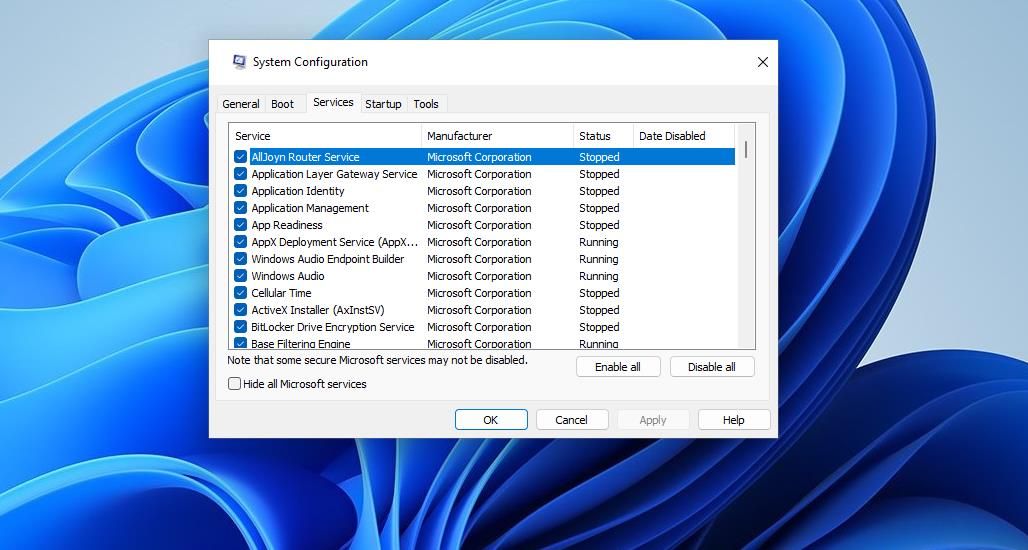
После успешной установки верните службы и элементы автозагрузки обратно.
Дополнительные подходы и альтернативы
- Установка через MSI‑пакет: если доступен MSI‑инсталлятор Java, его можно установить с помощью команды msiexec /i <путь>.msi /qn /l*v install.log для бесшумной установки и логирования.
- Установка OpenJDK: для большинства современных приложений OpenJDK (AdoptOpenJDK, Temurin, Zulu) полностью заменяет Oracle JRE/JDK. Это особенно полезно в корпоративных окружениях.
- Портативные версии Java: существуют сборки Java, которые не требуют установки и запускаются из папки — временное решение для тестирования.
Когда перечисленные методы не помогают:
- Ошибки с аппаратной реализацией (редко) — обратитесь к вендору ПК.
- Корпоративные политики безопасности блокируют установку — обратитесь к администратору.
Чек‑лист перед повторной установкой (быстрый контроль)
- Удалены старые версии Java.
- Используется автономный установщик.
- Инсталлятор запущен от имени администратора.
- Антивирус и брандмауэр временно отключены.
- Выполнена проверка SFC/DISM и перезагрузка.
- Попробована чистая загрузка.
Ролевая разбивка: что должен проверить пользователь и ИТ‑администратор
Пользователь:
- Запустить установщик с правами администратора.
- Отключить временно антивирус и брандмауэр.
- Скачивать только с официального сайта Java.
ИТ‑администратор:
- Проверить групповые политики и правила Application Control.
- Убедиться, что сети/прокси не блокируют доступ к серверам загрузки.
- Установить Java через централизованный пакет установки (SCCM/Intune) при массовых развертываниях.
План восстановления при критической ошибке установки (playbook)
- Сохранить лог установки (если доступен). При использовании MSI — включить подробное логирование (/l*v install.log).
- Удалить старые Java‑версии и очистить временные файлы (%temp%).
- Запустить Program Install and Uninstall Troubleshooter.
- Проверить системные файлы (DISM/SFC) и перезагрузить ПК.
- Выполнить установку автономным инсталлятором под администратором.
- Если проблема повторяется — собрать логи, сообщить в службу поддержки Java/ИТ.
Критерии приёмки:
- Java установлена без ошибок.
- java -version в командной строке показывает корректную версию.
- Приложение, требующее Java, запускается и выполняет базовые сценарии.
Примеры тестов/приёмочные критерии
- Тест 1: Запуск командной строки → java -version → ожидаемый вывод с номером версии.
- Тест 2: Запуск Java‑приложения, которое ранее не работало → приложение открывается без ошибок.
- Тест 3: Проверка переменных окружения PATH и JAVA_HOME (если требуются приложением).
Когда эти методы не сработают: контрпримеры
- Корпоративные разрешения блокируют установку (политика AppLocker/WDAC). Решение: обратиться к администратору.
- Аппаратный конфликт со специфичным устаревшим ПО, требующим старую версию Java, несовместимую с современной Windows — рассмотреть виртуальную машину с требуемой конфигурацией.
- Если инсталлятор повреждён: повторно загрузите файл с официального сайта.
Безопасность и конфиденциальность
- Скачивайте Java только с официальных источников.
- Включайте антивирус после установки.
- В корпоративной среде согласуйте все изменения с ИТ‑отделом.
Сводка и рекомендации
Важно: одна универсальная причина ошибок установки Java отсутствует — нужен системный подход. Обычно последовательное выполнение шагов в статье решает проблему в большинстве свободных и домашних сценариев. В корпоративных средах учтите дополнительные ограничения безопасности и централизованного управления.
Короткие рекомендации:
- Начните с автономного установщика и прав администратора.
- Если не помогает — удалите старые версии, запустите средство Microsoft и проверьте системные файлы.
- Для массовых установок используйте централизованные инструменты и предпочтительно OpenJDK‑сборки для совместимости.
Важно: обязательно включите антивирус и брандмауэр после завершения установки.
Источники и полезные ссылки:
- Страница загрузки Java (официальный сайт).
- Program Install and Uninstall Troubleshooter — Microsoft.
- Java Uninstall Tool — официальный ресурс Java.
Дополнение: если после всех шагов Java всё ещё не устанавливается, сохраните логи инсталлятора и обратитесь в техническую поддержку вашей организации или к сообществу разработчиков Java, приложив подробные логи и описания шагов, которые вы уже проделали.

Похожие материалы

Несколько аккаунтов Skype: Multi Skype Launcher

Журнал для работы: повысить продуктивность

Персональные звуки уведомлений на Android

Скачивание шоу Hulu для офлайн‑просмотра

Microsoft Start: персонализированная новостная лента
