
Решение проблем с двумя мониторами
Основные принципы диагностики
Коротко: начните с физики — питание, кабель, вход монитора; затем переходите к софту — обнаружение в системе, драйверы, настройки разрешения и частоты. Если используется выделенная видеокарта, проверьте другие выходы и интегрированную графику. Ниже — подробные инструкции и практические советы.
Важно: термины
- Разрешение — количество пикселей по горизонтали и вертикали, например 1920×1080.
- Частота обновления — сколько раз в секунду монитор обновляет изображение, измеряется в герцах (Гц).
Нет сигнала
Состояние «Нет сигнала» означает, что монитор не получает видеоданные от компьютера. Пошаговая проверка:
Питание и индикаторы
- Убедитесь, что монитор включён и индикатор питания горит. Если монитор включали после подключения, выключите и снова включите его — некоторые мониторы «не видят» сигнал при горячем подключении.
Кабели и разъёмы
- Проверьте плотность соединений на обоих концах кабеля.
- Осмотрите кабель на потертости и повреждения.
- Попробуйте другой кабель того же типа (HDMI/DisplayPort/DVI/VGA).
- Если используете переходники (адаптеры с USB-C→HDMI, DVI→VGA и т.п.), попробуйте заменить адаптер или использовать другой порт.
Выбор входа на мониторе
- Убедитесь, что монитор настроен на тот вход, к которому подключён кабель (например, HDMI1, DP).
- На некоторых моделях есть кнопка выбора входа — нажмите её и выберите нужный порт.
Обнаружение в Windows
- ПК может не распознать монитор автоматически. Откройте «Параметры экрана» и нажмите «Обнаружить».
- Шаги в Windows:
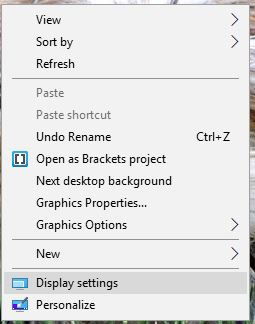
- Правый щелчок по рабочему столу → Параметры экрана.
- Прокрутите вниз до раздела «Несколько дисплеев» и нажмите «Обнаружить».
Порты видеокарты и интегрированная графика
- Если у вас дискретная видеокарта и встроенная графика на материнской плате, попробуйте подключить монитор к другому выходу (например, с одного HDMI на другой, или на DisplayPort).
- Порт на видеокарте мог быть повреждён; смена порта часто решает проблему.
Драйверы видеокарты
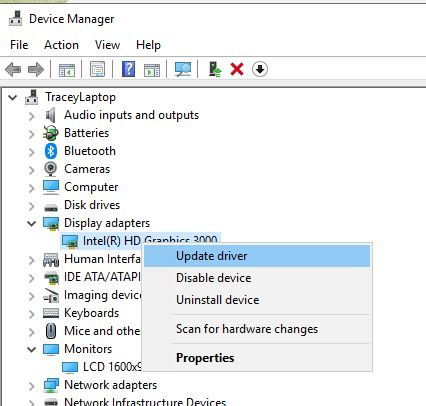
- Обновите драйверы видеокарты: откройте Диспетчер устройств → Адаптеры дисплея → правый клик по видеокарте → Обновить драйвер → Выполнить поиск автоматически.
- Если Windows не нашла драйвер, скачайте его с сайта производителя (NVIDIA, AMD, Intel).
- Аппаратные неисправности
- Если монитор не показывает вообще и другие мониторы/кабели работают с тем же ПК, вероятно, проблема в самом мониторе.
- Если новый монитор подключается к другим устройствам — проверьте настройки ПК.
Совет: при диагностике используйте метод исключения: заменяйте по одному элементу (кабель, порт, монитор, компьютер), чтобы локализовать неисправность.
Неправильное разрешение
Причины: система может копировать настройки с существующего дисплея или задать неподходящую конфигурацию. Как установить корректное разрешение:
- Правый щелчок по рабочему столу → Параметры экрана.
- В верхней части окна выберите монитор, который хотите настроить.
- Прокрутите до раздела «Масштаб и разметка».
- В пункте «Разрешение экрана» выберите рекомендуемое или нативное разрешение вашего монитора.
Если нужного разрешения нет в списке:
- Обновите драйвер видеокарты.
- Проверьте тип кабеля: старые кабели VGA/DVI или дешёвые адаптеры могут не поддерживать высокие разрешения.
- В настройках драйвера видеокарты (NVIDIA Control Panel, AMD Radeon Settings, Intel Graphics Command Center) можно добавить пользовательское разрешение.
Краткая рекомендация: всегда используйте нативное (рекомендованное) разрешение монитора для лучшей чёткости.
Неправильная частота обновления
Низкая частота обновления может приводить к заметному мерцанию и задержке при движении изображения. Как изменить частоту:
- Правый щелчок по рабочему столу → Параметры экрана.
- Прокрутите вниз и нажмите «Дополнительные параметры дисплея».
- Нажмите «Свойства адаптера дисплея для монитора X». Убедитесь, что выбран нужный монитор.

- Перейдите на вкладку «Монитор» и в поле «Частота обновления экрана» выберите подходящее значение.
Примечания:
- Используйте DisplayPort для высоких частот кадров (120/144/240 Гц) и высоких разрешений; HDMI тоже поддерживает высокие частоты, но это зависит от версии HDMI и монитора.
- Если нужной частоты нет, проверьте возможности кабеля и видеовыхода или обновите драйверы.
Тип отображения: расширить, дублировать, только один
Когда добавляете второй монитор, можно:
- Расширить рабочий стол — отдельная область на втором экране.
- Дублировать — одинаковое изображение на обоих экранах.
- Отображать рабочий стол только на одном мониторе.
Быстрая смена режима:
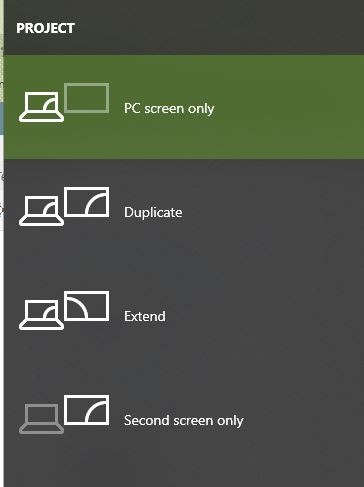
- Нажмите Win + P.
- Выберите: Только экран компьютера, Дублировать, Расширить, Только второй экран.
Совет: при презентациях удобно использовать «Дублировать», при работе с несколькими приложениями — «Расширить».
Игра сворачивается при работе с двумя мониторами
Частая жалоба — игра внезапно сворачивается при перемещении мыши на второй монитор. Причины и решения:
- Режим отображения игры. Если игра в оконном режиме, переключитесь в полноэкранный режим или безрамочный оконный режим — это уменьшит вероятность сворачивания.
- Блокировка курсора. Утилиты вроде Dual Monitor Tools позволяют заблокировать курсор на одном экране.
- Уведомления и фокус. Отключите всплывающие уведомления или поставьте систему в «Не беспокоить». Также некоторые программы (например, мессенджеры) могут захватывать фокус.
- Отключите второй экран временно или используйте Win + P → Только первый экран.
Практическое правило: для максимальной стабильности игр используйте полноэкранный режим и, при необходимости, временно отключайте второй монитор.
Быстрый чек-лист перед обращением в поддержку
- Монитор включён и индикатор питания горит.
- Кабель цел и правильно подключён на обоих концах.
- На мониторе выбран правильный вход (HDMI/DP/DVI/VGA).
- Компьютер видит монитор в «Параметрах экрана» → нажата кнопка «Обнаружить».
- Обновлены драйверы видеокарты.
- Попробовали другой кабель, другой порт и другой монитор (метод исключения).
- При использовании адаптеров попробовали заменить адаптер.
Если после всего этого проблема остаётся — опишите шаги, которые вы выполнили, и передайте модель монитора, марку видеокарты и тип кабеля в службу поддержки.
Мини-методология: трёхэтапный подход к ремонту
- Физическая проверка (5–10 минут): питание, кабели, выбор входа на мониторе.
- Переподключение и замена (10–30 минут): заменить кабель, порт, адаптер; подключить другой монитор.
- Программная проверка (15–60 минут): обновление драйверов, настройка разрешения и частоты, проверка в панели управления драйвера.
Это простая последовательность, которая экономит время и сокращает лишние обращения в техподдержку.
Чек-листы по ролям
Gamer
- Проверить частоту обновления, выбрать 120/144/240 Гц в зависимости от монитора.
- Использовать DisplayPort или HDMI 2.0+/2.1.
- В играх предпочитать полноэкранный или безрамочный оконный режим.
- Отключить уведомления и фоновые приложения.
Офисный пользователь
- Установить нативное разрешение для читабельности текста.
- Расширить рабочий стол для работы с документами и почтой.
- Включить режим энергосбережения монитора при долгом простое.
IT-администратор
- Документировать конфигурацию портов и тип кабелей.
- Хранить запасные кабели и переходники.
- Проверять прошивку мониторов и драйверы видеокарт при массовых развертываниях.
Дерево принятия решений (упрощённое)
flowchart TD
  A[Старт: монитор не показывает изображение] --> B{Горит ли индикатор питания?}
  B -- Да --> C{Подключён ли кабель плотно?}
  B -- Нет --> Z[Проверьте питание и кабели питания]
  C -- Нет --> D[Подключите кабель правильно]
  C -- Да --> E{Выбран правильный вход на мониторе?}
  E -- Нет --> F[Выберите нужный вход]
  E -- Да --> G{Компьютер видит монитор?}
  G -- Нет --> H[Нажмите Обнаружить в Параметрах экрана]
  G -- Да --> I{Попробовать другой кабель/порт}
  I -- Да --> J[Если работает — заменить дефектный элемент]
  I -- Нет --> K[Обновить драйвер видеокарты]
  K --> L{Проблема решена?}
  L -- Да --> M[Готово]
  L -- Нет --> N[Обратиться в сервис или заменить монитор]
Критерии приёмки
- Второй монитор стабильно отображает изображение в течение 10+ минут без артефактов.
- Разрешение и частота соответствуют спецификации монитора.
- При переключении режима («Расширить», «Дублировать») изображение корректно переходит.
Когда описанные методы не помогут
- Если монитор физически повреждён (битые пиксели, мерцание, отсутствие подсветки) — ремонт или замена.
- Если проблема проявляется только на специфическом кабеле/адаптере — заменить аксессуар.
- Если видеокарта выдаёт артефакты на любом мониторе — возможна аппаратная неисправность GPU.
Заключение
Многие проблемы с вторым монитором решаются простыми проверками: питание, кабели, выбор входа, обновление драйверов и корректные настройки разрешения и частоты. Следуйте трёхэтапной методологии и используйте чек-листы, чтобы исключать причины по очереди. Если вы — геймер, офисный пользователь или ИТ-админ, воспользуйтесь соответствующим чек-листом выше для ускоренной диагностики.
Короткое объявление для соцсетей: Используете второй монитор? В этой инструкции — быстрые проверки, как исправить «нет сигнала», неправильноe разрешение, частоту обновления и почему игры могут сворачиваться.

Похожие материалы

Несколько аккаунтов Skype: Multi Skype Launcher

Журнал для работы: повысить продуктивность

Персональные звуки уведомлений на Android

Скачивание шоу Hulu для офлайн‑просмотра

Microsoft Start: персонализированная новостная лента
