
Как решить проблему IRQ и восстановить работу старой звуковой карты в Windows

Что такое проблема с IRQ и почему она возникает
IRQ (Interrupt Request — линия запроса прерывания) — это системный механизм, по которому периферия сообщает CPU о необходимости обработать событие. Раньше у материнских плат было меньше «линиий», и старые карты могли конфликтовать между собой. Современные ПК и ОС применяют Message Signaled Interrupts (MSI) и динамическое распределение, но старые PCI‑устройства и устаревшие драйверы всё ещё могут вызывать ситуации, когда Windows не находит «доступных ресурсов» для устройства.
Кратко: когда ОС не может выделить требуемые прерывания или ресурсы (I/O, IRQ, DMA), устройство может появиться в Диспетчере устройств как отключённое, с ошибкой «не хватает ресурсов».
На что влияет эта проблема
- Звуковые карты (особенно старые модели Creative и других производителей).
- Другие старые PCI‑устройства: сетевые карты, SATA‑контроллеры, расширительные платы.
- Ретро‑сборки и материнские платы с ограниченным набором слотов.
Важно: если у вас шум в динамиках или другие аудиопроблемы, это отдельная тема. Здесь мы решаем именно ситуацию «Windows не может найти ресурсы для устройства».
Общий подход — почему «отключить/включить» помогает
Когда вы физически убираете устройство и затем подключаете его снова, BIOS/UEFI и Windows видят его как «новое». При повторном обнаружении они могут переназначить прерывания и другие ресурсы по‑другому. Это похоже на «power cycling», но для аппаратного уровня — ОС и прошивка получают шанс распределить ресурсы иначе.
Важно: это не магия, а простая стратегия, которая часто решает конфликты с IRQ и ресурсами.
Подготовка и правила безопасности
- Выключите компьютер и полностью отключите питание.
- Открутите винты, только когда корпус обесточен.
- Нажмите и удерживайте кнопку питания 5 секунд после отключения питания — это снимает оставшийся заряд с материнской платы.
- Не подключайте/отключайте платы при включённом ПК.
- Работайте в антистатическом браслете или прикоснитесь к металлическому корпусу — чтобы снять статический заряд.
Шаг 1 — Удаление звуковой карты из Windows и удаление ПО
- Войдите в Windows.
- Нажмите Win и начните печатать «Добавление или удаление программ», откройте «Приложения и возможности».
- Найдите ПО, связанное со звуковой картой (например, пакеты Sound Blaster, утилиты управления, драйверы от производителя) и удалите их.
- Откройте Диспетчер устройств (Win + X → Диспетчер устройств).
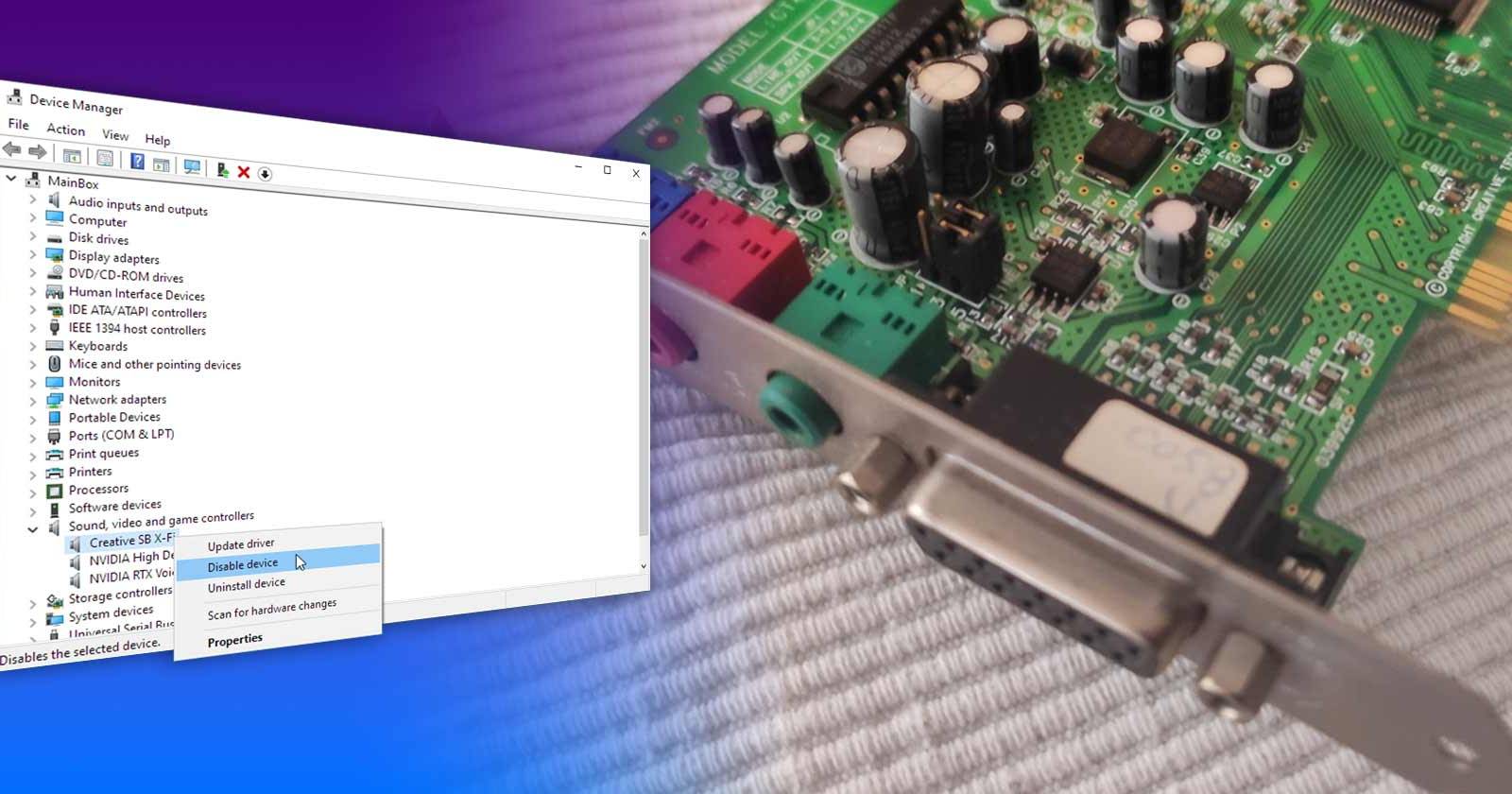
- В разделе «Звуковые, видео и игровые устройства» найдите вашу звуковую карту, щёлкните правой кнопкой и выберите «Удалить устройство». Отметьте опцию удаления драйвера, если она предлагается.
- Перезагрузите систему и убедитесь, что устройство не отображается в Диспетчере устройств.
Примечание: если устройство отображается как неизвестное или с жёлтым восклицательным знаком, всё равно удалите запись.
Шаг 2 — Физическое извлечение звуковой карты
- Выключите ПК и отключите блок питания от розетки.
- Открутите фиксирующие винты у задней панели и снимите боковую крышку корпуса.
- Нажмите и удерживайте кнопку питания 5 секунд, чтобы разрядить конденсаторы.
- Найдите звуковую карту в слоте PCI (или PCIe) и аккуратно открутите винт, фиксирующий её в корпусе.
- Осторожно вытащите карту из слота, взяв за кромку печатной платы, не касаясь контактов.
- Закройте корпус или просто оставьте открыт до следующего этапа, но не подключайте ничего при включённом питании.
После извлечения включите ПК (без карты) и загрузитесь в Windows. Это гарантирует, что ОС «забыла» устройство и связанные с ним ресурсы освободились.
Шаг 3 — Проверка и повторное подключение
- Убедитесь, что в Диспетчере устройств и в списке приложений нет следов карты.
- Выключите ПК и полностью обесточьте его снова.
- Подключите звуковую карту в тот же слот или в другой доступный слот (рекомендуется пробовать разные слоты, если есть возможность).
- Не закручивайте винт полностью — лучше оставить карту доступной для повторного извлечения.
- Включите питание и загрузитесь в Windows.
- Windows должна автоматически обнаружить новое устройство и попытаться установить драйверы.
- Если ОС установила «универсальный» драйвер и устройство работает — можете установить фирменный драйвер с сайта производителя.
Совет: повторите цикл извлечения/подключения до тех пор, пока BIOS/UEFI и Windows не назначат карту на рабочие ресурсы. Иногда требуется 2–3 попытки или смена слота.
Когда это не помогает: альтернативы и дополнительные шаги
- Попробуйте поменять слот PCI → PCIe (если совместимы) или использовать другой разъём на материнской плате.
- Обновите прошивку материнской платы (UEFI/BIOS) до последней стабильной версии, если доступна. Это часто улучшает управление ресурсами.
- Проверьте наличие обновлённых драйверов на сайте производителя звуковой карты. Иногда старые драйверы конфликтуют с современной ОС.
- Если карта использует собственный контроллер DSP или устаревшие ПО‑пакеты, попробуйте установить карту в систему с Windows 7/8/10 в качестве теста — это поможет понять, связана ли проблема именно с драйвером.
- Используйте внешнее USB‑аудио устройство как временное решение.
- Если вам нужна функциональность карты (входы/выходы), подумайте о покупке более новой карты, совместимой с современными стандартами MSI/MSI‑X.
Ролевые чек‑листы
Чек‑лист для домашнего пользователя:
- Выключил ПК и отключил питание.
- Удалил ПО звуковой карты в Windows.
- Извлёк карту и загрузился без неё.
- Подключил карту в другой слот и загрузился.
- Скачал драйверы с сайта производителя.
Чек‑лист для системного администратора / техника:
- Проверил логи Windows (События → Система) на ошибки IRQ/PCI.
- Сравнил назначение ресурсов в Диспетчере устройств (Просмотр → Ресурсы по типу).
- Обновил BIOS/UEFI и микрокод платы.
- Проверил совместимость слотов и шины (PCI vs PCIe).
- Проверил устройство на другой тестовой машине.
Критерии приёмки
- Устройство отображается в Диспетчере устройств без ошибок.
- Windows воспроизводит звук через устройство или его тестовый сигнал проходит.
- Никаких жёлтых предупреждений рядом с устройством.
- Установлен и работает фирменный драйвер (по возможности).
Ментальные модели и когда метод не сработает
Модель: Treat the OS and firmware as «распределителей ресурсов». Когда вы переподключаете аппарат, вы даёте распределителям шанс переназначить ресурсы.
Когда метод не сработает:
- Физические повреждения PCI‑контактов или самой карты.
- Серьёзные аппаратные конфликты, которые требуют отключения другого устройства.
- Устаревший или несовместимый драйвер, который не поддерживает текущую версию Windows.
Минимальная методология (SOP) для техников
- Соберите базовую информацию (модель карты, сообщение об ошибке, версия Windows, BIOS).
- Удалите ПО и драйверы.
- Физически извлеките карту и загрузитесь без неё.
- Подключите карту в другой слот, загрузитесь в Windows.
- Проверьте Device Manager и события ОС.
- При успехе — установить последние драйверы и зафиксировать слот в документации.
Диаграмма принятия решения (Mermaid)
flowchart TD
  A[Windows сообщает: 'Нет ресурсов'] --> B{Удаление ПО и драйверов?}
  B -- Да --> C[Извлечь карту физически]
  B -- Нет --> D[Удалить ПО и драйверы]
  D --> C
  C --> E[Загрузиться без карты]
  E --> F{Остались следы в системе?}
  F -- Да --> G[Очистить реестр/оставшиеся драйверы]
  F -- Нет --> H[Подключить карту в другой слот]
  G --> H
  H --> I{Устройство распознано и работает?}
  I -- Да --> J[Установить фирменные драйверы]
  I -- Нет --> K[Попробовать другой слот/другой ПК или заменить карту]
Риск‑матрица и меры по смягчению
- Риск: Статическое разрядное повреждение карты → Митигирование: антистатический браслет, касание корпуса.
- Риск: Повторная установка неправильного драйвера → Митигирование: удаление драйвера через безопасный режим и установка с сайта производителя.
- Риск: Потеря конфигурации или настройок → Митигирование: экспорт настроек до удаления ПО.
Совместимость и миграция
- PCI vs PCIe: старые звуковые карты используют PCI. Новые платы дают только PCIe. Перед покупкой карты убедитесь, что у материнской платы есть совместимый слот.
- Windows 10/11 обычно ставит универсальные драйверы, но функциональность может быть ограничена без фирменного ПО.
- Для ретро‑проектов рассмотрите использование виртуизации или эмуляторов звука как альтернативу физической карте.
Шаблон отчёта о проделанных действиях (для техников)
- Описание проблемы: «Windows: недостаточно ресурсов для устройства X».
- Модель карты:
- Версия Windows:
- Действия: (удаление ПО → извлечение → загрузка без карты → подключение в слот Y → успешное/неуспешное).
- Итог и рекомендации.
Когда заменить карту: галерея крайних случаев
- Карта физически повреждена (обжёгшиеся дорожки, погнутые контакты).
- Производитель давно не поддерживает устройство, и нет работающих драйверов для современной ОС.
- Нужен современный набор аудиоинтерфейсов (минимальная задержка, ASIO, многоканальный ввод/вывод).
1‑строчный глоссарий
- IRQ: линия аппаратного прерывания, сигнал устройству о необходимости внимания CPU.
- PCI/PCIe: слоты расширения на материнской плате.
- MSI: Message Signalled Interrupts — современный способ прерываний.
Короткий сценарий уведомления пользователям (социальный предпросмотр)
- Ограничение для OG: Заголовок и описание ниже в SEO‑полях.
Короткое объявление (100–200 слов)
Если Windows сообщает, что для звуковой карты не хватает ресурсов, не спешите списывать устройство. Часто помогает последовательное удаление драйверов и программ, физическое извлечение карты, загрузка системы без неё и повторное подключение. Это принуждает BIOS/UEFI и Windows переназначить прерывания. Мы описали пошагово процесс, варианты для техников и домашнего пользователя, а также альтернативы и критерии приёмки. Если карта продолжает конфликтовать, проверьте слоты, обновите BIOS и драйверы или рассмотрите замену на совместимую карту или USB‑интерфейс.
Короткая сводка и рекомендации
- Попробуйте простые шаги сначала: удалите ПО, извлеките карту, повторно подключите.
- Если проблема остаётся, смените слот и обновите BIOS и драйверы.
- Держите карту доступной для повторных попыток, пока не найдёте рабочую конфигурацию.
Важно
Не пытайтесь манипулировать платой при включённом питании. Безопасность важнее времени и комфорта — одна ошибка может привести к повреждению компонентов или травме.
Спасибо за внимание. Если нужно, пришлите модель звуковой карты и скриншот ошибки — помогу составить персональный план действий.

Похожие материалы

Несколько аккаунтов Skype: Multi Skype Launcher

Журнал для работы: повысить продуктивность

Персональные звуки уведомлений на Android

Скачивание шоу Hulu для офлайн‑просмотра

Microsoft Start: персонализированная новостная лента
