
Как исправить проблему: Wi‑Fi звонки не работают на iPhone
Почему это важно. Wi‑Fi звонки позволяют совершать и принимать звонки там, где покрытие сотовой сети слабое. Если функция не работает, вы теряете возможность стабильной связи в помещениях и удалённых местах.
В этом руководстве мы разбираем возможные причины и даём практический план устранения неисправности. Текст написан простым языком, короткими предложениями. В конце — чек-листы для пользователя и для IT‑поддержки, критерии успешного устранения и краткий план отката.
Что такое Wi‑Fi звонки
Wi‑Fi звонки — это технология, которая направляет голосовые вызовы через сеть Wi‑Fi вместо сотовой сети. Поддержка зависит от iPhone, версии iOS и вашего мобильного оператора.
Короткое определение: голосовые вызовы через интернет‑канал домашней или публичной Wi‑Fi сети.
Быстрый план действий (порядок проверки)
- Перезагрузите iPhone.
- Убедитесь, что Wi‑Fi Calling включён в Settings > Phone.
- Обновите iOS до последней версии.
- Попробуйте отключить/включить авиарежим.
- Подключитесь к альтернативному Wi‑Fi.
- Проверьте поддержку оператора.
- Временно отключите LTE.
- Проверьте SIM‑лоток и перезагрузите устройство.
Подробные шаги по устранению
Перезагрузите iPhone
Перезагрузка устраняет многие временные сбои системы.
- Нажмите и удерживайте боковую кнопку, пока не появится слайдер «Slide to Power off».
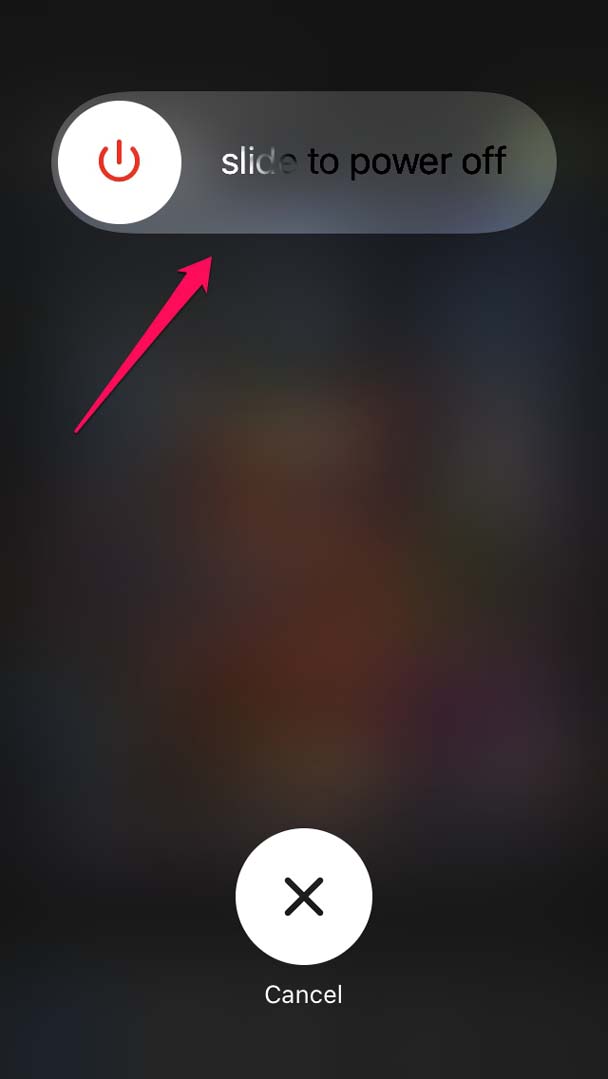
- Переместите ползунок и дождитесь выключения.
- Включите устройство снова и подключитесь к Wi‑Fi.
Если после перезагрузки функция начала работать — отлично. Если нет, продолжайте.
Включите Wi‑Fi Calling в настройках iPhone
Wi‑Fi Calling не включается автоматически. Проверьте настройку:
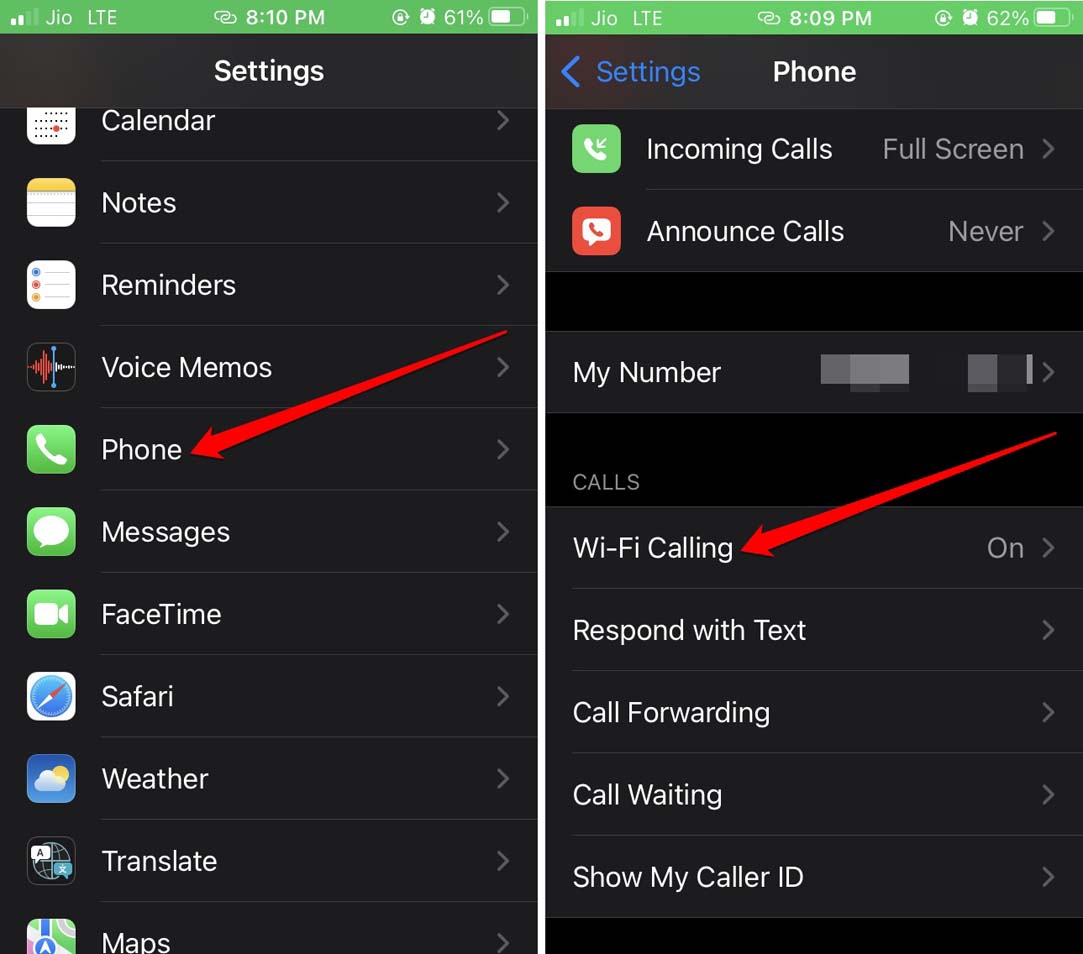
- Откройте Settings.
- Перейдите в Phone.
- Найдите Wi‑Fi Calling и откройте раздел.
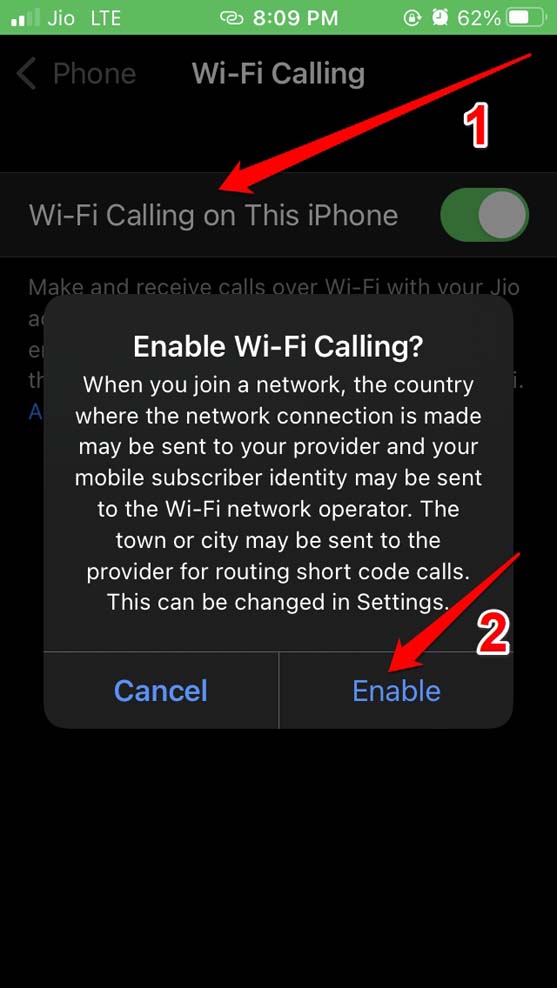
- Включите Wi‑Fi Calling on this iPhone, подтвердите выбор.
- Если появляется подтверждение, нажмите Enable.
Важно: если оператор не поддерживает Wi‑Fi звонки, переключатель может быть недоступен.
Обновите iOS
Неполадки часто связаны с багами в системе. Обновление iOS исправляет совместимость и сетевые ошибки.
- Откройте Settings > General > Software Update.
- Если есть доступное обновление, скачайте и установите его.
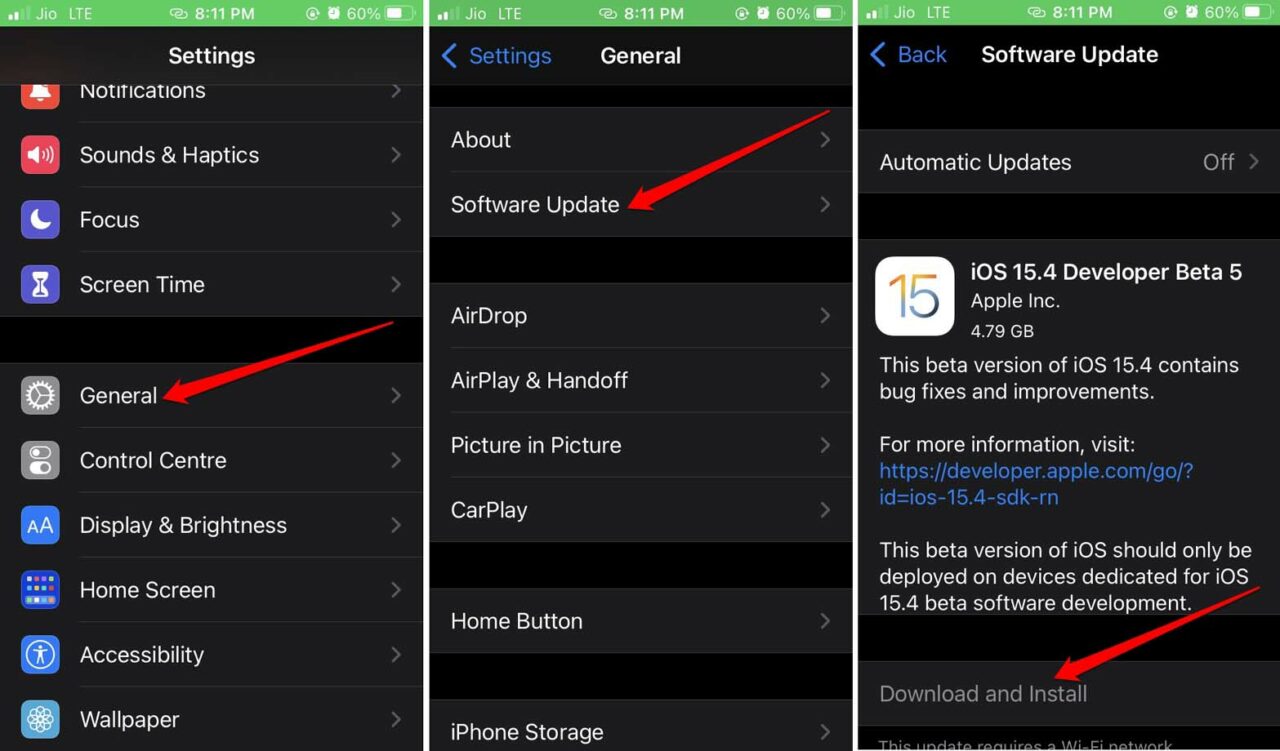
Совет: перед обновлением сделайте резервную копию.
Включите и выключите авиарежим
Быстрый трюк, который перезапускает сетевые интерфейсы.
- Откройте Control Center.
- Нажмите на кнопку авиарежима, подождите 5–10 секунд и снова нажмите.
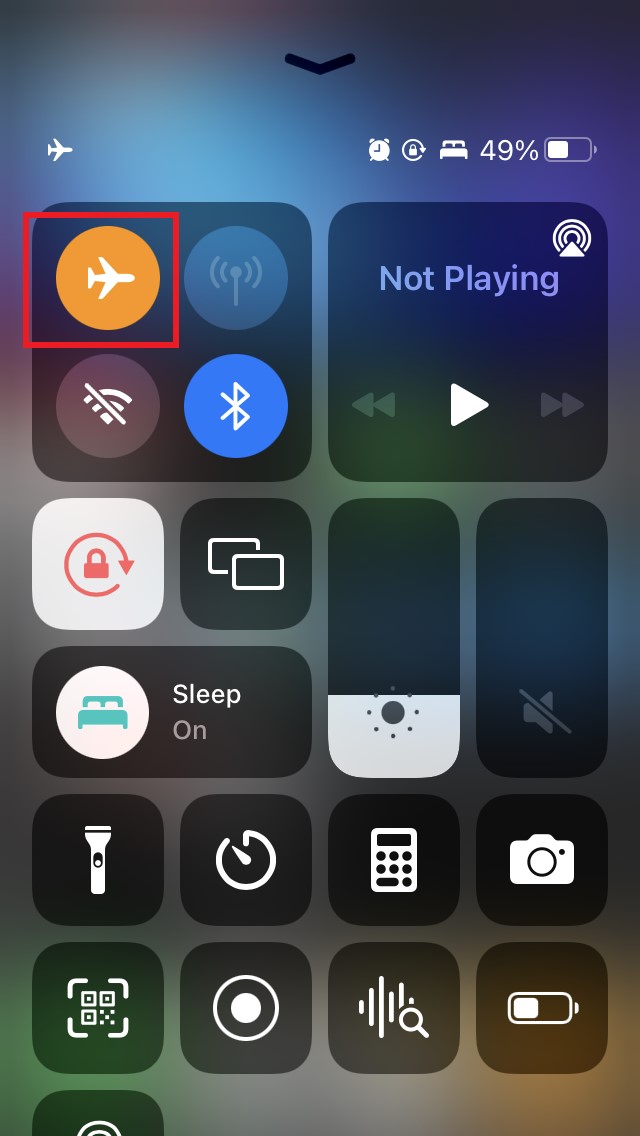
Проверьте работу Wi‑Fi звонков.
Попробуйте другое Wi‑Fi
Иногда проблема в локальной сети: роутер, блокировка SIP‑трафика, NAT или качество интернета.
- Подключитесь к мобильному хотспоту другого телефона и проверьте звонки.
- Если на другом Wi‑Fi функция работает — причина в вашей домашней сети.
- Свяжитесь с провайдером или перезагрузите роутер.
Совет: временно отключите VPN и сетевые инспекторы (firewall) во внешних устройствах.
Проверьте, поддерживает ли ваш оператор Wi‑Fi звонки
Поддержка зависит от оператора и региона. Apple публикует список операторов с поддержкой Wi‑Fi Calling для каждой страны. Проверьте страницу поддержки Apple для своего региона или обратитесь в службу поддержки оператора.
Пример: в некоторых странах один из основных операторов может не поддерживать Wi‑Fi звонки, а другие — поддерживать. Если оператор не поддерживает — функция работать не будет, независимо от настроек.
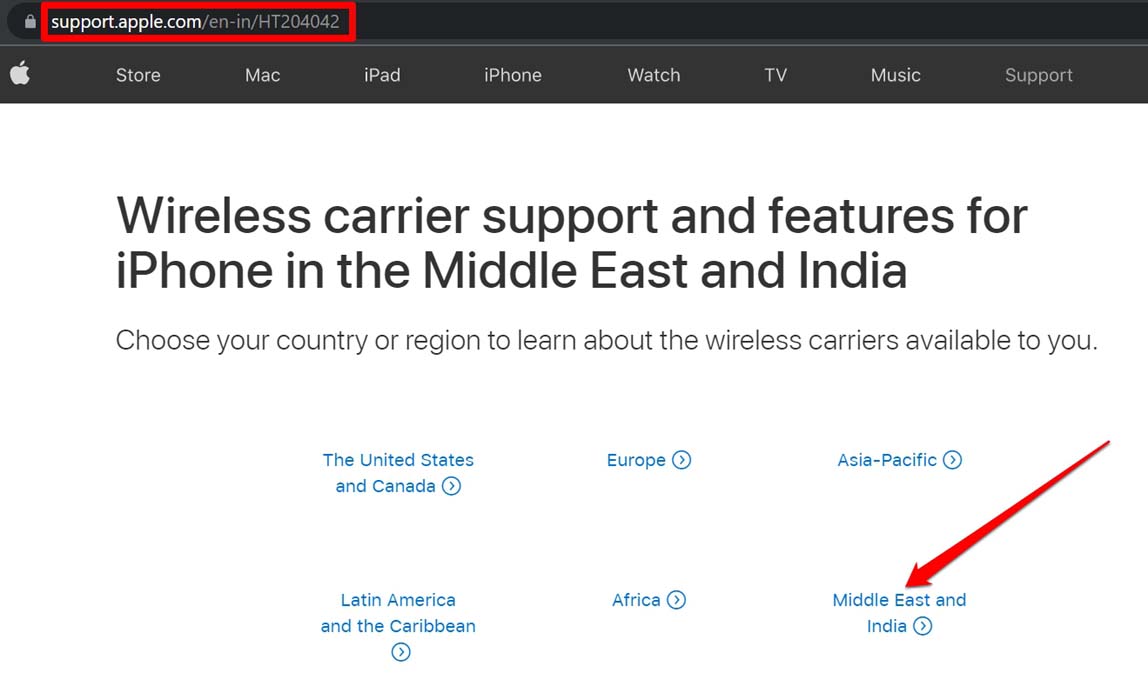
Отключите LTE (временно)
Иногда LTE и приоритеты сети мешают переключению на Wi‑Fi голос.
- Откройте Settings > Mobile Data > Mobile Data Options.
- Отключите LTE или выберите Data Only (если доступно).
Примечание: не все операторы дают ручной контроль LTE. Если опция отсутствует — переходите к следующему шагу.
Проверьте SIM‑карту и её положение
Механический контакт SIM‑карты важен для аутентификации в сети.
- Выключите iPhone.
- выньте SIM‑лоток с помощью скрепки.
- Очистите SIM мягкой сухой тканью.
- Вставьте SIM обратно и включите iPhone.
Если SIM повреждена, обратитесь в сервис оператора.
Когда эти шаги не помогают
- Оператор не поддерживает Wi‑Fi звонки — решение: использовать VoIP‑приложения (FaceTime Audio, WhatsApp, Telegram, Zoom) как альтернативу.
- Проблема в роутере с ограничением VoIP или SIP — решение: смена роутера или смена настроек NAT/ALG.
- Аппаратная проблема с модулем Wi‑Fi — решение: обратиться в авторизованный сервисный центр.
Альтернативные подходы
- Использовать VoIP‑приложения для голосовой связи.
- Подключиться к другому провайдеру интернета.
- Сменить SIM‑карту или тариф у оператора, который поддерживает Wi‑Fi Calling.
Быстрая методика проверки (мини‑методология)
- Проверка статуса: Wi‑Fi и сотовая сеть включены?
- Настройка: Wi‑Fi Calling включён?
- Сеть: другой Wi‑Fi = работает?
- ПО: iOS обновлён?
- Оператор: поддержка подтверждена?
- Аппарат: SIM и модуль Wi‑Fi в порядке?
Если ответ «да» на все пункты, но проблема остаётся — переходите в сервис.
Чек‑лист для пользователя (шаг за шагом)
- Перезагрузка iPhone.
- Проверить и включить Wi‑Fi Calling.
- Обновить iOS.
- Включить/выключить авиарежим.
- Попробовать другой Wi‑Fi.
- Временно отключить LTE.
- Проверить корректность вставки SIM.
- Обратиться к оператору при необходимости.
Чек‑лист для специалиста поддержки
- Проверить совместимость модели iPhone и версии iOS.
- Проверить настройки оператора на устройстве (профиль оператора).
- Проверить наличие ограничений на роутере (ALG, SIP, QoS).
- Снять логи сети (при возможности) и сравнить с рабочим устройством.
- Проверить работу на другом устройстве/симке.
Критерии приёмки
- Устройство успешно совершает исходящий и принимает входящий звонок по Wi‑Fi.
- Качество аудио соответствует ожиданиям (без значимых задержек и прерываний).
- При перезагрузке и подключении к тому же Wi‑Fi функция активна.
Алгоритм действий — Decision Tree
flowchart TD
  A[Проблема: Wi‑Fi звонки не работают] --> B{Wi‑Fi подключён?}
  B -- Нет --> C[Подключитесь к Wi‑Fi]
  B -- Да --> D{Wi‑Fi Calling включён?}
  D -- Нет --> E[Включите Wi‑Fi Calling в Settings > Phone]
  D -- Да --> F{Обновление iOS доступно?}
  F -- Да --> G[Установите обновление и перезагрузите]
  F -- Нет --> H{Другой Wi‑Fi даёт результат?}
  H -- Да --> I[Проблема в локальной сети. Проверить роутер/ISP]
  H -- Нет --> J{Оператор поддерживает Wi‑Fi звонки?}
  J -- Нет --> K[Используйте VoIP или смените оператора]
  J -- Да --> L[Проверьте SIM и аппарат: обратиться в сервис]
Типичные ошибки и когда не помогает
- Игнорирование обновлений iOS.
- Забытый подтверждающий диалог при включении Wi‑Fi Calling.
- Наличие VPN/фильтров, блокирующих VoIP.
- Ограничения на маршрутизаторе (ALG, SIP, жесткий NAT).
Советы по безопасности и приватности
- Не оставляйте незашифрованные общедоступные Wi‑Fi сети для звонков.
- Если используете сторонние приложения для звонков, проверяйте их права и шифрование.
- При отладке не делитесь логами с личными данными без маскировки.
Часто задаваемые вопросы
Почему переключение на Wi‑Fi не происходит автоматически?
Часто это связано с приоритетом сети: iPhone может отдавать приоритет сотовой сети, если LTE доступен или если оператор настроил prefer‑cellular. Также фактором может быть ограничение роутера.
Работают ли Wi‑Fi звонки в роуминге?
Правила зависят от оператора. Некоторые операторы разрешают Wi‑Fi звонки в роуминге, другие — блокируют. Уточните у своего оператора.
Что сделать, если после обновления iOS Wi‑Fi звонки перестали работать?
Попробуйте сбросить сетевые настройки (Settings > General > Transfer or Reset iPhone > Reset > Reset Network Settings). Если не помогает, обратитесь в службу поддержки Apple или оператора.
Краткое резюме
Wi‑Fi звонки на iPhone не работают по нескольким причинам: настройки, программные баги, ограничения оператора и проблемы локальной сети. Последовательная проверка по шагам позволит быстро найти и устранить причину. Если все шаги выполнены, но проблема остаётся — обратитесь в поддержку оператора или в авторизованный сервис.
Важно: всегда проверяйте поддержку функции у своего оператора прежде, чем проводить глубокую диагностику.
Если у вас остались вопросы или вы хотите поделиться результатом — напишите в комментариях. Подписывайтесь на канал для видео‑инструкций.

Похожие материалы

Несколько аккаунтов Skype: Multi Skype Launcher

Журнал для работы: повысить продуктивность

Персональные звуки уведомлений на Android

Скачивание шоу Hulu для офлайн‑просмотра

Microsoft Start: персонализированная новостная лента
