
Почему приложение Погода на iPhone показывает неправильную температуру после iOS 15 и как это исправить
Введение
После установки iOS 15 некоторые владельцы iPhone заметили, что приложение Погода показывает не ту температуру или определяет неправильное местоположение. Это мешает планированию дня и может привести к неудобствам — например, к неожиданному дождю или перепадам температуры.
Ниже — подробное руководство по диагностике и исправлению проблемы. Оно подходит для обычных пользователей и продвинутых: шаги идут от простых к более сложным, а также добавлены чек-листы, тесты и пошаговые рекомендации.
Основные варианты запросов пользователей
- «Почему приложение Погода показывает не ту температуру на iPhone?»
- «Как настроить точную геолокацию для Погоды в iOS 15?»
- «Что делать, если Погода показывает чужую локацию?»
Почему приложение Погода показывает неправильную температуру
Краткое определение терминов:
- Службы геолокации — системная служба iOS для определения местоположения устройства.
- Точная геолокация — разрешение, дающее приложению более точные координаты, а не примерную область.
Возможные причины:
- Службы геолокации отключены для всего устройства или для приложения Погода.
- Точная геолокация отключена для приложения Погода, поэтому приложение получает только примерные координаты.
- Активный VPN или прокси меняет видимую для приложений страну/регион.
- Временный баг в бета‑сборке iOS 15 или некорректные данные от внешнего поставщика погоды.
- Приложение Погода не имеет доступа к сети (ограничение фонового обновления, блокировка трафика).
Important: прежде чем переходить к сложным решениям, проверьте простые настройки: включены ли Службы геолокации и нет ли активного VPN.
Быстрые исправления шаг за шагом
1. Обновите iOS до последней стабильной версии
Если вы используете бета‑сборку iOS 15, баги в бете могут быть причиной. Обновление до последнего публичного релиза часто решает проблему.
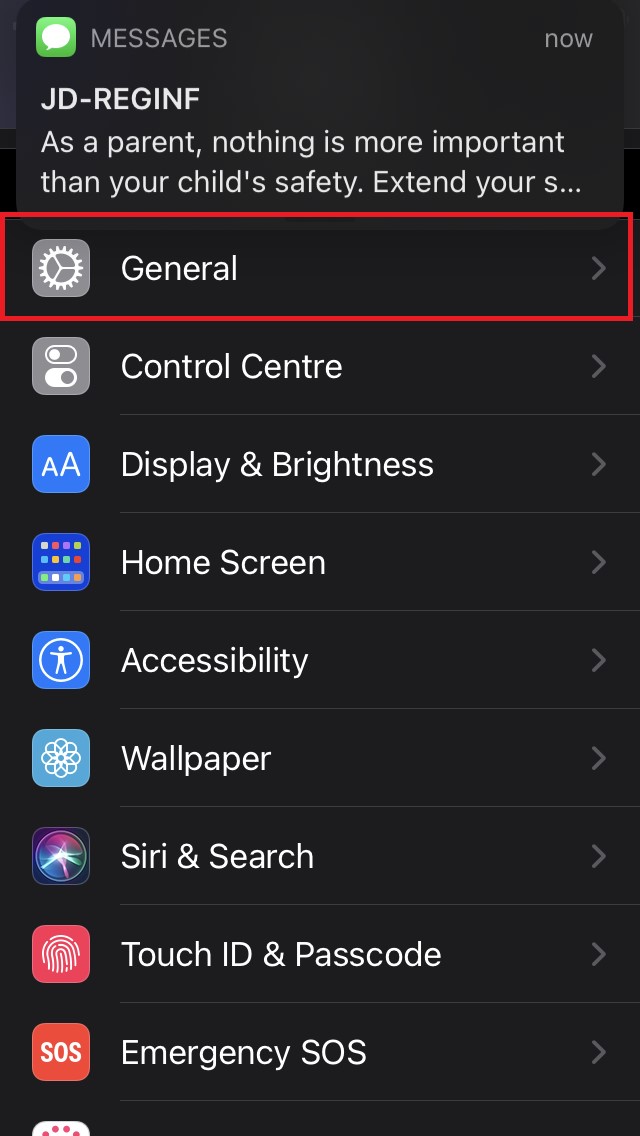
- Откройте приложение Настройки
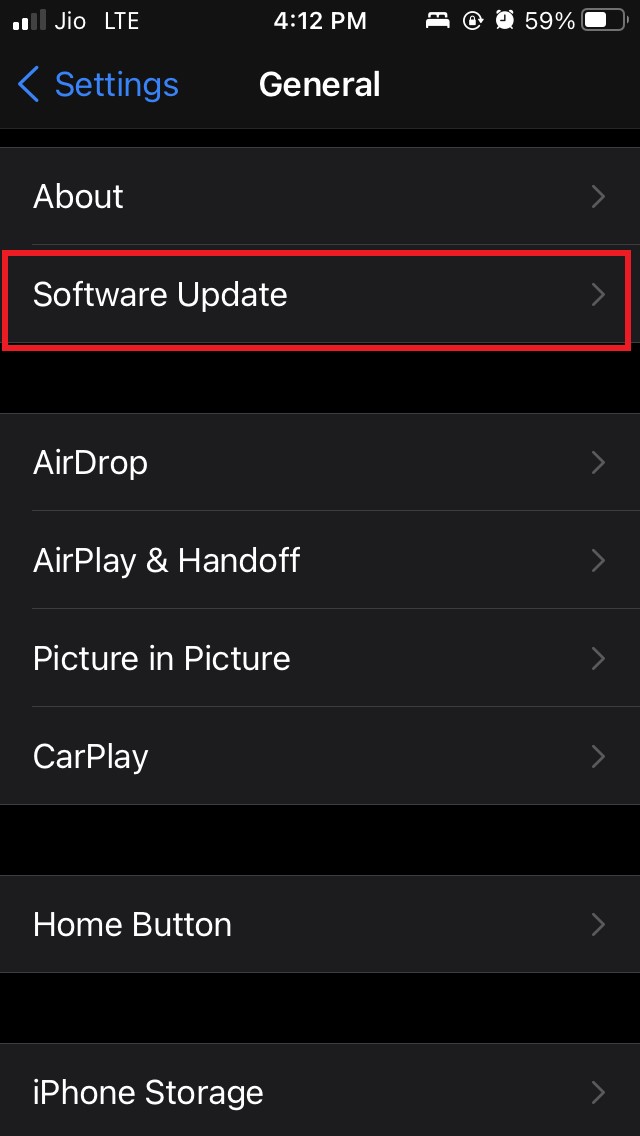
- Перейдите в Основные и выберите Обновление ПО
- iPhone автоматически проверит доступность обновлений
- Если доступно обновление — скачайте и установите. Подключитесь к Wi‑Fi для ускорения загрузки
Примечание: если вы находитесь на публичной бете, рассмотрите откат на стабильную сборку через официальные инструкции Apple, если проблема критична.
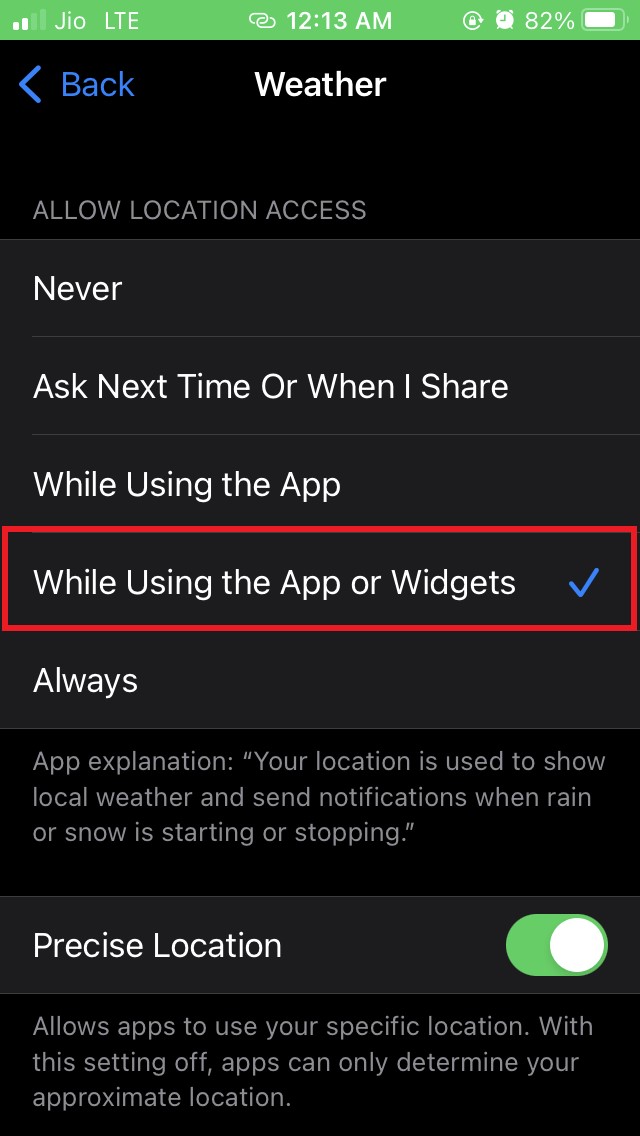
2. Включите Точную геолокацию для приложения Погода
Точная геолокация помогает приложению получать координаты с высокой точностью.
- Откройте Настройки
- Перейдите в Конфиденциальность
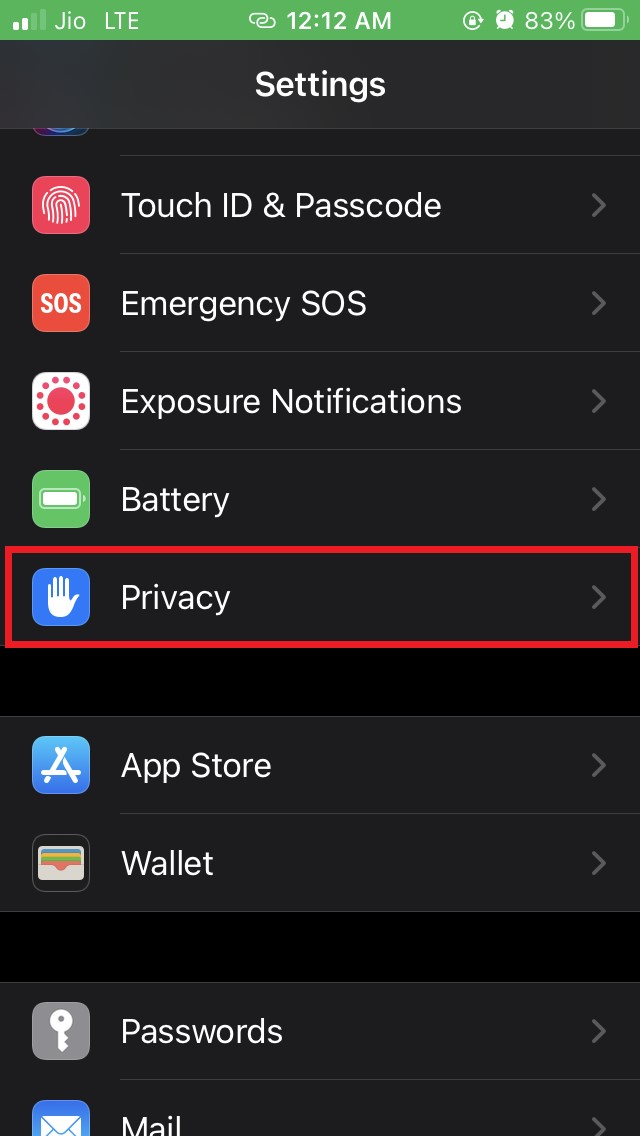
- Выберите Службы геолокации
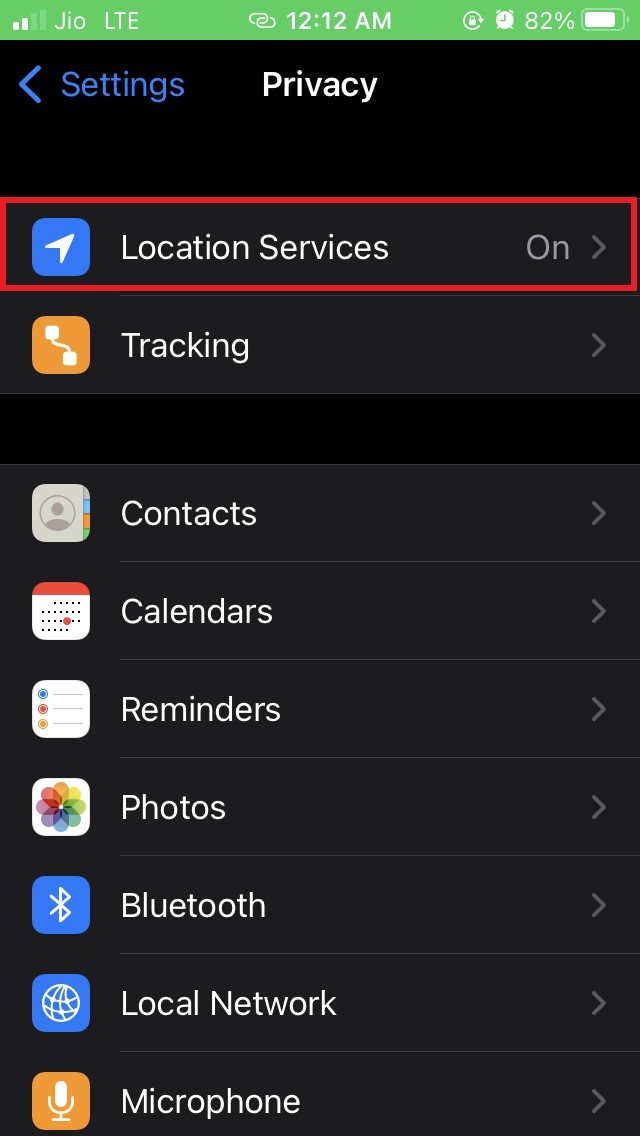
- В списке приложений найдите Погода и откройте её
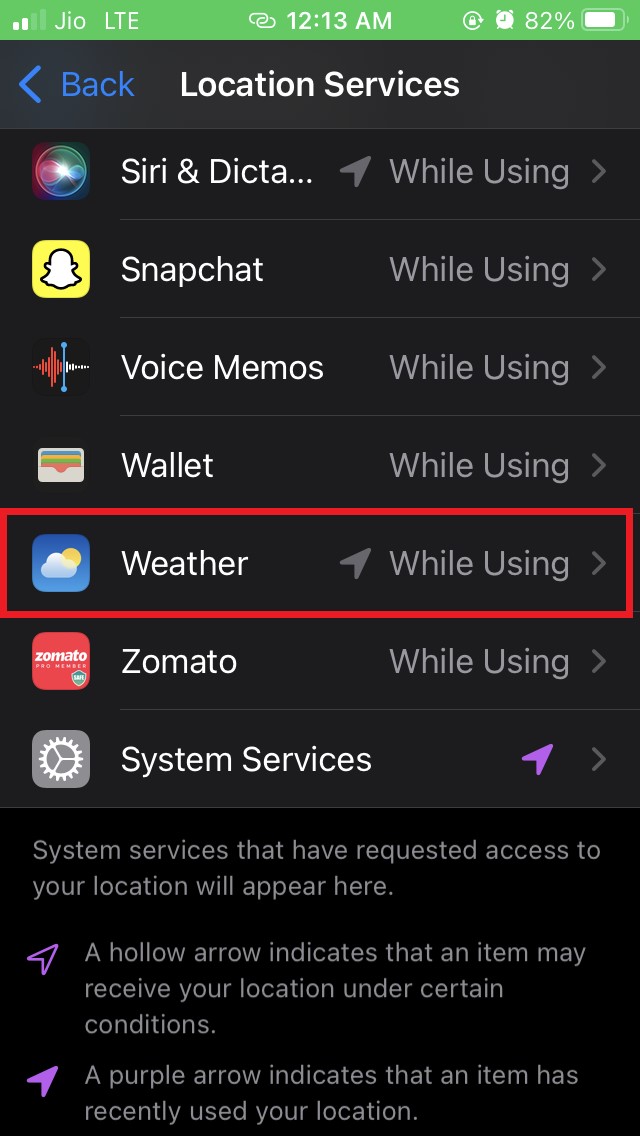
- Установите доступ к местоположению «При использовании приложения или виджетов» если вы не хотите постоянного фонового доступа
- Включите переключатель рядом с «Точная геолокация»
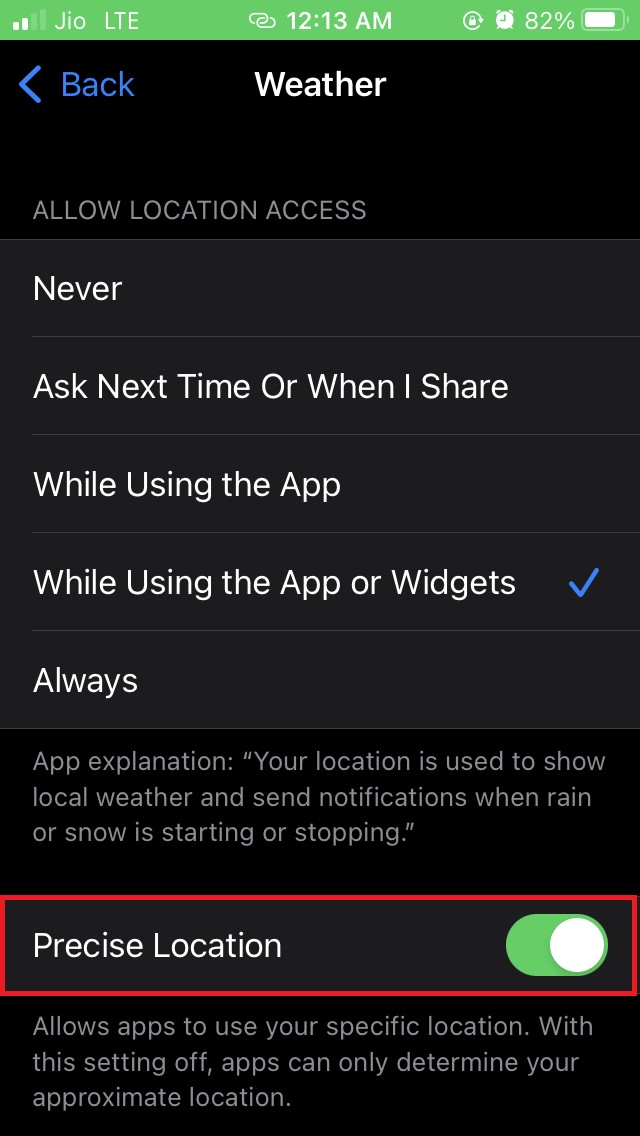
Примечание: если вы заботитесь о конфиденциальности, «При использовании приложения или виджетов» — хороший компромисс: Погода определяет место только когда вы её открываете или видите виджет.
3. Проверьте и отключите VPN
Активный VPN перенаправляет трафик через сервер в другой стране и может «переместить» видимую локацию.
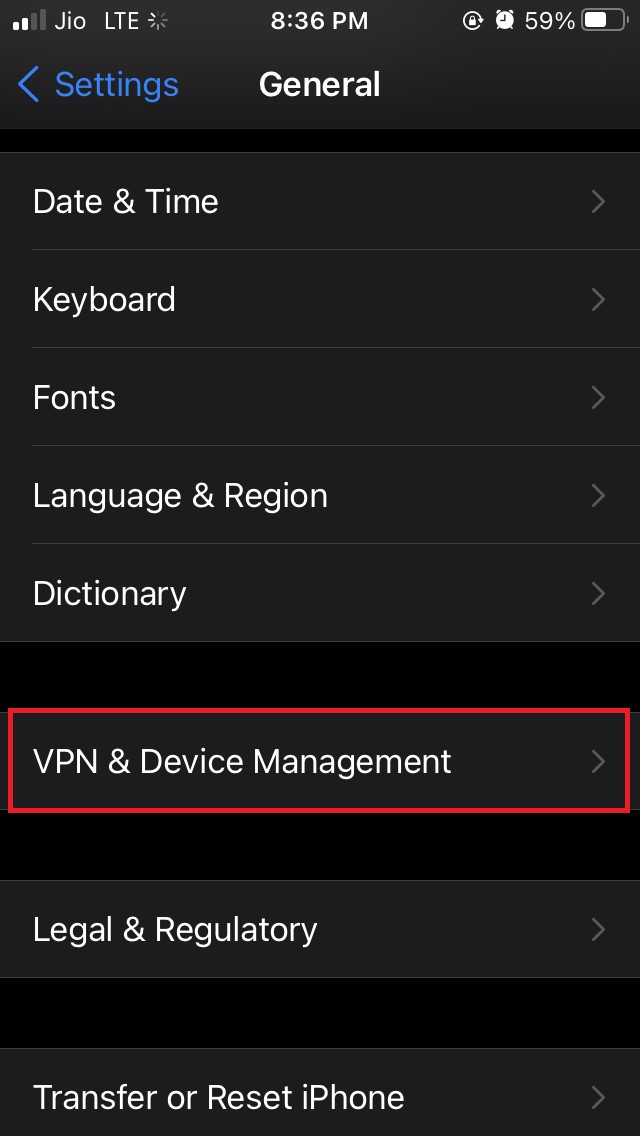
Откройте Настройки → Основные
Перейдите в VPN и управление устройством
- Нажмите на VPN и отключите переключатель, чтобы статус изменился с «Подключено» на «Не подключено»
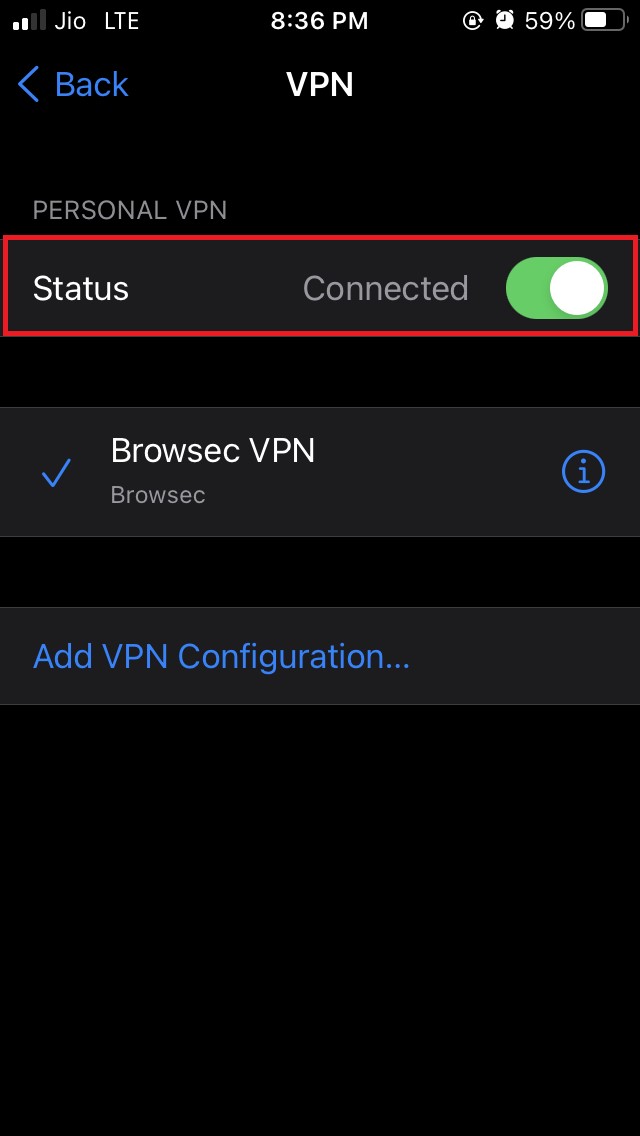
- Проверьте Погоду снова — данные должны обновиться в соответствии с вашей реальной геолокацией
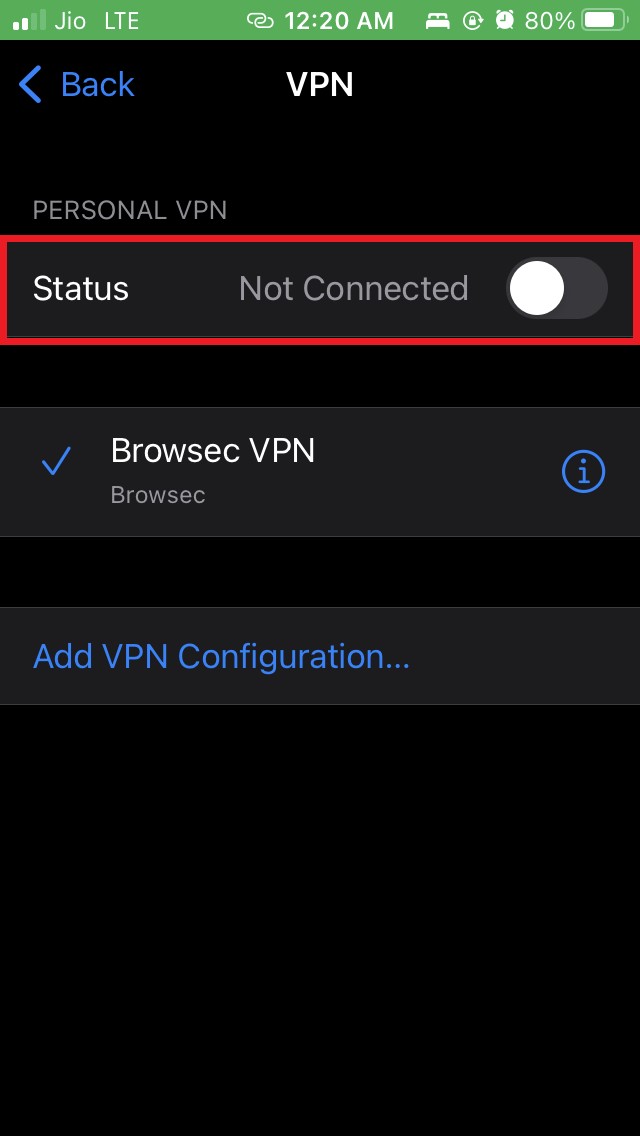
Если вы используете корпоративный VPN, согласуйте отключение с ИТ‑отделом.
4. Проверьте Службы геолокации для устройства в целом
Если Службы геолокации отключены глобально, ни одно приложение не сможет определять ваше местоположение.
Откройте Настройки → Конфиденциальность → Службы геолокации
Включите главный переключатель Службы геолокации
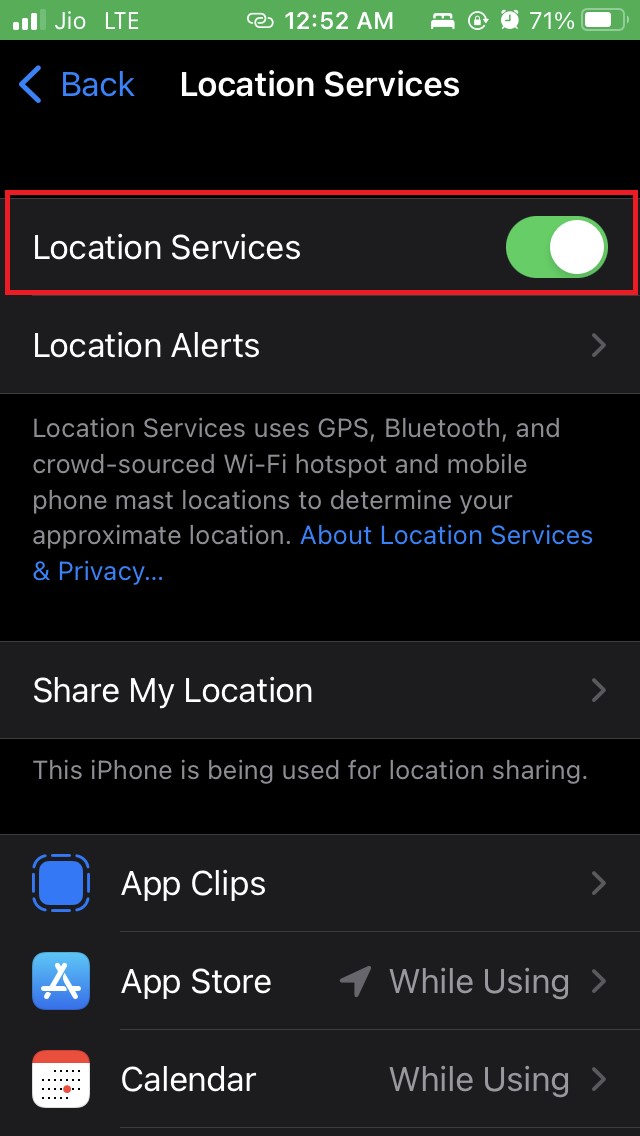
- В списке приложений выберите Погода и подтвердите разрешение «При использовании приложения или виджетов»
Если проблема не решилась, попробуйте перезапустить iPhone.
5. Перезапустите устройство и приложение Погода
Иногда сбой решается простым перезапуском системы и закрытием приложения.
- Полностью закройте приложение Погода: свайп вверх в переключателе приложений
- Перезагрузите iPhone
- Откройте Погоду снова и проверьте данные
6. Сбросьте сетевые настройки
Если сеть блокирует доступ приложений к поставщикам данных погоды, сброс сетевых настроек может помочь. Это удалит сохранённые Wi‑Fi пароли.
- Настройки → Основные → Перенос или сброс iPhone → Сброс → Сброс сетевых настроек
- Подключитесь заново к Wi‑Fi и проверьте Погоду
7. Альтернативные источники погоды
Если системное приложение всё ещё показывает неверные данные, используйте временно альтернативы:
- Спросите Siri: «Какая сейчас температура?»
- Откройте приложение Google и нажмите микрофон, скажите «текущая погода»
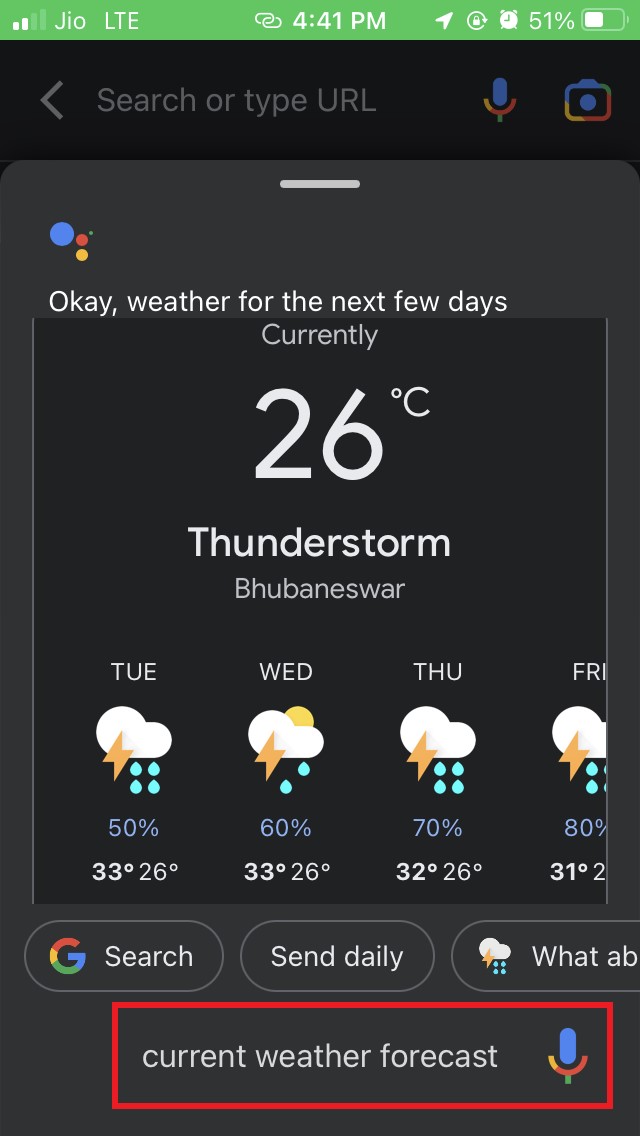
- Установите стороннее приложение погоды (AccuWeather, Weather Underground, Meteo) и дайте ему доступ к местоположению
8. Обратитесь в поддержку Apple
Если вы перепробовали все шаги и проблема сохраняется, запишите шаги воспроизведения ошибки и обратитесь в поддержку Apple. Укажите версию iOS, модель iPhone и описание поведения.
Диагностическая методика для продвинутых пользователей
Мини‑методология для выявления источника проблемы:
- Проверьте, показывает ли Погода неверную температуру постоянно или эпизодически
- Отключите VPN и дождитесь обновления
- Включите Точную геолокацию и проверьте разницу
- Сравните с результатами Siri и Google
- Проверьте, обновляется ли погода при смене местоположения (физическом перемещении или включении режима полёт)
- Если проблема только в бете iOS — вернитесь на стабильную сборку или дождитесь исправления
Тесты и критерии приёмки
Критерии приёмки для проверки устранения проблемы:
- При выключенном VPN и включённых Службах геолокации и Точной геолокации приложение Погода показывает температуру, согласующуюся с Siri и Google
- Виджет Погоды обновляет данные при открытии приложения
- После перезагрузки устройства поведение не возвращается к ошибочному
Тестовые сценарии:
- Сценарий 1: VPN включён → отключить VPN → проверить изменение
- Сценарий 2: Точная геолокация выключена → включить → проверить
- Сценарий 3: Устройство в другой сети Wi‑Fi → проверить согласованность
Чек‑лист для быстрого исправления
Для обычного пользователя:
- Отключить VPN
- Включить Службы геолокации
- Включить Точную геолокацию для Погоды
- Обновить iOS до последней версии
- Перезагрузить iPhone
- Сравнить с Siri или Google
Для администратора корпоративной сети:
- Проверить политики VPN и прокси
- Убедиться, что поставщики данных погоды не блокируются
- Информировать пользователей о необходимости локализованного доступа
Когда эти шаги не помогут — возможные причины и альтернативы
- Источник данных погоды на серверах Apple или стороннего поставщика временно отдаёт неверные данные. Решение: дождаться исправления на стороне сервера.
- Локальные ограничения оператора или брандмауэра блокируют API погоды. Решение: проверить сетевую конфигурацию.
- Аппаратная проблема с модулем GPS маловероятна, но возможна. Решение: сервисный центр.
Альтернативный подход: используйте надёжные сторонние приложения и виджеты с собственными серверами и источниками данных.
Решение для разработчиков и ИТ‑специалистов
Если вы тестируете бета‑версию iOS или разворачиваете корпоративные устройства:
- Логируйте местоположение, которое получает приложение, и сравнивайте с системным CLLocation
- Отслеживайте влияние VPN и Content Filter на DNS и IP‑маршрутизацию
- Автоматизируйте тесты: сценарии при смене страны/региона
Простая схема принятия решения
flowchart TD
  A[Проблема: неверная погода] --> B{VPN активен?}
  B -- Да --> C[Отключить VPN и проверить]
  B -- Нет --> D{Службы геолокации включены?}
  D -- Нет --> E[Включить службы геолокации и проверить]
  D -- Да --> F{Точная геолокация включена для Погоды?}
  F -- Нет --> G[Включить точную геолокацию и проверить]
  F -- Да --> H{Обновление iOS доступно?}
  H -- Да --> I[Обновить iOS и проверить]
  H -- Нет --> J[Проверить альтернативные источники: Siri/Google]
  J --> K{Согласовано с альтернативами?}
  K -- Да --> L[Ждать исправления сервера/поставщика]
  K -- Нет --> M[Обратиться в поддержку Apple]
Рекомендации по безопасности и приватности
- Давайте разрешения «При использовании приложения или виджетов», если хотите ограничить постоянный доступ к местоположению
- Отключайте Точную геолокацию только если действительно требуется повышенная приватность; это снижает точность погоды
- При использовании корпоративного VPN согласуйте отключение с ИТ‑отделом
Часто задаваемые вопросы
Вопрос: Погода всё ещё показывает чужую страну после отключения VPN. Что делать?
Ответ: Проверьте системные настройки региона (Настройки → Основные → Язык и регион) и убедитесь, что регион установлен корректно. Также проверьте, не включён ли прокси в настройках Wi‑Fi.
Вопрос: Можно ли откатиться с iOS беты на стабильную версию без потери данных?
Ответ: Откат обычно требует восстановления через iTunes/Finder и может стереть данные. Делайте резервную копию перед откатом.
Вывод и рекомендации
Если приложение Погода показывает неверную температуру после обновления до iOS 15, начните с простых действий: отключите VPN, включите Службы геолокации и Точную геолокацию, перезагрузите устройство и обновите iOS. Если это не помогло — используйте альтернативные источники (Siri, Google, сторонние приложения) и обратитесь в поддержку Apple.
Important: всегда проверяйте настройки конфиденциальности и учётные записи, прежде чем менять сетевые параметры.
Краткая памятка: отключить VPN → включить службы геолокации → включить точную геолокацию → обновить iOS → перезагрузить устройство.
Если хотите, я могу подготовить краткую инструкцию для сотрудников вашей компании или адаптировать чек‑лист под корпоративную политику IT.
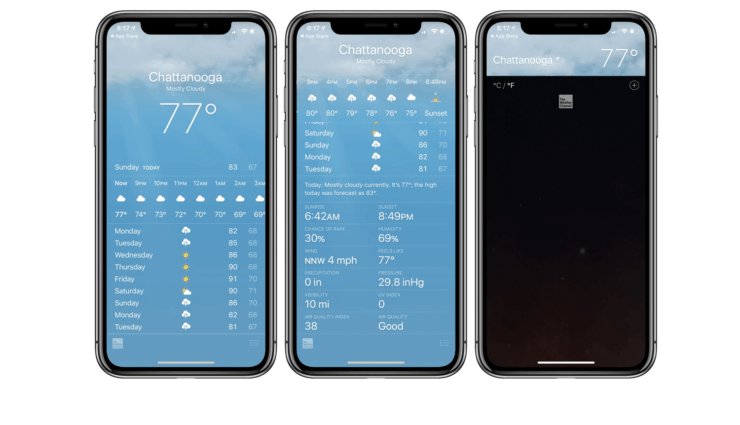
Альтернативные способы проверки погоды: спросите Siri или используйте Google, если встроенное приложение временно некорректно отображает данные.

Похожие материалы

Несколько аккаунтов Skype: Multi Skype Launcher

Журнал для работы: повысить продуктивность

Персональные звуки уведомлений на Android

Скачивание шоу Hulu для офлайн‑просмотра

Microsoft Start: персонализированная новостная лента
