
Как исправить проблему: iPhone не заряжается
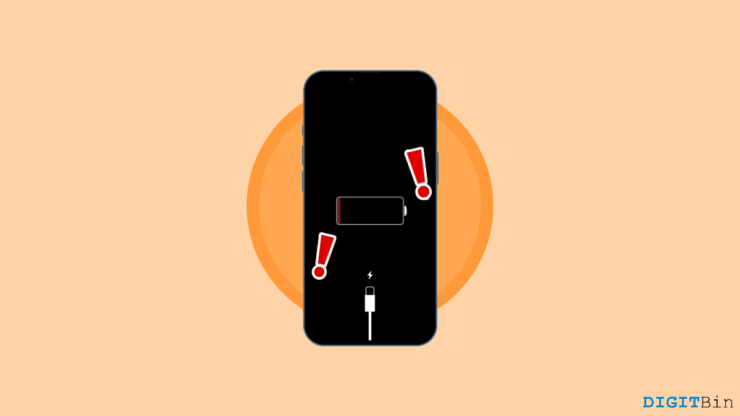
Коротко: если iPhone не заряжается или заряд идёт медленно, последовательно проверьте разъём, кабель и адаптер, температуру устройства, настройки оптимизации заряда и обновления iOS. Если простые шаги не помогают — используйте чек‑лист диагностики, тестируйте аксессуары на другом устройстве и обратитесь в сервис.
Проблема «iPhone не заряжается» проявляется по‑разному: устройство может вовсе не реагировать на кабель, заряд останавливаться на 80%, появляться уведомления об ошибке или заряд идти необычно медленно. Причины могут быть аппаратными (повреждённый кабель, разъём, адаптер), программными (глюки iOS, режимы оптимизации) или внешними (температура, источник питания).
В этом руководстве по шагам разберём возможные причины и точные действия для их устранения, добавим чек‑листы для пользователя и техника, методологию диагностики и схему принятия решений.
Что важно знать заранее
- Определение: Optimized Battery Charging — функция iOS, ограничивающая заряд до ~80% для улучшения долговечности аккумулятора.
- Безопасность: не заряжайте устройство в условиях экстремальной температуры и не пытайтесь самостоятельно ремонтировать встроенные узлы без опыта.
Быстрые проверки перед углублённой диагностикой
- Подключите кабель и обратите внимание на реакцию экрана (значок молнии, уведомление «Не поддерживается аксессуар» и т. п.).
- Попробуйте другой источник питания: другой USB‑порт, розетку, автомобильный адаптер или пауэрбанк.
- Используйте оригинальный или сертифицированный кабель/адаптер (MFi‑сертификация).
- Сравните поведение на другом iPhone или другим кабелем — важно для изоляции проблемы.
Лучшие способы устранения, по шагам
1. Очистите разъём Lightning
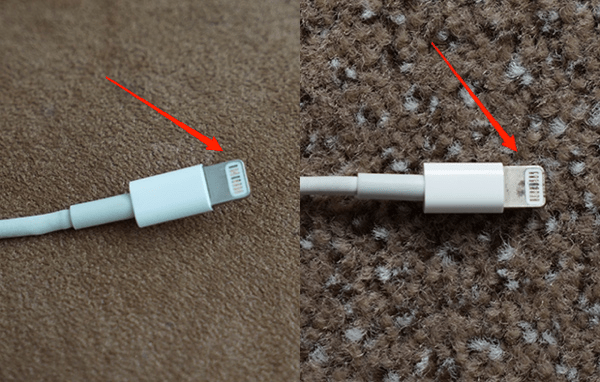
Пыль, ворс и влага в разъёме Lightning — частая причина плохого контакта. Как безопасно почистить:
- Выключите iPhone и полностью отключите от питания.
- Осмотрите разъём при хорошем светe: используйте фонарик или увеличительное стекло.
- Аккуратно вычистите видимые загрязнения сухой не металлической щёткой, зубочисткой из дерева или пластиковым инструментом для открывания SIM‑лотка. Двигайтесь вдоль контактов, не давите сильно.
- Не используйте металлические предметы, жидкости или сжатый воздух под высоким давлением.
Когда это помогает: при видимой пыли или мелких ворсинках. Когда не помогает: если разъём деформирован или повреждён механически.
Критерии приёмки:
- После очистки кабель вставляется без люфта и заряд начинается.
2. Проверьте кабель на повреждения
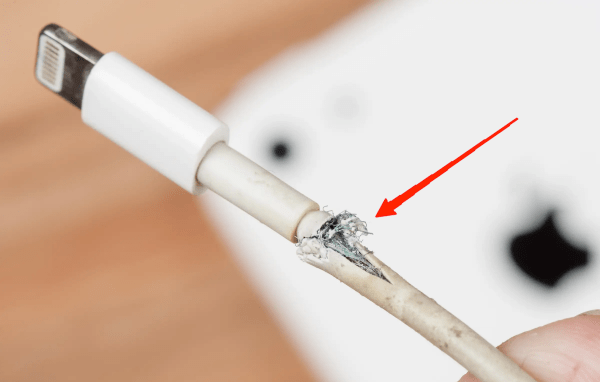
Визуальная диагностика:
- Осмотрите весь кабель на предмет разрывов, заломов, потертостей и оголённых участков.
- Попробуйте использовать этот кабель с другим адаптером и другим iPhone/устройством. Если он не работает и там — кабель неисправен.
Рекомендация: замените кабель на оригинальный или сертифицированный кабель Apple (MFi). Даже если кабель внешне цел, внутренние провода могут быть повреждены.
Тесты приёмки:
- Кабель должен заряжать хотя бы одно другое устройство.
- Новая пара кабель+адаптер должна стабильно повышать процент батареи за 5–10 минут при работающем экране.
3. Проверьте адаптер и источник питания
- Попробуйте другой адаптер и/или USB‑порт на компьютере.
- Проверьте адаптер на видимые повреждения и запах горелого пластика.
- Используйте адаптер с достаточной мощностью (в случае iPad‑адаптеры 12W/18W+ подходят для быстрой зарядки; старые адаптеры 5W будут заряжать медленнее).
Когда адаптер виноват: при нормальном кабеле и разъёме другое устройство не заряжается от этого адаптера.
4. Температурная защита и режимы работы батареи
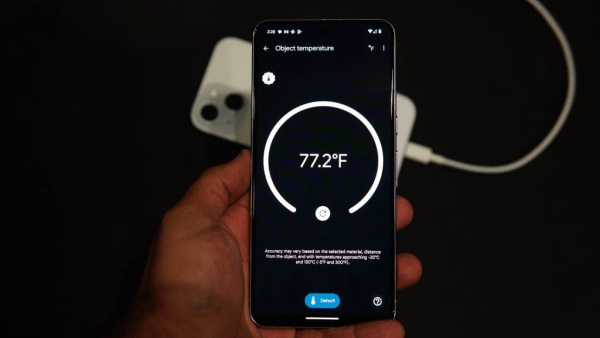
iPhone имеет встроенную защиту: при слишком высокой или низкой температуре заряд может временно приостанавливаться. Рекомендуемый рабочий диапазон: примерно 0–35 °C (32–95 °F). Если устройство слишком горячее или холодное:
- Перестаньте использовать ресурсоёмкие приложения (игры, видео, навигация).
- Снимите чехол, переместите телефон в более прохладное/тёплое место и подождите 10–30 минут.
- Не заряжайте, пока iPhone не вернулся в нормальный диапазон.
Примечание: временная приостановка заряда — защитная функция батареи.
5. Не используйте телефон во время зарядки

Интенсивная работа устройства при подключении к зарядке может привести к перегреву и снижению скорости зарядки. Совет:
- Минимизируйте фоновые процессы: закройте тяжёлые приложения, отключите потоковую передачу видео и игры.
- По возможности переведите устройство в режим полёта или выключите экран для ускоренного заряда.
Влияние на долговечность: частое использование при зарядке повышает износ аккумулятора со временем.
6. Перезапустите iPhone

Простая перезагрузка устраняет временные программные глюки:
- Выключите iPhone, подождите 10–30 секунд и включите снова.
- Снова подключите кабель и проверьте заряд.
Когда помогает: при программных сбоях, зависших службах, ошибках USB‑подключения.
7. Отключите «Оптимизированная зарядка аккумулятора» если нужно
Иногда устройство останавливает заряд на ~80% — это поведение Optimized Battery Charging, направленное на продление срока службы аккумулятора.
Чтобы временно отключить это поведение:
- Откройте Настройки → Аккумулятор.
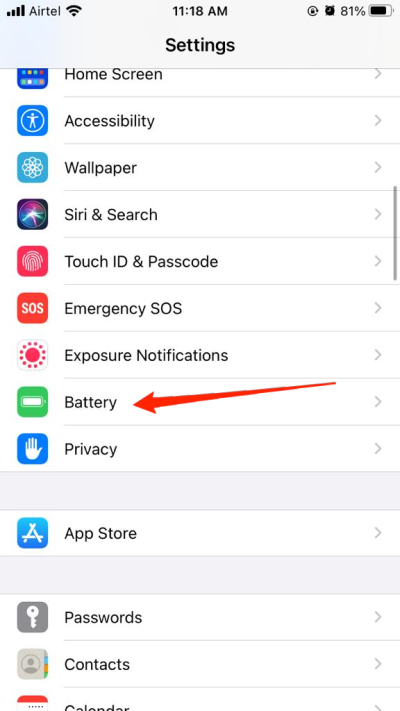
- Нажмите Аккумулятор и Состояние и заряд.
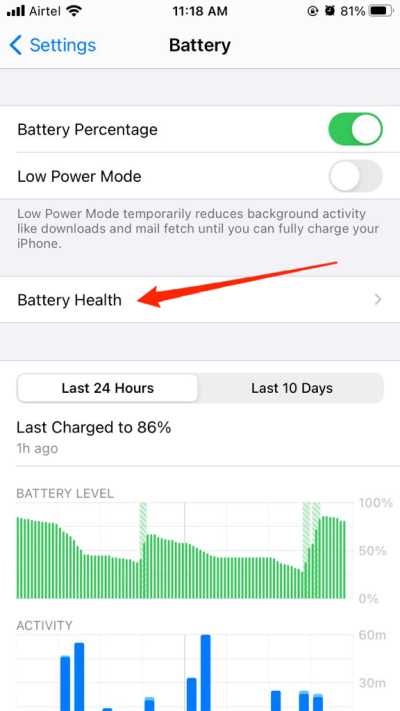
- Выключите переключатель “Оптимизированная зарядка аккумулятора”.
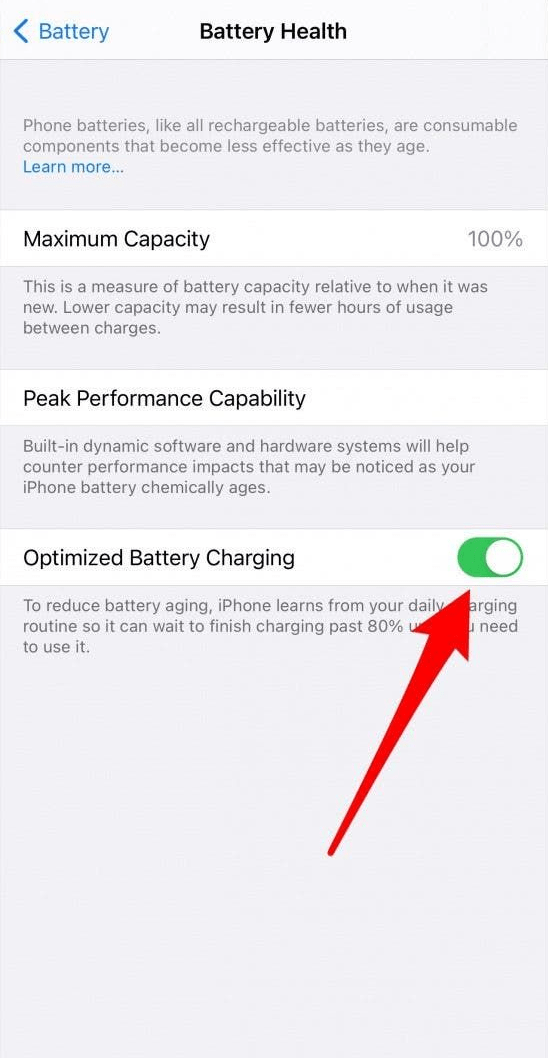
Важно: чаще отключать эту функцию не рекомендуется — она продлевает срок службы батареи. Отключайте лишь если необходимо быстро завершить заряд и вы понимаете возможные последствия для долговечности аккумулятора.
8. Обновите iOS
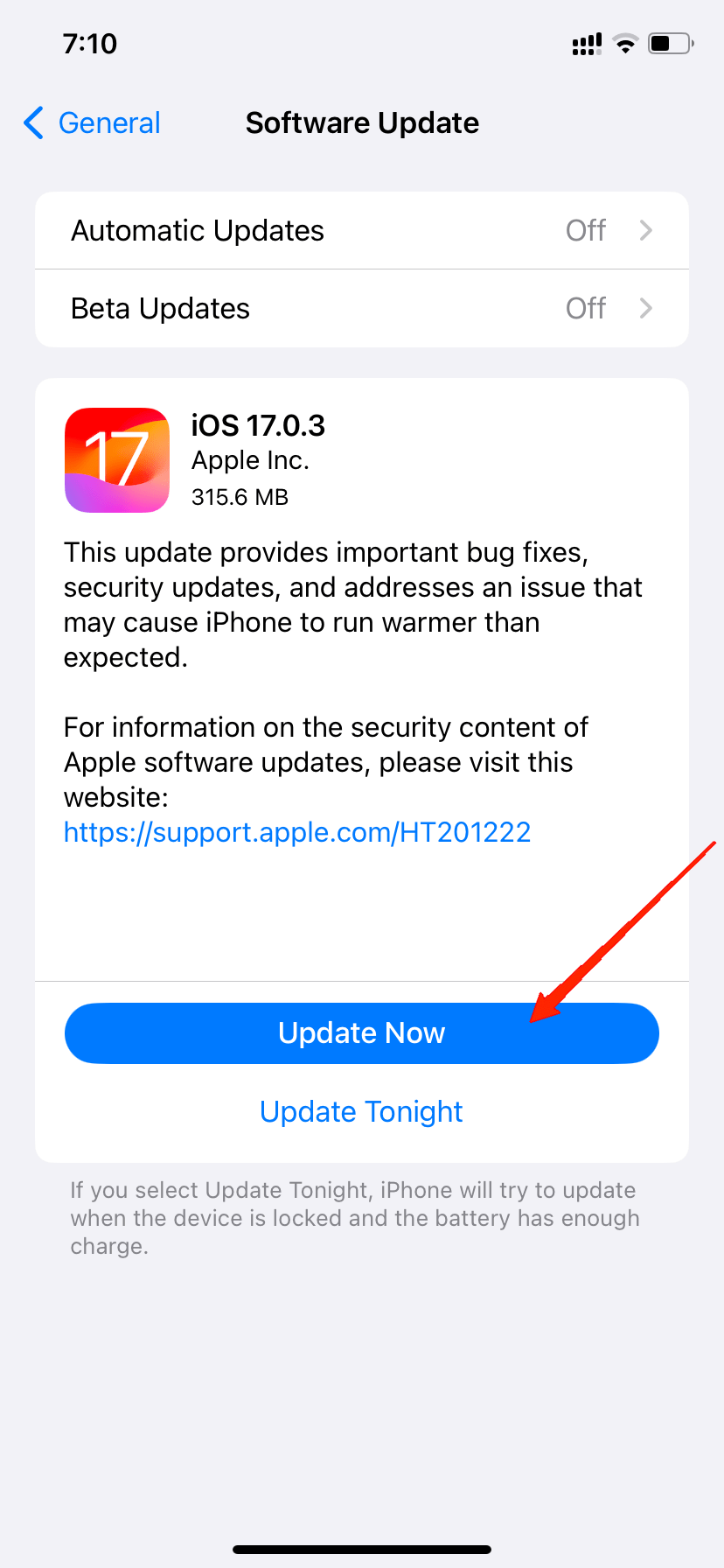
Системные баги иногда приводят к проблемам с зарядкой. Проверьте:
- Настройки → Основные → Обновление ПО.
- Если доступно обновление, сделайте резервную копию и установите обновление.
После обновления повторите тест зарядки.
9. Сброс настроек и восстановление из резервной копии (в крайнем случае)
Если есть подозрение на программный конфликт, выполните:
- Настройки → Основные → Перенос или сброс iPhone → Сброс → Сброс всех настроек. Это не удалит данные, но вернёт системные настройки по умолчанию.
- Если проблема сохраняется, выполните резервное копирование и восстановление iPhone через iTunes/Finder.
Внимание: перед полным восстановлением сделайте актуальную резервную копию.
10. Обратитесь в сервисный центр Apple или авторизованный центр

Если после всех шагов проблема остаётся, скорее всего — аппаратная неисправность: повреждение разъёма, контроллера питания на плате или дефект аккумулятора.
Что взять с собой в сервис:
- Сам iPhone и оригинальные принадлежности (кабель, адаптер), если сохранились.
- Серийный номер/квитанцию о покупке или информацию о гарантии.
Попросите диагностику и чёткий перечень работ и стоимости ремонта перед согласием.
Методология диагностики (шаг‑за‑шаг)
- Визуальная проверка: кабель, адаптер, разъём, наличие загрязнений или повреждений.
- Изоляция проблемы: кабель+адаптер+розетка тестируются поочерёдно на другом устройстве.
- Программная проверка: перезагрузка, обновление iOS, отключение Optimized Battery Charging.
- Температурная проверка: исключить защиту из‑за перегрева/переохлаждения.
- Аппаратная диагностика в сервисе: тесты сети питания и контроллера, проверка платы и аккумулятора.
Эта методология применима и при похожих симптомах (медленная зарядка, отключение на 80%, уведомления об аксессуаре).
Чек‑лист для пользователя (шаблон)
- Очистил разъём Lightning безопасным инструментом.
- Использовал другой кабель и адаптер.
- Испытал кабель/адаптер на другом устройстве.
- Перезагрузил iPhone.
- Отключил Optimized Battery Charging при необходимости.
- Обновил iOS до последней версии.
- Подождал восстановления нормальной температуры устройства.
- Обратился в сервис, если ничего не помогло.
Чек‑лист для техника / специалиста сервисного центра
- Визуальная проверка корпуса и разъёма.
- Тестирование кабеля и адаптера на стенд‑питании.
- Проверка напряжений на контактах Lightning и на плате.
- Тест аккумулятора: ёмкость и сопротивление.
- Логирование ошибок iOS (консоль) и проверка событий питания.
- Диагностическое восстановление iOS при необходимости.
Схема принятия решения (Mermaid)
flowchart TD
  A[Пользователь: iPhone не заряжается] --> B{Видна ли пыль/грязь в разъёме?}
  B -- Да --> C[Аккуратно очистить разъём]
  B -- Нет --> D{Кабель/адаптер оригинальные/сертифицированы?}
  C --> E[Попробовать заряд]
  D -- Нет --> F[Заменить кабель/адаптер на сертифицированный]
  D -- Да --> G{Работает ли кабель на другом устройстве?}
  F --> E
  G -- Нет --> H[Заменить кабель]
  G -- Да --> I{Имеются ли сообщения об ошибке/предупреждения?}
  H --> E
  E --> J{Заряд начался?}
  I -- Да --> K[Отключить Optimized Battery Charging / перезагрузка]
  I -- Нет --> L[Проверить температуру и обновления iOS]
  K --> J
  L --> J
  J -- Да --> M[Готово]
  J -- Нет --> N[Отнести в сервисный центр]
Критерии приёмки (как понять, что проблема решена)
- iPhone стабильно увеличивает процент заряда в течение 10–15 минут при подключении.
- Заряд не останавливается на 80% (если Optimized Battery Charging отключена) без видимых причин.
- Нет системных уведомлений об ошибке аксессуара.
Типичные случаи, когда перечисленные методы не сработают
- Механическое повреждение контактов в разъёме Lightning (трещина, деформация).
- Проблемы контроллера питания на плате iPhone.
- Выход из строя аккумулятора (нужно заменить).
В этих случаях обращение в сервис неизбежно.
Советы по профилактике и продлению жизни аккумулятора
- Используйте оригинальные или сертифицированные кабели и адаптеры.
- Не оставляйте устройство на зарядке при экстремальных температурах.
- Не оставляйте iPhone постоянно подключённым к сети 24/7.
- Включайте Optimized Battery Charging для ежедневного продления ресурса аккумулятора.
Локальные особенности и совместимость
- При использовании несертифицированных аксессуаров повышается риск появления ошибок и уведомлений «Аксессуар не поддерживается».
- Быстрая зарядка требует адаптера с поддержкой нужной мощности и кабеля USB‑C ↔ Lightning (для моделей, поддерживающих PD).
Тест‑кейсы и критерии приёмки для проверки ремонта
- Подключить оригинальный кабель и адаптер; проверить повышение заряда на 5–10% за 15 минут.
- Подключить чужой сертифицированный кабель и адаптер; убедиться, что заряд идёт.
- Включить фоновые приложения и измерить температуру; заряд не должен прерываться из‑за мелких задач.
- Провести тест восстановления iOS и проверить, не появляется ли ошибка после чистой прошивки.
Быстрый план действий для экстренной помощи
- Перезагрузите устройство.
- Попробуйте другой кабель и другой источник питания.
- Очистите разъём от пыли.
- Отключите оптимизацию заряда на время и проверьте обновления системы.
- Если ничего не помогло — обратитесь в сервис.
Частые вопросы
Почему iPhone перестаёт заряжаться на 80%?
Это чаще всего связано с функцией “Оптимизированная зарядка аккумулятора” в iOS — система намеренно ограничивает заряд, чтобы продлить срок службы батареи.
Появилось сообщение «Этот аксессуар может не поддерживаться» — что делать?
Скорее всего аксессуар несертифицирован или повреждён. Попробуйте другой кабель/адаптер и очистите разъём. Если сообщение остаётся — замените аксессуар.
Могу ли я сам заменить порт Lightning?
Замена разъёма требует навыков пайки и разобранного корпуса iPhone. Без опыта лучше обратиться в сервис, чтобы не повредить плату.
Заключение
Проблемы с зарядкой iPhone обычно решаются последовательной проверкой разъёма, кабеля, адаптера и программных настроек. Начните с простых действий: очистки разъёма, проверки кабеля на другом устройстве и перезагрузки. Если после всех шагов проблема сохраняется — скорее всего требуется сервисная диагностика и замена компонентов.
Если этот материал помог вам — напишите в комментариях, какой способ сработал. Подписывайтесь на канал и делитесь статьёй с теми, кто сталкивается с похожей проблемой.

Похожие материалы

Несколько аккаунтов Skype: Multi Skype Launcher

Журнал для работы: повысить продуктивность

Персональные звуки уведомлений на Android

Скачивание шоу Hulu для офлайн‑просмотра

Microsoft Start: персонализированная новостная лента
