
Как исправить индексацию сообщений iPhone
Введение
Если вы активно используете iMessage как основное приложение для переписки, поиск по сообщениям — одна из ключевых возможностей. Она опирается на фоновую индексацию, которая создаёт локальную и/или облачную базу для быстрых результатов. Иногда эта индексация может зависнуть, идти очень долго или вовсе работать некорректно — сообщения не отображаются при поиске, вложения не находятся, при попытке найти более старые сообщения появляется заметка «Появится больше результатов после завершения индексации сообщений». Этот материал переводит исходную инструкцию, расширяет её и даёт дополнительные практические методики, чеклисты и план действий для восстановления работоспособности поиска.
Важно: приведённые ниже шаги не предполагают удаления сообщений как основной операции. Перед любыми действиями, связанными с отключением iCloud или крупными изменениями в настройках телефона, убедитесь, что у вас есть актуальная резервная копия.
Что такое индексация сообщений iPhone
Индексация сообщений — это фоновый процесс, в котором iOS анализирует содержимое переписок (текст, ссылки, вложения, метаданные) и строит структуру данных, позволяющую быстро выполнять поиск с помощью Spotlight и Siri. Индексация запускается автоматически после большого импорта данных (восстановление из резервной копии, перенос на новый iPhone), после обновления iOS или при включении «Сообщений в iCloud».
Ключевая идея в двух предложениях: индекс превращает разрозненные сообщения в оптимизированную для поиска базу; если индекс повреждён или незавершён, поиск не вернёт ожидаемых результатов.
Почему возникает проблема с индексацией
Чаще всего причины проблем со следующими:
- Нестабильное или медленное интернет-соединение — особенно при синхронизации с iCloud.
- Отключённые или конфликтующие настройки Siri & Поиск, iCloud или локальные языковые настройки.
- Нехватка свободного места на устройстве — индексация требует временного объёма хранилища.
- Ошибки при обновлении iOS или несовместимые резервные копии при восстановлении.
- Временные программные глюки — их часто решает перезапуск сервисов или устройства.
14 способов исправить индексацию сообщений iPhone (расширенное руководство)
Ниже — шаги в порядке от простых и безопасных к более радикальным. Пройдите их последовательно и проверяйте результат после каждого шага.
1. Подождите, пока индекс завершится
На новом устройстве или после восстановления индексация может идти от нескольких минут до нескольких часов, в зависимости от объёма переписки, скорости интернета и нагрузки на серверы iCloud. Если недавно вы переносили сообщения, подключите iPhone к надёжному Wi‑Fi и к источнику питания, оставьте экран выключенным и дайте устройству время.
Совет: если индекс «виcит» слишком долго, переходите к следующему шагу и проверьте соединение и настройки.
2. Проверьте интернет-соединение
Индексация и синхронизация сообщений с iCloud требуют стабильного интернета. Проверьте:
- Скорость и стабильность Wi‑Fi или мобильного интернета.
- Работают ли другие сервисы (например, загрузка страниц, стриминг).
- Не включён ли «Режим низкого потребления данных» в iOS.
Быстрый тест: подключитесь к другому Wi‑Fi, если такой доступен, или перезапустите домашний роутер.
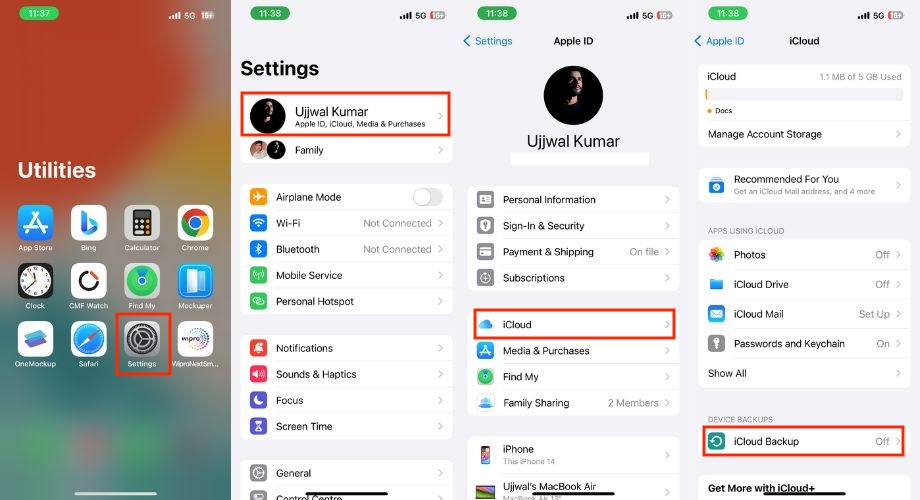
3. Отключите и снова включите резервное копирование iCloud
Временное отключение настроек iCloud Backup может перезапустить обмен данными с облаком и освободить «место» для процесса индексации.
Порядок действий:
- Откройте приложение Настройки.
- Нажмите на своё имя (Apple ID) вверху.
- Выберите iCloud.
- Прокрутите вниз и откройте Резервное копирование iCloud в разделе «Резервные копии устройств».
- Отключите «Резервное копирование этого iPhone» и подтвердите действие.
- Перезагрузите iPhone и снова включите резервное копирование.
Примечание: это не удалит текущие резервные копии в iCloud, только приостановит/возобновит процесс резервного копирования для данного устройства.
4. Отключите и снова включите iMessage
Переключение iMessage сбрасывает сетевые соединения и может устранить временные конфликты, влияющие на индексацию.
Шаги:
- Откройте Настройки > Сообщения.
- Отключите переключатель рядом с iMessage.
- Перезагрузите устройство.
- Вернитесь в Настройки > Сообщения и снова включите iMessage.
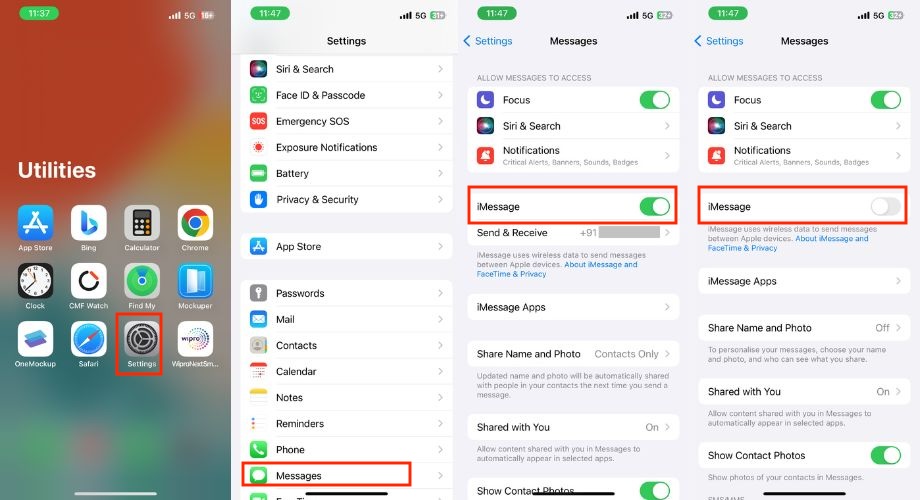
Эффект: iMessage повторно зарегистрируется на серверах Apple и может начать полноценную повторную индексацию.
5. Проверьте и при необходимости измените языковые настройки
Если системный язык iPhone отличается от преобладающего языка в переписках, поисковый механизм может сталкиваться с проблемами анализа текста. Подстройка языка и региональных настроек иногда помогает.
Как изменить язык в iOS:
- Настройки > Основные > Язык и регион.
- Нажмите Добавить язык и выберите язык, на котором в основном ведётся переписка.
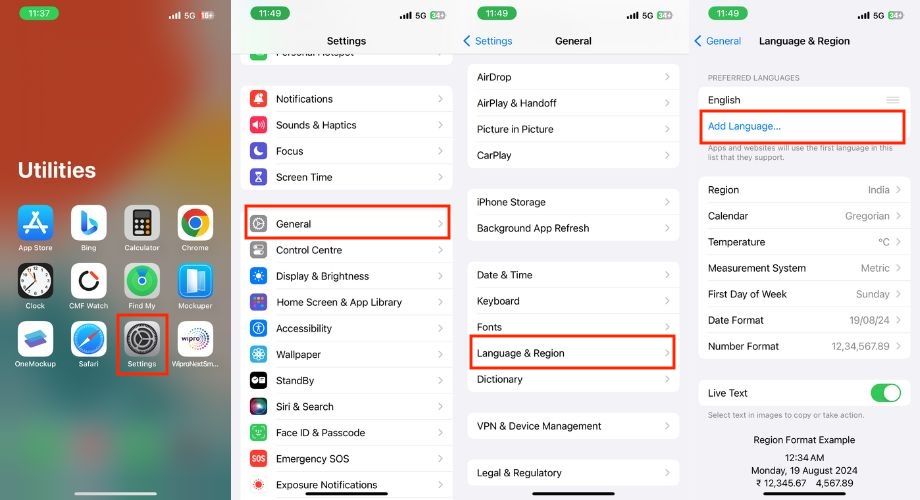
- Выберите «Использовать [язык]» при подтверждении.
- Затем Siri и Поиск > Языки и выберите тот же язык.
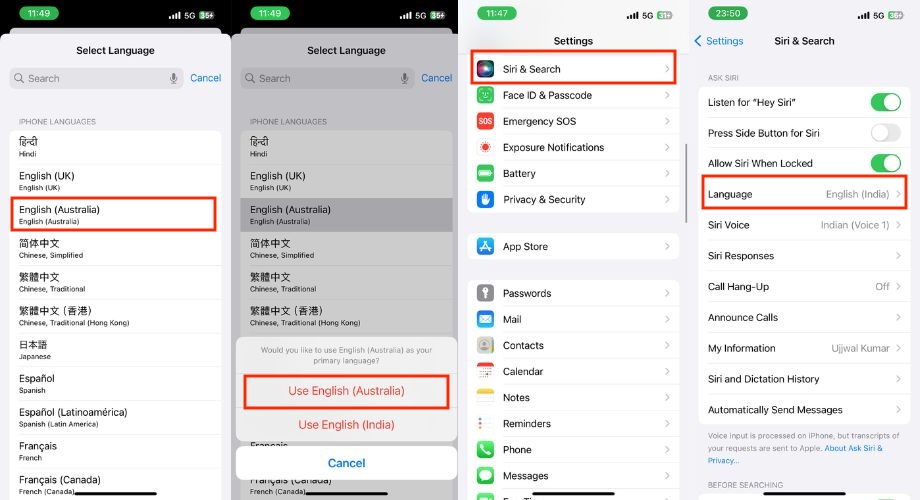
Важно: этот шаг особенно полезен, если у вас сообщения на одном ключевом языке, а система настроена на другой.
6. Синхронизируйте сообщения с iPad или Mac
Если у вас есть другие устройства Apple (iPad, Mac) с той же учётной записью iCloud, инициирование синхронизации между устройствами может стимулировать повторную индексацию. На Mac можно открыть приложение «Сообщения», убедиться, что вы вошли под тем же Apple ID, и дать системе время синхронизировать данные.
Польза: синхронизация заставляет каждое устройство свериться со «облаком» и при обнаружении расхождений инициирует пересинхронизацию данных.
7. Выключите и снова включите Siri & Поиск для Сообщений
Siri & Поиск отвечает за индексирование содержимого приложений в Spotlight. Отключение и включение этих опций для приложения «Сообщения» может перезапустить локальную индексацию.
Порядок действий:
- Настройки > Сообщения > Siri & Поиск.
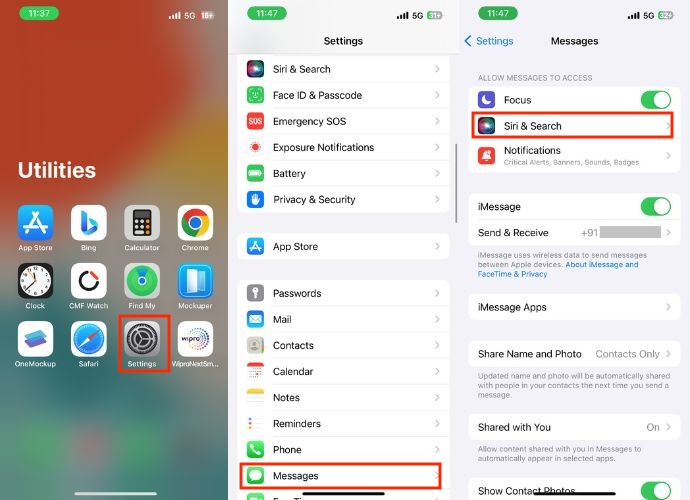
- Под «При поиске» отключите «Показывать приложение в Поиске» и «Показывать содержимое в Поиске».
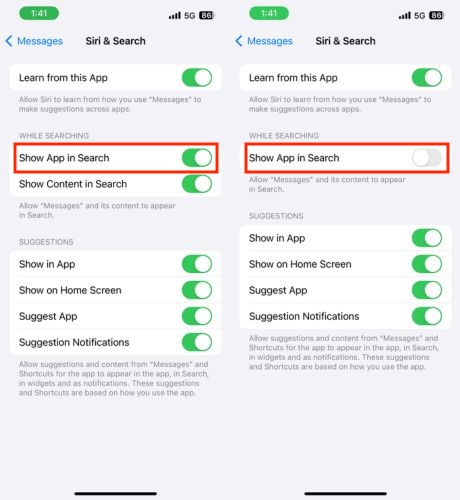
- Подождите несколько минут.
- Включите обратно нужные переключатели.
Если проблема не решается, перезагрузите iPhone после изменения этих настроек.
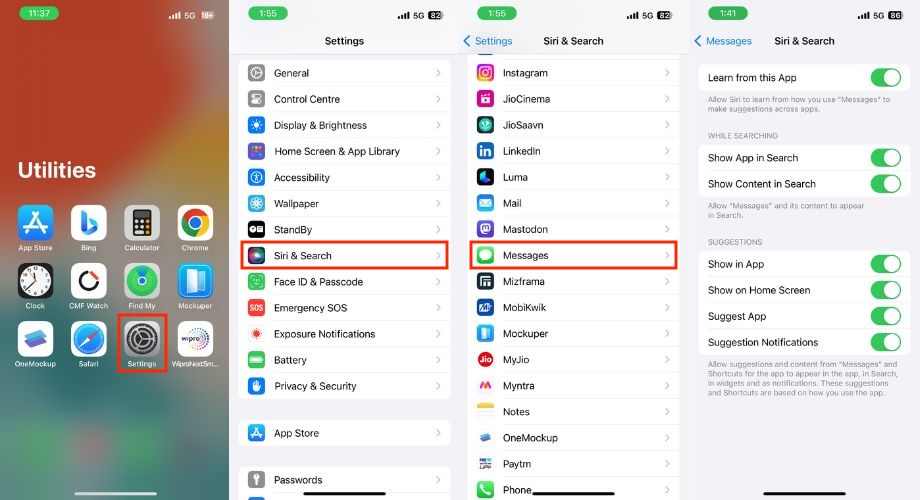
8. Настройте параметры поиска и индексации в Siri & Поиск вручную
Полезно понять доступные переключатели и что они означают, чтобы не отключить нужный функционал по ошибке:
- «Учиться на этом приложении» — позволяет Siri улучшать рекомендации.
- «Показывать приложение в Поиске» и «Показывать содержимое в Поиске» — управляют, появится ли приложение и его содержимое в результатах Spotlight.
- «Предложения» — влияние на подсказки в виджетах и сообщениях.
Рекомендуется временно отключить все переключатели для «Сообщений», перезагрузить устройство и затем включать их по одному, контролируя поведение поиска.
9. Проверьте дату и время
Индексация опирается на метки времени сообщений. Если системный часы телефона некорректны, это может привести к некорректной сортировке и ошибкам при поиске.
Как проверить:
- Настройки > Основные > Дата и время.
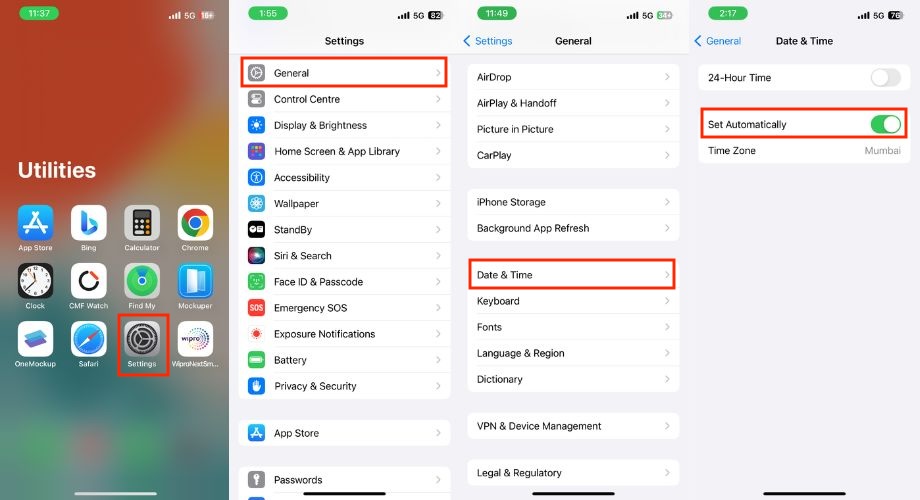
- Включите «Устанавливать автоматически» или выключите и включите снова, если оно уже включено.
Если вы часто путешествуете между часовыми поясами, оставляйте «Устанавливать автоматически» включённым.
10. Отключите и снова включите «Сообщения в iCloud»
Это более серьёзный шаг: выключение «Сообщений в iCloud» инициирует локальное скачивание сообщений на устройство (опция «Отключить и скачать»), затем повторное включение снова запускает синхронизацию. Обычно это помогает пересобрать индекс при проблемах со «стиксом» между локальными и облачными копиями.
Важно: перед этим шагом сделайте локальную резервную копию или убедитесь, что у вас есть копия в iCloud.
Шаги:
- Настройки > Apple ID > iCloud.
- Найдите Сообщения в списке приложений. Если не видно, нажмите «Показать всё».
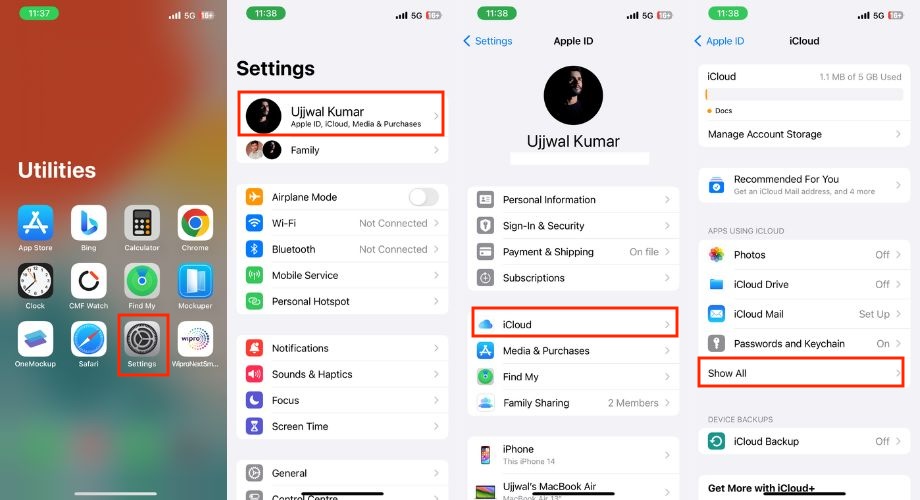
- Отключите «Использовать на этом iPhone».
- Подтвердите «Отключить и загрузить сообщения».
- Перезагрузите iPhone и затем включите «Использовать на этом iPhone» снова.
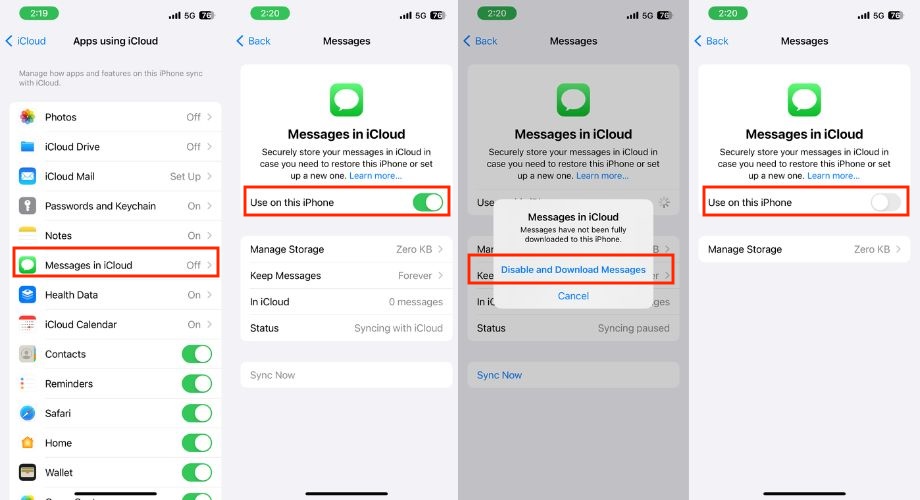
После повторного включения iCloud может потребоваться время (иногда несколько часов) для полной ресинхронизации и повторной индексации.
11. Проверьте свободное место на iPhone и в iCloud
Индексация создаёт дополнительные временные файлы и требует свободного пространства как на устройстве, так и в облачном хранилище (при синхронизации).
Как проверить:
Проверка памяти iPhone
- Настройки > Основные > Память iPhone.
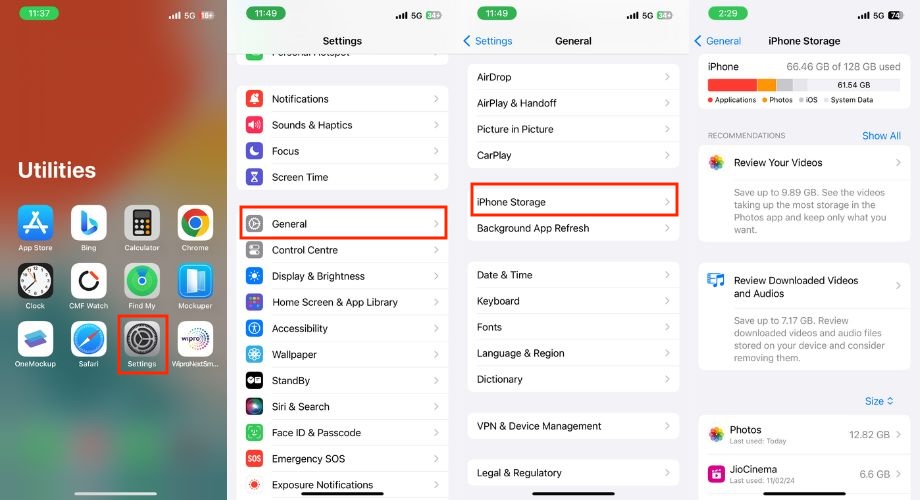
- Посмотрите, какие категории занимают место, и освободите его при необходимости: удалите крупные видео, очистите кеш приложений, удалите неиспользуемые приложения.
Проверка iCloud
- Настройки > Нажмите на имя > iCloud.
- Посмотрите панель использования и при необходимости удалите старые резервные копии или документы.
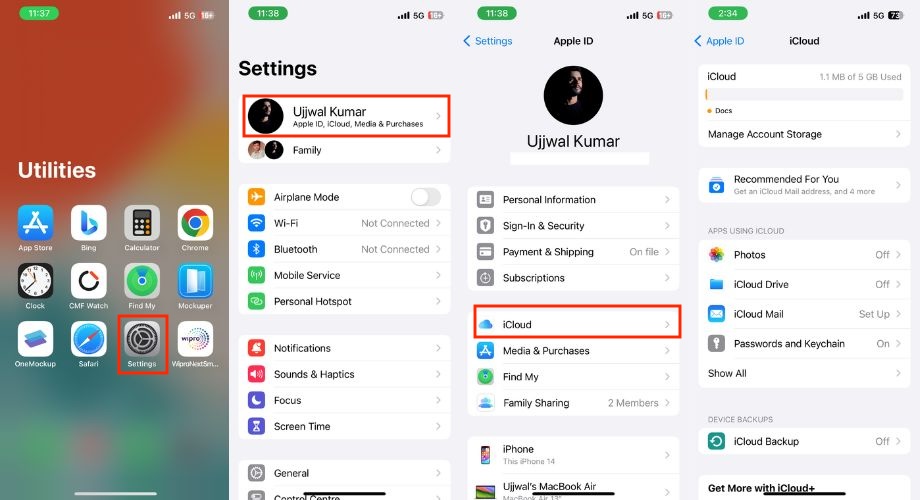
Если пространства недостаточно, рассмотрите временное удаление больших резервных копий или переход на более большой тариф iCloud.
12. Принудительная перезагрузка iPhone
Если предыдущие шаги не помогли, выполните принудительную перезагрузку — это часто устраняет «зависшие» фоновые процессы.
Для iPhone 8 и новее:
- Нажмите и удерживайте кнопку питания и любую кнопку громкости, затем сдвиньте ползунок выключения.
- Подождите минуту, затем включите устройство.
Для iPhone 7 и 7 Plus:
- Нажмите и удерживайте кнопку уменьшения громкости и кнопку питания до появления логотипа Apple.
Для iPhone 6s и старше:
- Нажмите и удерживайте кнопку «Домой» и кнопку питания до появления логотипа Apple.
После перезагрузки дайте устройству несколько минут на восстановление фоновых задач и индексации.
13. Обновите iOS до последней версии
Ошибки индексации могут быть системными багами, исправленными в свежих обновлениях iOS. Перед обновлением убедитесь, что телефон заряжен не менее 20% и достаточно свободного места.
Шаги:
- Настройки > Основные > Обновление ПО.
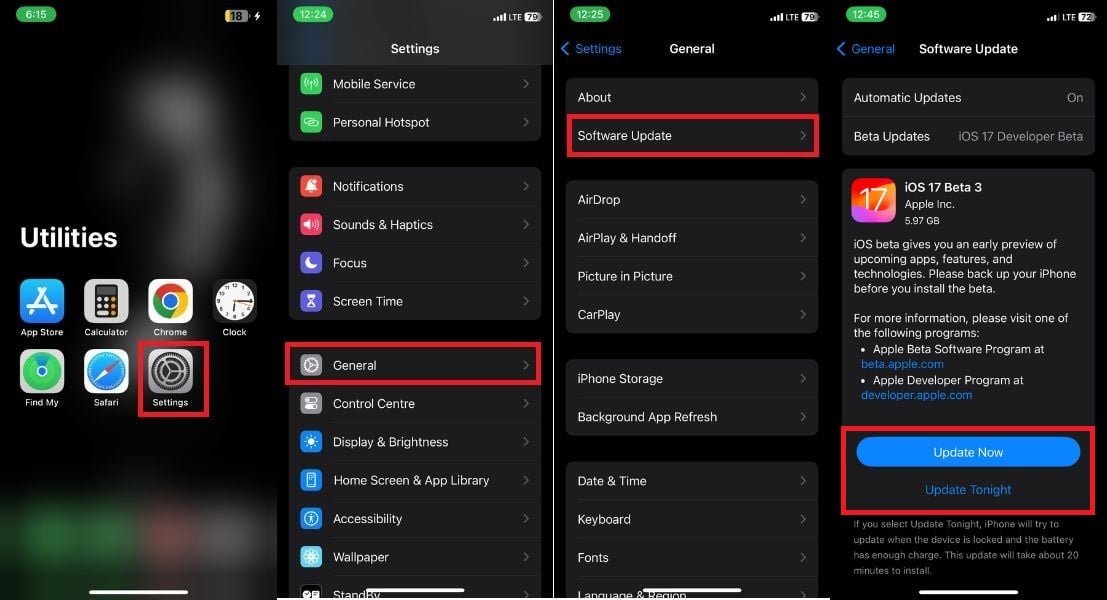
- Если обновление доступно — скачайте и установите.
Совет: можно включить автоматические обновления в том же разделе.
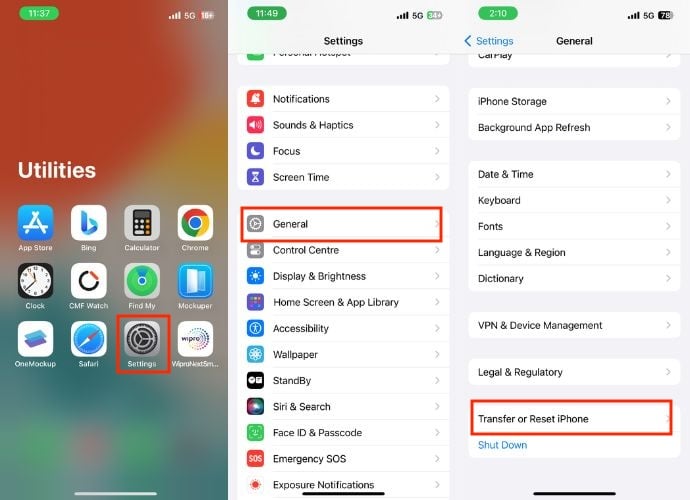
14. Сбросить все настройки
Если ни один из предыдущих методов не дал результата, сброс всех настроек возвращает системные параметры к заводским без удаления личных данных (фото, сообщения, приложения остаются). Это часто помогает, если причиной стал конфликт в настройках.
Как выполнить:
- Настройки > Основные > Перенос или сброс iPhone > Сброс.
- Выберите Сбросить все настройки и подтвердите свой код доступа.
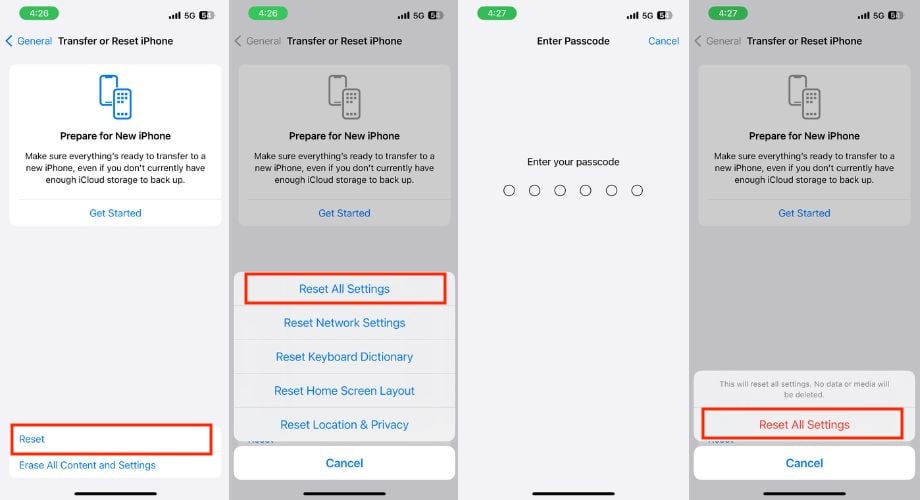
После этого проверьте работу поиска и при необходимости заново настройте параметры.
Дополнительные методики и диагностические подходы
Ниже — развернутые идеи и альтернативы, которые помогут в сложных или редких ситуациях.
Когда стандартные шаги не помогают — альтернативные подходы
- Временно создайте новый iCloud-аккаунт и включите на устройстве синхронизацию сообщений: это помогает понять, связана ли проблема с конкретной учётной записью iCloud. Не используйте этот метод как постоянное решение — это диагностический приём.
- Восстановление устройства из резервной копии: если индекс повреждён и ничего не помогает, можно сделать полную копию через iTunes/Finder и восстановить устройство. Это более радикальный шаг — выполняется при уверенности в наличной резервной копии.
- Обратиться к Apple Support: если проблема системная и затрагивает сервера iCloud или известные баги, Apple может предложить отладочные шаги или показать статус сервиса.
Контрпримеры: когда описанные решения не сработают
- Индексация не поможет восстановить удалённые сообщения — если сообщение удалено из iCloud и локально, поиск не вернёт его.
- Коррумпированные резервные копии: если резервная копия, из которой вы восстановились, повреждена, повторное восстановление может не исправить индекс.
- Ограничения корпоративного профиля (MDM): если устройство управляется организацией, политики могут блокировать индексацию или синхронизацию с iCloud.
Ментальные модели и эвристики для быстрой диагностики
- «Сеть» — протестируйте интернет: если всё остальное работает, но iCloud не синхронизирует, проблема в соединении.
- «Локально vs облако» — если сообщения видны на другом устройстве, но не на iPhone, проблема локальная. Если нет на всех устройствах — проблема в iCloud.
- «Изменение → проверка» — меняйте только одну настройку за раз и проверяйте результат через 10–30 минут.
Быстрый чеклист для тех, кто торопится (печатная версия)
- Подключён к надёжному Wi‑Fi и источнику питания
- Отключал/включал iMessage
- Отключал/включал «Сообщения в iCloud» и дождался повторной синхронизации
- Проверил дату и время
- Перезагрузил устройство
- Проверил свободное место на iPhone и в iCloud
- Обновил iOS при доступном обновлении
Пошаговый план восстановления (SOP)
- Оценить: есть ли проблема только на iPhone или на всех устройствах?
- Если только на iPhone — проверить сеть и перезагрузить устройство.
- Выполнить отключение/включение Siri & Поиск для Сообщений.
- Если не помогло — отключить и включить «Сообщения в iCloud».
- Если проблема сохраняется — попробовать принудительную перезагрузку и обновление iOS.
- В крайнем случае — создать резервную копию и выполнить восстановление системы.
План инцидента и отката (инцидентный runbook)
- Симптом: поиск по сообщениям выдаёт неполные или отсутствующие результаты.
Действия:
- Быстрый шаг (до 30 минут): перезагрузка, проверка Wi‑Fi, включение питания.
- Средний шаг (до 2 часов): отключить/включить Siri & Поиск, отключить/включить iMessage, отключить/включить «Сообщения в iCloud».
- Радикальный шаг (несколько часов): резервное копирование и восстановление устройства.
Откат: если после восстановления состояние ухудшилось — восстановите устройство из созданной перед экспериментом резервной копии.
Критерии приёмки
- Поиск по ключевому слову в приложении «Сообщения» находит ожидаемые сообщения за последние 24 часа и за более ранний период (выберите конкретный пример для проверки).
- Вложения (фото/видео) отображаются в результатах поиска при поиске по связанному тексту или имени контакта.
- На других устройствах, привязанных к тому же Apple ID, видно такую же историю сообщений (при включённой синхронизации iCloud).
Таблица рисков и смягчающие меры
| Риск | Вероятность | Влияние | Меры смягчения |
|---|---|---|---|
| Потеря доступа к сообщениям при отключении iCloud | Низкая | Средняя | Создать локальную резервную копию перед манипуляциями |
| Длительная повторная индексация (несколько часов) | Средняя | Низкая | Оставить устройство подключённым к Wi‑Fi и питанию, планировать процесс ночью |
| Ограничения политики MDM | Низкая для личных устройств, высокая для корпоративных | Высокое | Обратиться к администратору IT |
Безопасность и конфиденциальность
- Никогда не используйте непроверенные сторонние приложения, утверждающие, что «ускоряют индексацию» или «восстанавливают сообщения». Они могут требовать доступ к вашим сообщениям или резервным копиям.
- Перед отключением iCloud создайте резервную копию — это защитит от непредвиденной потери данных.
- Если устройство корпоративное, согласуйте действия с IT‑службой, чтобы не нарушить политики безопасности.
Советы для локализации и региональных особенностей
- В некоторых регионах ограничения на iCloud или особенности сетей (например, требующие прокси) могут замедлять синхронизацию. В таких случаях используйте стабильный и быстрый Wi‑Fi, желательно без корпоративных прокси.
- Для пользователей, часто пишущих на нескольких языках, включите все соответствующие языки в настройках системы и Siri, чтобы улучшить анализ текста.
Часто задаваемые вопросы
1. Как избежать проблем с индексацией в будущем?
Регулярно обновляйте iOS, управляйте объёмом переписок (архивируйте и удаляйте ненужные вложения), следите за свободным местом и включите автоматические обновления iOS.
2. Есть ли сторонние приложения, которые улучшают индексацию?
Apple не поддерживает сторонние решения для системной индексации сообщений. Приложения, обещающие улучшение индексации, обычно не эффективны и могут представлять риск для приватности.
3. Что произойдёт, если я отключу индексацию для Сообщений?
Поиск по сообщениям станет медленнее и менее точным: Spotlight и Siri не будут показывать содержимое сообщений. Обычно отключение делается только в целях диагностики.
4. Как экспортировать индексированные сообщения?
Прямого экспорта «индекса» нет. Вы можете создать полную резервную копию устройства через iCloud или локально через Finder/iTunes, либо экспортировать копии переписок через сторонние инструменты (с осторожностью и соблюдением конфиденциальности).
5. Можно ли приостановить индексацию вручную?
Нельзя напрямую «поставить на паузу» индексацию. Но можно отключить доступ Siri к Сообщениям (Настройки > Сообщения > Siri & Поиск), что ограничит индексирование в поиске.
6. Что делать, если индексация не закончилась после перехода на новый iPhone?
Убедитесь, что оба устройства подключены к Wi‑Fi, iCloud включён, и подождите 24–48 часов. Если это не помогает, примените описанные выше шаги: перезагрузка, отключение/включение iCloud Messages, проверка свободного места и обновление iOS.
Однострочный глоссарий
- Индексация — процесс анализа сообщений для ускоренного поиска.
- iCloud Messages — синхронизация переписок через iCloud между устройствами.
- Siri & Поиск — системный компонент, который делает контент приложений доступным в Spotlight.
Резюме
Проблемы с индексацией сообщений на iPhone чаще всего решаются простыми диагностическими шагами: проверьте интернет, перезапустите iMessage и «Сообщения в iCloud», убедитесь в правильности языковых, временных настроек и наличии свободного места, перезагрузите устройство и обновите iOS. В сложных сценариях используйте план восстановления и создавайте резервные копии перед радикальными действиями. Если всё перечисленное не помогает — обратитесь в Apple Support.
Контрольный список действий (кратко)
- Подключитесь к надёжному Wi‑Fi и к источнику питания.
- Отключите/включите iMessage.
- Отключите/включите «Сообщения в iCloud».
- Сбросьте настройки Siri & Поиск для Сообщений.
- Проверьте дату/время и языковые настройки.
- Убедитесь в наличии свободного места.
- Перезагрузите или выполните принудительную перезагрузку.
- Обновите iOS.
- Если не помогло — сделайте резервную копию и восстановите устройство.

Похожие материалы

Несколько аккаунтов Skype: Multi Skype Launcher

Журнал для работы: повысить продуктивность

Персональные звуки уведомлений на Android

Скачивание шоу Hulu для офлайн‑просмотра

Microsoft Start: персонализированная новостная лента
