
Как быстро исправить зависший экран iPhone
Введение
Предлагаем полезное руководство для всех пользователей iPhone — от базовых проверок до пошаговых решений, когда экран устройства зависает. Статья объясняет, почему это происходит, какие быстрые шаги можно предпринять самостоятельно и когда переходить к более серьёзным методам восстановления.
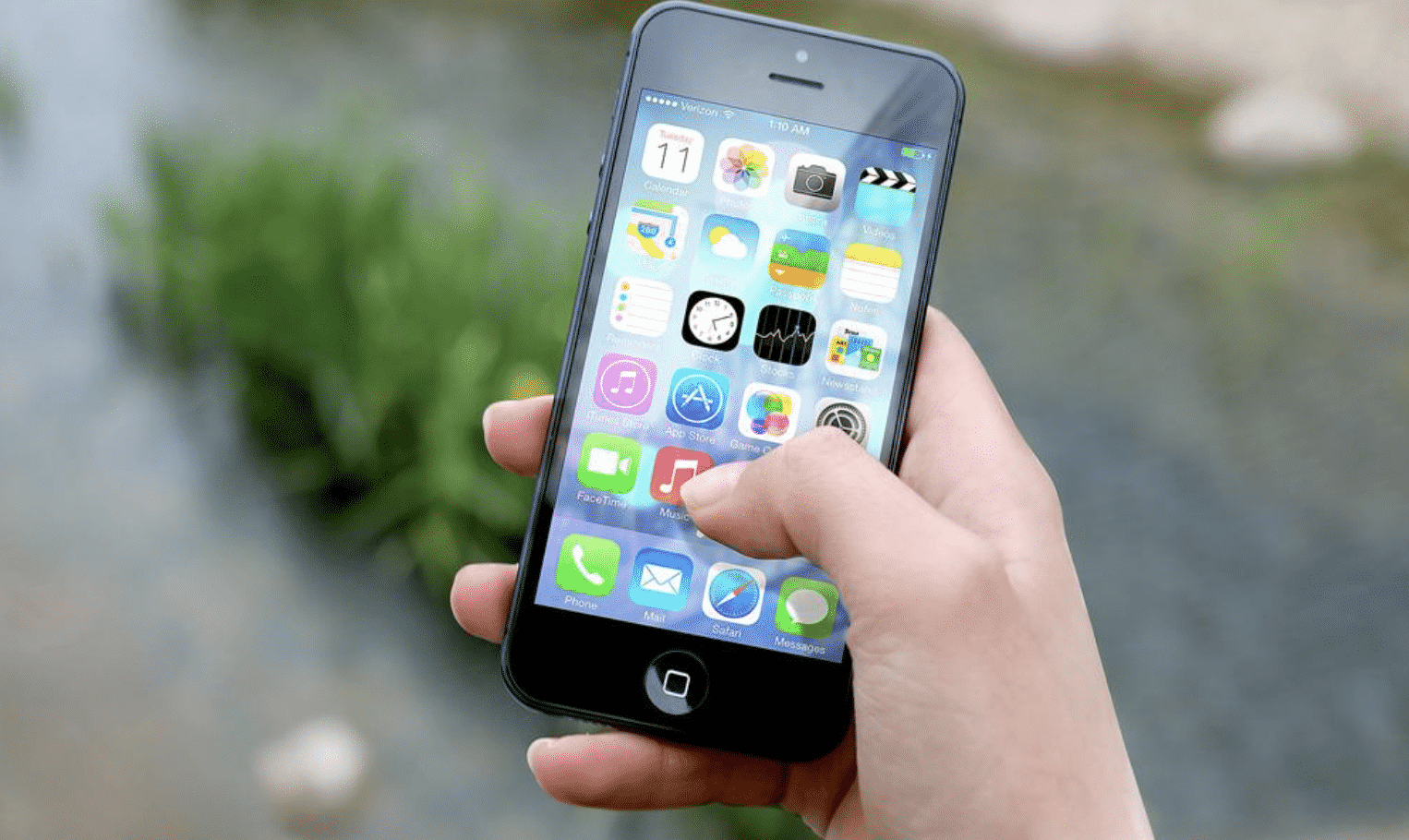
Изображение ниже показывает общий пример зависшего экрана и места расположения кнопок на современных iPhone.
Кому будет полезно
- Обычным пользователям, у которых экран перестал реагировать
- Сотрудникам техподдержки и IT‑специалистам, которые проводят диагностику устройств
- Мастерам сервисных центров для быстрой первичной проверки
Симптомы зависшего iPhone
- Экран перестал реагировать на касания
- На экране отображается логотип Apple и устройство не загружается дальше
- Черный или белый экран без признаков жизни
- Постоянная перезагрузка (boot loop)
Частые причины зависания экрана
- Малая доступная память и переполнение хранилища
- Конфликт приложений или системный сбой
- Повреждённый или загрязнённый экран/защитное стекло
- Проблемы при установке обновления iOS
- Аппаратные неисправности: разъём зарядки, аккумулятор, повреждение платы
Важно: если устройство физически повреждено (трещины, попадание влаги), программные методы могут не помочь — обратитесь в сервис.
Быстрая проверка перед любыми действиями
- Убедитесь, что iPhone заряжен — подключите оригинальный кабель и адаптер и подождите минимум 10 минут.
- Снимите чехол и защитное стекло — иногда сенсор стопорится из‑за давления или загрязнения.
- Попробуйте подключить устройство к компьютеру и посмотреть, определяется ли оно в Finder (macOS) или iTunes (Windows).
- Снимите внешние аксессуары: Bluetooth‑устройства, внешние накопители и т. п.
Если после этих действий экран по‑прежнему не реагирует, переходите к следующему разделу.
Как выполнить жёсткую перезагрузку (Hard Reset) по моделям iPhone
Коротко: hard reset — это безопасная операция для устранения зависаний; она не стирает данные.
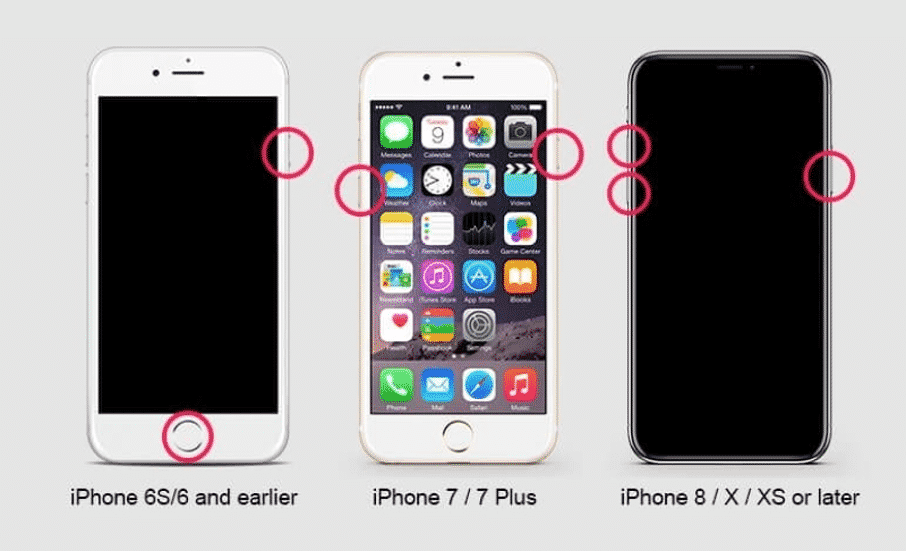
iPhone 8 и новее (включая iPhone X, 11, 12, 13, 14, 15 и т. п.)
- Быстро нажмите кнопку «Громкость вверх» (Volume Up).
- Быстро нажмите кнопку «Громкость вниз» (Volume Down).
- Нажмите и удерживайте боковую кнопку питания (Side/Power) пока экран не потемнеет и не появится логотип Apple.
Подсказка: держите кнопку питания до появления логотипа — иногда требуется 10–20 секунд.
iPhone 7 и iPhone 7 Plus
- Нажмите и удерживайте одновременно боковую кнопку питания и кнопку «Громкость вниз».
- Отпустите кнопки, когда увидите логотип Apple.
iPhone 6s и старее (с кнопкой Home)
- Нажмите и удерживайте одновременно кнопку «Домой» (Home) и кнопку питания (Power/Side).
- Отпустите при появлении логотипа Apple.
Изображение показывает пример назначения кнопок на старых моделях.
Важно: если после жёсткой перезагрузки iPhone продолжает вести себя нестабильно, переходите к программным методам восстановления.
Обновление iOS как способ устранить зависания
Причина: устаревшая версия iOS может содержать баги, приводящие к зависаниям. Поддерживайте систему в актуальном состоянии.
Локализация UI: в iOS русская локализация названий меню — Настройки → Основные → Обновление ПО → Автообновления.
Пошагово:
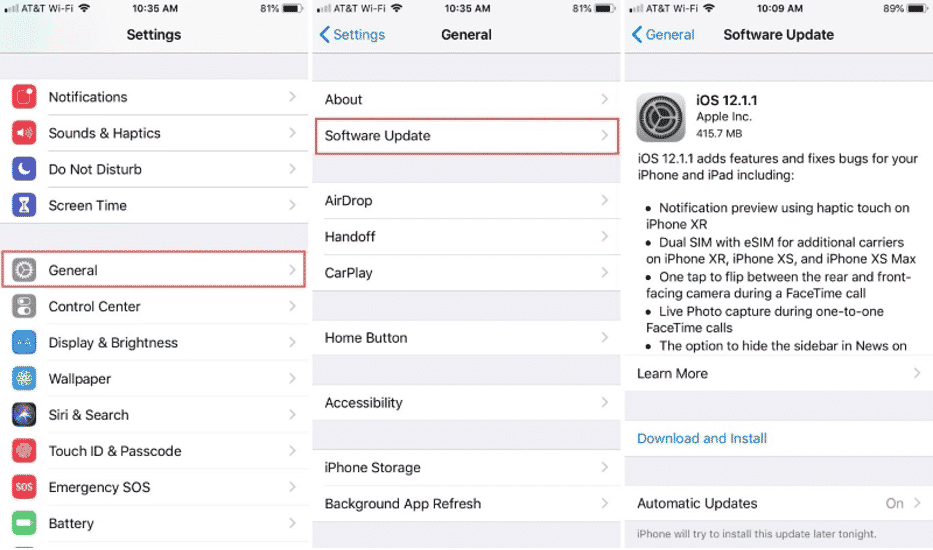
- Откройте «Настройки» (Settings).
- Перейдите в «Основные» (General).
- Нажмите «Обновление ПО» (Software Update).
- Нажмите «Автообновления» (Automatic Updates) и включите сначала «Загружать обновления iOS» (Download iOS Updates), затем «Устанавливать обновления iOS» (Install iOS Updates).
Примечание: для автоматического обновления устройство должно быть подключено к Wi‑Fi и к питанию. Размер пакета обновления может составлять несколько гигабайт, поэтому на устройствах с малым хранилищем сначала освободите место.
Изображение интерфейса обновления системы.
Когда жёсткая перезагрузка и обновление не помогают
Если устройство по‑прежнему зависает, попробуйте следующие методы, начиная с менее инвазивных и переходя к более радикальным:
- Закрытие проблемных приложений (если экран всё же реагирует частично)
- Освобождение памяти и удаление громоздких приложений
- Сброс настроек (Настройки → Основные → Сброс → Сбросить все настройки) — это не удаляет данные, но возвращает настройки в дефолт
- Восстановление через режим восстановления (Recovery Mode)
- DFU‑восстановление (Device Firmware Update) — более глубокое восстановление прошивки
- Восстановление из резервной копии iCloud или iTunes/Finder
Ниже — пошаговые инструкции по восстановлению средствами компьютера.
Режим восстановления и DFU: что выбрать
Коротко: режим восстановления полезен, когда iPhone определяется компьютером, но не загружается. DFU режим применяют, когда обычное восстановление не помогает — он перегружает загрузчик и перепрошивает устройство.
Внимание: восстановление из режима восстановления или DFU обычно удаляет все данные, если у вас нет резервной копии.
Режим восстановления (Recovery Mode)
- Подключите iPhone к компьютеру и откройте Finder (macOS Catalina и новее) или iTunes (Windows/macOS Mojave и старее).
- Выполните последовательность кнопок для перехода в режим восстановления (см. инструкции для вашей модели — обычно тот же порядок, что и для жёсткой перезагрузки, но удерживать нужно до появления экрана с подключением к компьютеру).
- На компьютере появится сообщение о проблеме и предложении «Восстановить» или «Обновить» — сперва попробуйте «Обновить», чтобы переустановить iOS без удаления данных. Если не помогает — выберите «Восстановить».
DFU‑режим (использовать только когда другие способы не помогли)
DFU более низкоуровневый; последовательности шагов отличаются по моделям и требуется точное соблюдение. При ошибке можно оставить устройство в нерабочем состоянии — используйте только при уверенности.
Рекомендуется следовать официальной инструкции Apple или инструкции вашего мастера при использовании DFU.
Использование Dr.Fone — System Repair (сторонний инструмент)
Dr.Fone — System Repair — коммерческое приложение для восстановления iOS. Оно предлагает удобный интерфейс для исправления многих программных проблем, включая зависания, застрявшие на логотипе и циклические перезагрузки. Преимущества:
- Часто позволяет исправить проблему без удаления пользовательских данных (при выборе Standard Mode).
- Автоматизирует загрузку подходящего iOS‑пакета и процесс установки.
- Упрощает вход в режим восстановления и DFU для неопытных пользователей.
Недостатки и предостережения:
- Некоторые операции всё равно требуют полного восстановления и удаления данных.
- Это стороннее ПО — используйте официальные источники и проверяйте совместимость с вашей версией iOS.
- Если проблема аппаратная — программный инструмент не спасёт.
Пошагово (локализованное описание интерфейса):
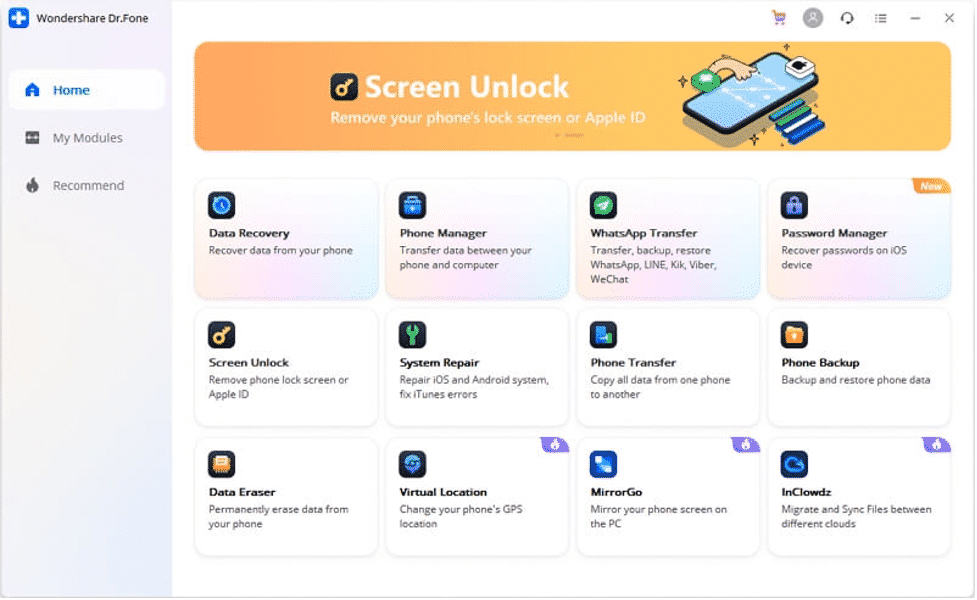
- Запустите Dr.Fone на компьютере и выберите раздел «System Repair» (Системный ремонт).
- Подключите iPhone к компьютеру через кабель Lightning.
- Выберите «Standard Mode» (Стандартный режим), чтобы попытаться исправить без удаления данных.
- Программа автоматически определит модель и предложит список доступных версий iOS — выберите нужную и нажмите «Start» (Начать).
- Подождите загрузки прошивки (пакет может быть большим) и её проверки.
- После верификации нажмите «Fix Now» (Исправить сейчас). Процесс займёт несколько минут; не отключайте устройство.
Изображения интерфейса процесса восстановления.
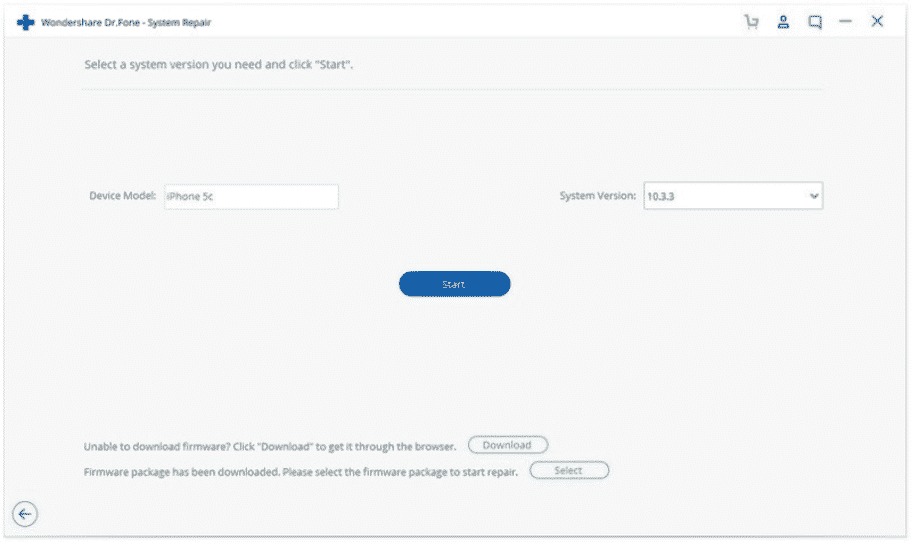
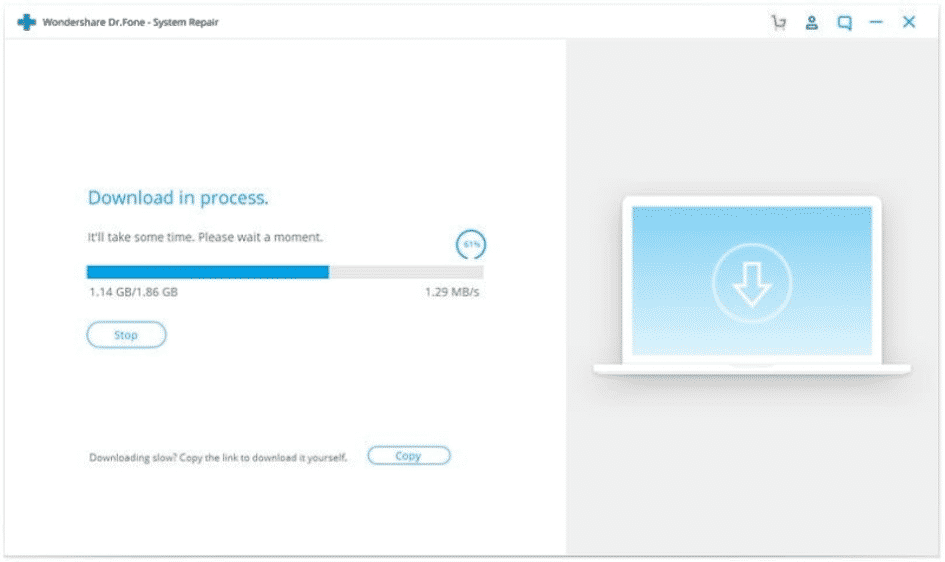
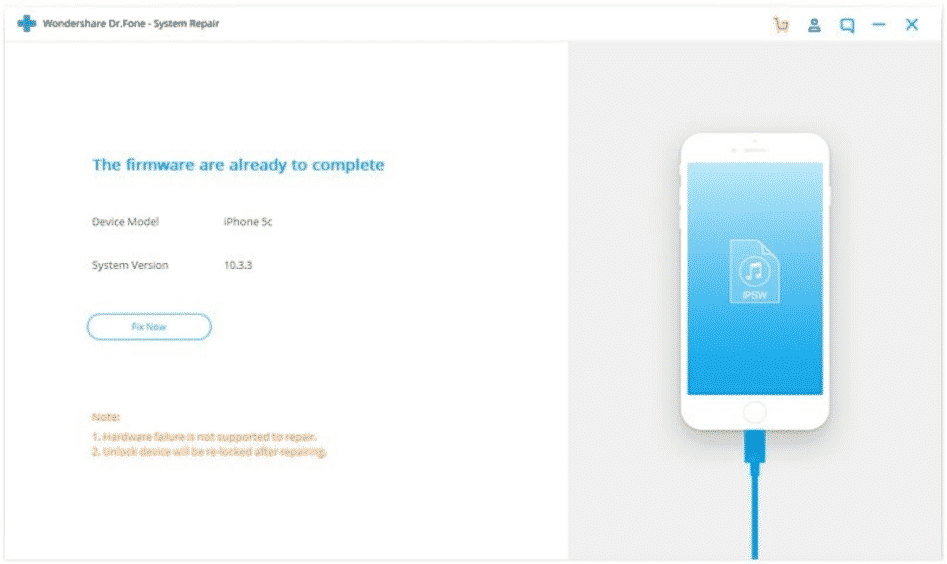
Если инструмент сообщает, что исправление прошло успешно, устройство перезапустится и загрузится в нормальном режиме. Если проблема осталась — переходите к аппаратной диагностике.
Когда программные методы не помогают: аппаратная диагностика
Признаки аппаратной проблемы:
- Устройство не реагирует ни на заряд, ни на компьютер
- Странные звуки, нагрев корпуса, запах гари
- Экран остаётся полностью чёрным, хотя индикатор заряда есть
Рекомендуемые действия:
- Обратитесь в авторизованный сервис Apple или в проверенный сервисный центр.
- Сообщите историю событий: упало ли устройство, была ли влага, какие методы вы уже пробовали.
- Попросите диагностику аппаратных компонентов: батареи, разъёма питания, контроллера экрана.
Важно: вскрытие устройства в неавторизованном сервисе может лишить гарантии.
Практическая методология: порядок действий (шаблон принятия решений)
- Быстрая проверка: заряд, кабель, сцепление/защитное стекло, перезагрузка.
- Жёсткая перезагрузка по модели.
- Обновление iOS и приложений, очистка хранилища.
- Восстановление через Recovery Mode (сначала «Обновить», потом «Восстановить»).
- DFU‑восстановление при необходимости.
- Сторонние инструменты (например, Dr.Fone) для автоматизации задач.
- Аппаратная диагностика в сервисе.
Mermaid‑диаграмма принятия решения:
flowchart TD
  A[Экран завис] --> B{Экран реагирует?}
  B -- Да --> C[Закрыть приложение, обновить iOS, очистить память]
  B -- Нет --> D[Жёсткая перезагрузка]
  D --> E{Загрузился нормально?}
  E -- Да --> C
  E -- Нет --> F[Подключить к компьютеру]
  F --> G{Определяется в iTunes/Finder?}
  G -- Да --> H[Попробовать Recovery Mode → Обновить]
  G -- Нет --> I[Попробовать DFU или Dr.Fone]
  I --> J{Удалось восстановить?}
  J -- Да --> K[Готово]
  J -- Нет --> L[Обратиться в сервис]
Критерии приёмки: как понять, что проблема решена
- Устройство успешно загружается до рабочего стола и приложения запускаются.
- Экран полностью реагирует на касания, свайпы и ввод с клавиатуры.
- Устройство не перезагружается циклически и не зависает при использовании типичных приложений в течение 24–48 часов.
- Все основные функции (звонки, камера, сеть, Wi‑Fi) работают корректно.
Контрольные тесты (Test cases / Acceptance criteria)
- Загрузка после перезагрузки: появление домашнего экрана без зависаний.
- Сенсор: набор текста в заметках на протяжении 5 минут без пропусков касаний.
- Работа приложений: запуск трёх тяжёлых приложений (карты, браузер, мессенджер) подряд.
- Обновления: успешная установка обновления iOS (если применимо).
Роль‑ориентированные чек‑листы
Пользователь:
- Попробовал зарядку и другой кабель
- Снял чехол и защитное стекло
- Сделал жесткую перезагрузку по модели
- Выполнил обновление iOS/приложений
- Сделал резервную копию (iCloud или iTunes)
IT‑специалист:
- Проверил устройство в режиме восстановления через компьютер
- Попробовал обновление iOS без удаления данных
- При необходимости развернул DFU‑восстановление
- Документировал логи и шаги восстановления
Мастер сервисного центра:
- Провёл визуальную инспекцию и тесты портов
- Проверил батарею и состояние платы
- При необходимости заменил модуль экрана или другие компоненты
Когда не стоит пытаться восстановить устройство самостоятельно
- Если устройство находится на гарантии и вы не уверены в своих действиях (обратитесь в авторизованный сервис).
- При наличии явных признаков попадания влаги или серьёзного физического повреждения.
- Если вы не сделали резервную копию и планируете радикальные операции.
Частые вопросы (FAQ)
Q: Пожалуйста, повлияет ли жёсткая перезагрузка на мои данные?
A: Нет, жёсткая перезагрузка (hard reset) просто принудительно перезапускает устройство и не удаляет пользовательские данные.
Q: Что лучше — Recovery Mode или DFU?
A: Начните с Recovery Mode: он безопаснее и чаще помогает. DFU — более глубокий метод и используется, если Recovery Mode не решает проблему.
Q: Можно ли восстановить данные, если iPhone не включается?
A: Если раньше вы делали резервные копии в iCloud или на компьютере, можно восстановить данные после восстановления системы. Без резервной копии восстановление данных с нерабочего устройства затруднено и требует специализированных сервисов.
Q: Dr.Fone безопасен и стоит ли его покупать?
A: Dr.Fone — популярный инструмент, но он платный и не всегда гарантирует успех при аппаратных проблемах. Пробную версию можно использовать для диагностики, но учитывайте риски и читайте отзывы.
Небольшие советы по профилактике зависаний
- Держите iOS и приложения в актуальном состоянии.
- Поддерживайте не менее 10–15% свободного места в хранилище для нормальной работы системы.
- Удаляйте редко используемые или проблемные приложения.
- Периодически перезагружайте устройство.
- Используйте оригинальные или сертифицированные аксессуары зарядки.
Итог
Если экран iPhone завис, начните с простых шагов: зарядка, снятие аксессуаров, hard reset. Если это не помогло — обновите iOS, освободите место и попробуйте восстановление через Recovery Mode или DFU. Сторонние инструменты, такие как Dr.Fone — System Repair, могут помочь автоматизировать процесс, но при аппаратных поломках требуется сервисная диагностика. Всегда делайте резервные копии, чтобы минимизировать риск потери данных.
Важное замечание: при сомнениях и при наличии гарантии лучше обращаться к авторизованным специалистам.

Похожие материалы

Несколько аккаунтов Skype: Multi Skype Launcher

Журнал для работы: повысить продуктивность

Персональные звуки уведомлений на Android

Скачивание шоу Hulu для офлайн‑просмотра

Microsoft Start: персонализированная новостная лента
