
iPhone не подключается к Bluetooth — как исправить
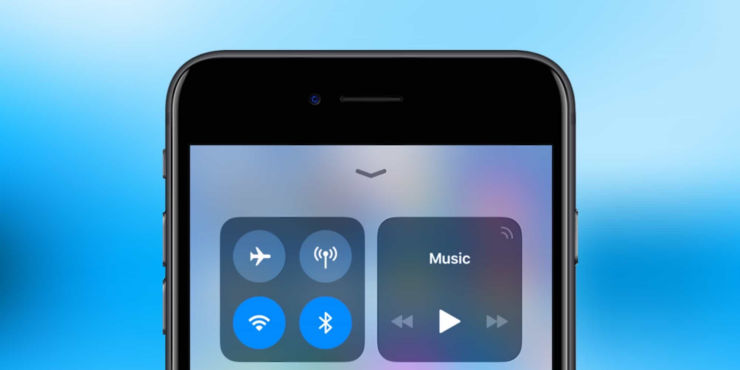
Почему iPhone не подключается к Bluetooth-устройствам
Основные причины, по которым iPhone может не находить или не подключать Bluetooth-устройства:
- Устройство Bluetooth разряжено — оно не передаёт сигнал, поэтому iPhone не видит его.
- Само Bluetooth-устройство неисправно — аппаратный дефект или сбой микропрограммы (firmware).
- В iOS есть баг — особенно часто это проявляется в бета-версиях системы.
- Bluetooth-гарнитура или колонка уже подключены к другому устройству и не разрешают множественное подключение.
- Устройства находятся на слишком большом расстоянии друг от друга или есть сильные источники помех.
Важно: аппаратная неисправность и программные конфликты проявляются похоже — поэтому последовательная проверка помогает понять причину.
Проверки перед началом ремонта
Короткий чек-лист перед выполнением сложных действий:
- Убедитесь, что iPhone и Bluetooth-устройство заряжены.
- Проверьте, что на iPhone включён Bluetooth (Настройки → Bluetooth).
- Выключите режим «В самолёте», если он включён.
- Поднесите устройства в одну комнату, не дальше 1–2 метров.
- Попробуйте подключить Bluetooth-устройство к другому смартфону или компьютеру.
Пошаговые способы исправить проблему
Ниже — подробные действия от простых к более сложным. Выполняйте пункты по порядку и проверяйте соединение после каждого шага.
Перезагрузите iPhone
Классическое первое действие: перезагрузка устраняет временные программные сбои.
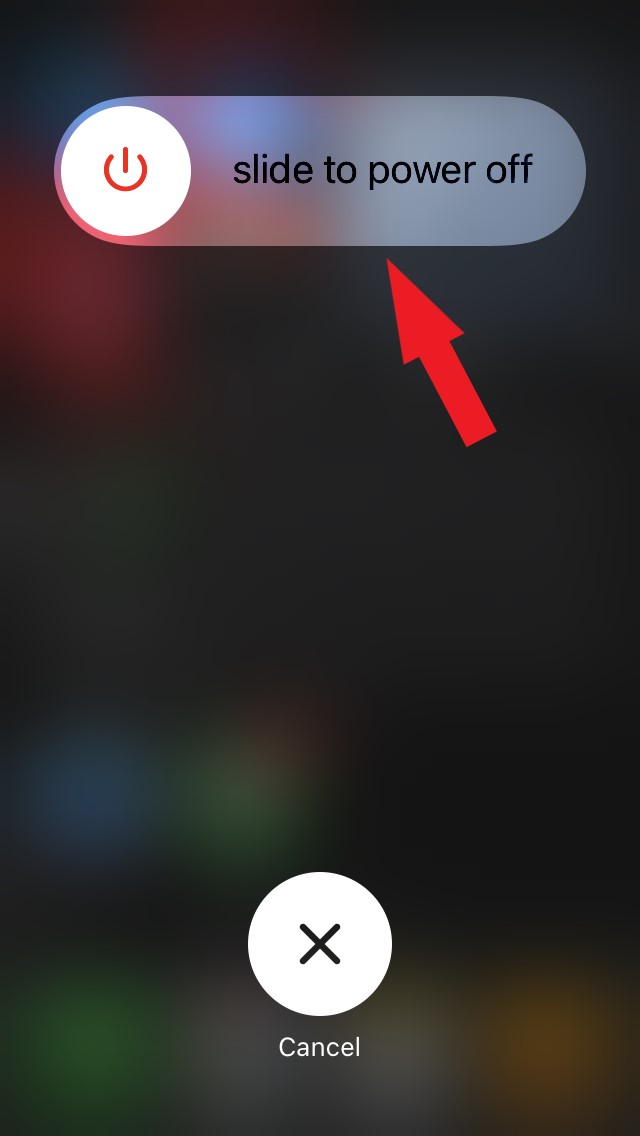
- Нажмите и удерживайте боковую кнопку питания до появления ползунка.
- Проведите по ползунку, чтобы выключить iPhone.
- Подождите 10–15 секунд и включите устройство снова.
Проверьте режим «В самолёте»
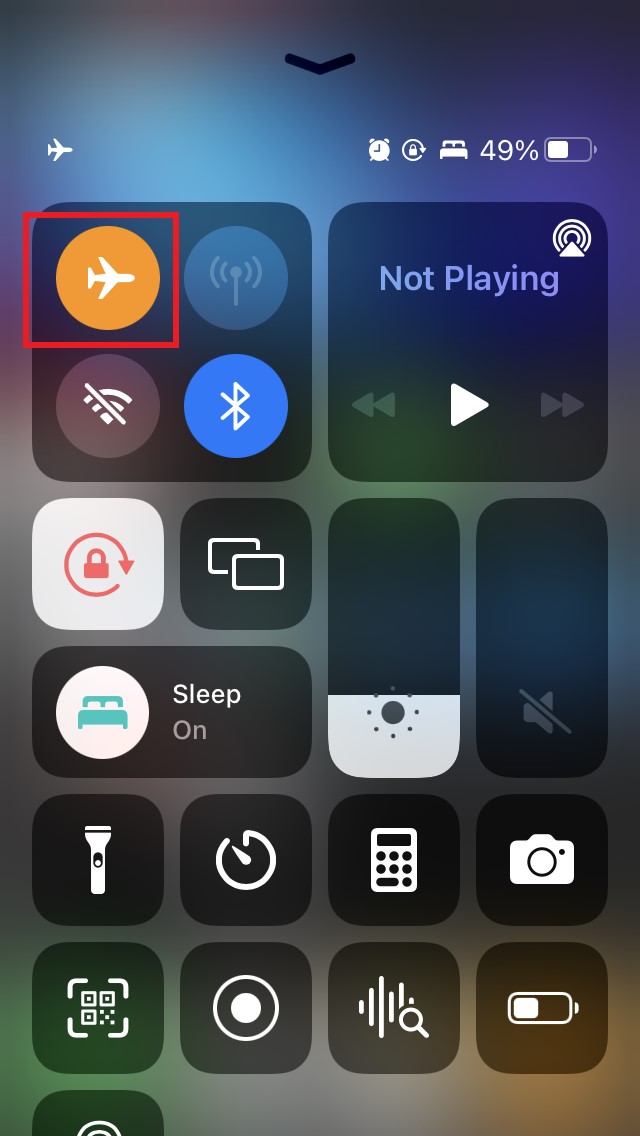
Если он включён, все беспроводные интерфейсы (включая Bluetooth) могут быть отключены.
- Откройте Пункт управления или Настройки и проверьте состояние режима «В самолёте». Отключите его при необходимости.
Убедитесь, что устройства находятся в пределах досягаемости
Bluetooth-радиосигнал сильно зависит от расстояния и препятствий. Рекомендуется держать устройства в пределах 1–3 метров, особенно при первом сопряжении.
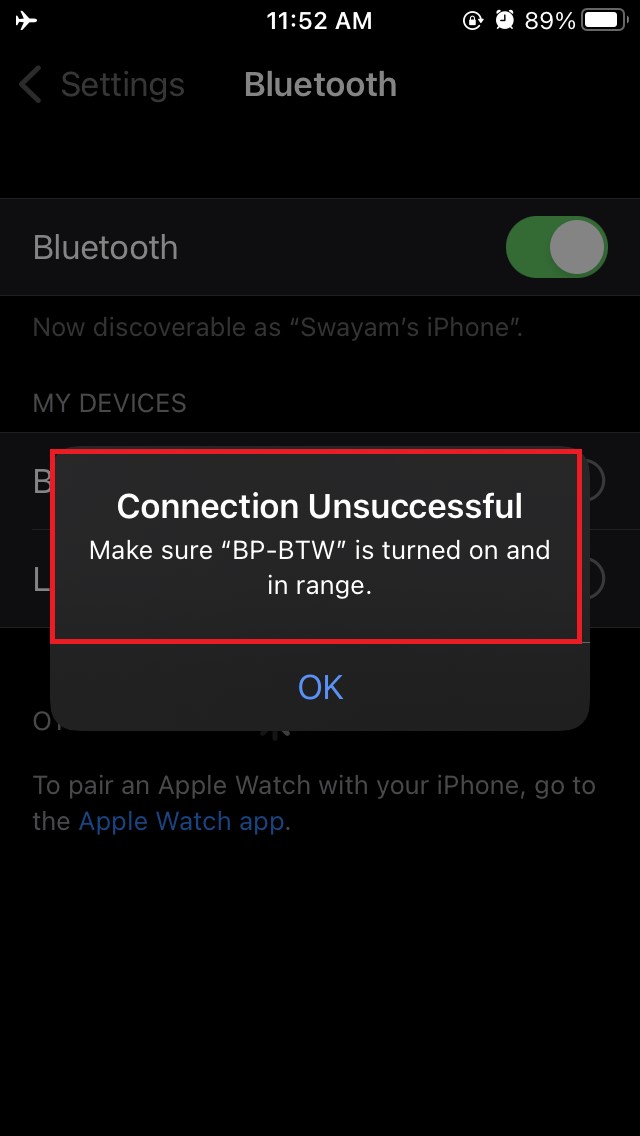
Совет: при попытке подключиться уберите между устройствами металлические предметы, стены и другие источники помех (микроволновые печи, рации).
Проверьте заряд Bluetooth-устройства
Многие наушники и аксессуары отключаются, когда заряд ниже минимального. Зарядите устройство полностью и повторите попытку.
Отключение от других устройств
Если Bluetooth-устройство уже подключено к другому телефону или компьютеру, оно может не принимать новое подключение. Отключите его от всех других источников и попробуйте снова.
Сброс (перезагрузка) Bluetooth-устройства
Если на гарнитуре или колонке есть возможность аппаратного сброса — выполните его согласно инструкции производителя. Часто это удержание кнопки питания 10–15 секунд или последовательность кнопок для восстановления заводских настроек.
Удалите профиль устройства из iPhone и подключите заново
iPhone сохраняет профили сопряжённых Bluetooth-устройств. Иногда профиль повреждается — его удаление помогает.
- Откройте приложение Настройки.
- Перейдите в раздел Bluetooth и убедитесь, что Bluetooth включён.
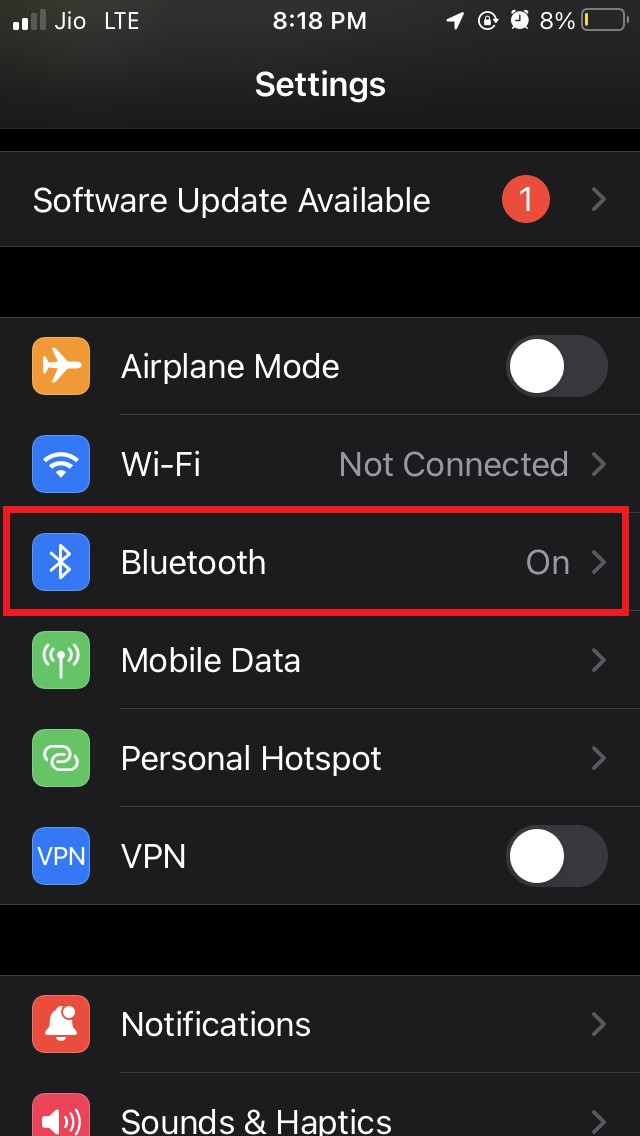
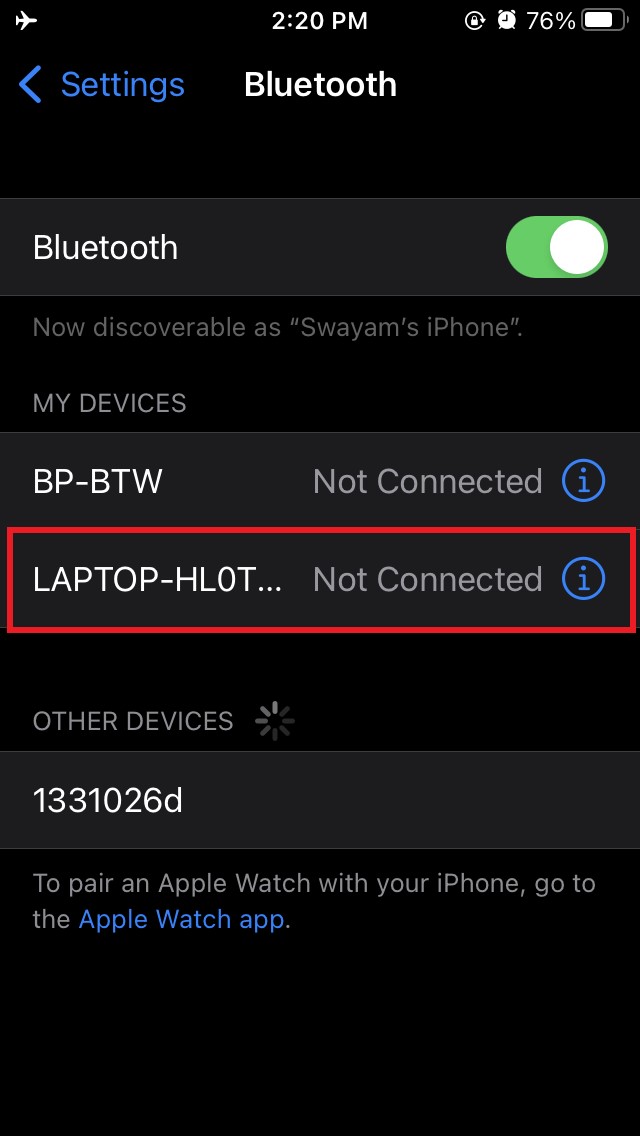
- В списке «Мои устройства» нажмите на имя проблемного устройства.
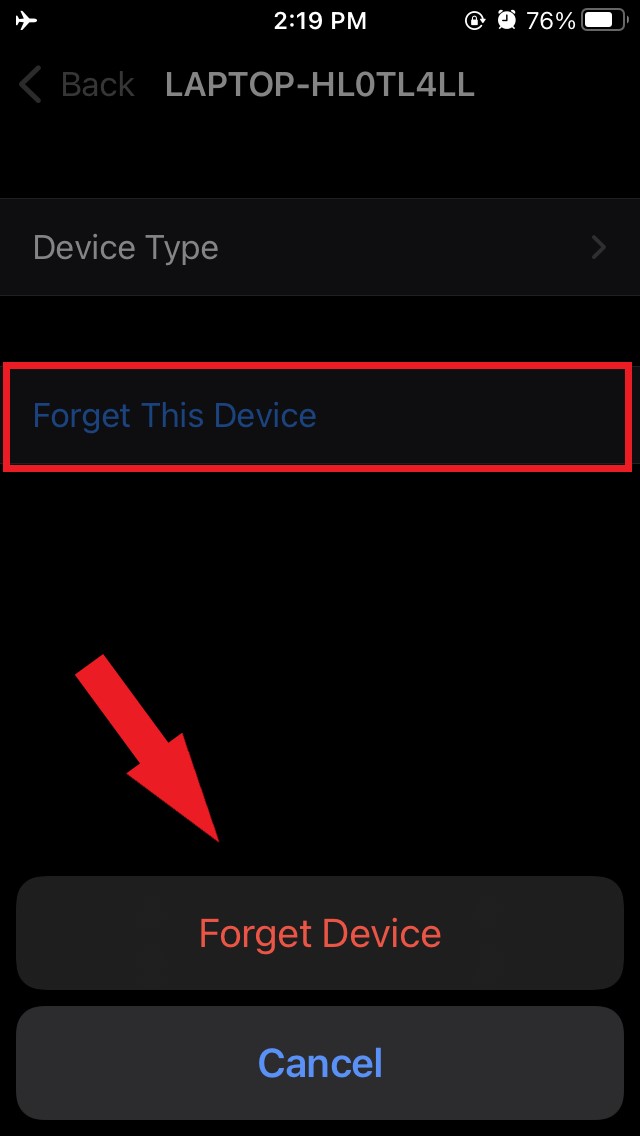
- Выберите «Забыть это устройство» и подтвердите «Забыть устройство».
- Повторно выполните процедуру сопряжения по инструкции производителя.
Обычно это решает большинство конфликтов профильной информации.
Обновите iOS до последней версии
Если проблема вызвана системным багом, обновление может устранить её.
- Откройте Настройки → Общие.
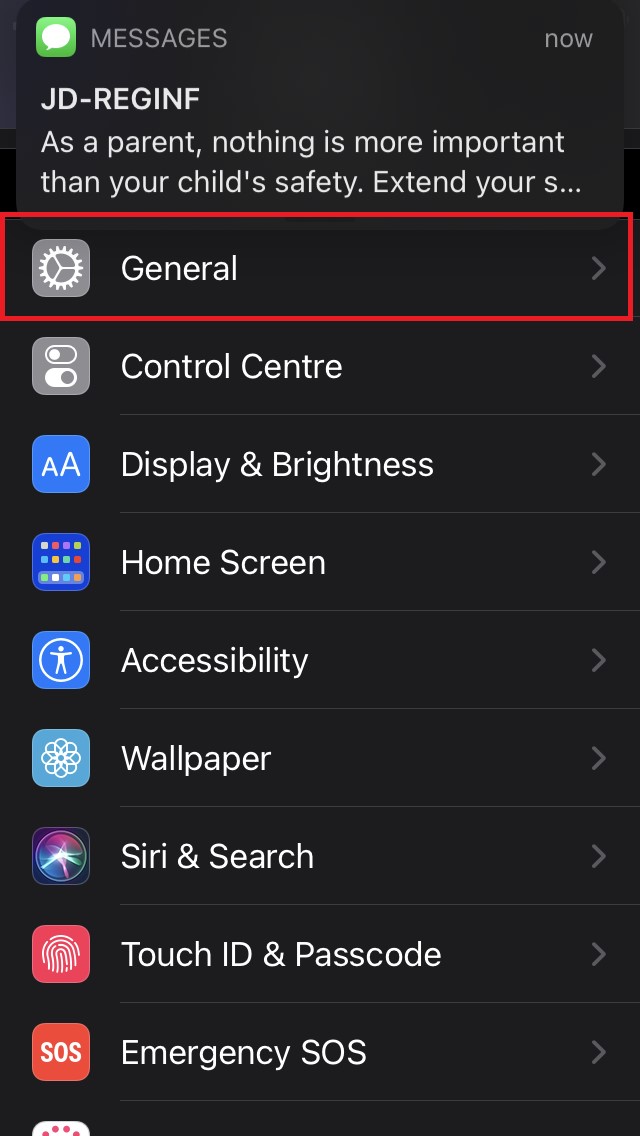
- Нажмите Программное обеспечение и обновления (Обновление ПО).
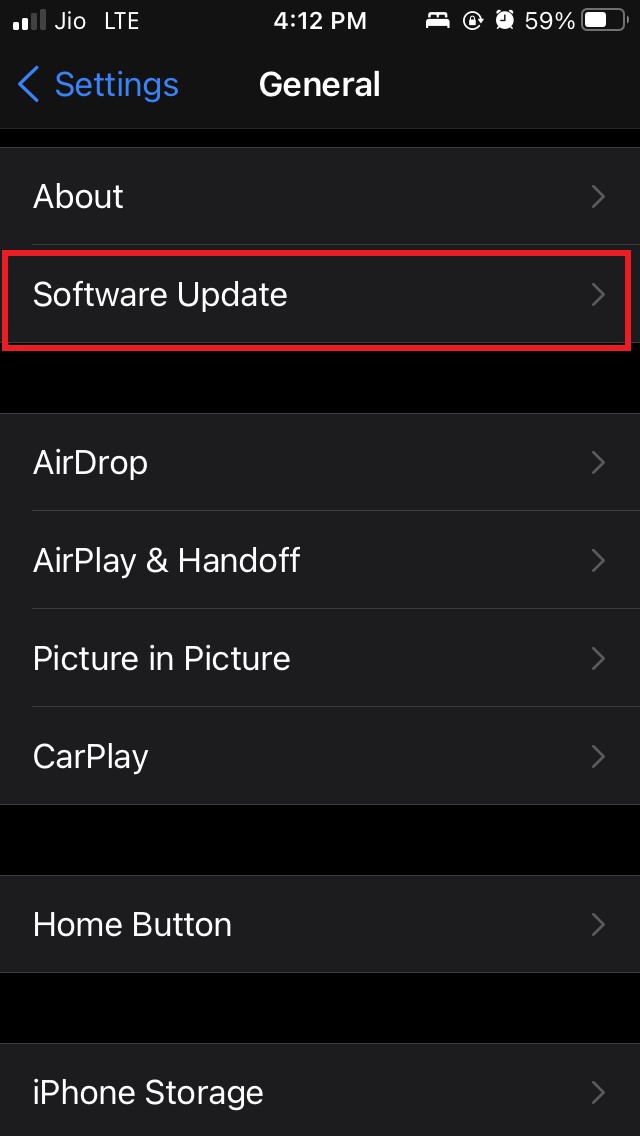
- Если доступно обновление, загрузите и установите его.
Примечание: перед обновлением сделайте резервную копию в iCloud или на компьютере.
Аппаратная неисправность — проверка и замена
Если после всех проверок Bluetooth-устройство не работает с любыми источниками, скорее всего неисправен сам аксессуар. Попробуйте:
- Подключить устройство к другому телефону или компьютеру.
- Проверить наличие обновления прошивки для аксессуара у производителя.
- При гарантийном обслуживании обратиться в сервисный центр или к продавцу.
Если устройство работает с другими гаджетами, проблема на iPhone — обратитесь в сервис Apple или обсудите с сообществом поддержки.
Методология быстрого поиска неисправности (5 шагов)
- Проверка питания и расстояния.
- Проверка подключения к другим устройствам.
- Перезагрузка iPhone и аксессуара.
- Удаление профиля и повторное сопряжение.
- Обновление iOS и прошивки аксессуара.
Следуйте по порядку — это экономит время и помогает локализовать проблему (аппаратная или программная).
Важно: не переходите к крайним мерам (сброс настроек сети или сброс всех настроек iPhone), пока не исчерпаны простые способы.
Сценарии, когда перечисленные методы не помогут
- Повреждение антенны Bluetooth в iPhone — в этом случае требуется сервис.
- Задержка синхронизации из-за сторонних приложений или MDM-профиля (в корпоративных устройствах) — потребуется удаление профиля управления или обращение к администратору.
- Проблемы совместимости: некоторые старые аксессуары не поддерживают новые версии Bluetooth-стека iOS.
Ролевые чек-листы
Чек-лист для обычного пользователя:
- Устройство заряжено.
- Bluetooth в iPhone включён.
- Режим «В самолёте» выключен.
- Устройство не подключено к другим гаджетам.
- Удалён профиль и выполнено повторное сопряжение.
Чек-лист для технического специалиста / сервисного инженера:
- Проверка на другом телефоне/ПК.
- Обновление прошивки устройства (firmware).
- Проверка журналов ошибок iOS (при наличии).
- Диагностика аппаратной части (антенна, питание).
- Сброс сетевых настроек iPhone при заверении пользователя.
Критерии приёмки
Устройство считается успешно исправленным, если выполняются все пункты:
- Bluetooth-устройство обнаруживается в списке iPhone.
- Выполняется успешное сопряжение и соединение без обрывов в течение 10 минут.
- Функции устройства (звонок, воспроизведение, микрофон) работают корректно.
Быстрая инструкция для поддержки (SOP)
- Спросить, когда началась проблема и какие шаги уже пробовали.
- Попросить пользователя выполнить чек-лист для пользователя.
- Если не помогает — попросить подключить устройство к другому смартфону/ПК.
- При подтверждении неисправности устройства — направить на гарантийный ремонт.
- Если устройство работает на другом гаджете — продолжать диагностику iPhone (обновление iOS, сброс профиля, проверка MDM).
Диагностическое дерево (помощь в выборе следующего шага)
flowchart TD
  A[Начало: iPhone не подключается к Bluetooth] --> B{Устройство заряжено?}
  B -- Да --> C{Находится в пределах 1–3 м?}
  B -- Нет --> R1[Зарядить устройство и повторить]
  C -- Нет --> R2[Уменьшить расстояние / убрать помехи]
  C -- Да --> D{Устройство подключено к другому гаджету?}
  D -- Да --> R3[Отключить от другого гаджета]
  D -- Нет --> E{Удалять профиль на iPhone пробовали?}
  E -- Нет --> R4[Забыть устройство в Настройках → Bluetooth и повторно спарить]
  E -- Да --> F{Обновлён iOS и прошивка аксессуара?}
  F -- Нет --> R5[Обновить iOS и прошивку аксессуара]
  F -- Да --> G{Работает с другим устройством?}
  G -- Да --> R6[Проблема в iPhone — сервис/сброс]
  G -- Нет --> R7[Аксессуар неисправен — ремонт/замена]
Что ещё можно попробовать (альтернативы)
- Сбросить сетевые настройки iPhone (Настройки → Общие → Сброс → Сбросить настройки сети). Это удалит Wi‑Fi, VPN и Bluetooth-пары — используйте, если ничего не помогает.
- Включить и выключить режим Bluetooth через Пункт управления несколько раз — иногда помогает восстановить стек.
- Удалить сторонние приложения, которые управляют аудио или Bluetooth (например, приложения для совместного звучания). Они могут вмешиваться в процесс сопряжения.
1‑строчный глоссарий
- Bluetooth — беспроводной протокол для передачи аудио и данных на коротких расстояниях.
- Сопряжение — первичная аутентификация и обмен ключами между двумя Bluetooth-устройствами.
- Firmware — прошивка устройства, программное обеспечение, работающее на самом аксессуаре.
- iOS — операционная система iPhone.
Тесты и критерии приёмки после исправления
Тест-кейсы:
- TC1: Устройство определяется в списке Bluetooth. Ожидаемый результат: устройство видно в списке в течение 30 с.
- TC2: Успешное сопряжение. Ожидаемый результат: сопряжение проходит без ошибок, устройство подключено.
- TC3: Стабильность соединения. Ожидаемый результат: соединение не прерывается в течение 10 минут воспроизведения аудио.
Заключение
Большинство проблем с подключением Bluetooth на iPhone решаются простыми действиями: зарядка устройств, перезагрузка, удаление профиля и обновление ПО. Если же аксессуар не работает с любым другим устройством — он вероятно неисправен и требует замены или ремонта. Когда же аксессуар работает с другими устройствами, а на iPhone проблема остаётся — это повод обратиться в сервис Apple или к администратору устройства (в случае корпоративной блокировки).
Если у вас есть свои наблюдения или нестандартные случаи — опишите проблему в комментариях ниже: какие модели iPhone и аксессуаров задействованы, какая версия iOS, какие шаги вы уже пробовали.
Короткое напоминание: подпишитесь на канал DigitBin на YouTube для видеоруководств.

Похожие материалы

Несколько аккаунтов Skype: Multi Skype Launcher

Журнал для работы: повысить продуктивность

Персональные звуки уведомлений на Android

Скачивание шоу Hulu для офлайн‑просмотра

Microsoft Start: персонализированная новостная лента
