
Камера iPhone не работает — как исправить
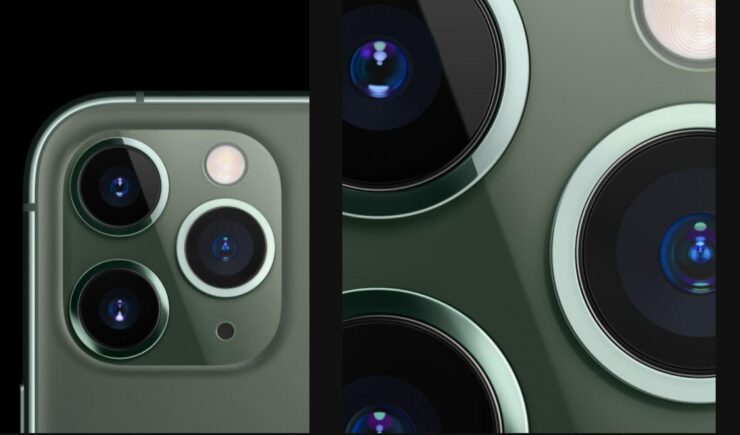
Краткое описание проблемы
Камеры iPhone часто соперничают с флагманскими Android-устройствами по качеству фото и видео. Однако даже качественная оптика и мощная обработка изображения не защищают от ситуаций, когда приложение Камера перестаёт запускаться, зависает или показывает чёрный экран. Причины бывают программные (сбой приложения, конфликт с доступом к камере, ошибки iOS) и аппаратные (механические повреждения, проблема модуля камеры).
Ниже приведён упорядоченный план действий, пояснения, когда какие шаги выбирать и что делать, если простые решения не помогают.
Быстрая проверка перед началом
- Убедитесь, что на телефоне достаточно свободной памяти и батареи.
- Выключите режим «Не беспокоить» и фоновые ограничения приложений.
- Попробуйте открыть Камеру с заблокированного экрана и из приложения «Камера».
Проверка через FaceTime
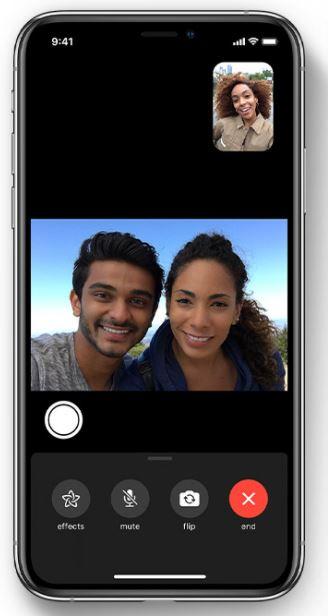
FaceTime помогает быстро проверить обе камеры без влияния сторонних приложений. Откройте приложение FaceTime и совершите видеозвонок (можно самому себе через другое устройство или попросить друга). Переключайтесь между фронтальной и тыльной камерами. Если в FaceTime камера работает, проблема вероятнее всего в приложении Камера или в правах доступа других приложений.
Почему это работает: FaceTime использует системные API камеры. Если камера работает в FaceTime, аппаратная часть и базовые драйверы iOS исправны.
Полное закрытие приложения Камера и повторный запуск
Когда: интерфейс не загружается, приложение зависает или показывает черный экран.
Шаги:
- Откройте переключатель приложений (смахните вверх или дважды нажмите кнопку «Домой», в зависимости от модели).
- Найдите приложение Камера и смахните его вверх, чтобы закрыть.
- Подождите 5–10 секунд и откройте Камеру снова.
Пояснение: иногда в кэше приложения появляются повреждённые временные файлы. Полный закрытие освобождает ресурсы и даёт свежий старт приложению.
Отключение VoiceOver (Универсальный доступ)
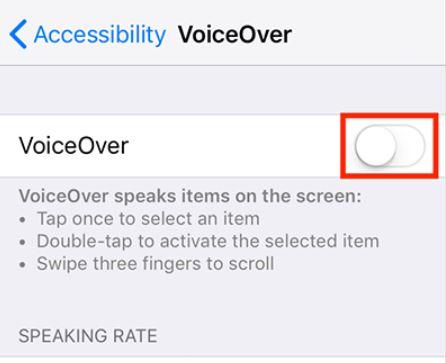
Бывают случаи, когда функция VoiceOver влияет на работу интерфейса камеры или блокирует переходы между режимами. Отключение может решить проблему.
Как отключить:
- Откройте Настройки >> Основные >> Универсальный доступ.
- Найдите VoiceOver и выключите переключатель.
- Перезапустите приложение Камера и проверьте работу обеих камер.
Совет: если вы пользуетесь VoiceOver — запишите текущие настройки, чтобы при необходимости вернуть их.
Перезагрузка iPhone
Простая перезагрузка устраняет временные сбои в системе и конфликт между службами.
Инструкция:
- Выключите iPhone, подождите 10 секунд и включите снова.
Пояснение: перезагрузка очищает оперативную память и перезапускает сервисы, включая подсистемы камеры.
Обновление iOS
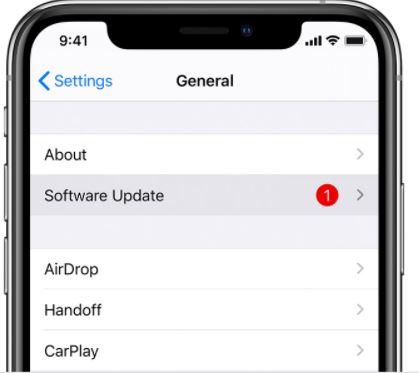
Apple регулярно выпускает исправления багов, в том числе для камеры и сопутствующих системных библиотек.
Как проверить обновления:
- Откройте Настройки >> Основные >> Обновление ПО.
- Если доступно обновление — установите его.
Примечание: перед обновлением сделайте резервную копию через iCloud или на компьютер.
Сброс всех настроек
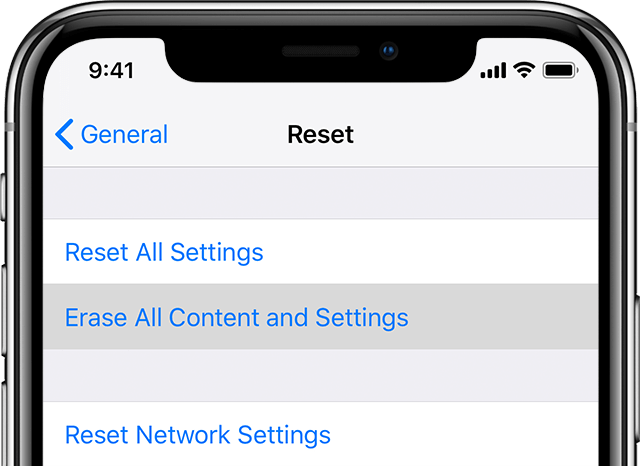
Если ничего не помогло, можно сбросить все настройки без удаления данных. Это вернёт системные параметры (сеть, клавиатуру, настройки расположения и конфиденциальности) к заводским, но оставит фото и приложения.
Путь: Настройки >> Основные >> Сброс >> Сбросить все настройки.
Важно: если вы собираетесь делать полный сброс с удалением данных, сначала выполните полную резервную копию.
Когда нужна помощь сервиса (аппаратная проблема)
Признаки аппаратной неисправности:
- Камера не работает ни в одном приложении (включая FaceTime и сторонние приложения).
- В объективе видны физические повреждения или вода.
- Камера периодически отключается и появляются необычные звуки при переключении режимов.
Что делать:
- Сделайте резервную копию данных.
- Запишитесь в авторизованный сервисный центр Apple или официальный ремонтный пункт.
- При визите опишите все попытки самостоятельного восстановления и приведите модель iPhone и версию iOS.
Алгоритм действий — быстрый чек-лист
- Проверить работу через FaceTime.
- Полностью закрыть приложение Камера.
- Отключить VoiceOver: Настройки >> Основные >> Универсальный доступ >> VoiceOver.
- Перезагрузить iPhone.
- Обновить iOS до последней версии.
- Сбросить все настройки (если ничего не помогает).
- Обратиться в сервисный центр при признаках аппаратной поломки.
Критерии приёмки
- Камера открывается и показывает изображение в приложении Камера и FaceTime.
- Можно переключать между фронтальной и тыльной камерами без зависаний.
- Фото и видео сохраняются в Фото без ошибок.
- Приложение не вылетает и интерфейс отзывчив.
Примеры ситуаций, когда перечисленные методы не помогут
- Модуль камеры физически повреждён (трещина, попадание влаги).
- Проблема с разъёмом питания или материнской платой, влияющая на питание камеры.
- После несертифицированного ремонта использованы несовместимые запчасти.
В этих случаях самостоятельные программные исправления неэффективны — нужен специалист.
Решения для продвинутых пользователей и техников
- Проверьте логи с помощью Console (при подключении к macOS) для выявления ошибок сервисов камеры.
- Временно удалите недавно установленные приложения, которые запрашивают доступ к камере.
- Откатите бета-версию iOS при наличии подозрений на баг бета-прошивки (только после резервной копии).
Мини-методология устранения неисправности
- Подтвердить проблему (FaceTime + сторонние приложения).
- Исключить простые программные причины (закрыть приложение, перезагрузка).
- Проверить настройки доступа и универсального доступа.
- Обновить систему.
- Сбросить настройки.
- Обратиться в сервис при аппаратных симптомах.
Диагностическое дерево (алгоритм)
flowchart TD
  A[Камера не работает] --> B{Работает в FaceTime?}
  B -- Да --> C[Проблема в приложении Камера или доступах]
  C --> D[Закрыть Камеру и запустить снова]
  D --> E{Исправлено?}
  E -- Да --> Z[Готово]
  E -- Нет --> F[Отключить VoiceOver]
  F --> G[Перезагрузить iPhone]
  G --> H{Исправлено?}
  H -- Да --> Z
  H -- Нет --> I[Обновить iOS]
  I --> J{Исправлено?}
  J -- Да --> Z
  J -- Нет --> K[Сбросить все настройки]
  K --> L{Исправлено?}
  L -- Да --> Z
  L -- Нет --> M[Обратиться в сервис]
  B -- Нет --> M
  Z[Готово]
Чек-лист перед обращением в сервис
- Сделана резервная копия.
- Попробованы все программные методы из этой статьи.
- Указана версия iOS и модель iPhone.
- Описана последовательность шагов и симптомы (например, черный экран, шум, зависание).
Частые вопросы
Почему камера показывает чёрный экран?
Чёрный экран часто означает, что приложение не получает доступ к аппаратному модулю камеры или загрузка драйвера завершается ошибкой. Начните с закрытия приложения, перезагрузки и обновления iOS.
Можно ли восстановить камеру после попадания влаги самостоятельно?
Если вода проникла внутрь, лучше не включать устройство и как можно скорее обратиться в сервис. Самостоятельная сушка может усугубить коррозию.
Резюме
Если камера iPhone перестала работать, действуйте последовательно: проверьте через FaceTime, закройте и перезапустите приложение, отключите VoiceOver, перезагрузите телефон и обновите iOS. Если ничего не помогло — сбросьте настройки или обратитесь в авторизованный сервисный центр. Всегда делайте резервные копии перед радикальными действиями.
Важное: если вы заметили физические повреждения или признаки попадания влаги — не тяните с обращением в сервис.
Если у вас остались вопросы или вы хотите поделиться своим опытом по теме “Как исправить камеру iPhone”, оставьте комментарий ниже. Подпишитесь на канал для видеоинструкций.

Похожие материалы

Несколько аккаунтов Skype: Multi Skype Launcher

Журнал для работы: повысить продуктивность

Персональные звуки уведомлений на Android

Скачивание шоу Hulu для офлайн‑просмотра

Microsoft Start: персонализированная новостная лента
