
Как исправить проблему с фокусировкой камеры iPhone
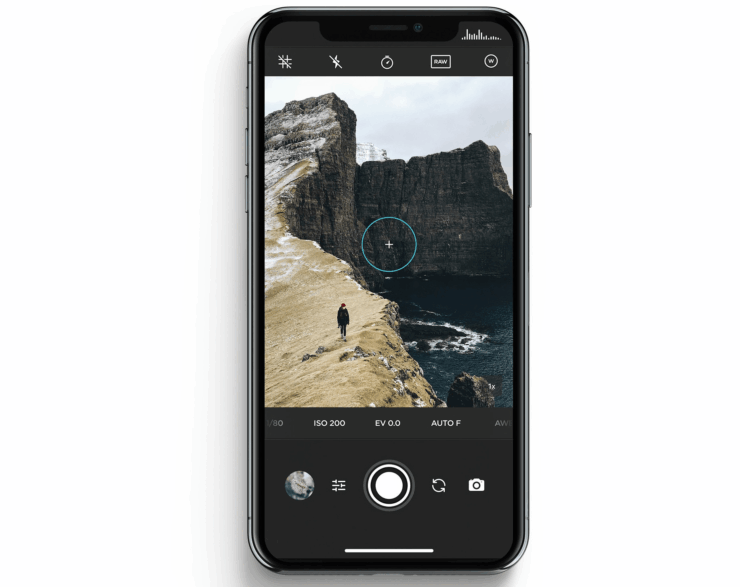
Камеры iPhone с каждым поколением становятся лучше — улучшены обработка изображения, цветопередача и резкость. Тем не менее иногда возникает проблема: автофокус работает неправильно или вовсе не срабатывает. Это портит и фото, и видео. В этом руководстве подробно разобраны проверенные шаги по диагностике и устранению проблемы с фокусировкой камеры iPhone — от простых быстрых приёмов до плана действий для сервисного центра.
Кому полезно это руководство
- Владельцам iPhone, у которых камера стала фокусироваться медленнее или даёт размытые снимки.
- Техникам и консультантам, которые помогают пользователям быстро диагностировать проблему.
- Любому, кто хочет понять, когда дело в ПО, а когда в аппаратной части.
Быстрый чек-лист (сделайте за 5 минут)
- Перезагрузите iPhone.
- Очистите объектив мягкой микрофиброй.
- Принудительно закройте приложение «Камера» и откройте снова.
- Переключитесь между фронтальной и тыльной камерами несколько раз.
- Попробуйте сделать снимок при хорошем освещении.
Подход к диагностике: методология «ПО против ХАРД»
Короткая методика: сначала исключаем программные причины (ПО), затем проверяем физические повреждения (ХАРД).
- ПО: перезагрузка → обновление iOS → сброс настроек → проверка сторонних приложений.
- ХАРД: чистка объектива → проверка на вмятины/трещины → диагностика камер сервисным инструментом.
Эта логика помогает не тратить время на ненужные замены деталей.
Подробные советы по устранению неполадок
1. Перезагрузите iPhone
Временные сбои часто уходят после перезагрузки.
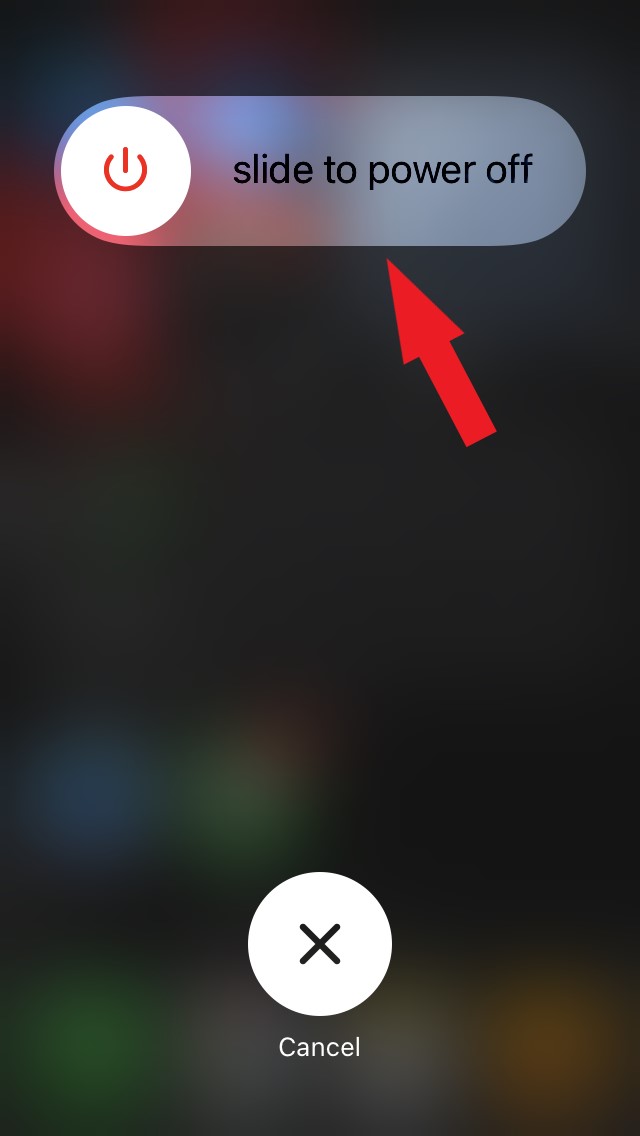
- Для iPhone X/11/12/13/14/15: удерживайте боковую кнопку и уменьшение громкости, пока не появится слайдер «Выключить». Проведите по слайдеру.
- Для iPhone с боковой кнопкой и без Home: удерживайте боковую кнопку до появления слайдера.
- Для iPhone с верхней кнопкой (старые модели и iPhone SE 1-го поколения): нажмите верхнюю кнопку до появления слайдера.
Чтобы включить устройство, нажмите боковую или верхнюю кнопку до появления логотипа Apple.
После перезагрузки откройте «Камера» и проверьте фокус.
2. Установите обновление iOS
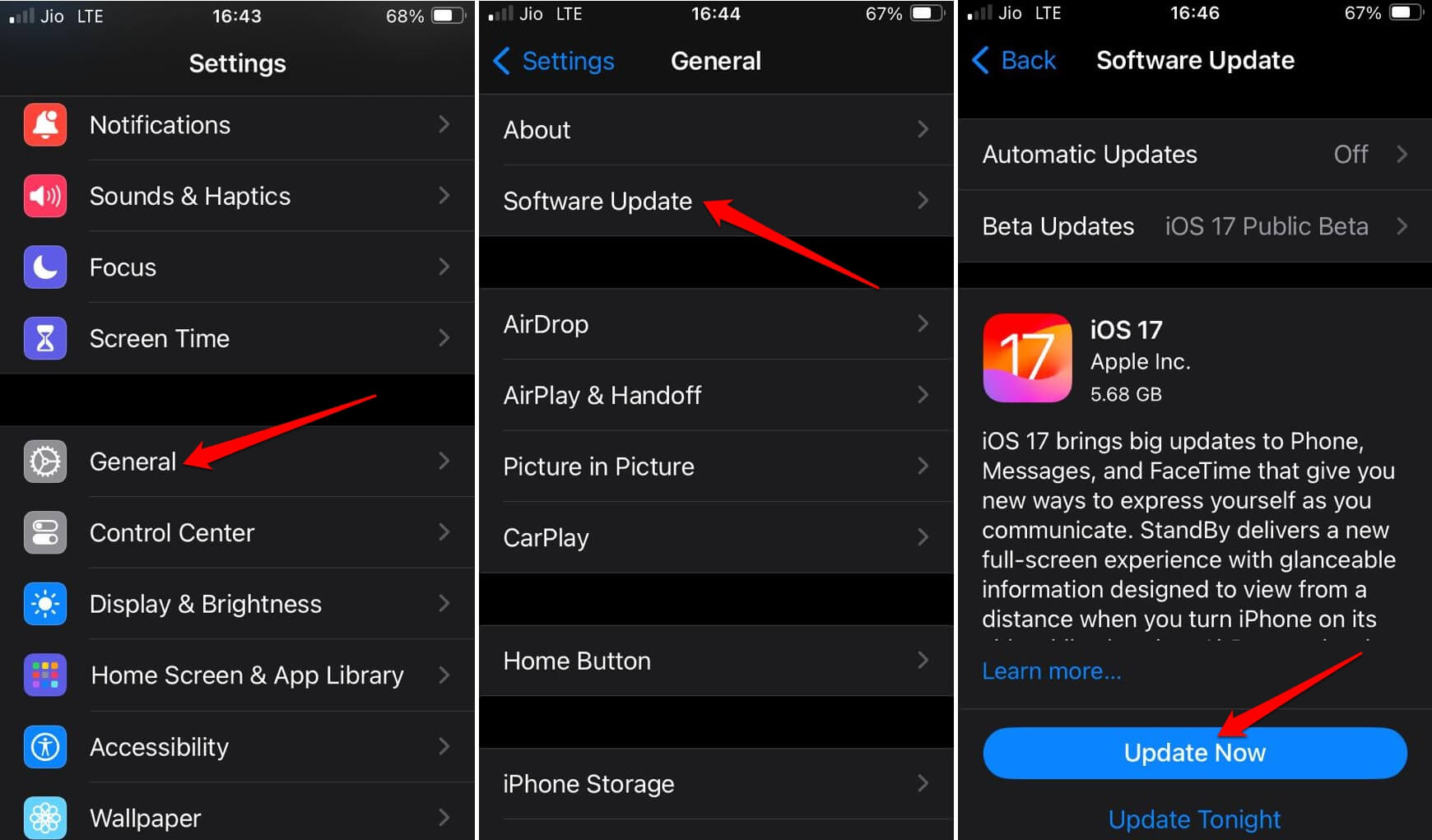
Ошибки автофокуса могут быть связаны с багами в версии iOS. Обновления часто содержат исправления камерных модулей.
- Откройте «Настройки».
- Перейдите в «Основные» → «Обновление ПО».
- Если доступно обновление, нажмите «Загрузить и установить».
После обновления перезагрузите iPhone и проверьте камеру.
Важно: тестируйте камеру после установки каждого крупного обновления, чтобы понять, исправил ли патч проблему.
3. Включите/используйте AF Lock (блокировку автофокуса) и ручную фокусировку
AF Lock фиксирует фокус и экспозицию на выбранной области.
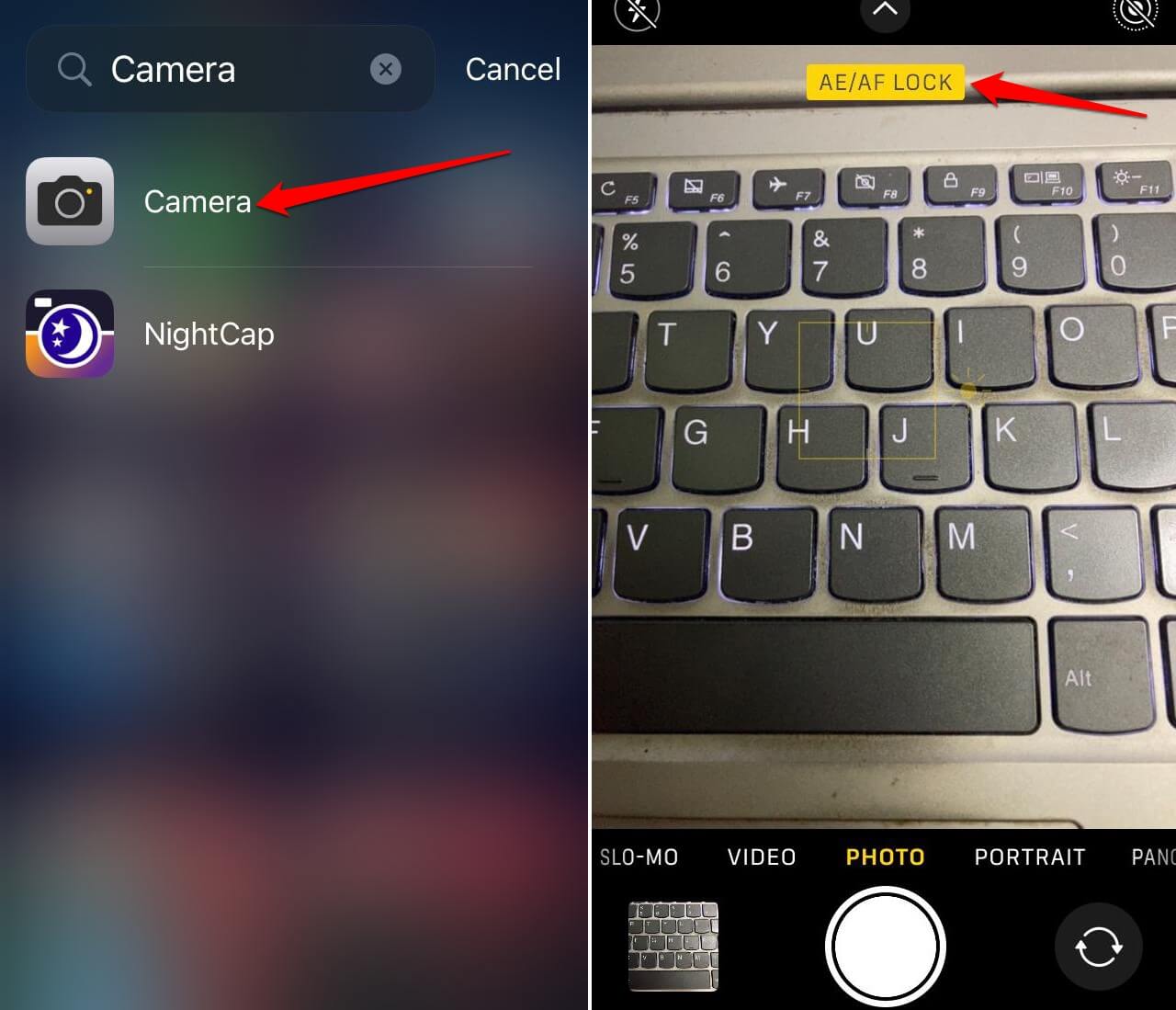
- Откройте приложение «Камера».
- Наведите камеру на объект.
- Нажмите и удерживайте экран на объекте до появления надписи «AE/AF Lock» (или просто визуальной индикации блокировки).
- Сделайте снимок.
Если штатная камера не даёт нужного результата, попробуйте сторонние приложения для камеры с ручной фокусировкой (например, приложения с настройкой фокуса и экспозиции). Они помогают, когда автофокус «скачет».
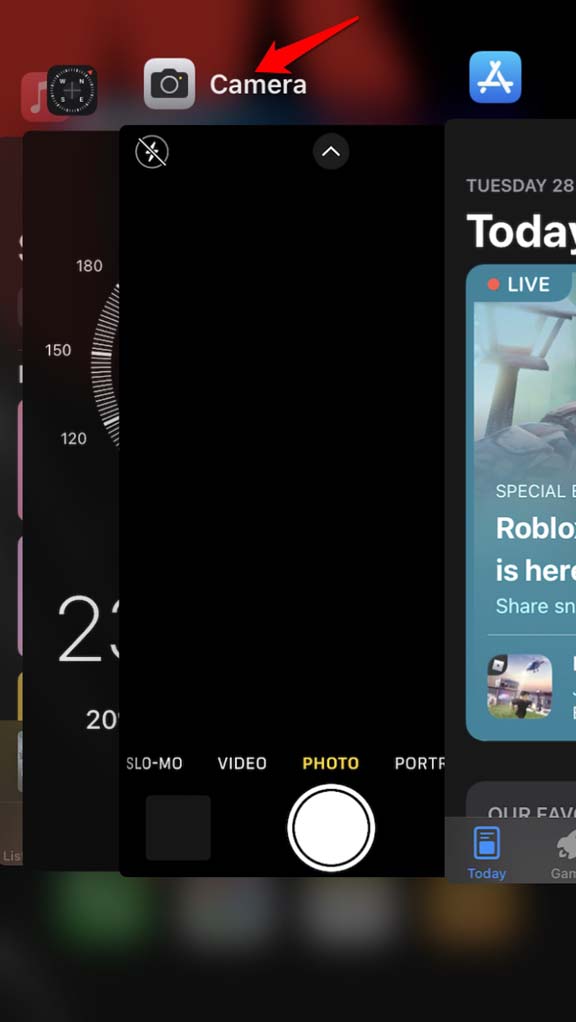
4. Принудительно закройте приложение «Камера»
Иногда проблема вызвана зависшим процессом.
- На iPhone с кнопкой Home: дважды нажмите кнопку Home, найдите карточку «Камера», смахните её вверх. Затем снова откройте «Камера».
- На iPhone без кнопки Home: смахните вверх от нижнего края и удерживайте, найдите карточку «Камера» и смахните её вверх.
5. Быстро переключитесь между фронтальной и тыльной камерами
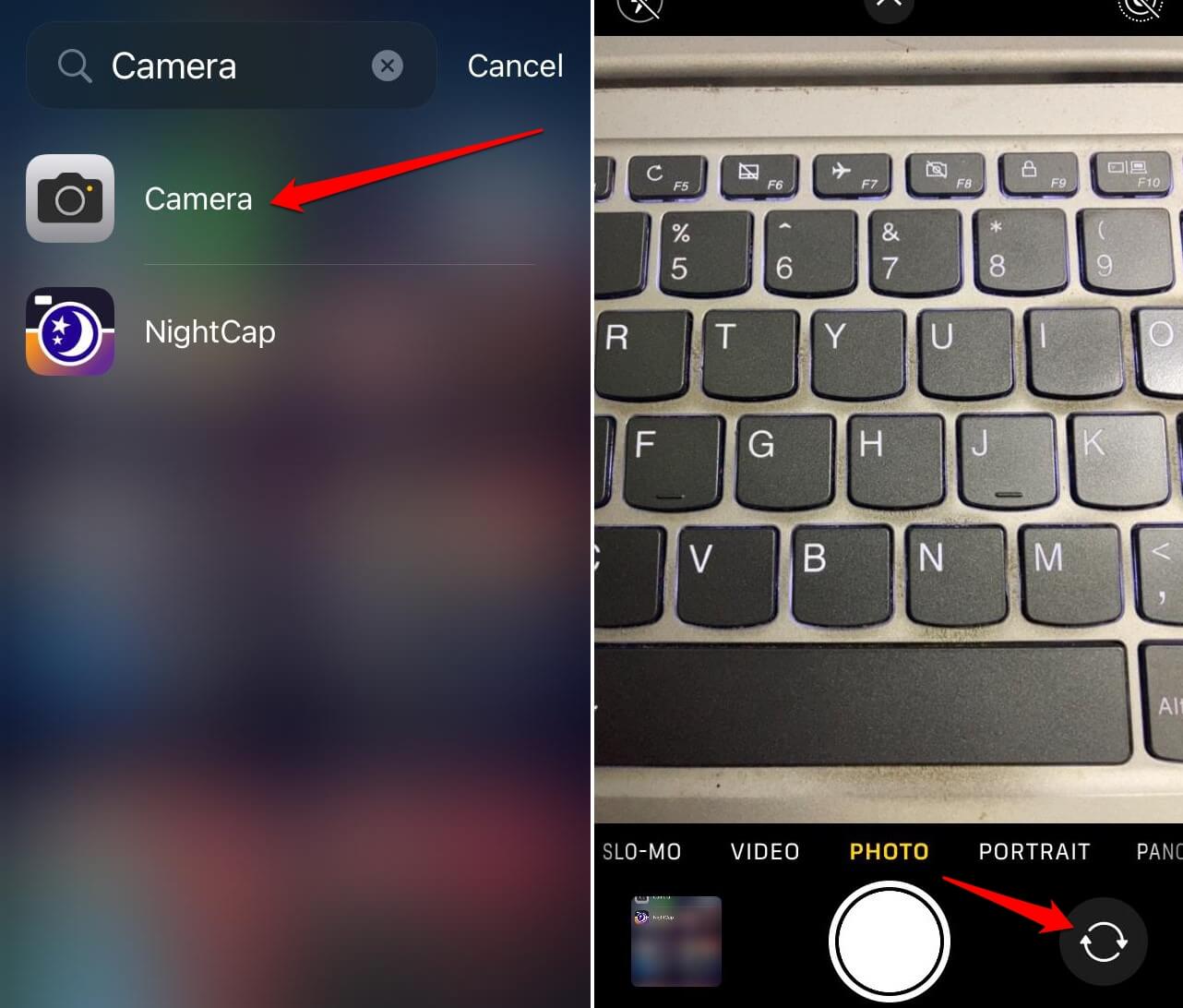
Пользователи часто отмечают, что простое переключение камеры «сбрасывает» состояние фокуса.
- Откройте «Камера».
- Нажмите значок переключения камер несколько раз: фронтальная → тыльная → фронтальная.
- Проверьте фокус снова.
6. Очистите объектив аккуратно
Частая причина размытия — отпечатки, пыль и жир на стекле объектива.
- Используйте мягкую микрофибру и лёгкие круговые движения.
- По необходимости — капля изопропилового спирта на ткань (не на сам объектив) и аккуратно протрите.
Проверьте отсутствие чёрных точек, царапин или люфтов вокруг модуля камеры.
7. Улучшите освещение
Камеры быстрее и точнее фокусируются при хорошем освещении. В тёмной сцене автофокус может «блуждать».
- Снимайте при естественном свете или добавьте мягкое заполняющее освещение.
- Для макросъёмки используйте больше света или вспышку, чтобы камера смогла захватить резкую точку наведения.

8. Сбросьте настройки iPhone
Если предыдущие шаги не помогли, сброс настроек может устранить некорректные параметры, влияющие на камеру.
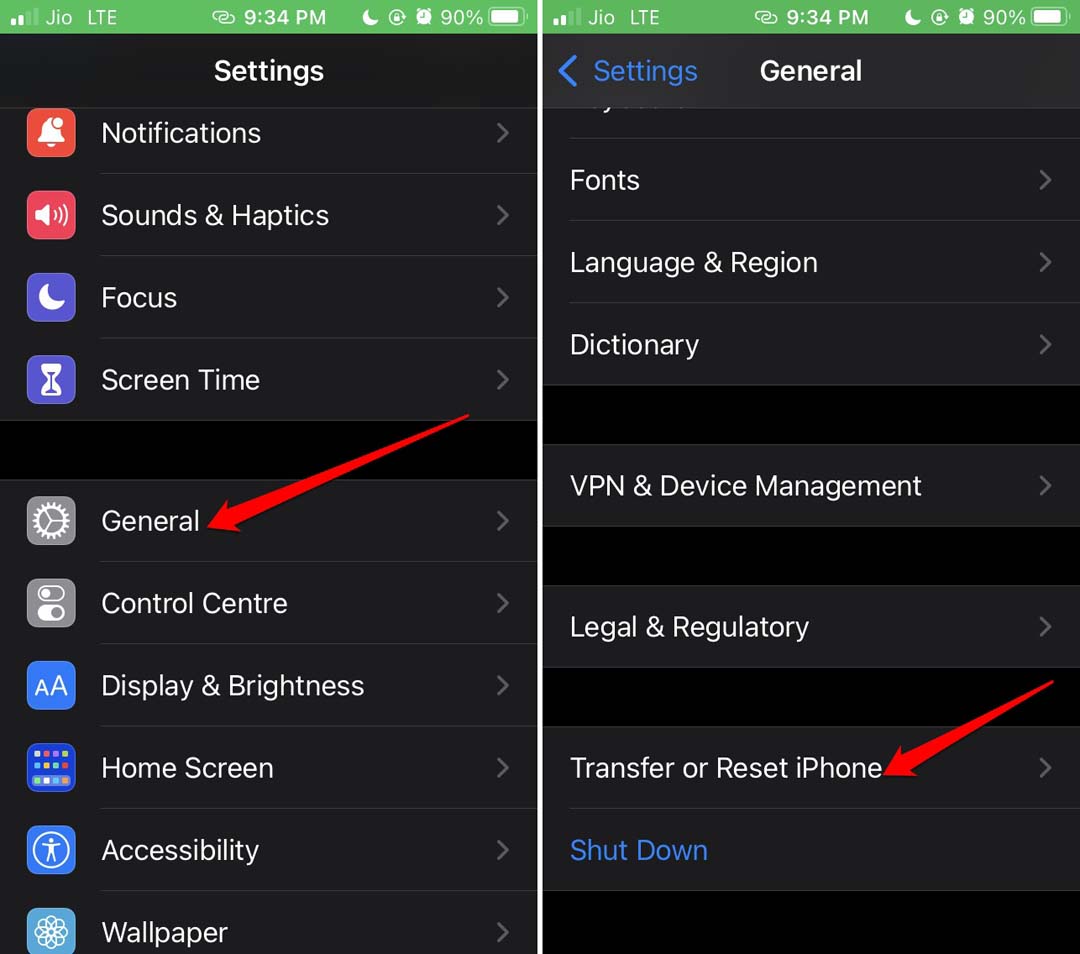
- Откройте «Настройки».
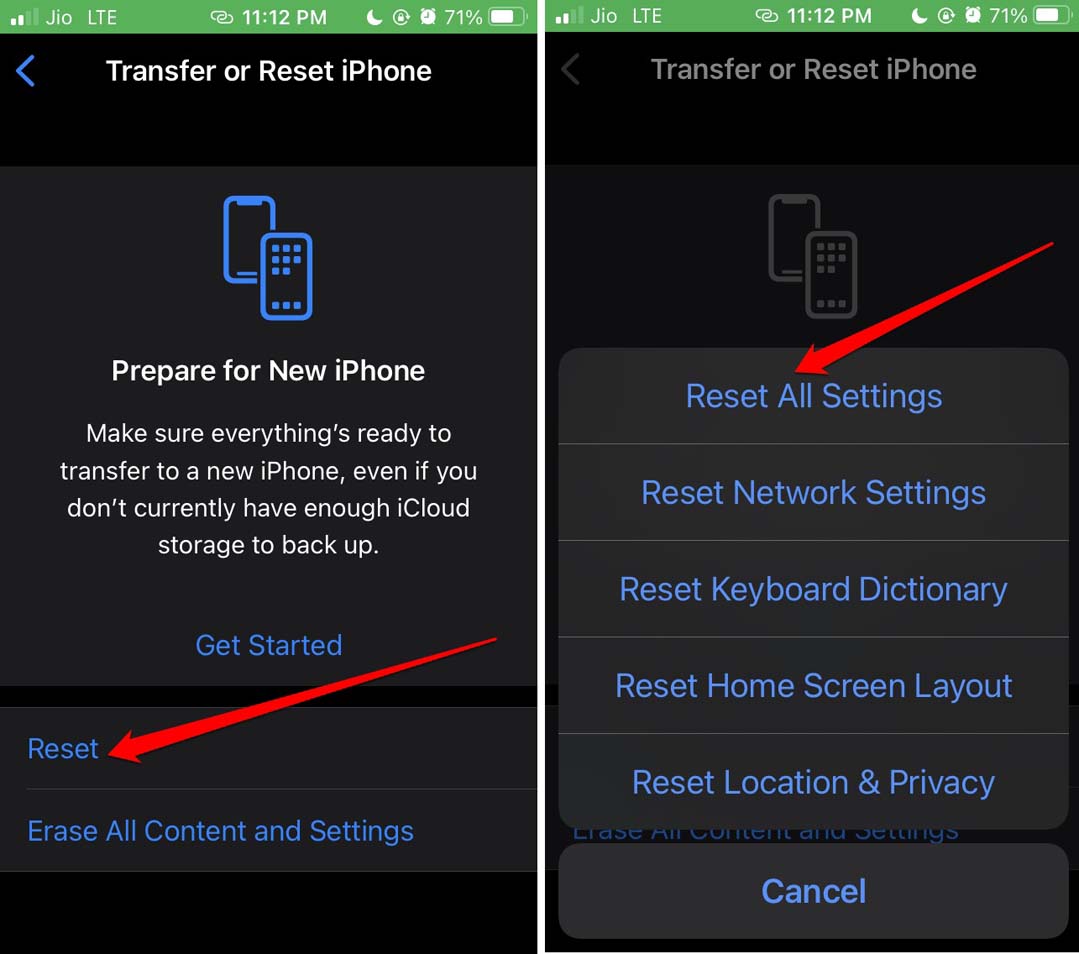
- Перейдите в «Основные» → «Перенос или сброс iPhone».
- Нажмите «Сброс» → «Сбросить все настройки».
- Введите код-пароль для подтверждения.
Это не удалит ваши данные, но вернёт системные параметры (Wi‑Fi, раскладка, настройки экрана) к заводским. После сброса протестируйте камеру снова.
9. Проверьте объектив на физические повреждения
Если iPhone падал или подвергался удару, внутри модуля камеры могла появиться механическая неисправность. Это чаще проявляется при:
- Шумных или скрекочущих звуках при повороте фокусного механизма.
- Наличии постоянного размытия, которое не меняется от освещения или перезагрузки.
- Видимых трещин, вмятин или люфта вокруг стекла.
В таких случаях лучше обратиться в авторизованный сервисный центр Apple для диагностики и ремонта. Специалисты используют инструменты, которые тестируют модуль камеры аппаратно.
Когда программные методы не помогают: признаки аппаратной проблемы
- Фокус полностью отсутствует или изображение постоянно смещено.
- Камера работает нормально в одном приложении и не работает в другом — вероятна проблема совместимости ПО; но если во всех приложениях — аппарат.
- Видимая трещина на стекле модуля или сильные царапины.
Если вы видите эти признаки, готовьтесь к посещению сервиса.
Сравнение: автоматическая фокусировка vs ручная фокусировка
| Параметр | Автофокус | Ручная фокусировка |
|---|---|---|
| Скорость | Быстро в нормальных условиях | Медленнее, требует практики |
| Надёжность в темноте | Падает | Лучше с направленным управлением |
| Контроль творчества | Меньше | Больше |
Критерии приёмки
Чтобы считать проблему решённой, проверьте:
- Камера уверенно фокусируется в нормальных условиях освещения.
- AF Lock срабатывает и удерживает выбранную точку.
- На нескольких тестовых снимках объект в фокусе при разных расстояниях.
- Проблема не возвращается после перезагрузки и обновления.
Плейбук: пошаговое руководство для техников и продвинутых пользователей
- Соберите информацию: модель iPhone, версия iOS, история падений, случаи, когда проблема началась.
- Базовая проверка: перезагрузка, очистка объектива, переключение камер.
- ПО: обновление iOS, проверка сторонних приложений, сброс настроек.
- ХАРД: визуальная инспекция, тестирование в сервисных приложениях.
- Если подтверждена аппаратная неисправность — предложите замену модуля камеры через Apple или авторизованный сервис.
Чек-лист для владельца перед визитом в сервис
- Сделать 5–10 тестовых снимков в разных условиях и сохранить их.
- Зафиксировать версию iOS («Настройки» → «Основные» → «Об этом устройстве»).
- Описать, когда начали замечать проблему и при каких сценариях она проявляется.
- Проверить гарантию и AppleCare, если применимо.
Когда это не поможет: типичные контрпримеры
- Если объектив покрыт глубокими царапинами или внутри модуля попала ржавчина, чистка и обновление не помогут.
- При механическом выходе из строя стабилизатора или фокусного мотора требуется замена деталей.
- Если проблема проявляется после попадания влаги, необходима диагностика влажности и возможна замена модулей.
Риски и рекомендации
- Не пытайтесь снять модуль камеры самостоятельно, если вы не знакомы с разборкой — можно повредить шлейфы и антенны.
- Всегда делайте резервную копию перед серьёзными сбросами или ремонтом.
- Используйте авторизованные сервисы, если устройство на гарантии.
Короткий глоссарий (1‑строчные определения)
- AF (автофокус): система, которая автоматически наводит резкость на объект.
- AF Lock: блокировка автофокуса на выбранной точке.
- Модуль камеры: сборка линз, сенсора и стабилизации внутри корпуса.
Шаблон сообщения для техподдержки / сервисного центра
Текст, который удобно скопировать при обращении:
“Модель: iPhone [укажите модель]. iOS: [версия]. Проблема: камера не фокусируется с [дата/приблизительно]. Выполнены шаги: перезагрузка, обновление ПО, очистка объектива, принудительное закрытие приложения, сброс настроек. Проблема сохраняется. Прошу диагностику и рекомендацию по ремонту.”
Краткое резюме
- Большинство случаев с плохой фокусировкой решаются простыми шагами: перезагрузка, очистка и обновление iOS.
- Если ничего не помогает, вероятно, причина аппаратная — обратитесь в авторизованный сервис.
- Всегда сохраняйте тестовые снимки и информацию о версии ПО для ускорения диагностики.
Важное: если у вас остались вопросы или вы хотите поделиться результатом — оставьте комментарий ниже. Если вам понравилось руководство, подпишитесь на соответствующие каналы с видеоуроками для более наглядной помощи.

Похожие материалы

Несколько аккаунтов Skype: Multi Skype Launcher

Журнал для работы: повысить продуктивность

Персональные звуки уведомлений на Android

Скачивание шоу Hulu для офлайн‑просмотра

Microsoft Start: персонализированная новостная лента
