
Что делать при чёрном экране iPhone — полное руководство
Введение
Чёрный экран iPhone — частая и пугающая проблема. Пользователь видит полностью тёмный дисплей, устройство не реагирует на касания или не включается. Причины обычно делятся на аппаратные и программные. В этом руководстве вы найдёте методику диагностики, практические шаги исправления, рекомендации по восстановлению данных и готовые чек‑листы для различных ролей.
Важно: прежде чем разбирать устройство, попытайтесь сохранить данные и выполните базовую диагностику по шагам ниже.
Основные причины чёрного экрана iPhone
Аппаратные проблемы
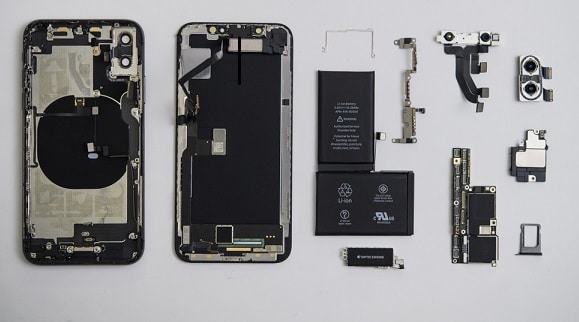
Аппаратные неисправности — одна из главных причин. Повреждение шлейфа дисплея, разъёма между экраном и платой, повреждения матрицы или контроллера экрана приводят к потере изображения хотя бы при включении. Типичные проблемы:
- Повреждения от падения или ударов.
- Проблемы контактов и разъёмов (встряхивание, вибрация).
- Поломка подсветки или контроллера дисплея.
- Слабая или неисправная батарея, из‑за которой устройство не получает достаточно питания для включения экрана.
Программные проблемы
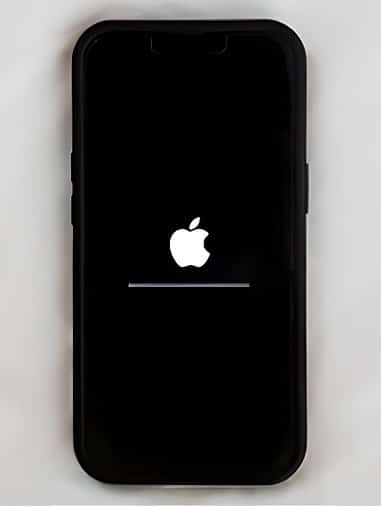
Если аппаратная часть цела, причиной часто становятся программные ошибки: несовместимость приложений, сбой обновления iOS, переполненная память, зависший процесс или баг в системе. При таких проблемах экран может оставаться чёрным даже при работающем устройстве (например, звук воспроизводится, но изображение отсутствует).
Как понять, что это за проблема
Перед выполнением сложных действий пройдите простую диагностику по этому списку:
- Попробуйте включить устройство обычным способом.
- Подключите зарядное устройство и подождите 15–30 минут.
- Попробуйте принудительно перезагрузить (смотри раздел «Принудительная перезагрузка»).
- Подключите iPhone к компьютеру с iTunes/Finder и посмотрите, определяется ли устройство.
- Оцените, есть ли физические повреждения экрана или корпуса.
Если после этих шагов устройство вовсе не отвечает и не определяется компьютером — вероятность аппаратной проблемы высока.
Пошаговые решения
Решение 1: Зарядка и проверка батареи
Если аккумулятор полностью разрядился, экран будет чёрным. Используйте оригинальный кабель и адаптер. Подключите iPhone к розетке и подождите минимум 15–30 минут. Если на экране появится индикатор зарядки — проблема в батарее или в предыдущем кратковременном выключении.
Как действовать:
- Используйте исправный кабель и адаптер; проверьте их на другом устройстве.
- Попробуйте другой USB‑порт или адаптер 5 В/1 А и выше.
- Если устройство не показывает зарядку — попробуйте очистить разъём Lightning от пыли и волокон мягкой щёткой.
Когда потребуется замена батареи:
- Если iPhone быстро разряжается, перезагружается при низком заряде или не включается вообще после длительной зарядки.
- В авторизованном сервисе могут выполнить диагностику и замену.
Решение 2: Проблема с приложением
Неоптимальные или багнутые приложения могут блокировать интерфейс и приводить к чёрному экрану. Если вы заметили зависание после запуска конкретного приложения — следуйте инструкции ниже.
Определение проблемного приложения:
- Откройте переключатель приложений свайпом вверх (на моделях без кнопки Home) или двойным нажатием Home (на старых моделях).
- Посмотрите список недавно открытых приложений.
- Закройте подозрительные приложения смахиванием вверх.
- Вернитесь на главный экран и перезапустите устройство, если нужно.
Если приложение вызывает проблему постоянно:
- Удалите и переустановите приложение через App Store.
- Обновите iOS до последней версии, если доступно.
- Свяжитесь с разработчиком приложения через страницу приложения в App Store.
Частые сбои приложений:
- Могут быть вызваны некорректными фоновыми задачами.
- Бывают совместимы не со всеми версиями iOS.
Решение 3: Принудительная перезагрузка
Принудительная перезагрузка завершает все зависшие процессы и часто решает программные сбои.
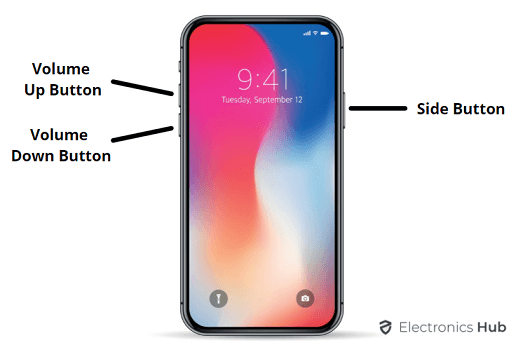
Инструкция по принудительной перезагрузке (новые модели с Face ID):
- Быстро нажмите и отпустите кнопку увеличения громкости.
- Быстро нажмите и отпустите кнопку уменьшения громкости.
- Нажмите и удерживайте боковую кнопку, пока не увидите логотип Apple (10–20 секунд).
Примечание: если батарея близка к нулю, сначала зарядите устройство хотя бы 15 минут.
Решение 4: Восстановление через iTunes или Finder в режиме восстановления
Если принудительная перезагрузка не помогла, переходите к восстановлению iPhone через компьютер. Это безопасный шаг, который часто решает проблемы с системой и обновлениями.
Как ввести iPhone в режим восстановления (новые модели):
- Подключите iPhone к компьютеру и откройте iTunes (Windows или macOS Mojave и старее) или Finder (macOS Catalina и новее).
- Быстро нажмите и отпустите кнопку увеличения громкости.
- Быстро нажмите и отпустите кнопку уменьшения громкости.
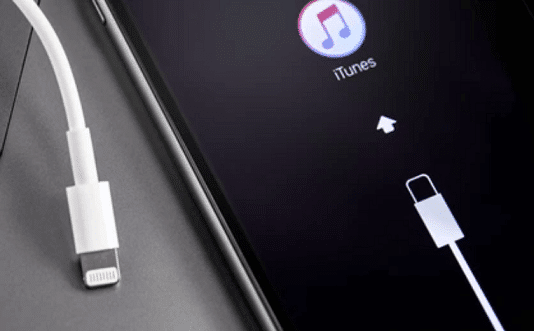
- Нажмите и удерживайте боковую кнопку, пока не появится экран режима восстановления (или подключение к iTunes).
- На компьютере появится окно с опциями «Обновить» и «Восстановить». Попробуйте «Обновить» сначала — это попытается переустановить iOS без удаления данных.
Если «Обновить» не помогает, выберите «Восстановить». Учтите, что восстановление может удалить данные, если нет резервной копии.
Советы:
- Если связь с компьютером прерывается, повторите попытку и используйте другой кабель или порт.
- Перед восстановлением по возможности сделайте резервную копию.
Решение 5: Восстановление в DFU‑режиме
DFU (Device Firmware Update) — глубокий режим восстановления. Он переписывает загрузчик и системное ПО и применяется, когда обычный режим восстановления не помогает.
Предупреждение: DFU‑восстановление стирает устройство и может привести к потерям данных. Делайте его только если вы понимаете риск или доверяете инструкции.
Общие шаги для DFU‑режима (могут отличаться по модели):
- Подключите iPhone к компьютеру и откройте iTunes/Finder.
- Выполните комбинации кнопок для вашей модели, удерживая кнопки в определённом порядке, пока экран остаётся чёрным, а компьютер обнаруживает устройство в режиме восстановления.
- Если на экране появилось подключение к iTunes — вы не в DFU; повторите попытку.
- Следуйте инструкциям iTunes/Finder для восстановления.
Если вы не уверены, обратитесь к специалисту. Неправильные действия могут сделать устройство неработоспособным.
Решение 6: Обращение в сервисный центр
Если программные способы не решили проблему, вероятно аппаратный сбой. Обратитесь в авторизованный сервис Apple или к проверенному мастеру. Опишите симптомы, перечислите пройденные шаги диагностики и предоставьте данные о модели и версии iOS.
Замечания по ремонту:
- Официальный сервис использует оригинальные запчасти и предоставляет гарантию на заменённые компоненты.
- Сторонние мастерские могут сделать ремонт дешевле, но с риском использовать неоригинальные дисплеи или беспечный монтаж.
Проверочный чек‑лист перед визитом в сервис
- Выполнены попытки зарядки и принудительной перезагрузки.
- Попытки восстановления через iTunes/Finder и DFU (если вы уверены в процедуре).
- Сделаны резервные копии, если это возможно.
- Указаны серийный номер и модель устройства.
- Зафиксированы проявления проблемы (видео, время и обстоятельства).
Дополнительные рекомендации и сценарии
Когда программные шаги не помогают, но устройство реагирует на звук
Если iPhone воспроизводит звук (например, звонок или уведомление), но экран чёрный, это часто указывает на проблемы с подсветкой, контроллером дисплея или шлейфом. В таком случае ремонт у техника почти неизбежен.
Если экран показывает полосы, мерцание или частичное изображение
Такое поведение чаще связано с аппаратной неисправностью — частично повреждена матрица или контакт. Делайте фото и видео проблемы для мастера.
Если событие произошло после обновления iOS
В редких случаях обновление может привести к несовместимости с определённой моделью или к ошибке установки. Попробуйте режим восстановления и обновление через компьютер. Если проблема массовая, Apple обычно выпускает исправление.
Методология диагностики (мини‑метод)
- Быстрая проверка питания и зарядки.
- Принудительная перезагрузка.
- Тестирование поведения при подключении к компьютеру (определяется ли iPhone).
- Изоляция приложений: закрытие и удаление подозрительных приложений.
- Восстановление через режим восстановления и DFU.
- Аппаратная диагностика у специалиста.
Используйте эту последовательность для экономии времени и снижения риска потери данных.
Дерево принятия решений (Mermaid)
flowchart TD
  A[Экран чёрный] --> B{Показывает ли индикатор зарядки?}
  B -- Да --> C{Определяется ли iPhone на компьютере?}
  B -- Нет --> D[Подключите к зарядке 15–30 минут]
  D --> E{Появился индикатор?}
  E -- Да --> C
  E -- Нет --> F[Визит в сервис — возможно аппаратная проблема]
  C -- Да --> G[Попробуйте восстановление через iTunes/Finder]
  C -- Нет --> H[Принудительная перезагрузка]
  H --> I{Экран включился?}
  I -- Да --> J[Проверьте приложения и обновления]
  I -- Нет --> K[Попробуйте DFU или обратитесь в сервис]
  G --> L{Обновление помогло?}
  L -- Да --> J
  L -- Нет --> K
Роль‑базовые чек‑листы
Чек‑лист для обычного пользователя:
- Подключите оригинальное зарядное устройство и подождите 15–30 минут.
- Выполните принудительную перезагрузку по инструкции для вашей модели.
- Попробуйте восстановление через компьютер (режим восстановления).
- Сделайте резервную копию перед восстановлением, если это возможно.
- Запишите проявления и время ошибки перед походом в сервис.
Чек‑лист для техника / мастера:
- Осмотреть корпус и экран на видимые повреждения.
- Проверить разъём Lightning и контакты материнской платы.
- Подключить к диагностическому оборудованию и посмотреть логи загрузки.
- Проверить целостность шлейфа и контактов дисплея.
- По возможности подключить прототип дисплея для изоляции неисправности.
- Если требуется, согласовать с клиентом замену деталей и сроки.
Критерии приёмки
- Устройство полностью загружается до экрана блокировки.
- Сенсор реагирует на касания корректно по всей площади.
- Нет артефактов изображения, полос, искажения цвета.
- Клиент подтвердил восстановление функциональности и данных (если применимо).
Тесты приёмки и критерии успешности
- Подключение устройства к зарядке — индикатор зарядки появляется в течение 1 минуты.
- Принудительная перезагрузка — логотип Apple появляется в течение 30 секунд.
- В режиме восстановления iTunes/Finder видит устройство и предоставляет опции.
- После восстановления iOS устройство стабильно загружается и не возвращает чёрный экран в течение 24 часов при обычном использовании.
Возможные альтернативные подходы
- Использовать сторонние инструменты восстановления системы (коммерческие утилиты) — подходят, если iTunes/Finder не смогли помочь; применяйте с осторожностью и только от известных поставщиков.
- Временная замена экрана в мастерской для проверки — дешевле, чем диагностика платы, и быстро определяет, связана ли проблема с дисплеем.
Когда предложенные шаги не сработают
- Если в результате падения повреждена материнская плата, только замена или сложная пайка поможет.
- Если при подключении к компьютеру устройство не определяется и не реагирует, это скорее аппаратная неисправность.
- DFU‑восстановление не помогает при физическом повреждении экрана или шлейфа.
Риски и способы их уменьшения
Риски:
- Потеря данных при восстановлении или DFU.
- Повреждение при самостоятельной разборке.
- Использование неоригинальных запчастей, влияющее на функциональность и гарантию.
Митигаторы:
- Всегда пытайтесь создать резервную копию перед восстановлением.
- Обратитесь в авторизованный сервис для работ по гарантии.
- При самостоятельном ремонте используйте только качественные инструменты и инструкции.
Локальные рекомендации и подводные камни для России
- Для гарантийного ремонта обращайтесь в авторизованные центры Apple или официальных реселлеров.
- Вне гарантийной ситуации многие независимые мастерские предлагают быструю замену дисплея; уточните происхождение запчастей и гарантию на работу.
- В крупных городах есть сервис‑цепочки с прозрачными прайсами; в небольших населённых пунктах выбирайте мастера по отзывам.
Глоссарий — 1 строка определения
- DFU: режим низкоуровневого восстановления устройства.
- Режим восстановления: режим для переустановки iOS через компьютер.
- Принудительная перезагрузка: аппаратная комбинация кнопок для принудительного рестарта.
Шаблон для записи обращения в сервис
- Модель устройства: e.g., iPhone X / 11 / 12.
- Серийный номер: __
- Версия iOS (если известна): _
- Дата и время первого проявления ошибки: _
- Короткое описание: «Экран стал чёрным после/в момент…»
- Выполненные шаги: зарядка, принудительная перезагрузка, восстановление в режиме восстановления, DFU (да/нет).
- Приложите видео/фото проблемы.
Социальный анонс (короткий)
Чёрный экран iPhone? Узнайте, как диагностировать и восстановить устройство: зарядка, принудительный рестарт, восстановление через ПК и когда обращаться в сервис.
Заключение
Чёрный экран iPhone может быть как следствием программного сбоя, так и полной аппаратной неисправности. Всегда начинайте с простых шагов: зарядки, принудительной перезагрузки, проверки приложений и подключения к компьютеру. Если программные способы не помогают, обратитесь в сервис — опытный техник изолирует проблему и предложит безопасное решение. Следуйте чек‑листам и сделайте резервные копии перед любыми критическими операциями.
Важное:
- Не пытайтесь самостоятельно паять или менять компоненты без навыков.
- Сохраняйте спокойствие и действуйте последовательно по шагам.
Краткое резюме:
- Первым делом проверяйте питание и делайте принудительную перезагрузку.
- Изолируйте приложение, если проблема возникает после его запуска.
- Пробуйте восстановление через компьютер перед походом в сервис.
- Обращайтесь в авторизованный сервис при подозрении на аппаратную поломку.

Похожие материалы

Несколько аккаунтов Skype: Multi Skype Launcher

Журнал для работы: повысить продуктивность

Персональные звуки уведомлений на Android

Скачивание шоу Hulu для офлайн‑просмотра

Microsoft Start: персонализированная новостная лента
