
Почему iPhone быстро разряжается — как продлить время работы аккумулятора
Важно: если аккумулятор имеет механическую деформацию (вздутие) или устройство нагревается сверх нормы, немедленно прекратите использование и обратитесь в сервис.
Введение
Проблемы с временем автономной работы iPhone — одна из самых частых жалоб пользователей. Современные iPhone оснащены мощными процессорами и энергоёмкими функциями (камера, экраны с высокой яркостью, фоновые синхронизации), поэтому при неправильных настройках или износе батареи расход энергии может быть заметно выше ожидаемого.
В этом руководстве собраны практические и понятные шаги по диагностике и устранению быстрого расхода батареи. Материал полезен как для рядовых пользователей, так и для тех, кто хочет системно протестировать устройство перед обращением в сервис.
Ключевые понятия в одну строку
- Состояние аккумулятора: показатель максимальной ёмкости относительно новой батареи.
- Фоновая активность: приложения и службы, которые работают, когда вы не используете телефон.
- Режим энергосбережения: системная функция iOS, уменьшающая фоновые задачи, анимации и частоту обновления почты.
Как понять, где проблема
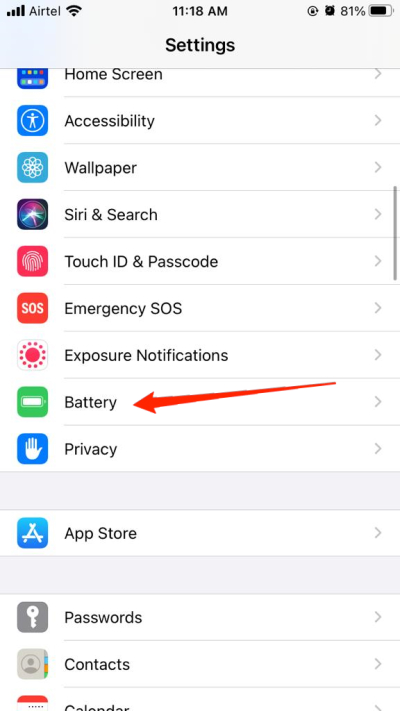
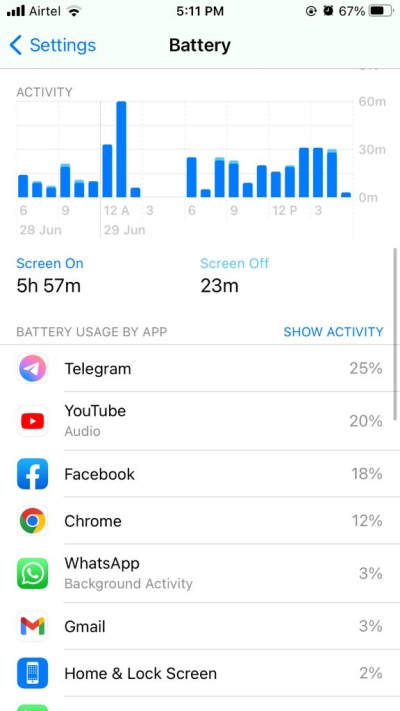
Самый быстрый способ — открыть Настройки > Аккумулятор и посмотреть статистику потребления за последние 24 часа и 10 дней, а также проверить Состояние аккумулятора. Это позволит понять, что именно потребляет энергию: экран, конкретное приложение или сервисы (например, Геолокация, Синхронизация iCloud).
Полный список рекомендаций
1. Проверьте состояние аккумулятора
Откройте Настройки > Аккумулятор > Состояние аккумулятора. Параметр «Максимальная ёмкость» показывает, сколько процентов от заявленной ёмкости осталось. Если значение значительно ниже (например, менее 60–70%), это признак сильного износа.
- Если показатель упал критически — планируйте замену аккумулятора у авторизованного сервиса.
- Иногда iOS предложит оптимизированную зарядку — держите эту функцию включенной для замедления деградации.
2. Удалите ненужные игры и приложения
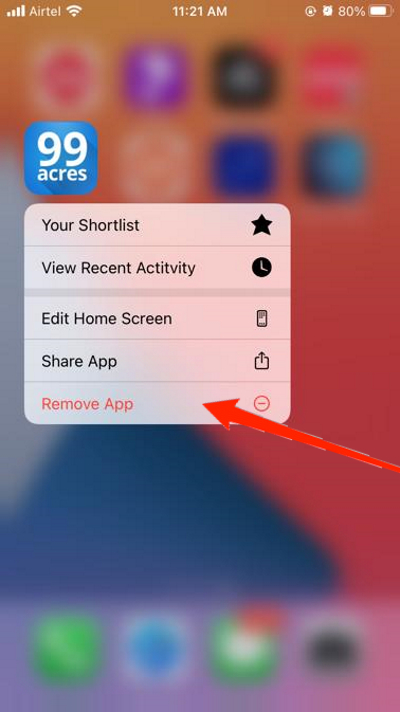
Многие приложения продолжают работать в фоне, обновлять контент и отправлять уведомления. Удаление редко используемых приложений снижает фоновую нагрузку.
Шаги:
- Нажмите и удерживайте иконку приложения, выберите «Удалить приложение».
- Проверяйте список в Настройки > Аккумулятор — iOS покажет расход по приложениям.
3. Отключите синхронизацию медиа в iCloud при необходимости
iCloud выполняет резервное копирование и синхронизацию фотографий и видео — это энергозатратный процесс, особенно при большой библиотеке.
Шаги:
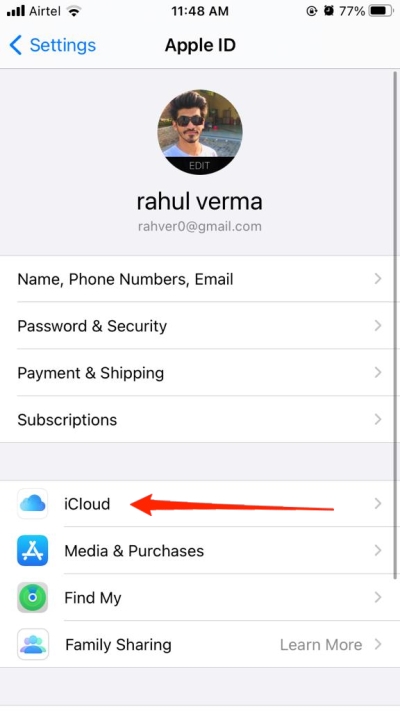
- Настройки > [ваше имя] > iCloud > Фото. Отключите «Загрузить в Медиатеку iCloud», если не требуется постоянная синхронизация.
- Настройки > [ваше имя] > iCloud > iCloud Drive или Резервная копия — отключайте опции, которые вам не нужны.
Важно: отключение синхронизации означает, что новые фото и файлы не будут автоматически сохраняться в iCloud до включения функции снова.
4. Включите режим энергосбережения
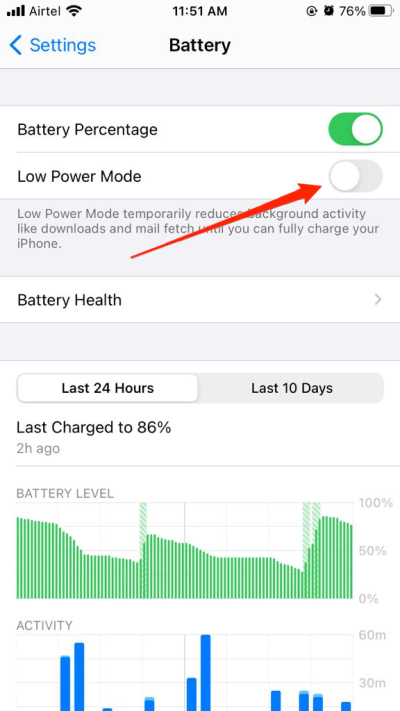
Режим энергосбережения ограничивает фоновые процессы и обновления. Включается в Настройки > Аккумулятор > Режим энергосбережения.
Когда режим включён, иконка батареи становится жёлтой и телефон экономит заряд, уменьшая частоту фоновых обновлений, автоматическую загрузку и визуальные эффекты.
5. Снизьте качество стриминга
Видеопоток высокой чёткости потребляет значительно больше энергии, чем SD-поток. Если вы часто смотрите видео в дороге, переключение на 480p или 720p существенно снизит расход батареи.
Пример: в настройках YouTube/Netflix/Prime Video выберите «Низкое» или «Среднее» качество при необходимости экономии.
6. Включите автоматическую регулировку яркости
Датчик освещённости автоматически подстраивает яркость экрана под окружающие условия. Высокая яркость — один из главных потребителей энергии.
Шаги:
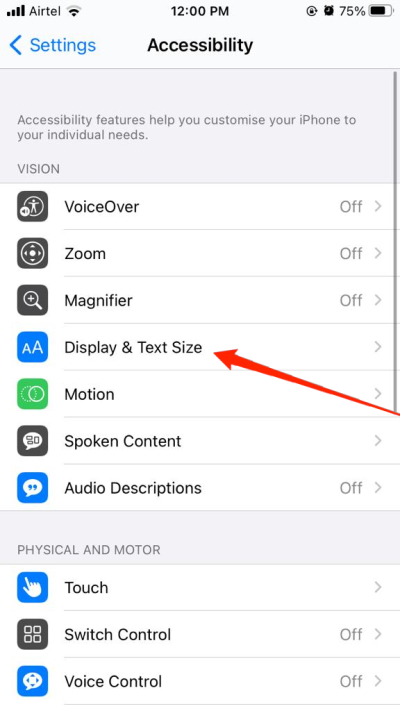
- Настройки > Универсальный доступ > Дисплей и размер текста > Включите «Автояркость».
7. Отключите фоновое обновление приложений
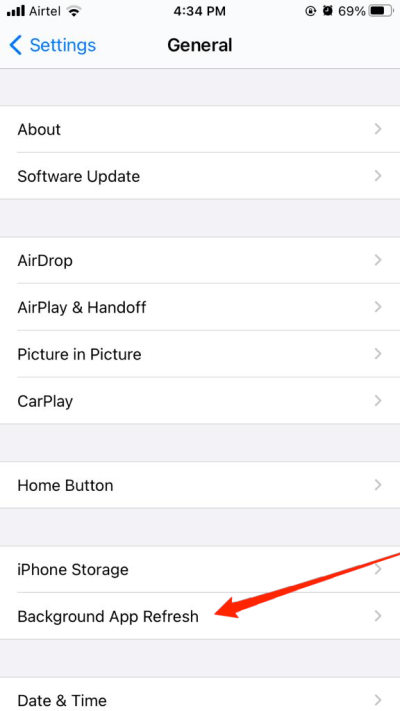
Настройки > Основные > Обновление контента > Отключите для отдельных приложений или полностью. Это остановит загрузку данных в фоне.
8. Выключайте Wi‑Fi и Bluetooth, если они не нужны
Wi‑Fi и Bluetooth постоянно сканируют доступные сети и устройства — это увеличивает расход энергии. Отключайте их при длительном простое.
Шаги:
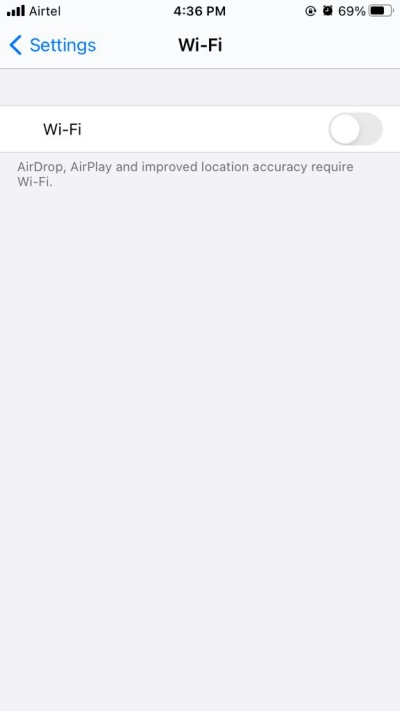
- Настройки > Wi‑Fi: выключите.
- Настройки > Bluetooth: выключите.
9. Выключите подсказки Siri
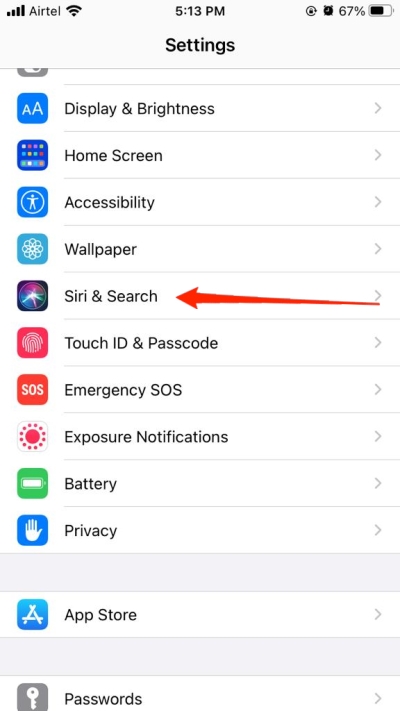
Siri Suggestions анализирует поведение и предсказывает действия, что требует фоновой активности. Если вы не используете советы Siri — отключите их в Настройки > Siri и Поиск.
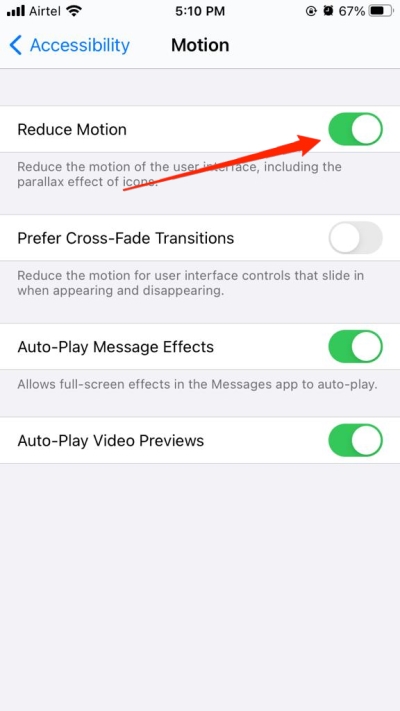
10. Отключите эффекты движения и автоматические анимации
Переходы и параллакс-эффекты могут выглядеть эффектно, но расходуют ресурс процессора и батарею.
Шаги:
- Настройки > Универсальный доступ > Движение > Включите «Сократить движение».
11. Проанализируйте потребление приложений
Если предыдущие меры не помогли, посмотрите, какие приложения больше всего тратят заряд: Настройки > Аккумулятор. Иногда приложение с некорректной работой или ошибкой может постоянно держать процессор загруженным.
Дополнительные советы и проверки
Проверьте аксессуары и зарядные устройства
Использование несертифицированных кабелей и адаптеров или повреждённых блоков питания может привести к нестабильному заряду и ускоренному износу аккумулятора. По возможности используйте оригинальные или сертифицированные аксессуары.
Перезагрузка и обновление системы
Иногда причиной является программный баг. Полная перезагрузка устройства и обновление iOS до последней версии может решить утечку энергии.
Сброс настроек сети
Если есть подозрения на проблемы с подключением (постоянное переподключение), сброс сетевых настроек иногда помогает: Настройки > Основные > Перенос или сброс iPhone > Сброс > Сброс настроек сети.
Что делать, если аппаратно проблема
- Вздутие батареи, сильный нагрев, нестабильная перезагрузка — признаки аппаратных неисправностей. Немедленно прекратите использование и обратитесь в сервис.
- По возможности используйте авторизованный сервис Apple для замены батареи: гарантия устройства и качество запчастей сохраняются.
Когда перечисленные шаги не помогают
- Состояние аккумулятора в разделе «Состояние аккумулятора» показывает нормальные значения, но устройство всё равно разряжается быстро -> возможна аппаратная неисправность платы, датчика или дефект в конкретном приложении; обратитесь в сервис или выполните полное восстановление iOS.
- Аккумулятор быстро садится после недавнего обновления iOS -> подождите 24–48 часов: индексация и фоновые задачи после обновления повышают расход, затем он обычно стабилизируется.
Как тестировать проблему методично (мини-методология)
- Снимите резервную копию и обновите iOS.
- Зарядите устройство до 100%, затем отключите все уведомления, выключите iCloud, выключите геолокацию и фоновые обновления, включите режим энергосбережения.
- Запишите время автономной работы при единообразной нагрузке (видео в обычном качестве, серфинг по вебу, разговоры) в течение 24 часов.
- Повторите тест, поочередно включая функции (Wi‑Fi, Bluetooth, Фоновые обновления, синхронизацию) чтобы увидеть изменение расхода.
Если включение конкретной функции резко увеличивает расход — вы нашли причину.
Чек-листы по ролям
Пользователь, которому нужна максимальная автономность:
- Включить режим энергосбережения
- Выключить Wi‑Fi и Bluetooth, когда не нужны
- Уменьшить яркость и включить автояркость
- Отключить iCloud Фото и фоновые обновления
Пользователь с большим количеством приложений:
- Удалить редко используемые приложения
- Отключить фоновые обновления для ресурсовых приложений
- Проверить разрешения на геолокацию
Разработчик или тестировщик:
- Включить логи энергопотребления и протестировать работу приложения в разными сценариями
- Использовать профилировщик для поиска утечек CPU или сетевых циклов
Путешественник:
- Перевести телефон в авиарежим при отсутствии связи
- Использовать режим энергосбережения ночью и при длительных перелётах
Решение: замена батареи и безопасный ремонт
Если аккумулятор сильно изношен или вздулся:
- Обратитесь в авторизованный сервис Apple или официальный пункт замены.
- Если вы выбираете неавторизованный ремонт, уточните качество компонента и наличие гарантии на работу.
- При замене аккумулятора обязательно сохраните резервную копию данных.
Важно: утилизируйте старую батарею в пункте приёма батарей, не выбрасывайте её в обычный мусор.
Меры безопасности при использовании и хранении батареи
- Не подвергайте iPhone длительному воздействию прямого солнца или экстремальному холоду.
- Не используйте повреждённые кабели и адаптеры.
- Не оставляйте устройство на зарядке под подушкой или в плохо вентилируемом месте.
Примеры: когда меры не помогают
- Многочисленные жалобы после обновления iOS в отдельных моделях — иногда причиной является баг, который устраняется обновлением системы.
- Если приложение предлагает «оптимизацию батареи» и обещает чудо-увеличение времени автономности на 200% — это, скорее всего, маркетинговое заявление; проверяйте реальные изменения в «Аккумулятор».
Диагностическое дерево (простая схема)
flowchart TD
  A[Быстрая разрядка iPhone] --> B{Проверить Состояние аккумулятора}
  B -->|Ниже 70%| C[Планировать замену батареи]
  B -->|ОК| D{Посмотреть раздел Аккумулятор}
  D -->|Конкретное приложение потребляет много| E[Удалить/обновить приложение или ограничить фон]
  D -->|Экран/Система| F[Выключить автообновления, снизить яркость, включить энергосбережение]
  D -->|Неясно| G[Обновить iOS, сброс настроек сети, полный сброс и восстановление]
  G --> H{Проблема остаётся}
  H -->|Да| I[Обратиться в сервис]
  H -->|Нет| J[Мониторить]
Критерии приёмки
- После применения рекомендаций заметное снижение частоты зарядок в повседневной эксплуатации.
- При устранении фоновых приложений — снижение потребления в разделе «Аккумулятор» для этих приложений.
- При замене аккумулятора — восстановление ожидаемого времени работы для вашей модели.
Краткий глоссарий
- Аккумулятор: перезаряжаемый источник энергии внутри iPhone.
- Фоновая активность: процессы, выполняемые приложениями, когда они не на экране.
- Режим энергосбережения: снижение фоновой активности и визуальных эффектов для экономии энергии.
Часто задаваемые вопросы
В: Поможет ли полная переустановка iOS при быстрой разрядке? О: Иногда да — если проблема программная. Перед переустановкой сделайте резервную копию.
В: Можно ли менять батарею в стороннем сервисе? О: Можно, но выбирайте проверенные мастерские и качественные компоненты; при обращении в авторизованный сервис сохраняется гарантия Apple.
В: Как долго живёт аккумулятор iPhone в среднем? О: Время жизни зависит от режима использования и цикла зарядов; со временем ёмкость уменьшается, и лучший индикатор — «Состояние аккумулятора» в iOS.
Краткая шпаргалка по экономии батареи
- Включите режим энергосбережения.
- Снизьте яркость/включите автояркость.
- Отключите фоновые обновления и синхронизацию медиа.
- Выключите Wi‑Fi/Bluetooth при длительном простое.
- Удалите тяжёлые и редко используемые приложения.
Итог
Простой набор настроек и регулярная проверка состояния аккумулятора помогут значительно уменьшить частоту зарядок и продлить срок службы батареи. Если после всех оптимизаций проблема остаётся — вероятнее всего, причина аппаратная, и требуется замена аккумулятора в сервисе.
Если у вас остались вопросы или вы хотите, чтобы мы разложили ваши конкретные показатели из Настройки > Аккумулятор — опубликуйте скриншоты потребления (без личной информации), и я помогу интерпретировать результаты.
Спасибо за чтение. Подписывайтесь на каналы технических сообществ и обновления iOS, чтобы получать исправления и советы по оптимизации.

Похожие материалы

Несколько аккаунтов Skype: Multi Skype Launcher

Журнал для работы: повысить продуктивность

Персональные звуки уведомлений на Android

Скачивание шоу Hulu для офлайн‑просмотра

Microsoft Start: персонализированная новостная лента
