
Как исправить iPhone 14 Pro Max, который не включается
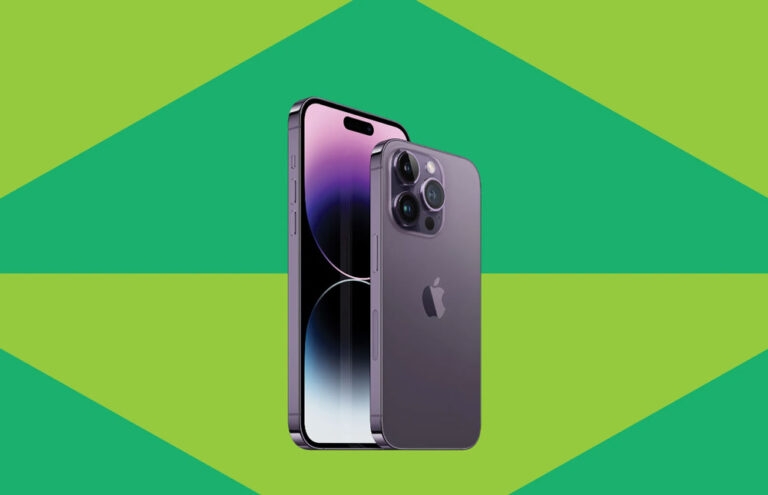
Важно: восстановление через iTunes/ Finder может удалить все данные. Попробуйте обновление и резервное копирование (если доступно) прежде чем делать полный сброс.
Почему iPhone 14 Pro Max может не включаться?
Когда iPhone не включается, возможны три основных причины:
- Программный сбой (зависшая iOS или ошибка загрузки). Краткое определение: программный сбой — состояние, при котором операционная система не запускается корректно.
- Полностью разряженная батарея или проблемы с зарядом. Краткое определение: отсутствие достаточного заряда для инициализации цепей питания.
- Аппаратная неисправность (повреждённый дисплей, порт зарядки, материнская плата или аккумулятор). Краткое определение: физическое повреждение компонентов телефона, требующее ремонта.
Каждая из этих причин имеет собственный набор диагностик и шагов по устранению — см. дерево принятия решений ниже.
Как последовательно диагностировать и исправить проблему
Ниже приведён упорядоченный набор действий: начните с простейших и двигайтесь к более инвазивным.
Шаг 1 — Проверьте заряд аккумулятора
Если батарея полностью разряжена, iPhone не включится даже при нажатии кнопки питания. Подключите оригинальный или качественный сертифицированный кабель и адаптер к розетке и зарядите устройство минимум 30 минут перед дальнейшими попытками.
Советы:
- Используйте оригинальный адаптер Apple или сертифицированный MFi кабель. Некачественные адаптеры могут давать нестабильное напряжение.
- Попробуйте несколько источников питания: розетка, USB-порт компьютера, внешний аккумулятор. Если с одним источником телефон заряжается, а с другим — нет, проблема может быть в источнике.
Шаг 2 — Принудительная перезагрузка
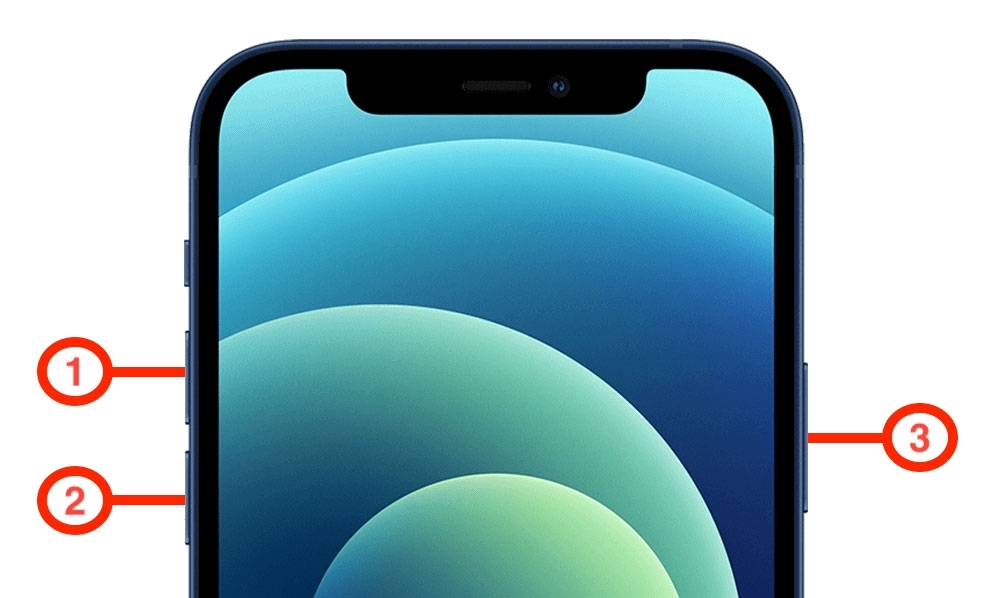
Принудительная перезагрузка не удаляет данные и часто решает зависшие процессы iOS.
Порядок действий для iPhone 14 Pro Max:
- Быстро нажмите и отпустите кнопку увеличения громкости.
- Быстро нажмите и отпустите кнопку уменьшения громкости.
- Нажмите и удерживайте боковую кнопку (Side) до появления логотипа Apple, затем отпустите.
Если появился звук или вибрация, но экран остаётся чёрным — переходите к проверке дисплея.
Шаг 3 — Проверьте дисплей
Если устройство работает (звук, вибрация, уведомления), но экран чёрный, вероятна проблема с дисплеем или подсветкой.
Проверки:
- Поднесите телефон к свету под углом — иногда изображение видно при слабой подсветке.
- Попробуйте принять звонок (если есть входящий) — если слышите голос собеседника, проблема в экране.
Когда требуется ремонт:
- Если экран треснул, появились цветные полосы или нет реакции сенсора — необходима замена модуля дисплея.
Шаг 4 — Осмотрите кабель, адаптер и порт зарядки
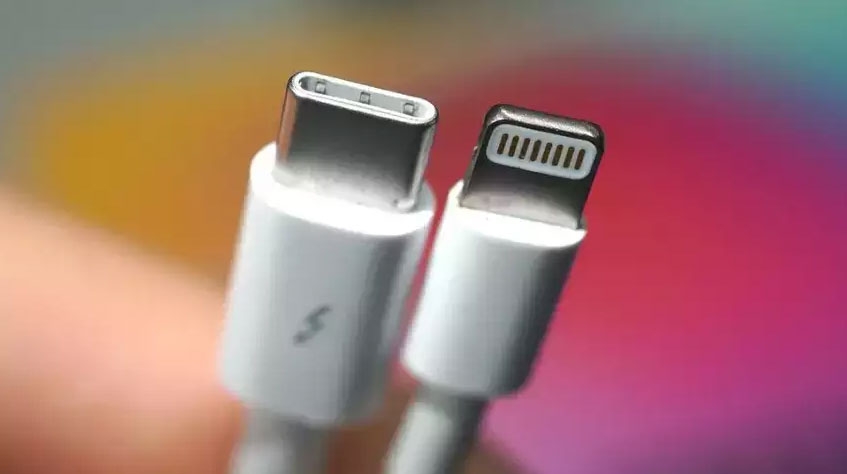
Проблемы с зарядкой — частая причина. Проверяйте три элемента: кабель, адаптер, порт.
Пошагово:
- Осмотрите кабель на признаки износа или перелома.
- Протестируйте другой исправный кабель и адаптер.
- Осмотрите порт Lightning/USB‑C (в зависимости от модели) на предмет пыли, ворса или следов коррозии. Не используйте металлические предметы — мягкой щёткой или зубочисткой аккуратно удалите видимый мусор.
- Если устройство заряжается от одного источника, но не от другого — проблема в источнике питания.
Шаг 5 — Обновление iPhone через компьютер
Если экран не работает, но устройство распознаётся компьютером, можно выполнить обновление через Finder (macOS Catalina и новее) или iTunes (Windows и старые macOS).
Инструкция:
- Подключите iPhone к компьютеру с помощью кабеля.
- Откройте Finder или iTunes и выберите устройство.
- Нажмите «Проверить обновление» (Check for Update). Если доступна новая версия iOS, система предложит обновить без удаления данных.
Примечание: обновление предпочтительнее полного восстановления, так как сохраняет личные данные при успешном завершении.
Шаг 6 — Восстановление через iTunes/Finder (удаляет данные)
Если обновление не помогает, восстановление (Restore) перепишет прошивку и вернёт устройство к заводским настройкам. Это удалит данные, если у вас нет резервной копии.
Порядок действий:
- Установите последнюю версию iTunes (Windows) или обновите macOS.
- Подключите iPhone к компьютеру.
- Переведите iPhone в режим восстановления, если он не определяется автоматически. Для этого выполните процедуру принудительной перезагрузки и не отпускайте боковую кнопку, пока не увидите экран режима восстановления.
- В iTunes/Finder выберите «Восстановить» (Restore). Подтвердите действие и дождитесь завершения процесса.
Важно: если восстановление прерывается с ошибками или устройство не выходит из режима восстановления, возможна аппаратная неисправность.
Шаг 7 — Осмотрите порт зарядки и гнёзда

Пыль и коррозия в порту зарядки приводят к неполному контакту. Аккуратно очистите порт сухой мягкой щёткой и проверьте контакты кабеля. Если видны следы жидкости — выключите телефон и обратитесь в сервис.
Когда описанные методы не помогают — признаки аппаратной неисправности
- Телефон не реагирует на подключение к зарядке и к компьютеру одновременно (нет зарядного индикатора).
- При попытке восстановления iTunes/Finder выдаёт аппаратные ошибки (например, ошибки ввода-вывода или «device not recognized» постоянно).
- Физические повреждения: следы удара, деформация корпуса, коррозия от попадания жидкости.
В таких случаях обратитесь в авторизованный сервисный центр Apple или к квалифицированному технику — самостоятельный разбор может лишить гарантии и усугубить проблему.
Дерево решений (простая логика диагностики)
flowchart TD
  A[Телефон не включается] --> B{При подключении к зарядке появляется индикатор?}
  B -- Да --> C{При нажатии боковой кнопки слышно/чувствуется ли отклик?}
  B -- Нет --> D[Проверить кабель/адаптер/порт, зарядить 30 мин]
  C -- Да --> E[Проверить экран: виден ли контент при ярком свете?]
  C -- Нет --> F[Попробовать принудительную перезагрузку]
  E -- Да --> G[Если экран виден, но сенсор не работает — заменить дисплей]
  E -- Нет --> H[Подключиться к компьютеру и попытаться обновить/восстановить]
  H -- Не удалось --> I[Обратиться в сервис]
  F --> H
  D --> H
Контрольные списки
Для пользователя (быстрая проверка перед обращением в сервис)
- Зарядил iPhone минимум 30 минут.
- Попробовал другой кабель и адаптер.
- Сделал принудительную перезагрузку.
- Проверил экран на предмет видимого изображения при ярком свете.
- Подключил к компьютеру и попробовал обновить через Finder/iTunes.
- Завёл резервную копию при первой возможности.
Для техника (при приёме в ремонт)
- Визуальный осмотр на следы падений/жидкости.
- Проверка напряжения в разъёме зарядки и цепях питания.
- Подключение к диагностическому ПО, просмотр логов ошибок при загрузке.
- Замена дисплейного модуля для проверки индикации и сенсора.
- Тест с заведомо исправным аккумулятором и кабелем.
- Сообщить клиенту возможную потерю данных при замене деталей.
Альтернативные подходы и когда они применимы
- Внешняя зарядная станция или беспроводная зарядка (если поддерживается): полезно, когда Lightning/USB‑C порт повреждён, но телефон поддерживает беспроводную зарядку.
- Использование DFU‑режима для перепрошивки: применяйте если обычный режим восстановления не помогает; DFU переписывает загрузчик и системное ПО на низком уровне.
- Отключение сторонних аксессуаров: иногда внешние чехлы или магнитные крепления мешают контакту с зарядным кабелем.
Модель мышления: как решать такие проблемы быстро
- Исключение простого (питание) — 50% случаев решаются зарядкой/кабелем.
- Проверка программного слоя — принудительная перезагрузка, обновление/восстановление.
- Аппаратная диагностика — экран, порт, батарея.
Это эвристика «от простого к сложному»: сначала дешёвые и обратимые решения, затем более инвазивные.
Критерии приёмки (как понять, что проблема решена)
- Телефон стабильно включается и загружается в домашний экран без зависаний.
- Экран отображает содержимое без артефактов и реагирует на касания.
- Устройство успешно проходит обновление iOS и не возвращается в режим восстановления.
Риски и рекомендации
- Риск потери данных при восстановлении через iTunes/Finder — сделайте резервные копии по возможности.
- Риск повреждения при самостоятельной разборке — отдавайте устройство в сервис, если сомневаетесь.
Короткая методология действий (SOP)
- Зарядить 30 минут, сменить источник питания.
- Сделать принудительную перезагрузку.
- Проверить видимость изображения и звук при входящем вызове.
- Подключить к компьютеру, попытаться обновить, затем восстановить при необходимости.
- Если не помогает — сервисная диагностика и ремонт.
Когда не стоит пытаться ремонтировать самому
- Если телефон на гарантии (самостоятельный разбор может лишить гарантии).
- Есть видимые следы попадания жидкости.
- Вы не обладаете инструментами для диагностики и пайки мелких компонентов.
Краткий глоссарий
- Принудительная перезагрузка — метод завершения зависших процессов и перезапуска iPhone без удаления данных.
- Режим восстановления (Recovery) — позволяет восстановить систему через Finder/iTunes.
- DFU (Device Firmware Update) — режим низкоуровневой перепрошивки, применяется при серьёзных ошибках загрузчика.
Когда устройство всё ещё не включается — что делать далее
- Соберите информацию: были ли падения, попадание влаги, какие шаги вы уже пробовали.
- Сделайте фотографии состояния порта зарядки и экрана.
- Обратитесь в авторизованный сервис с описанием и доказательствами выполненных шагов.
Сводка
- Начните с питания и кабеля, затем — принудительная перезагрузка.
- Если экран тёмный, но устройство реагирует — вероятно, проблема с дисплеем.
- Обновление через компьютер часто решает софтовые проблемы; восстановление — крайняя мера.
- При признаках аппаратной поломки обратитесь в сервис.
Если у вас остались вопросы или вы хотите описать конкретную симптоматику (звуки, индикаторы, сообщения об ошибках), оставьте комментарий — помогу с дальнейшей диагностикой.
Дальнее чтение:
How to Fix iPhone 14 Black Screen Issue
Apple iPhone 15 Series New Colourways Leaked
Apple iPhone 15 Series Launch May be Postponed to October

Похожие материалы

Несколько аккаунтов Skype: Multi Skype Launcher

Журнал для работы: повысить продуктивность

Персональные звуки уведомлений на Android

Скачивание шоу Hulu для офлайн‑просмотра

Microsoft Start: персонализированная новостная лента
