
Как исправить проблему автофокуса камеры iPhone 14 Pro
Обзор: проблема автофокуса камеры iPhone 14 Pro
После выхода iPhone 14 Pro часть пользователей заметила, что камера иногда «дребезжит», издаёт механический звук и плохо фокусируется на близких объектах или на обычном расстоянии. Проблема проявляется как при съёмке фото, так и при записи видео — в последних случаях иногда слышен гул. Стандартные модели iPhone 14 в основном не пострадали: большая часть жалоб приходит именно от владельцев Pro‑версий. Ранее похожие симптомы наблюдались у iPhone 13 Pro при старте продаж.
Важно: пока нет официального постоянного исправления от Apple. Выпущенные обновления iOS (например, iOS 16.0.2) частично уменьшили количество жалоб, но не устранили проблему у всех пользователей.
Почему это может происходить
Кратко о возможных причинах:
- Программный баг в алгоритмах автофокуса или переключения между объективами.
- Конфликт автоматического макро‑режима и датчиков автофокуса при близкой съёмке.
- Вмешательство магнитного или физического крепления (чехол, аксессуары) в работу стабилизации.
- Редкие аппаратные дефекты блока камеры (шум мотора стабилизации).
Каждая из этих причин требует разного подхода к диагностике и исправлению. Начните с простых программных и пользовательских шагов, прежде чем думать о ремонте.
Важно: если устройство находится на гарантии и проявляет очевидно механические шумы или отказ фокусировки, посетите авторизованный сервис или обратитесь в поддержку Apple до самостоятельного вмешательства.
Быстрые шаги для устранения проблемы (проверенные пользователями)
- Перезапустите iPhone. Иногда простая перезагрузка решает временные сбои библиотек камеры.
- Проверьте обновления iOS: Настройки → Основные → Обновление ПО. Установите доступные обновления.
- Очистите объектив мягкой безворсовой тканью и снимите чехол или магнитное крепление. Грязь и дополнительные элементы могут мешать автофокусу.
- Сбросьте настройки камеры: Настройки → Камера — проверьте параметры, откатите заметные изменения.
- Отключите и снова включите опцию управления макро:
- Откройте Настройки, тапните Камера.
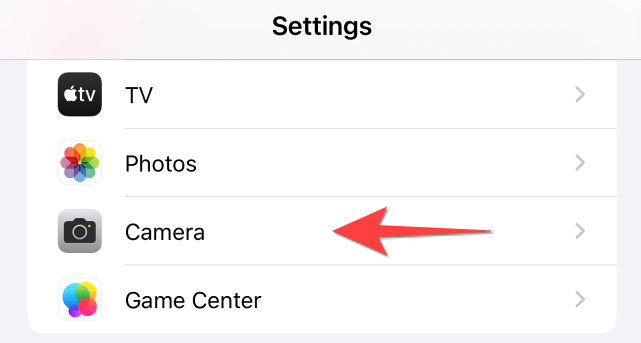
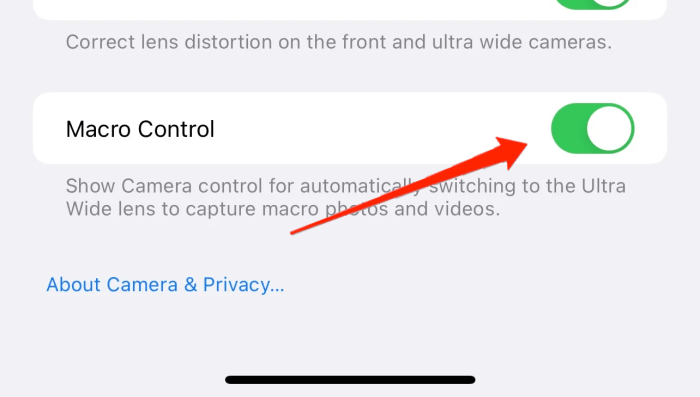
- Прокрутите до «Управление макро» и включите его.
- Попробуйте фотографировать в стандартном приложении «Камера» и в сторонних приложениях (WhatsApp, Instagram, камера в браузере). Это помогает понять, системная ли это проблема или ограничена конкретным приложением.
- Выполните принудительную перезагрузку (force restart) согласно инструкции Apple для вашей модели.
- Если есть сомнения в программном состоянии, выполните резервное копирование и сброс до заводских настроек (после резервной копии), затем проверьте камеру на чистой установке iOS.
Если после всех шагов проблема сохраняется — переходите к аппаратной диагностике с поддержкой Apple.
Альтернативные подходы и когда они не помогают
- Замена чехла или удаление магнитных крепежей — работает, если проблема вызвана внешним препятствием.
- Откат к предыдущей версии iOS — возможен только в редких случаях и официально не всегда поддерживается; обычно не рекомендован рядовым пользователям.
- Полная переустановка iOS — помогает при программном конфликте, но не устранит аппаратные дефекты.
Когда эти методы не помогают: если камера продолжает издавать механический шум, фокусируется неправильно независимо от приложения и очистки линз, вероятнее аппаратная неисправность, требующая проверки в сервисе.
Пошаговый план действий для пользователей (SOP)
- Снимите чехол и внешние аксессуары.
- Очистите объектив и область вокруг него мягкой салфеткой.
- Перезапустите iPhone.
- Обновите iOS до последней версии.
- Включите «Управление макро» в настройках камеры.
- Проверьте поведение камеры в стандартном приложении и в трёх популярных сторонних.
- Если проблема остаётся — создайте резервную копию и сбросьте настройки как есть.
- Если и после этого проблема не исчезла — запишитесь в авторизованный сервис Apple.
Критерии приёмки (как понять, что проблема решена)
- Камера фокусируется быстро и стабильно на близких объектах.
- Отсутствует механический шум или «дребезжание» при работе камеры.
- Видео записывается без постороннего гула, а фокус остаётся стабильным при движении.
- Фокусировка успешно считывает QR‑коды и штрих‑коды в обычных условиях.
Рекомендации для разработчиков сторонних приложений (коротко)
- Используйте официальные API камеры и обрабатывайте события фокусировки аккуратно.
- Предоставляйте пользователю опцию вручную переключать макро‑режим, если автоматическое поведение конфликтует с UX.
- Логируйте ошибки и предоставляйте понятные подсказки при проблемах с фокусом.
Когда обращаться в сервис и чего ожидать
Если после всех пользовательских шагов автофокус остаётся нестабильным или есть явный механический шум, обращайтесь в официальную поддержку Apple. В сервисе проведут диагностику стабилизации изображения (OIS/IBIS) и модуля объектива. В зависимости от диагноза возможны следующие сценарии:
- Программное исправление или прошивка — если причина подтверждена как ПО.
- Ремонт или замена модуля камеры — при аппаратном дефекте.
- Предложение замены устройства по гарантии — если проблема попадает под гарантийные обязательства.
Факт‑бокс: что важно знать
- Проблема обнаруживалась у пользователей моделей Pro; стандартные iPhone 14 реже жаловались.
- Первичное решение, которое помогало многим — включение управления макро.
- Полное и универсальное исправление пока зависит от официального обновления Apple.
Часто задаваемые вопросы
Нужно ли сначала обращаться в поддержку Apple?
Если вы видите механический шум или камера отказывается фокусироваться на всех приложениях и после базовой диагностики — да, лучше обратиться в поддержку или авторизованный сервис.
Поможет ли сброс настроек iPhone?
Сброс настроек и чистая установка iOS помогают при программных конфликтах. Если проблема аппаратная — сброс не решит её.
Повлияло ли обновление iOS 16.0.2 на эту проблему?
Некоторым пользователям обновление помогло уменьшить количество сбоев, но у части владельцев проблема сохранилась.
Итог
Проблема автофокуса в iPhone 14 Pro проявляется чаще всего при съёмке вблизи и может быть вызвана как программой, так и аппаратной неисправностью. Начните с простых шагов: очистка объектива, перезагрузка, обновление iOS и включение «Управление макро». Если это не помогает, обратитесь в авторизованный сервис Apple. Мы следим за ситуацией и будем обновлять материал при появлении официального исправления.
Если у вас есть опыт решения этой проблемы или дополнительные вопросы, оставьте комментарий ниже. Подпишитесь на наш канал для видео‑инструкций и уведомлений о новых патчах.

Похожие материалы

Несколько аккаунтов Skype: Multi Skype Launcher

Журнал для работы: повысить продуктивность

Персональные звуки уведомлений на Android

Скачивание шоу Hulu для офлайн‑просмотра

Microsoft Start: персонализированная новостная лента
