
Как исправить камеру iPhone 12, 12 Pro и 12 mini
Важно: перед сбросом или восстановлением обязательно создайте резервную копию в iCloud или на компьютере. Некоторые шаги удаляют данные.
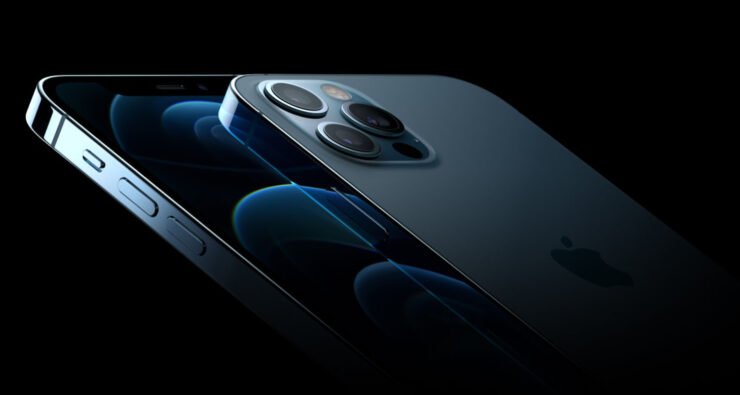
Изображение: iPhone 12 крупным планом — камера и задняя панель устройства.
Что означает «камера не работает»
Коротко: «камера не работает» может означать программную проблему (приложение не запускается, чёрный экран, ошибки разрешений), аппаратную проблему (повреждение объектива, модуль камеры, контакты) или конфликт стороннего ПО. Определение причины позволяет выбрать правильную последовательность действий.
Ключевые симптомы:
- Приложение Камера зависает или закрывается.
- Чёрный экран вместо изображения.
- Фронтальная или тыльная камера не переключается.
- Вспышка не срабатывает.
- Отсутствуют опции в интерфейсе камеры.
Быстрая проверка перед глубоким восстановлением
- Проверьте, не закрыт ли объектив чехлом или грязью. Очистите объектив мягкой микрофиброй.
- Убедитесь, что камера не используется другим приложением (например, мессенджером или видеоредактором).
- Проверьте разрешения: Настройки → Конфиденциальность → Камера — проверьте, имеет ли нужное приложение доступ.
Если простая проверка не помогла, следуйте подробной инструкции ниже.
План действий: от простого к сложному
- Переключение камер
- Принудительное закрытие приложения Камера
- Перезагрузка / мягкий сброс
- Отключение VoiceOver
- Освобождение места на устройстве
- Сброс всех настроек
- Обновление iOS
- Сброс до заводских настроек
- Восстановление через iTunes/Finder (Recovery и DFU)
- Аппаратная диагностика и сервис
Переключите камеру
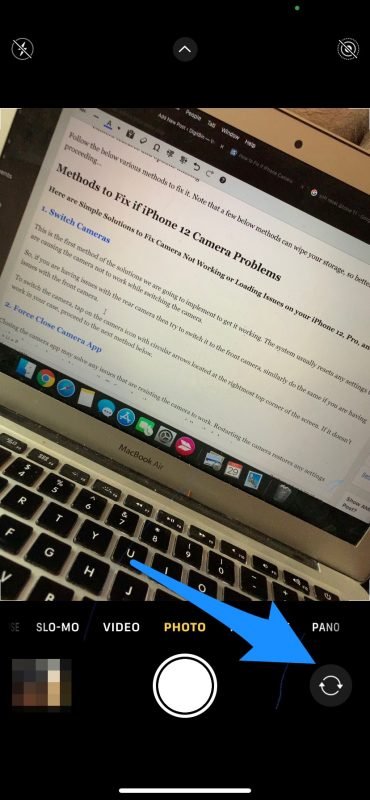
Изображение: Кнопка переключения передней и задней камеры в приложении Камера.
Почему: переключение между фронтальной и тыльной камерами заставляет систему повторно инициализировать модули и часто устраняет временные сбои.
Как: откройте приложение Камера и нажмите значок с круговыми стрелками в правом верхнем углу экрана. Если одна камера работает, а другая — нет, запомните, какая именно, это поможет при диагностике.
Альтернатива: установите другое приложение камеры из App Store и проверьте, работает ли камера там. Это помогает отличить проблему приложения Apple Camera от системной или аппаратной неисправности.
Принудительное закрытие приложения Камера
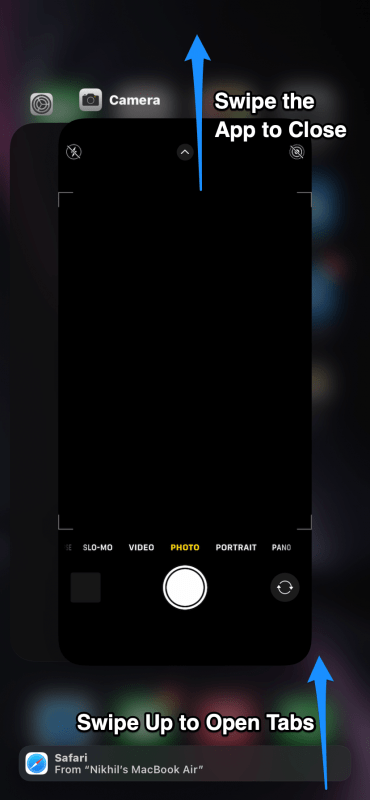
Изображение: Многозадачность iOS — свайп вверх для закрытия приложений.
Как: проведите пальцем от нижней грани вверх и удерживайте (или дважды нажмите кнопку «Домой» на моделях с ней), затем смахните карточку приложения Камера вверх, чтобы закрыть её. Подождите 30–60 секунд и откройте заново.
Когда помогает: если Камера зависает при запуске или выводит чёрный экран, закрытие освободит ресурсы и перезапустит процесс приложения.
Перезагрузка / мягкий сброс
Почему: часто системная служба камеры «зависает», и простая перезагрузка решает это.
Как (мягкий сброс для iPhone 12):
- Нажмите и быстро отпустите кнопку увеличения громкости.
- Нажмите и быстро отпустите кнопку уменьшения громкости.
- Нажмите и удерживайте боковую кнопку, пока не появится логотип Apple, затем отпустите.
После перезагрузки сначала проверьте камеру.
Отключите VoiceOver и другие функции Универсального доступа

Изображение: Раздел «Универсальный доступ» в настройках iOS.
Почему: VoiceOver или другие функции Универсального доступа иногда перехватывают жесты и взаимодействие с интерфейсом, что приводит к тому, что камера не реагирует корректно.
Как: Настройки → Универсальный доступ → VoiceOver. Выключите переключатель и перезагрузите устройство.
Примечание: другие параметры Универсального доступа (Увеличение, Управление с помощью переключателя) тоже могут влиять — временно отключите их, если есть подозрение.
Анализ хранилища и освобождение места
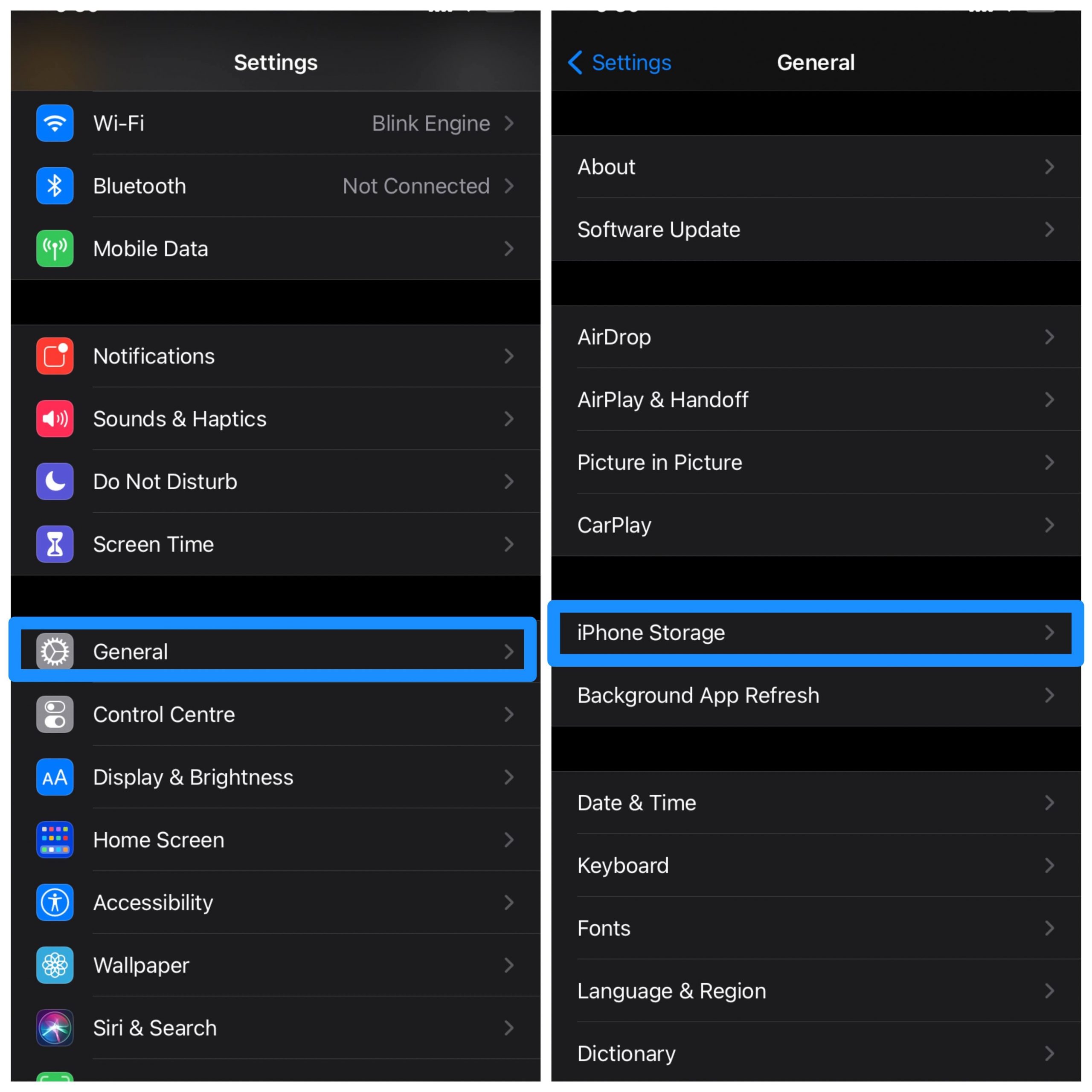
Изображение: Раздел «Хранилище iPhone» с обзором занимаемого места.
Почему: при нехватке свободного места система не может сохранять кадры и выделять кэши, что приводит к сбоям камеры.
Как: Настройки → Основные → Хранилище iPhone. Удалите крупные файлы, неиспользуемые приложения и старые видео. Также можно включить «Оптимизация хранилища» для Фото.
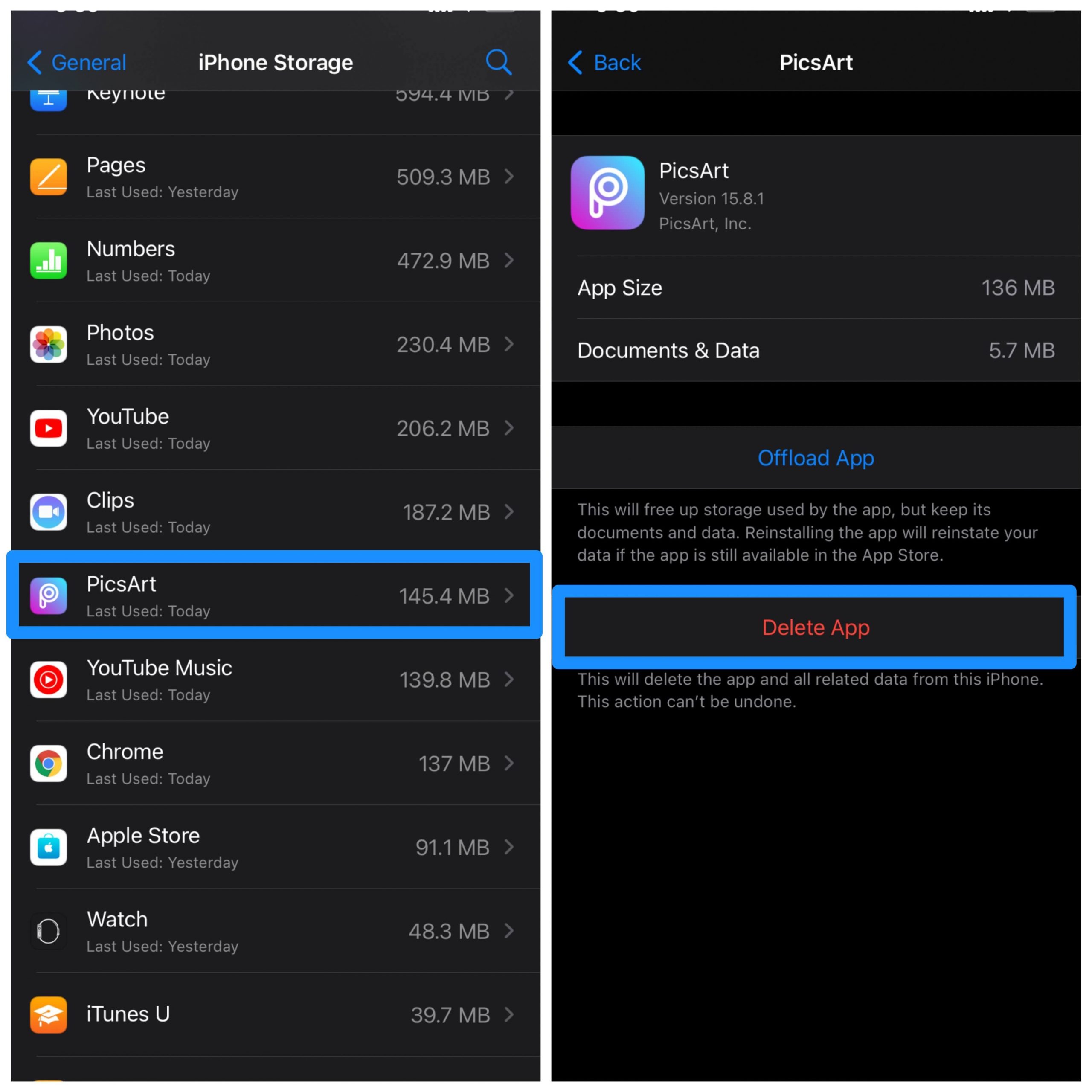
Изображение: Удаление приложения через главный экран.
Совет: перед удалением данных сделайте резервную копию — iCloud или локально.
Сброс всех настроек
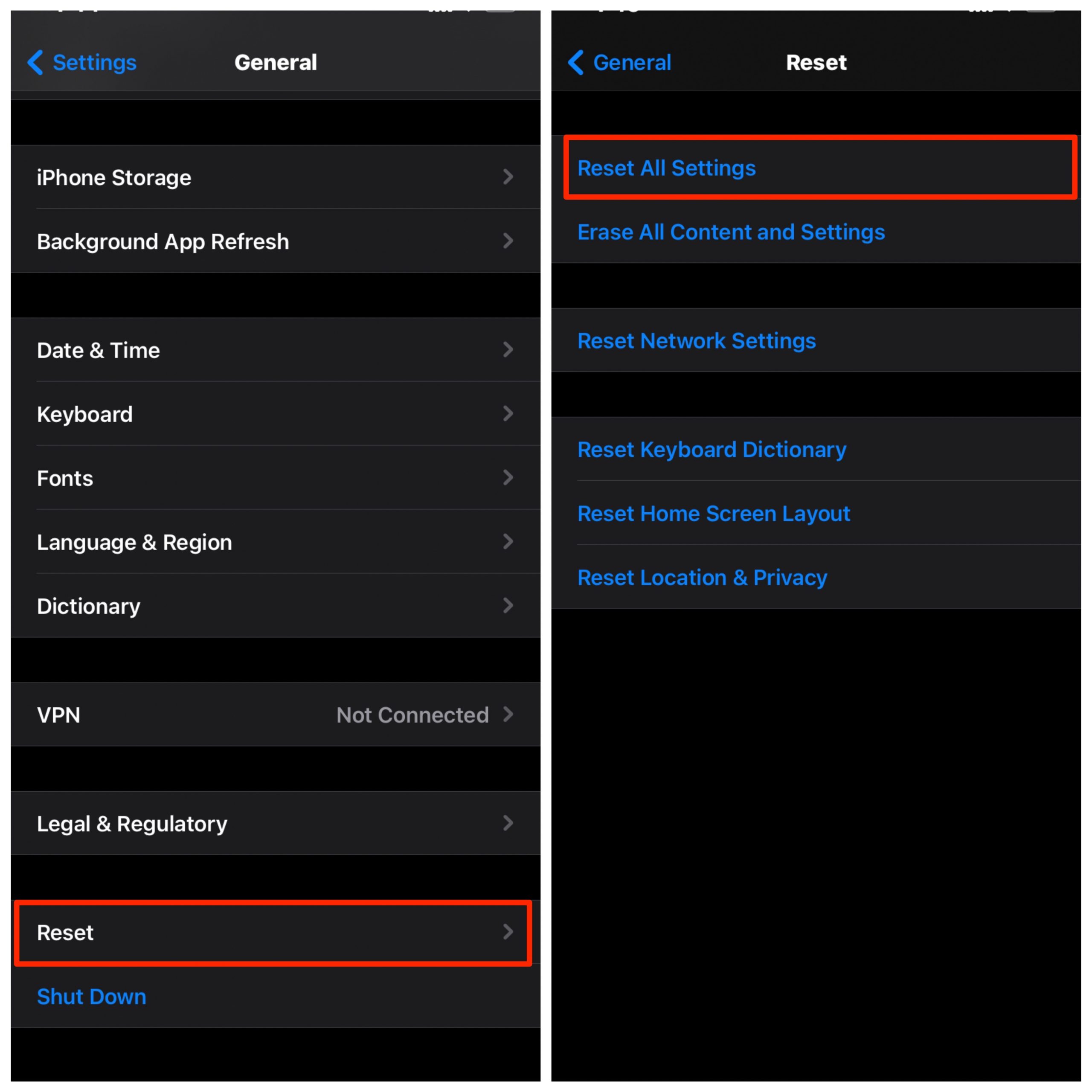
Изображение: Экран со списком опций сброса iPhone.
Почему: некорректные системные настройки или конфликтующие параметры могут нарушать работу камеры.
Как: Настройки → Основные → Перенос или сброс iPhone → Сброс → Сбросить все настройки. Это действие не удаляет личные данные, но сбрасывает Wi‑Fi, VPN, расположения и некоторые системные параметры.
Когда применять: если проблема появилась после изменения системных настроек или установки профиля конфигурации.
Обновление до последней версии iOS
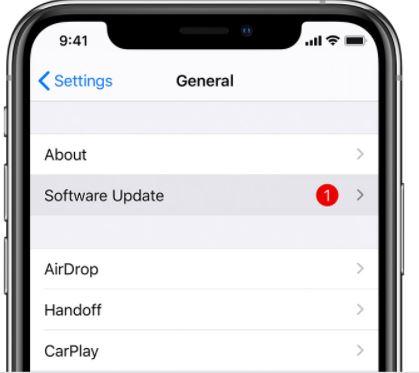
Изображение: Раздел «Обновление ПО» в iOS.
Почему: Apple периодически исправляет баги камерного стека в обновлениях iOS.
Как: Настройки → Основные → Обновление ПО. Установите доступное обновление и перезагрузитесь.
Совет: при крупном обновлении сделайте резервную копию перед установкой.
Полный сброс до заводских настроек
Когда: если предыдущие шаги не помогли и вы уверены, что причина — программная. Сброс удалит всё, поэтому резервная копия обязательна.
Как: Настройки → Основные → Перенос или сброс iPhone → Стереть контент и настройки. Следуйте подсказкам и введите код.
После сброса: проверьте камеру на чистой системе до восстановления резервной копии — это поможет понять, была ли причина в ПО пользователя.
Восстановление iPhone через Recovery Mode и DFU Mode
Важное: эти методы предполагают использование компьютера (macOS Finder или iTunes на Windows/macOS Mojave и старше). Сделайте резервную копию перед началом.
Разница между Recovery и DFU:
- Recovery Mode переустанавливает iOS и пытается сохранить данные.
- DFU Mode выполняет полную перепрошивку и чаще устраняет низкоуровневые проблемы, но может стереть устройство.
Вход в Recovery Mode и восстановление
- Подключите iPhone к компьютеру с открытым iTunes/Finder.
- Нажмите и быстро отпустите кнопку увеличения громкости, затем кнопку уменьшения громкости.
- Нажмите и удерживайте боковую кнопку, пока не появится экран режима восстановления (кнопка «Подключиться к компьютеру»).
- В iTunes/Finder появится окно с опцией «Восстановить» или «Обновить». Сначала попробуйте «Обновить» — это переустановит iOS без удаления данных.
Вход в DFU Mode и восстановление
DFU требует точности. Если экран iPhone остаётся чёрным и iTunes/Finder обнаруживает устройство в режиме восстановления, вы в DFU.
Порядок для iPhone 12:
- Подключите устройство к компьютеру.
- Быстро нажмите и отпустите кнопку увеличения громкости, затем быстро нажмите и отпустите кнопку уменьшения громкости.
- Нажмите и удерживайте боковую кнопку, пока экран не погаснет.
- После этого продолжайте удерживать боковую кнопку и одновременно нажмите кнопку уменьшения громкости на 5 секунд.
- Отпустите боковую кнопку, но продолжайте удерживать кнопку уменьшения громкости ещё ~5–10 секунд, пока iTunes/Finder не обнаружит устройство в режиме восстановления.
Дальше в iTunes выберите «Восстановить».
Предупреждение: DFU приведёт к потере данных, если не было резервной копии.
Когда это аппаратная проблема
Признаки аппаратной неисправности:
- Камера перестаёт работать после падения или попадания влаги.
- При смене режима появляется сообщение «Невозможно подключиться к камере» или «Камера недоступна» постоянно.
- Физические дефекты: треснувшая линза, видимые повреждения модуля.
Действия:
- Запишитесь в авторизованный сервис Apple для диагностики.
- Если устройство на гарантии и дефект обусловлен производственным браком, ремонт или замена могут быть бесплатными.
Чеклист перед визитом в сервис
- Сделать резервную копию (iCloud или локально через Finder/iTunes).
- Записать точное поведение проблемы (когда началось, после каких событий).
- Сфотографировать и описать внешние повреждения.
- Проверить наличие гарантии и данные о покупке.
Мини‑методология диагностики для домашних пользователей
- Воспроизведите проблему и зафиксируйте шаги.
- Проверьте простые решения (чистка объектива, переключение камер, другое приложение).
- Примените программные методы (перезагрузка, обновление iOS, сброс настроек). Проверьте после каждого шага.
- Проведите восстановление через Recovery → если не помогает → DFU.
- При сохранении проблемы — сервис.
Критерии приёмки (как понять, что проблема решена)
- Камера запускается и показывается изображение вместо чёрного экрана.
- Можно снимать фото и видео без закрытия приложения.
- Переключение между фронтальной и тыльной камерой работает.
- Вспышка срабатывает (если тестировали).
- Снимки сохраняются в Фото без ошибок.
Тестовые сценарии и критерии приёмки для проверки после ремонта
- Запуск приложения Камера 10 раз подряд без ошибок.
- Съёмка фото и видео по 5 раз каждой камерой.
- Переключение между камерами не дольше 2 секунд.
- Сохранение снимка занимает не более 5 секунд при обычном свободном месте.
Когда программные методы не работают: что даёт DFU
DFU перепрошивает контроллеры и может устранить ошибки прошивки, которые недоступны при обычном восстановлении. Если и DFU не помог — высока вероятность аппаратной поломки.
Безопасность и приватность
- Во время ремонта убедитесь, что личные данные защищены. Сброс до заводских настроек стереть данные, но сделайте резервную копию заранее.
- Приватность при передаче устройства в сервис: удалите аккаунт Apple ID через Настройки → Ваше имя → Выйти или попросите специалиста помочь с удалением, если устройство не работоспособно.
Когда обратиться в сервис и что ожидать
- Если после DFU камера все ещё чёрная — нужен аппаратный ремонт.
- В сервисе проведут диагностику: проверят контакты, модуль камеры и прошивку.
- Спросите распечатку диагностики и список заменённых деталей.
Альтернативные подходы и контрпример
Альтернатива замене: иногда замена шлейфа камеры (контакта) решает проблему при механическом повреждении. Контрпример: если модуль и шлейф целы, но на плате поврежден контроллер питания камеры — простая замена шлейфа не поможет.
Роль‑ориентированные чеклисты
Пользователь:
- Очистить объектив.
- Переключить камеру и закрыть приложение.
- Перезагрузить iPhone.
- Проверить обновления iOS.
Техник/мастер сервиса:
- Выполнить ввод в Recovery/DFU и восстановление iOS.
- Проверить аппаратные соединения шлейфов и модулей.
- Выполнить визуальную и электрическую проверку платы.
Decision flowchart
flowchart TD
  A[Проблема: камера не работает] --> B{Показывается ли чёрный экран?}
  B -- Да --> C[Переключить камеры]
  B -- Нет --> D[Камера закрывает приложение]
  C --> E{Помогло?}
  D --> E
  E -- Да --> Z[Готово]
  E -- Нет --> F[Закрыть приложение, перезагрузить]
  F --> G{Помогло?}
  G -- Да --> Z
  G -- Нет --> H[Отключить VoiceOver, проверить хранилище]
  H --> I{Помогло?}
  I -- Да --> Z
  I -- Нет --> J[Сброс всех настроек]
  J --> K{Помогло?}
  K -- Да --> Z
  K -- Нет --> L[Обновление iOS]
  L --> M{Помогло?}
  M -- Да --> Z
  M -- Нет --> N[Восстановление через Recovery]
  N --> O{Помогло?}
  O -- Да --> Z
  O -- Нет --> P[Восстановление через DFU]
  P --> Q{Экран чёрный и iTunes видит устройство?}
  Q -- Да --> R[Восстановление завершено?]
  R -- Да --> Z
  R -- Нет --> S[Аппаратная диагностика — сервис]
  Q -- Нет --> S
  Z --> T[Проверка и тестирование]
Сравнение Recovery и DFU
- Recovery: менее рискованный, сохраняет данные при удачном обновлении. Рекомендуется в первую очередь.
- DFU: глубокая перепрошивка, устраняет низкоуровневые баги, но чаще приводит к потере данных.
Короткий глоссарий
- Recovery Mode — режим восстановления iOS через iTunes/Finder.
- DFU Mode — режим прошивки устройства на низком уровне.
- VoiceOver — экранный диктор iOS (Универсальный доступ).
Часто задаваемые вопросы
Что делать, если камера показывает чёрный экран, но вспышка срабатывает?
Это указывает, что питание модуля есть, но данные с матрицы не передаются — сначала попробуйте программные шаги (перезагрузка, обновление, Recovery). Если не помогает — сервис.
Можно ли восстановить iPhone без компьютера?
Recovery и DFU требуют компьютера. Частичное восстановление возможно через «Стереть контент и настройки», но это не перепрошивает систему.
Сохранится ли гарантия после выполнения Recovery/DFU пользователем?
Да, программные операции не аннулируют гарантию. Аппаратный ремонт сторонними мастерскими может повлиять на гарантию.
Что писать мастеру сервиса
- Описание проблемы, когда впервые появилась и после каких событий.
- Перечень шагов, которые вы уже сделали.
- Желание сохранить данные и наличие резервной копии.
Заключение
Проблемы с камерой iPhone 12 часто решаются простыми методами: перезапуск приложений, освобождение места, обновление iOS и восстановление через Recovery. DFU — мощный, но осторожный инструмент. Если после всех программных мер камера не работает —, скорее всего, требуется аппаратная диагностика и ремонт в сервисном центре. Всегда делайте резервную копию перед радикальными шагами.
Если у вас остались вопросы или вы хотите поделиться результатом — оставьте комментарий. Подпишитесь на канал DigitBin для видеоруководств.

Похожие материалы

Несколько аккаунтов Skype: Multi Skype Launcher

Журнал для работы: повысить продуктивность

Персональные звуки уведомлений на Android

Скачивание шоу Hulu для офлайн‑просмотра

Microsoft Start: персонализированная новостная лента
