
Почему Instagram Story Highlights не загружаются — как исправить
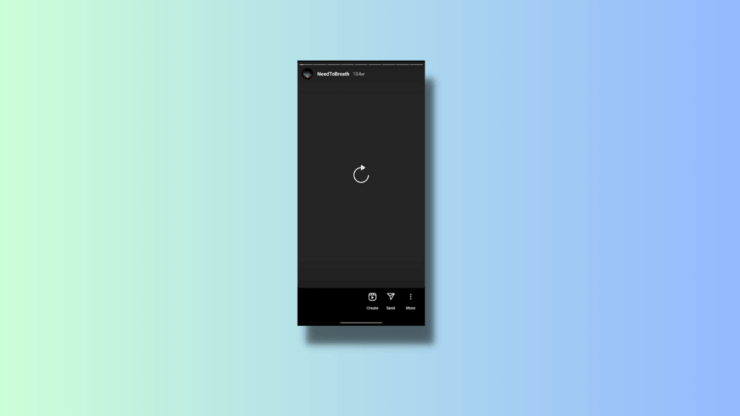
Важно: иногда проблемы видны только у вас. Попросите друга проверить ваши хайлайты — если он их видит, проблема на вашем устройстве; если нет — возможен сбой на стороне Instagram.
Основные причины, почему хайлайты не загружаются
- Плохое интернет‑соединение или нестабильный мобильный интернет.
- Старая или повреждённая версия приложения Instagram.
- Накопленный кэш или повреждённые данные приложения.
- Временные сбои на серверах Instagram.
- Проблемы с аккаунтом или правами доступа (например, приватность, блокировки).
- Вмешательство VPN или сетевых прокси.
Быстрые шаги по устранению неполадок
Ниже — расширенная инструкция для iOS и Android. Следуйте пунктам по порядку и проверяйте результат после каждого шага.
1. Проверьте интернет‑соединение
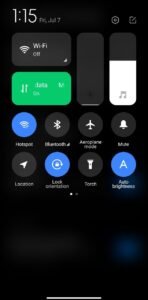
Надёжное соединение — ключевой фактор. Проверьте:
- Работает ли интернет в других приложениях или на веб‑страницах.
- Попробуйте переключиться с Wi‑Fi на мобильную сеть или наоборот.
- Отключите VPN и прокси, которые могут замедлять или блокировать трафик.
Когда это может не помочь: если у вас хорошая связь, а другие пользователи тоже сообщают о проблемах — вероятнее всего, это сбой на стороне Instagram.
2. Перезапустите устройство
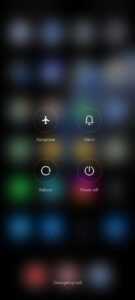
Простой перезапуск очищает временные процессы и часто решает мелкие ошибки. Выключите телефон, подождите 10–20 секунд и включите снова. После загрузки откройте Instagram и проверьте хайлайты.
3. Обновите приложение Instagram
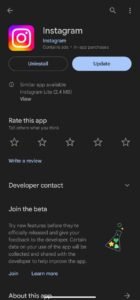
Устаревшая версия может содержать баги или не поддерживать актуальные форматы данных. Зайдите в App Store или Google Play, найдите «Instagram» и установите все доступные обновления.
Когда это особенно важно: если только после свежего обновления у пользователей начались проблемы, разработчики обычно выпускают патчи.
4. Очистите кэш и данные приложения
Иногда повреждённый кэш мешает корректной загрузке медиа и метаданных.
На Android:
- Откройте «Настройки» → «Приложения».
- Найдите Instagram и откройте страницу приложения.
- Нажмите «Хранилище» и выберите «Очистить кэш».
- При необходимости используйте «Очистить данные» — это сбросит локальные настройки, но не удалит ваш аккаунт.
На iOS: удалите приложение и установите заново — iOS не всегда предоставляет отдельную кнопку очистки кэша.
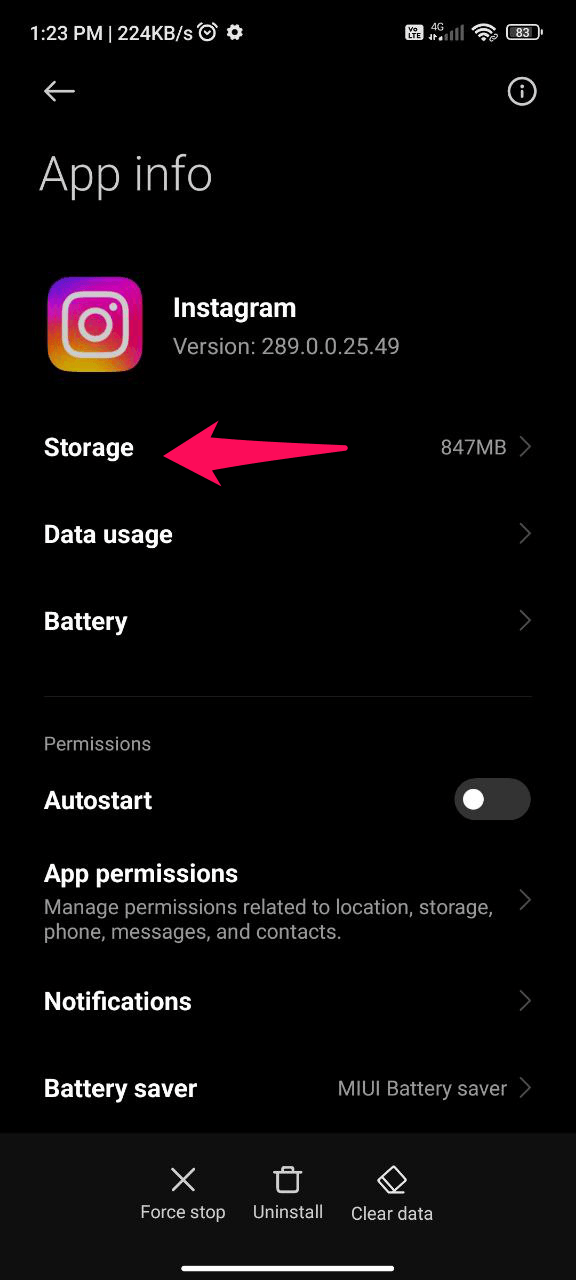
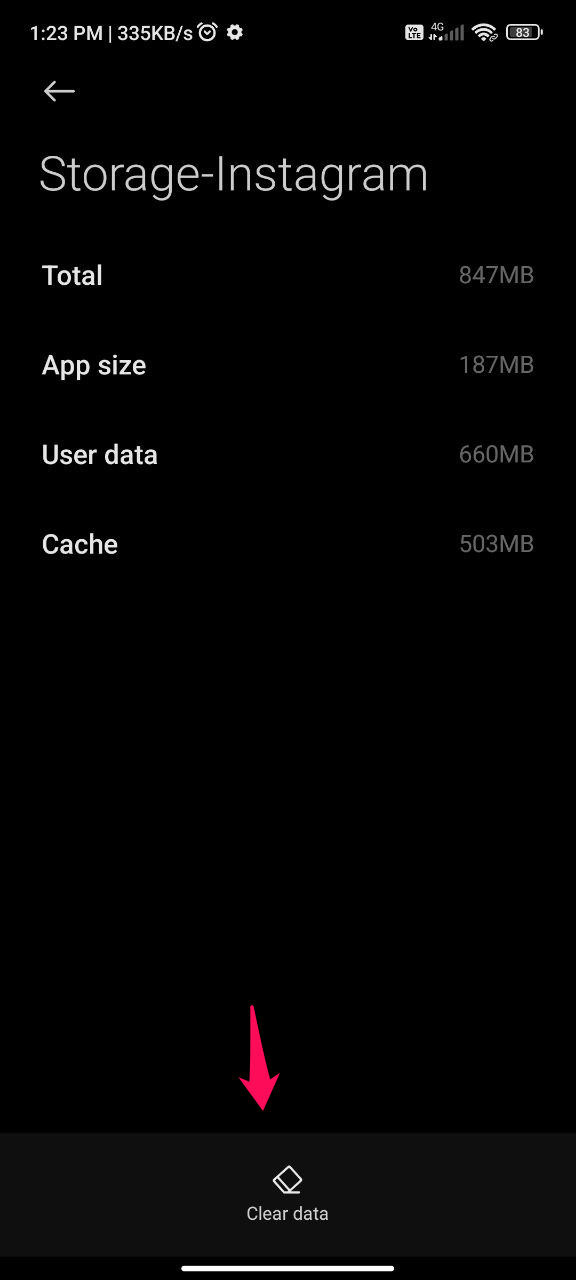
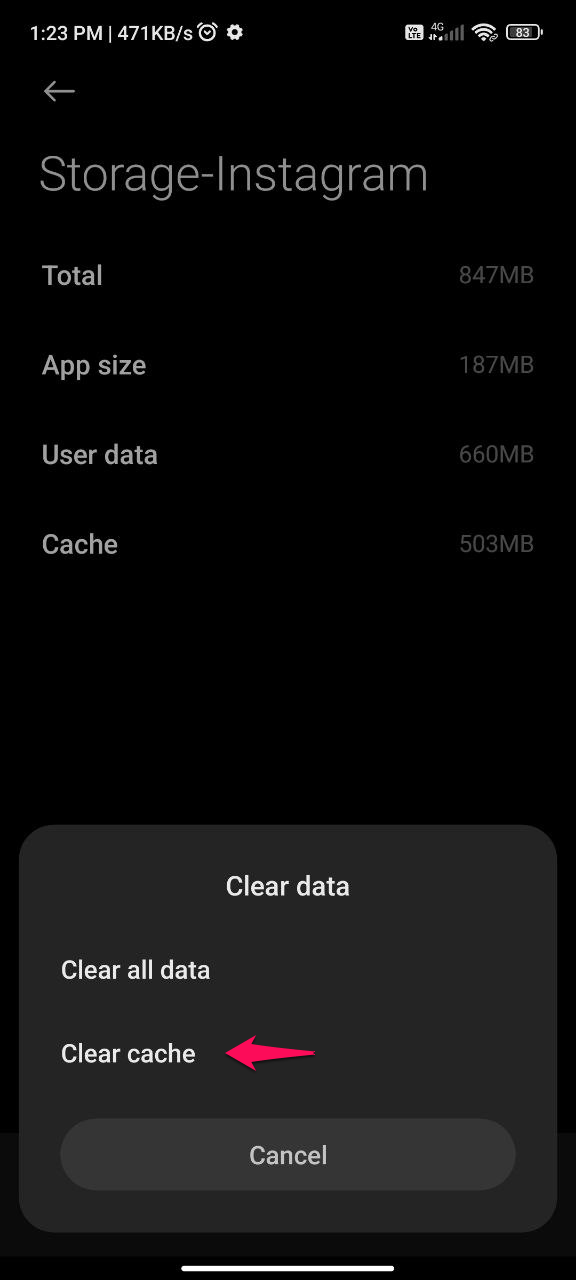
Когда не помогает: если кэш чист, а проблема возвращается при повторной загрузке — вероятна проблема на сервере или в вашем аккаунте.
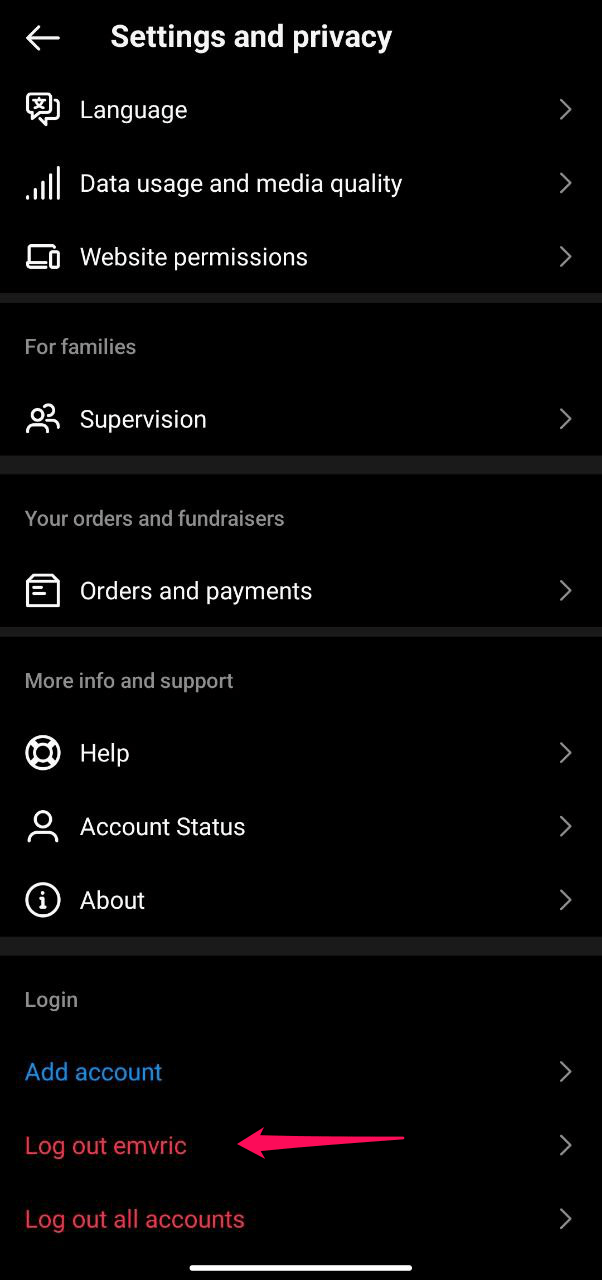
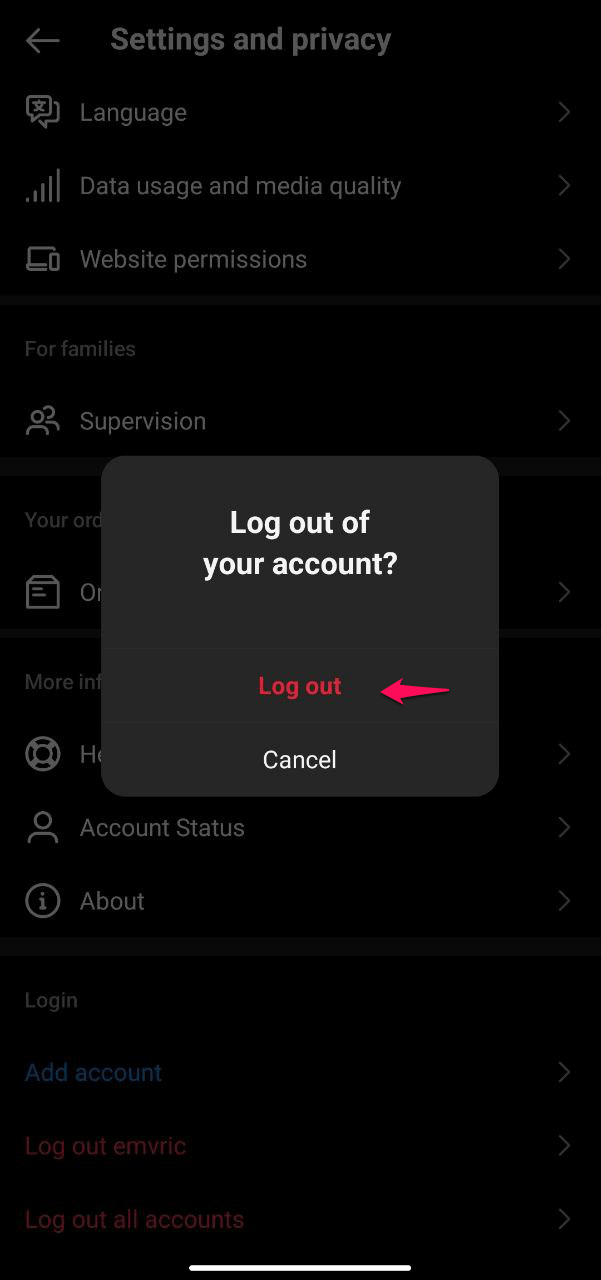
5. Выйдите из аккаунта и войдите заново
Иногда сброс авторизационных токенов решает проблемы с загрузкой контента.
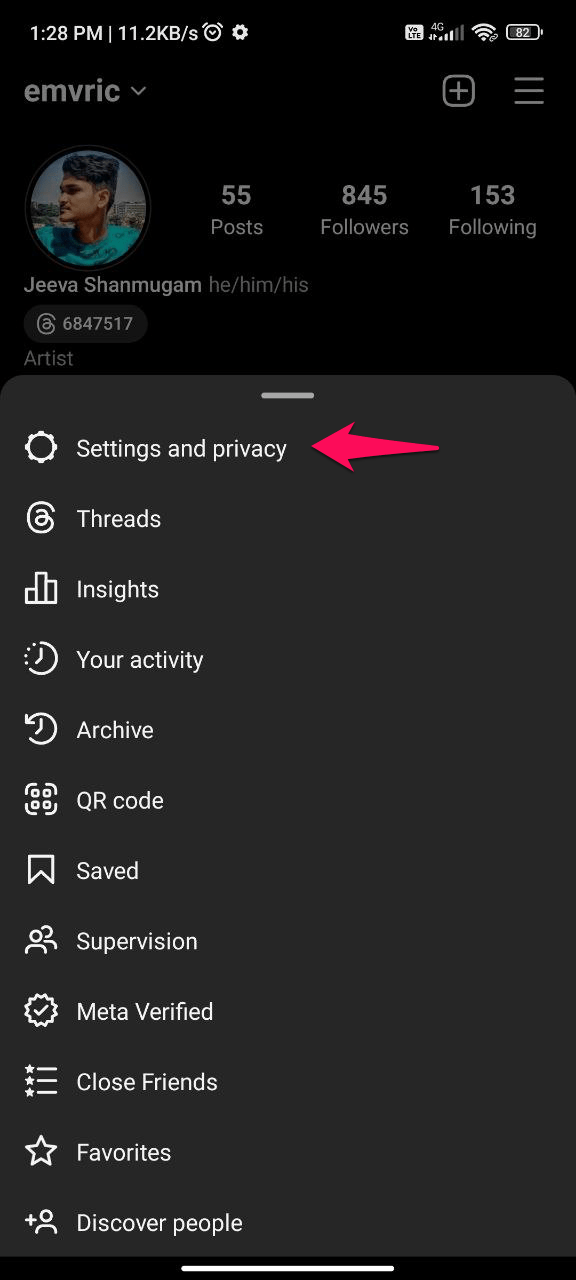
- Откройте Instagram и перейдите в профиль.
- Нажмите меню в правом верхнем углу и выберите «Настройки».
- Прокрутите вниз и выберите «Выйти».
- Зайдите снова и проверьте хайлайты.
6. Удалите и установите приложение заново
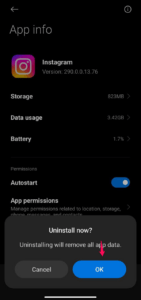
Полная переустановка удаляет локальные файлы, которые могли повредиться. Порядок действий:
- Сделайте резервную копию, если у вас есть локально сохранённый контент.
- Удалите приложение.
- Перезагрузите устройство.
- Установите Instagram снова и войдите в аккаунт.
7. Свяжитесь с поддержкой Instagram
Если никакие шаги не помогли, отправьте запрос в поддержку через приложение или официальный центр помощи. В описании укажите:
- Версию приложения и модель устройства.
- Короткую последовательность шагов, которые вы уже выполнили.
- Скриншоты или короткое видео, демонстрирующее проблему.
Дополнительные сценарии и альтернативы
Когда эти шаги могут не сработать
- Проблема на стороне Instagram (региональные сбои) — в этом случае остаётся ждать исправления.
- Ограничения аккаунта: если контент удалён или архив повреждён — восстановить его может только служба поддержки.
- Проблемы с правами доступа: если ваш профиль заблокирован или изменены настройки приватности, хайлайты могут быть недоступны для некоторых пользователей.
Альтернативные подходы
- Откройте профиль через веб‑версию Instagram в браузере и посмотрите, видны ли хайлайты там.
- Попросите друга переслать ссылку на ваш профиль — иногда проблема локализована в кэше конкретного устройства.
- Временный обход: экспортируйте сторис и сохраните их в другом месте (облако) до решения проблемы.
Чек‑лист для разных ролей
Чек‑лист пользователя:
- Переключиться на другой тип соединения (Wi‑Fi/мобильные данные).
- Отключить VPN/прокси.
- Перезапустить устройство.
- Обновить приложение.
- Очистить кэш или переустановить приложение.
- Выйти и войти снова.
- Проверить профиль через веб.
Чек‑лист SMM‑специалиста:
- Убедиться, что архивные сторис не удалены.
- Проверить видимость для других пользователей через тестовый аккаунт.
- Сообщить команде и планировать резервное копирование важных сторис.
- Подготовить скрин‑ и видео доказательства и открыть тикет в поддержку.
Чек‑лист для разработчика/ИТ:
- Проверить логи мобильного устройства и сетевые запросы (если доступно).
- Проверить настройки корпоративного прокси/файервола.
- Убедиться, что сертификаты и TLS не нарушены.
Критерии приёмки
- Хайлайты загружаются на устройстве в течение 10–30 секунд при стабильном соединении.
- Те же хайлайты видны с другого устройства или через веб‑версию.
- После очистки кэша и переустановки проблема не воспроизводится.
Быстрая методика расследования (mini‑methodology)
- Проверить коммуникацию (интернет, VPN).
- Исключить клиентскую проблему (обновление, кэш, переустановка).
- Сверить поведение на другом устройстве или в браузере.
- Сформировать отчёт и обратиться в поддержку, если проблема воспроизводится.
Решение в виде блок‑схемы
flowchart TD
  A[Проблема: хайлайты не загружаются] --> B{Работает интернет?}
  B -- Да --> C{Проблема только у вас?}
  B -- Нет --> D[Переключитесь на другую сеть / отключите VPN]
  C -- Да --> E[Очистить кэш → Обновить → Переустановить]
  C -- Нет --> F[Проверить статус сервиса Instagram / обратиться в поддержку]
  E --> G{Исправлено?}
  G -- Да --> H[Готово]
  G -- Нет --> F
Короткое резюме
- Начните с простого: интернет, перезапуск, обновление.
- Очистка кэша и переустановка часто решают локальные проблемы.
- Если не помогло — проверяйте через веб и обращайтесь в поддержку с деталями.
Если у вас есть вопросы или опыт решения такой проблемы — оставьте комментарий ниже. Подписывайтесь на канал DigitBin на YouTube, если хотите видео‑руководства по похожим проблемам. Удачи!

Похожие материалы

Несколько аккаунтов Skype: Multi Skype Launcher

Журнал для работы: повысить продуктивность

Персональные звуки уведомлений на Android

Скачивание шоу Hulu для офлайн‑просмотра

Microsoft Start: персонализированная новостная лента
