
Уведомления Instagram не работают на Android — как исправить
Уведомления в Instagram помогают не пропустить сообщения, упоминания, лайки и тревожные события в аккаунте. На Android‑устройствах их работа зависит от нескольких слоёв: самого приложения Instagram, настроек Android (разрешения, режимы экономии), сетевого соединения и статуса серверов Instagram. В этом руководстве подробно описаны причины отказа уведомлений и пошаговые способы их устранения — от быстрых проверок до продвинутой диагностики.
Причины, по которым уведомления Instagram могут не работать
Кратко: уведомления перестают приходить из‑за проблем в настройках, кешированных и повреждённых данных, ограничений системы (экономия батареи, фоновые ограничения), сетевых сбоев или проблем на стороне Instagram.
Основные категории причин:
- Неправильные настройки уведомлений в приложении Instagram и в системных настройках Android.
- Коррупция кеша или локальных данных приложения.
- Ограничения фоновой активности (режим экономии батареи, оптимизация батареи для конкретного приложения).
- Отключённые фоновые данные или проблемы с интернетом (Wi‑Fi/мобильная сеть).
- Проблемы с аккаунтом (блокировки, временные ограничения) или сбои серверов Instagram.
- Ошибки в самой версии приложения — баги, требующие обновления или переустановки.
Быстрая проверка перед углублённой диагностикой
- Убедитесь, что интернет подключён и стабильный (попробуйте открыть сайт или обновить ленту).
- Проверьте, не включён ли режим «Не беспокоить» на телефоне.
- Откройте Instagram, просмотрите настройки уведомлений в профиле.
- Попытайтесь отправить тестовое сообщение с другого аккаунта или попросите друга отметить вас.
Подготовка к исправлению: советуем сохранить это
Важно: перед удалением приложения убедитесь, что вы помните данные от аккаунта (логин/пароль) или настроена двухфакторная аутентификация с резервными кодами.
Как исправить проблему: пошаговые методы
Шаг 1. Очистите кеш приложения
Коррупция кеша — частая причина сбоев. Очистка кеша не удаляет ваш аккаунт.
- На устройстве нажмите на значок приложения Instagram и выберите Сведения о приложении (App Info).
- Нажмите Хранилище и кеш (Storage & cache).
- Нажмите Очистить кеш (Clear cache).
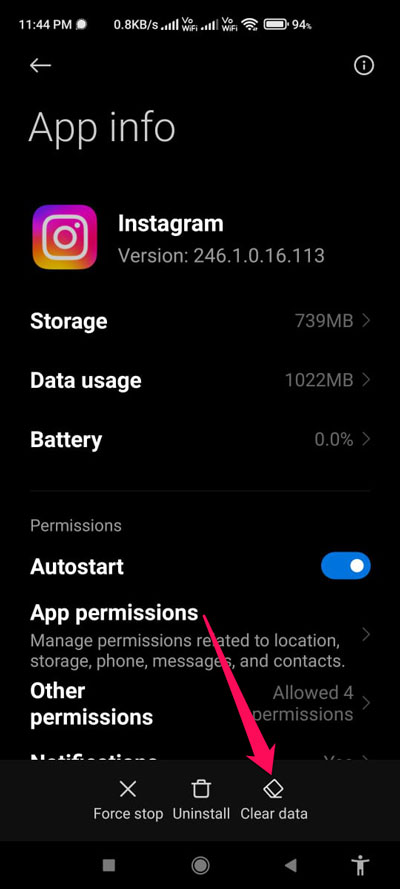
- При необходимости также нажмите Управление хранилищем и Очистить данные (Clear storage) — это сбросит локальные настройки и заставит приложение заново загрузить данные.
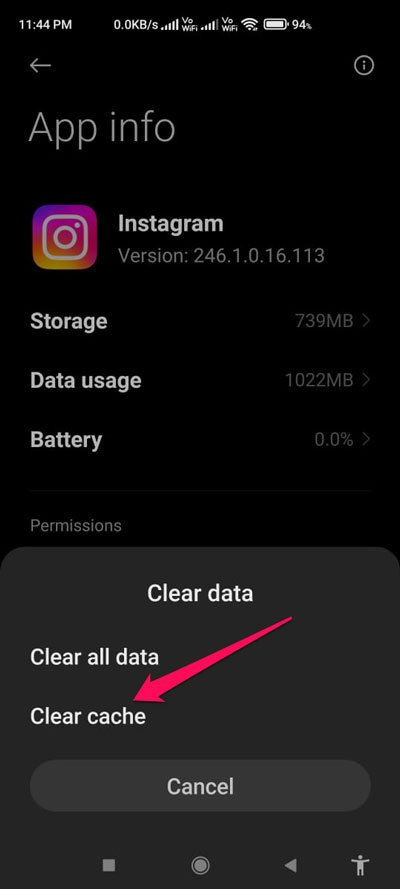
После этого перезапустите приложение и проверьте уведомления.
Важно: очистка данных удаляет локальные настройки, но не удаляет сам аккаунт на серверах Instagram.
Шаг 2. Проверка статуса серверов Instagram
Иногда проблема не на устройстве, а на стороне сервиса. Проверить статус серверов можно на сайтах отслеживания (DownDetector и др.) или в твиттер‑лентах официальных аккаунтов поддержки.
Если серверы Instagram действительно упали, единственное решение — ждать восстановления сервиса.
Шаг 3. Обновите приложение Instagram
Баги, мешающие уведомлениям, часто исправляют в обновлениях.
- Откройте Google Play Маркет.
- Нажмите на иконку профиля и выберите Управление приложениями и устройством.
- Найдите Instagram и нажмите Обновить (Update), если доступно.
Если обновления нет или обновление не помогло — переходите дальше.
Шаг 4. Убедитесь, что уведомления разрешены в настройках Android
Android позволяет контролировать уведомления системно и для каждого приложения.
- Откройте Сведения о приложении для Instagram.
- Нажмите Уведомления (Notifications).
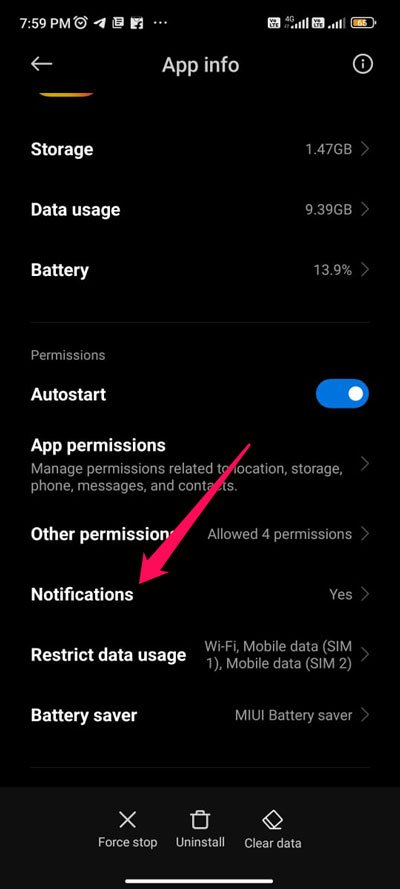
- Проверьте, что главный переключатель уведомлений включён, и проверьте отдельные категории уведомлений (Сообщения, Лайки, Истории и т. п.).
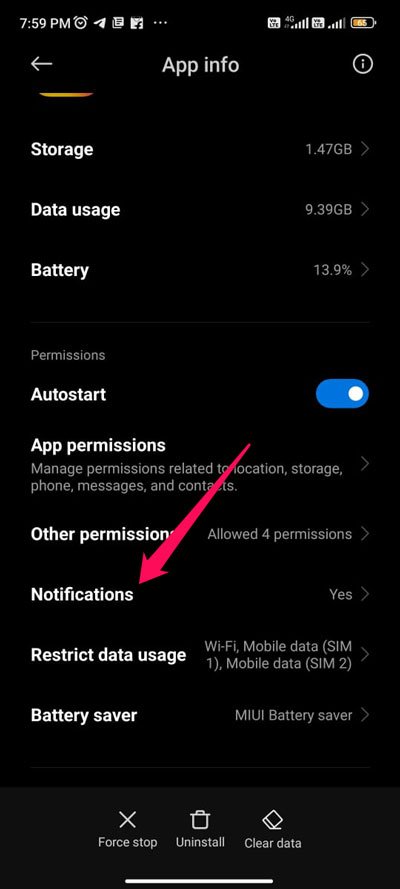
- Если есть «Приоритетные уведомления» или визуальные настройки, настройте их по желанию.
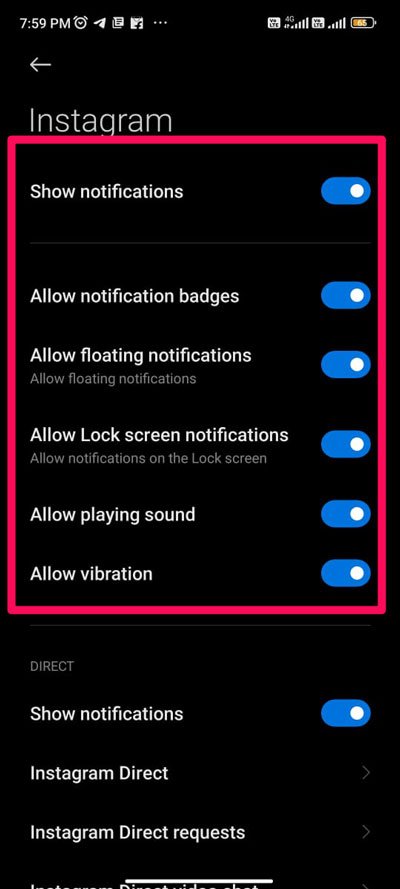
Совет: временно включите все категории уведомлений, чтобы проверить, приходят ли они.
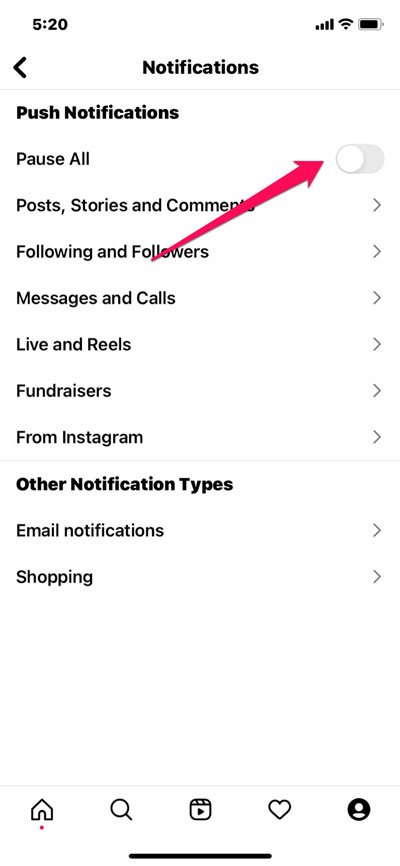
Шаг 5. Отключите паузу уведомлений в Instagram
В приложении есть функция временной паузы уведомлений (Pause All / Pause Notifications). Она может быть включена по ошибке.
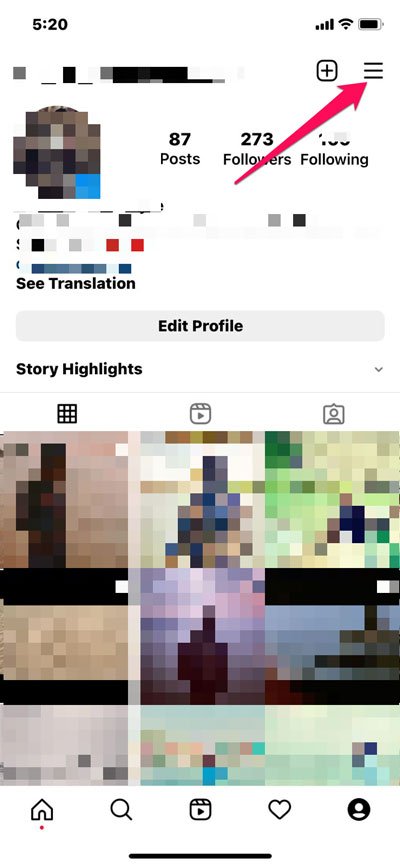
- Откройте Instagram и перейдите в профиль.
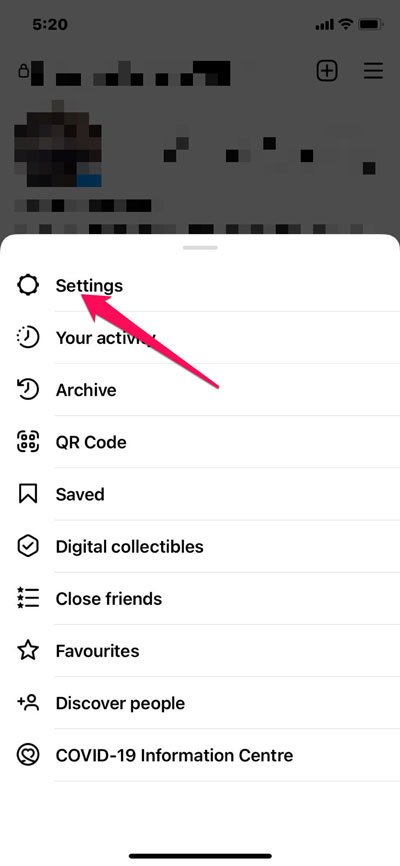
- Нажмите на три вертикальные линии и выберите Настройки (Settings).
- Откройте раздел Уведомления (Notifications).
- Найдите опцию «Приостановить всё» (Pause All) и переключите её в положение выкл. Попробуйте включить и выключить снова для теста.
Шаг 6. Проверьте режимы энергосбережения и оптимизацию батареи
Многие производители добавляют агрессивную оптимизацию фоновых процессов. Это может блокировать push‑уведомления.
- Откройте настройки батареи и проверьте, не стоит ли Instagram в списке «Ограниченных» или «Оптимизированных» приложений.
- Если есть режим «Экономия батареи», временно отключите его и проверьте уведомления.
- В некоторых прошивках (Xiaomi, Huawei, Samsung) есть отдельные настройки автозапуска — разрешите автозапуск для Instagram.
Шаг 7. Проверьте фоновые данные и разрешения сети
- В настройках приложения убедитесь, что фоновые данные разрешены (Background data).
- При использовании VPN или прокси временно отключите их — они могут мешать доставке push‑уведомлений.
- Попробуйте переключиться между Wi‑Fi и мобильной сетью, чтобы исключить сетевой роуминг/фильтрацию.
Шаг 8. Перезапустите устройство
Простой, но эффективный шаг: перезагрузите телефон. Это убьёт зависшие фоновые процессы и восстановит системные службы, отвечающие за уведомления.
Шаг 9. Переустановите приложение
Если ничего не помогло, удалите и заново установите Instagram:
- Удалите приложение через Сведения о приложении → Удалить (Uninstall).
- Установите заново из Google Play Маркета.
- Войдите в аккаунт и проверьте уведомления.
Переустановка часто решает проблемы, связанные с повреждёнными бинарными файлами приложения.
Дополнительные шаги и продвинутая диагностика
Проверка аккаунта и безопасности
- Проверьте, не пришло ли письмо или уведомление о блокировке/ограничении аккаунта.
- Убедитесь, что двухфакторная аутентификация настроена корректно.
- Попробуйте войти в учётную запись на другом устройстве и проверить уведомления там.
Логи системы и инструмент разработчика (для продвинутых пользователей)
Для технически подкованных: подключите телефон к компьютеру и используйте adb logcat для просмотра логов во время попытки доставки уведомления. Ищите ошибки, связанные с FCM (Firebase Cloud Messaging) или com.instagram.
Чеклист для быстрой проверки (роль: пользователь)
- Интернет работает стабильнее.
- Режим «Не беспокоить» выключен.
- Уведомления Instagram включены в системных настройках.
- Внутри Instagram отключена пауза уведомлений.
- Очистили кеш приложения.
- Обновили приложение до последней версии.
- Отключили режимы экономии энергии и оптимизацию батареи для Instagram.
- Перезагрузили устройство.
- Переустановили приложение при необходимости.
Когда перечисленные способы не помогают: рекомендации и альтернативы
- Временное решение: включите email‑уведомления в настройках аккаунта Instagram (если применимо) — вы будете получать уведомления на почту.
- Используйте официальное приложение Instagram Lite (если доступно) как временную замену — в некоторых регионах оно работает стабильнее.
- Попробуйте сторонние клиенты или веб‑версию для проверки активности аккаунта, но не используйте ненадёжные приложения с доступом к паролю.
- Обратитесь в службу поддержки Instagram через форму в приложении: Настройки → Помощь → Сообщить о проблеме.
Примечание: поддержка Instagram часто просит логи и скриншоты — приготовьте их заранее.
Ментальная модель: как думать о проблеме уведомлений
Разделяйте проблему на слои:
- Канал доставки (интернет, FCM/Push сервисы).
- Получатель на устройстве (системные службы Android).
- Обработчик на устройстве (само приложение Instagram).
- Источник уведомления (сервера Instagram).
Проверяйте снизу вверх: сначала устройство/система, затем приложение, затем сеть и в конце сервера.
Критерии приёмки
- Уведомления приходят в течение 1–2 минут после тестовой активности (сообщение, упоминание, реакция).
- Все критичные категории уведомлений включены и доставляются (прямые сообщения, сообщения от подписчиков).
- Повторные тесты (3×) показывают стабильную доставку уведомлений.
Шаблон тестов приёма (Test cases)
- Отправить DM с другого аккаунта — проверить мгновенную доставку уведомления.
- Попросить друга упомянуть вас в комментарии — проверить уведомление о упоминании.
- Включить/выключить паузу уведомлений — убедиться в изменении поведения.
- Включить режим экономии батареи и повторить тесты.
- Перезагрузить телефон и повторить тесты.
Риски и смягчающие меры
- Риск: сторонние приложения могут потребовать доступ к аккаунту. Мера: не предоставляйте пароль ненадёжным приложениям.
- Риск: переустановка без сохранённых паролей может привести к потере доступа, если не настроена почта или 2FA. Мера: сохраните резервные коды.
Примечания по конфиденциальности
Все действия по диагностике выполняются локально на устройстве. Не разглашайте пароль и не используйте подозрительные сторонние инструменты, требующие логина от вашего имени.
Частые ошибки и советы по их предотвращению
- Не удаляйте приложение, не сохранив данные аутентификации.
- Не доверяйте «очистителям» и «ускорителям» из непроверенных источников.
- При проблемах с мобильным оператором проверьте, не блокирует ли он push‑трафик.
Резюме
Если уведомления Instagram не работают на Android: начните с очистки кеша и проверки настроек уведомлений в системе и внутри приложения. Проверьте режимы экономии батареи, фоновые данные и сетевое подключение. Обновление или переустановка приложения часто решают проблему. При сохранении ошибки проверьте статус серверов Instagram и обратитесь в поддержку.
Важно: действуйте последовательно, следуя чеклисту и критериям приёмки, чтобы быстро определить блокирующий уровень (устройство, приложение, сеть, сервер).
Если остались вопросы или вы хотите получить пошаговую инструкцию под вашу модель телефона, оставьте комментарий ниже — укажите марку и версию Android.
Подписывайтесь на наш канал для видео‑гайдов и оставляйте отзыв о том, какой способ помог вам.

Похожие материалы

Несколько аккаунтов Skype: Multi Skype Launcher

Журнал для работы: повысить продуктивность

Персональные звуки уведомлений на Android

Скачивание шоу Hulu для офлайн‑просмотра

Microsoft Start: персонализированная новостная лента
