
Как исправить самопроизвольный выход из аккаунта Instagram
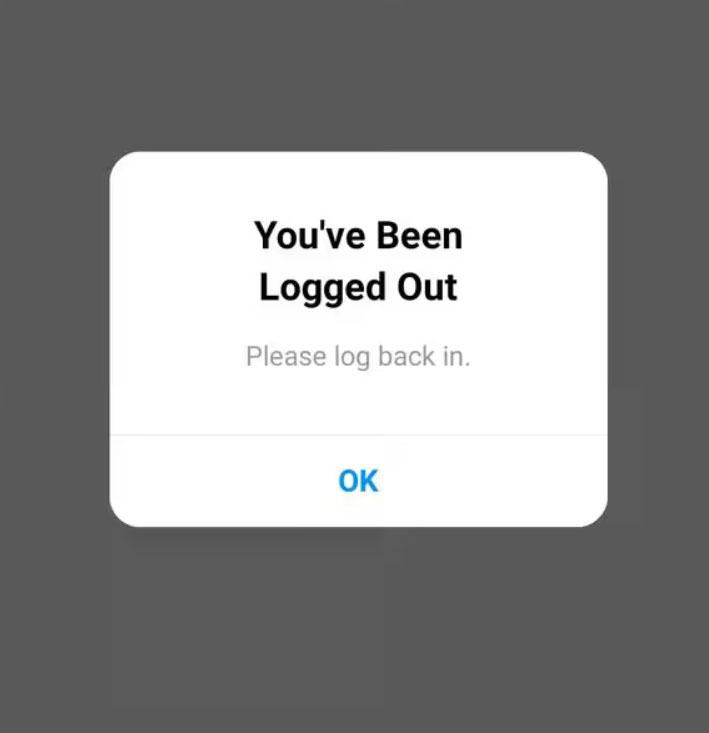
Важно: следуйте шагам последовательно. Перед сменой пароля или удалением приложений убедитесь, что помните свои учётные данные.
Кому это руководство поможет
- Обычным пользователям, у которых Instagram периодически выкидывает из сессии.
- Владельцам нескольких аккаунтов на одном устройстве.
- SMM‑специалистам, у которых бизнес‑аккаунты завязаны на устройстве.
Почему Instagram может сам выйти из учётной записи
Причины выхода из аккаунта обычно связаны с одной или несколькими из следующих групп:
- Ошибки в самом приложении (временные баги сервера или клиентского ПО).
- Конфликты учётных данных при использовании нескольких аккаунтов на одном устройстве.
- Изменение пароля на другом устройстве или сброс пароля кем‑то ещё.
- Проблемы с интернет‑соединением или использованием VPN/прокси.
- Коррупция локального кэша или данных приложения.
- Внешние приложения и интеграции, которые нарушают правила платформы.
Если это массовая проблема на стороне Instagram, ждать остаётся только исправления со стороны разработчиков. Но в большинстве случаев проблему можно локализовать и решить локальными действиями.
Быстрый план действий (перед погружением)
- Проверьте статус серверов Instagram (твиттер/статус‑страницы/сообщения пользователей).
- Отключите VPN/прокси.
- Очистите кэш приложения.
- Обновите или переустановите приложение.
- Если есть подозрение на взлом — смените пароль и выйдите со всех других устройств.
Подробные способы устранения проблемы
Шаг 1: Очистите кэш Instagram на устройстве
Коротко: повреждённый кэш может мешать нормальной авторизации.
Для iOS:
- Откройте «Настройки» → «Основные».
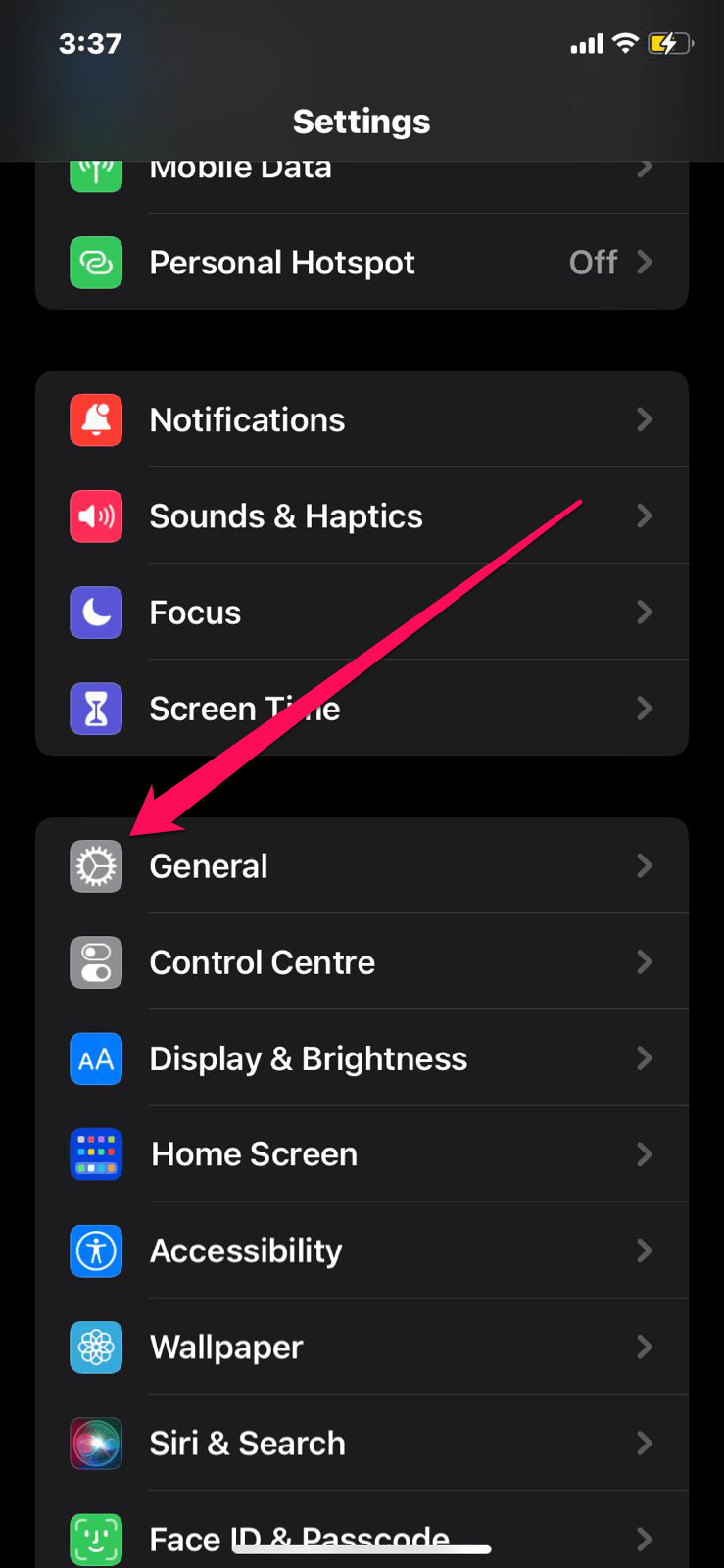
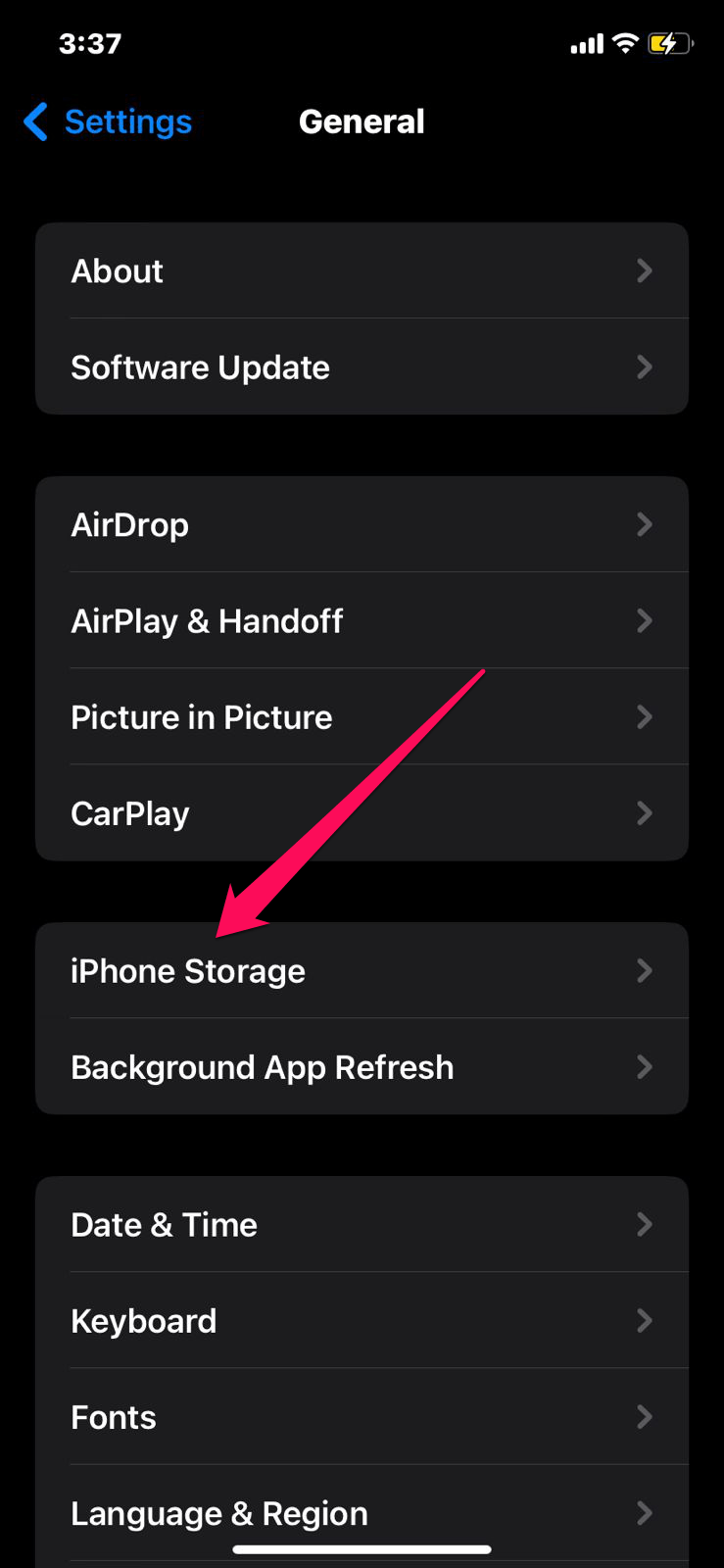
- Нажмите «Хранилище iPhone».
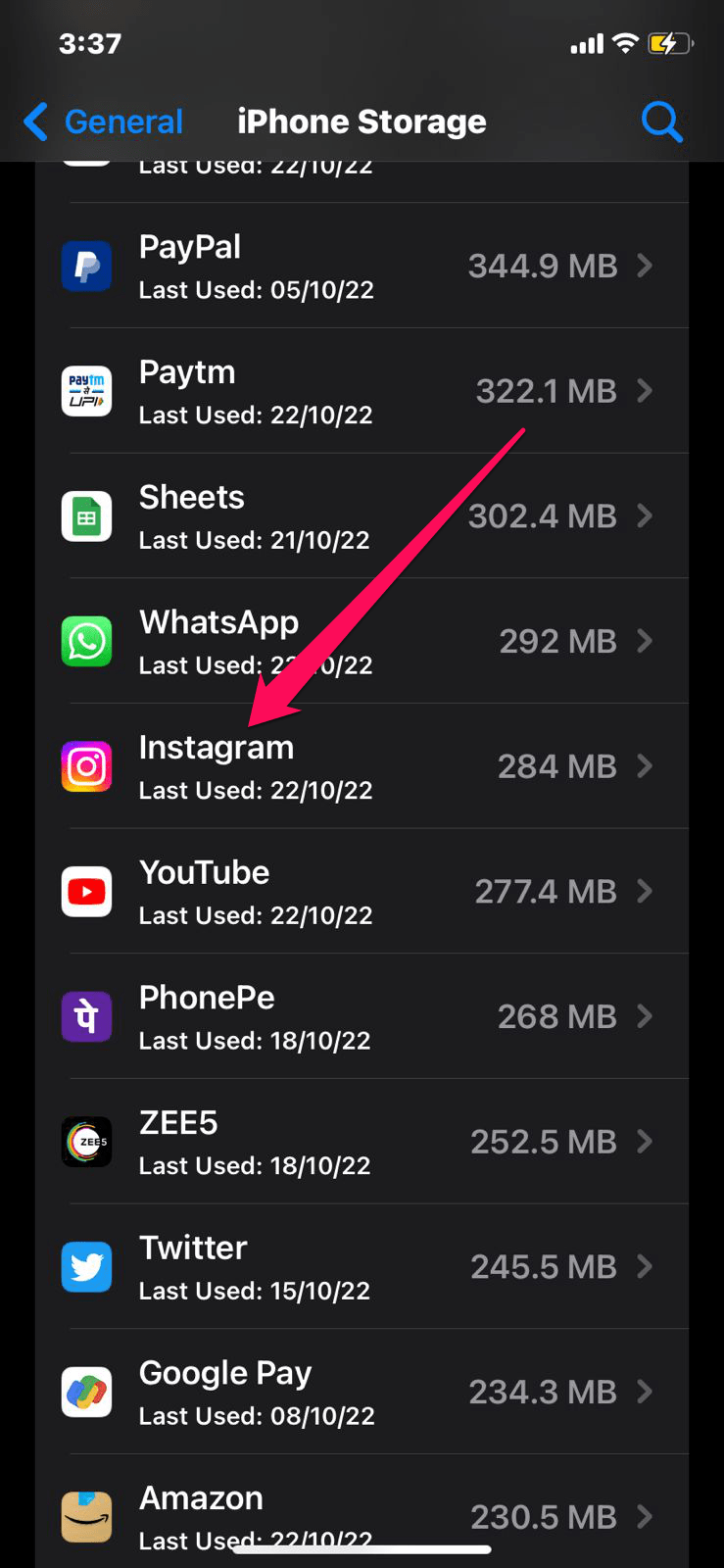
- Выберите Instagram в списке приложений и используйте «Выгрузить приложение» (Offload App). Это удалит приложение, но сохранит данные. Затем переустановите приложение из App Store.
Для Android:
- Длительно нажмите на иконку Instagram и выберите информацию об приложении.
- Перейдите в «Хранилище и кэш».
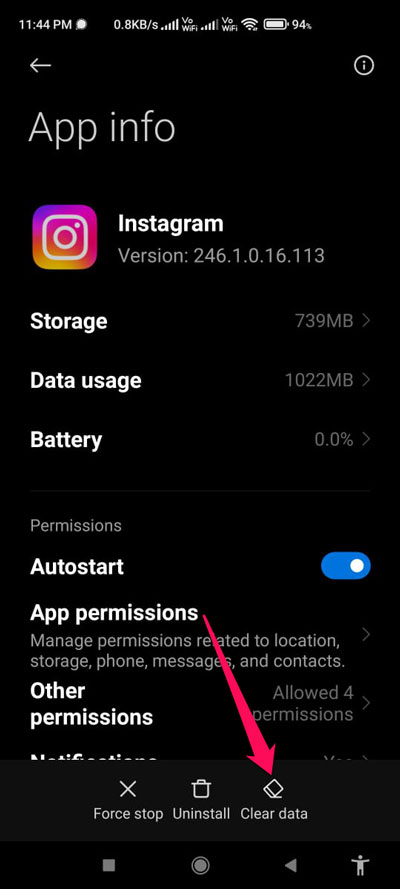
- Нажмите «Очистить кэш».
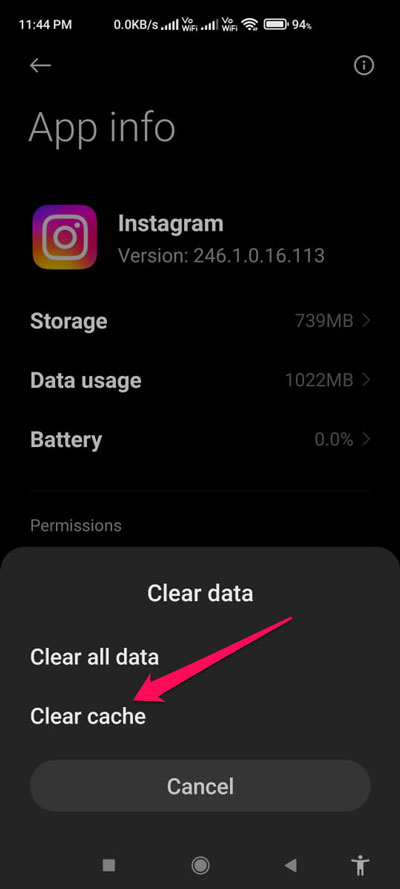
После очистки кэша: запустите приложение и войдите снова. Если проблема была в локальных данных — она должна исчезнуть.
Шаг 2: Сильное завершение работы приложения (Force Close)
Коротко: перезапуск приложения убирает зависшие процессы.
Android:
- Проведите вверх от нижней части экрана, чтобы открыть список запущенных приложений.
- Захватите карточку Instagram и свайпните вверх, чтобы закрыть.

- Запустите приложение заново из списка приложений.
iOS:
- Дважды нажмите кнопку «Домой» (или используйте жест свайпа вверх и удержания на новых моделях), чтобы открыть недавние приложения.
- Найдите карточку Instagram и свайпните вверх, чтобы завершить процесс.
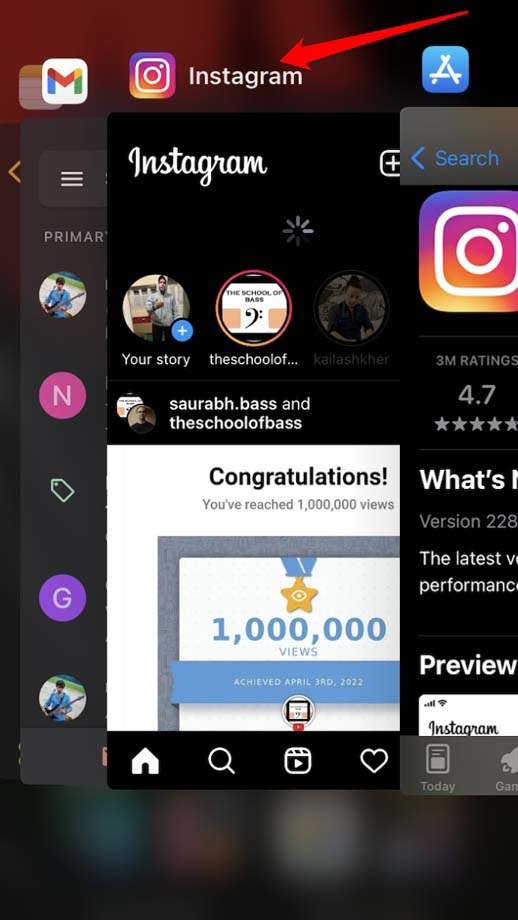
- Откройте Instagram из библиотеки приложений.
Шаг 3: Перезапустите устройство
Коротко: освобождает ресурсы и чистит временные ошибки ОС.
Простая перезагрузка часто решает внезапные сбои приложений. Выключите телефон на 10–20 секунд, затем включите снова.
Шаг 4: Обновите приложение Instagram
Коротко: новая версия может содержать исправления ошибок, вызывающих разлогинивание.
Для Android:
- Откройте Google Play.
- Нажмите на иконку профиля → «Управление приложениями и устройством».
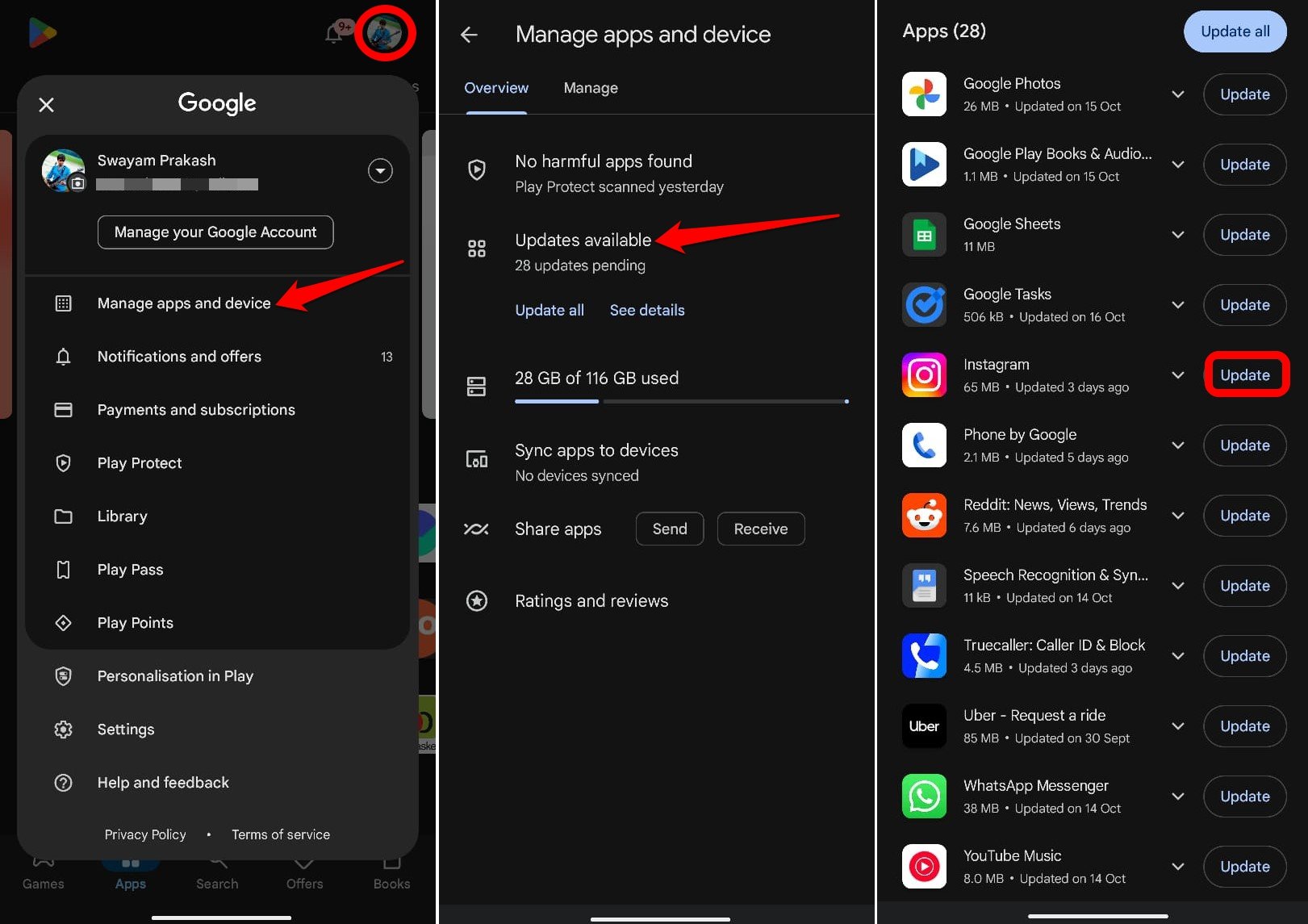
- Найдите Instagram и нажмите «Обновить».
Для iOS:
- Откройте App Store.
- Нажмите на иконку профиля и прокрутите вниз до списка обновлений.
- Найдите Instagram и нажмите «Обновить».
После обновления перезапустите приложение и войдите в аккаунт.
Шаг 5: Отключите VPN и прокси
Коротко: неожиданные смены IP/локации могут активировать защиту и принудительный выход.
Отключите все VPN‑приложения и прокси. Повторите вход без VPN. Если проблема исчезла — настройте VPN так, чтобы он использовал стабильный регион и постоянный IP, или пользуйтесь доверенными провайдерами.
Шаг 6: Войти с нового пароля и проверить веб‑версию
Коротко: если с мобильным приложением проблемы, используйте веб‑версию для диагностики.
- Выйдите из приложения на телефоне.
- На компьютере откройте instagram.com и войдите.
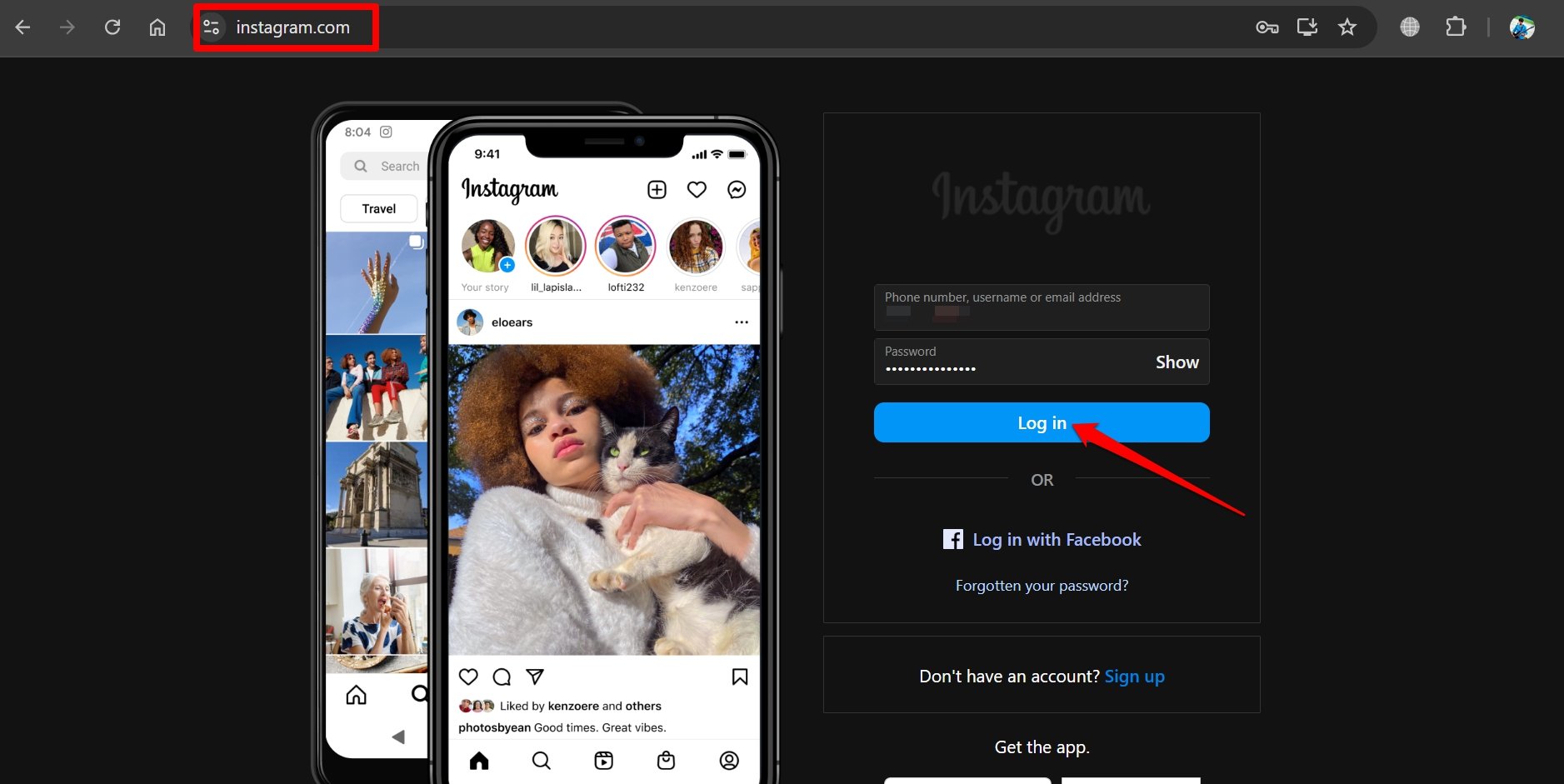
Если веб‑вход работает стабильно, проблема, скорее всего, в мобильном клиенте или в настройках устройства.
Шаг 7: Отключите доступ сторонних приложений к аккаунту
Коротко: интеграции могут нарушать работу аккаунта.
- Откройте профиль Instagram → меню (три полоски) → Настройки.
- Перейдите в «Безопасность» → «Приложения и сайты» (Apps and Websites) и просмотрите, какие сервисы подключены.
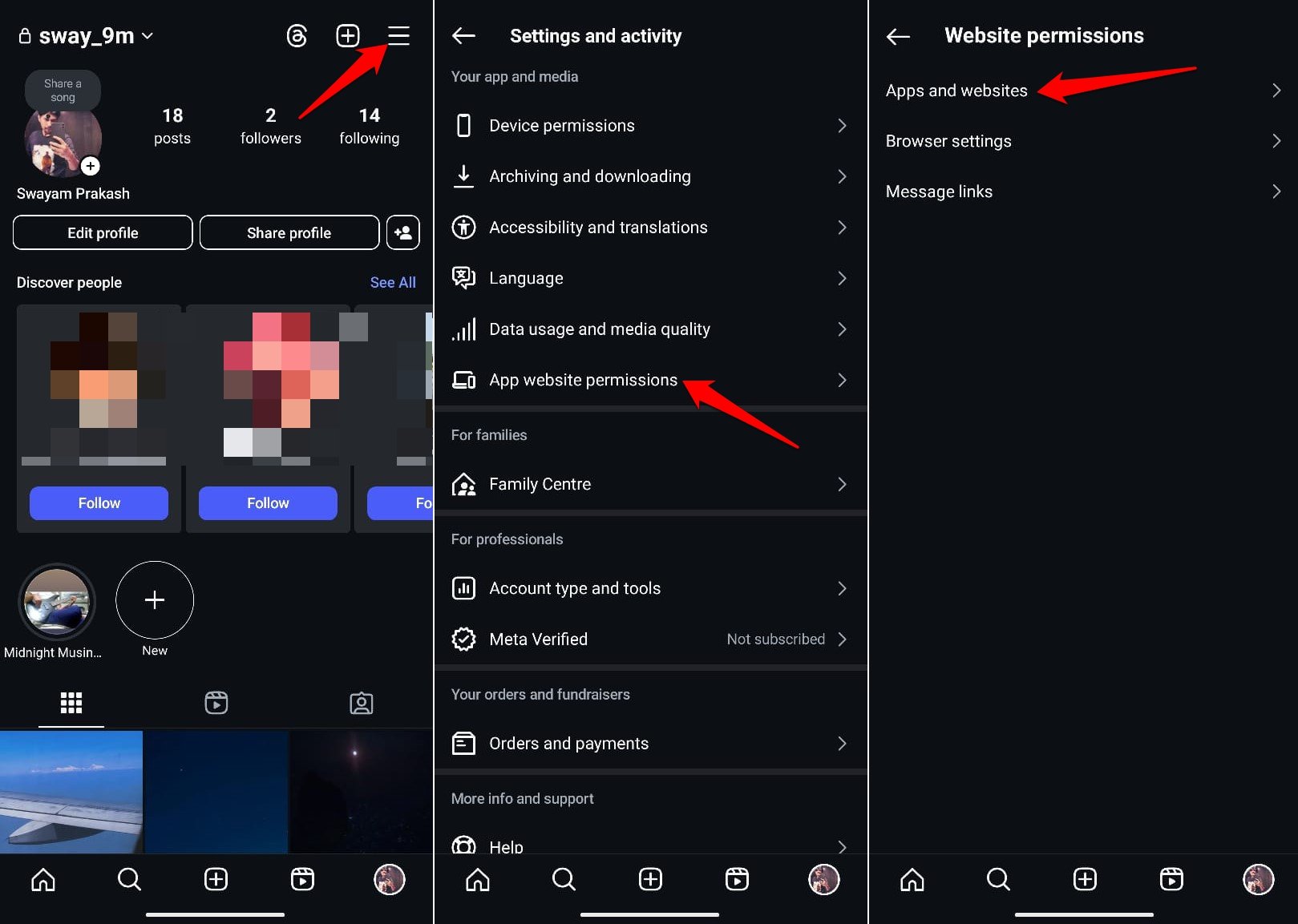
- Удалите подозрительные или лишние подключения кнопкой «Удалить» (Remove).
После удаления — перезапустите приложение и войдите заново.
Шаг 8: Сбросьте пароль и выйдите со всех устройств
Коротко: полезно, если учётная запись могла быть скомпрометирована.
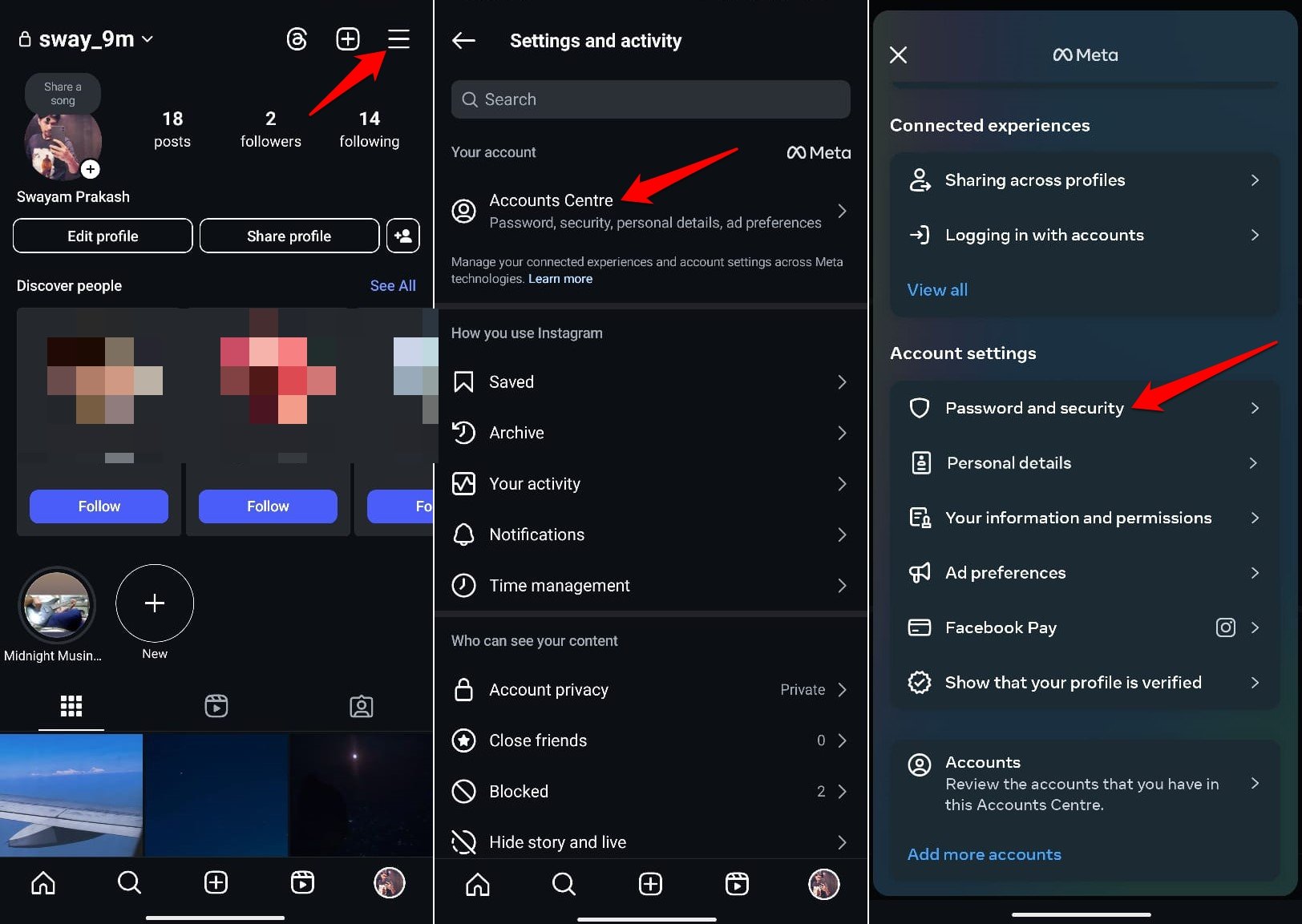
- В меню профиля откройте «Центр учётных записей» → «Пароль и безопасность».
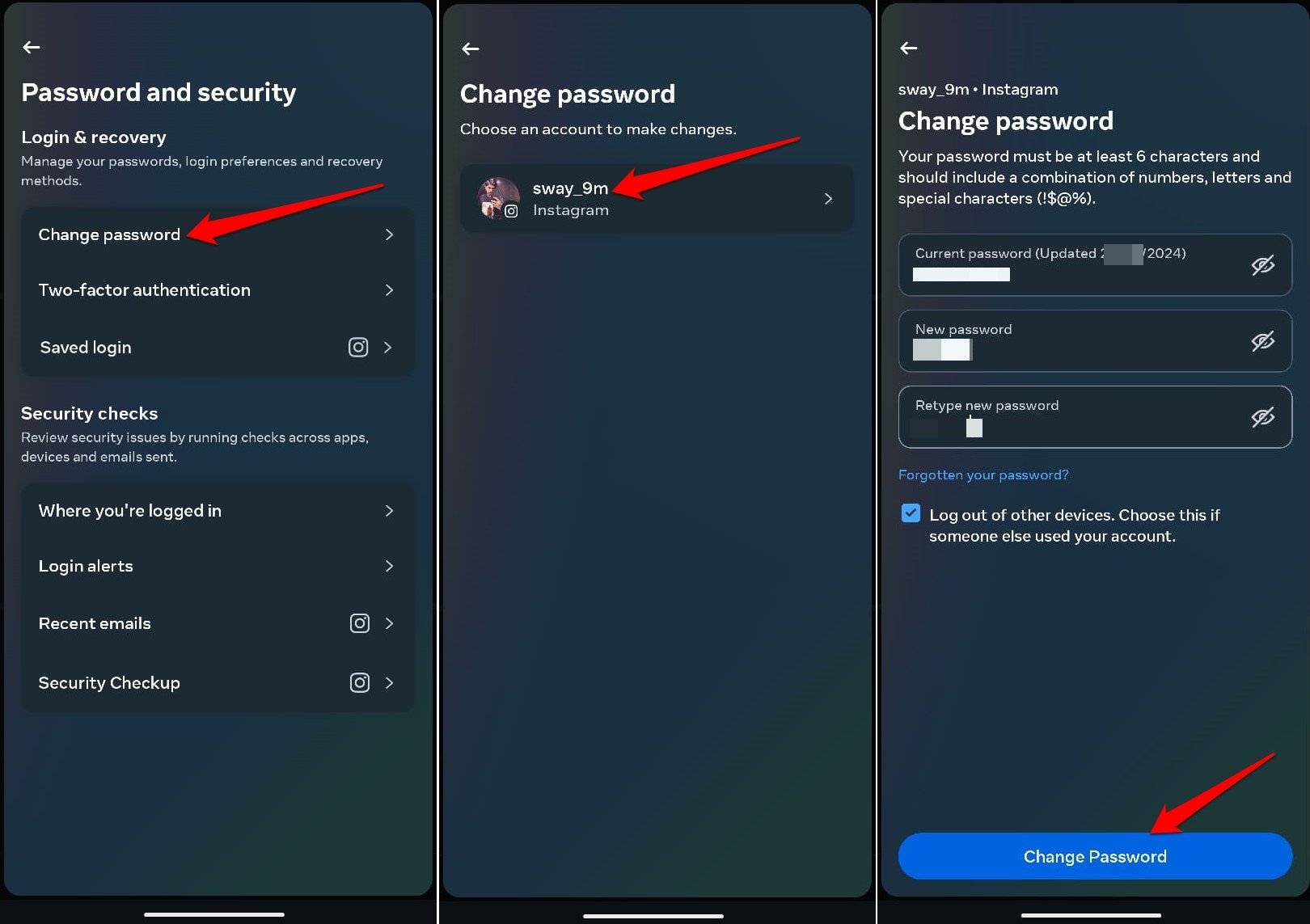
- Нажмите «Сменить пароль», введите текущий и новый пароли.
- Отметьте опцию «Выйти на других устройствах» и подтвердите изменение.
Важно: используйте надёжный пароль и, при возможности, включите двухфакторную аутентификацию (2FA).
Шаг 9: Переустановите приложение
Коротко: чистая установка устраняет повреждённые файлы клиента.
Android:
- Длительное нажатие на иконку → информация → «Удалить» или «Деинсталляция».
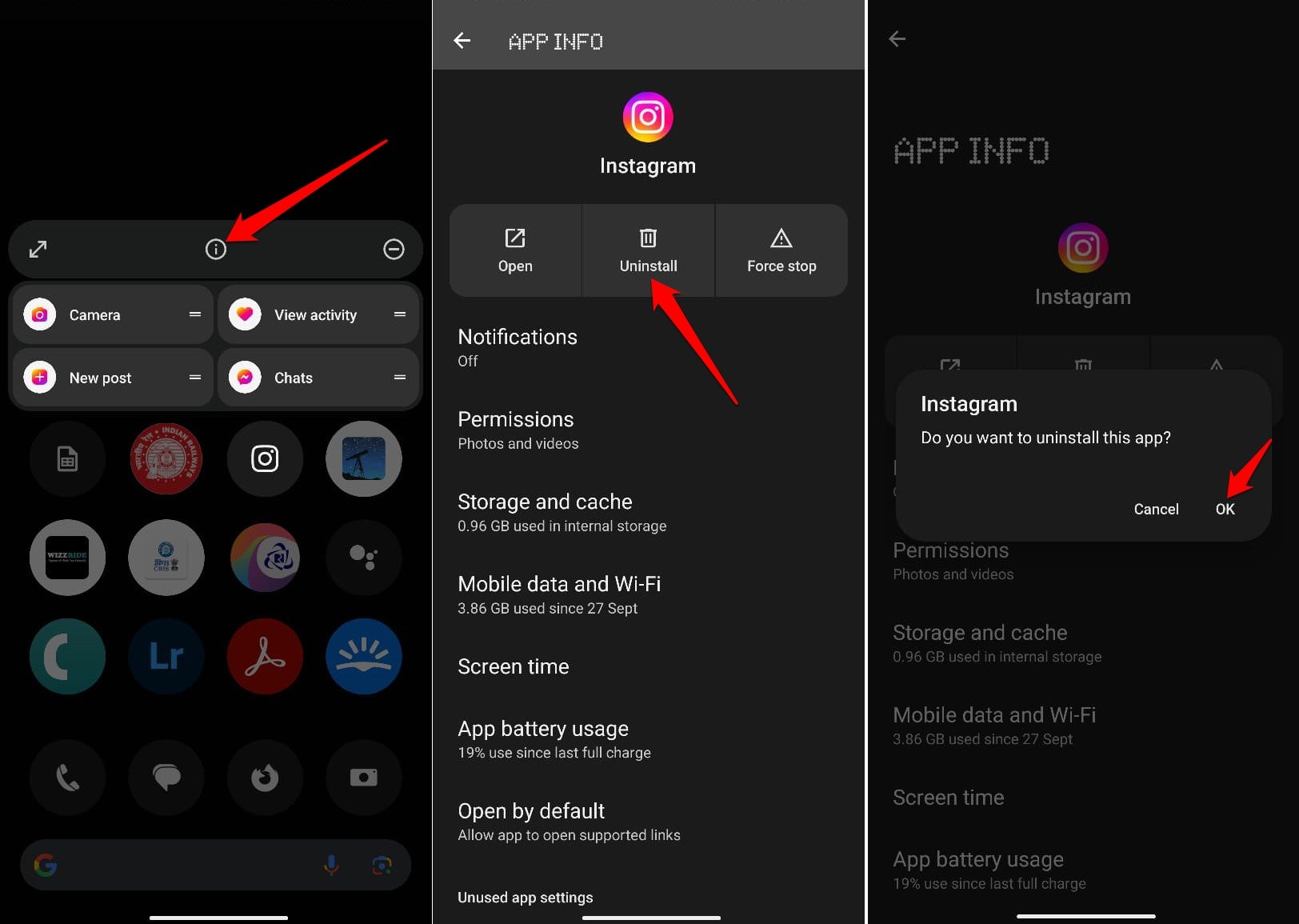
- Откройте Play Store и скачайте Instagram снова.
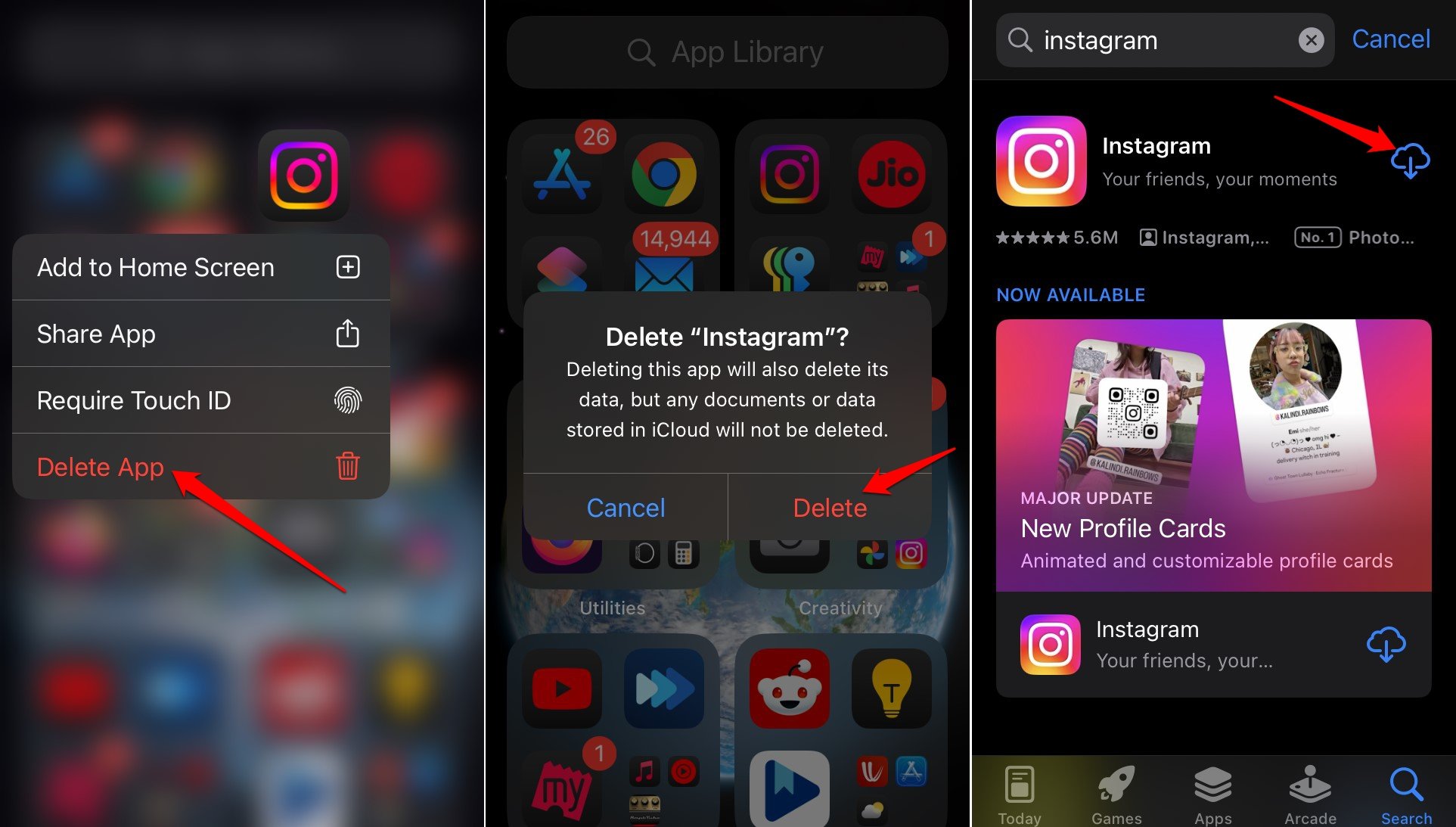
iOS:
- Длительное нажатие → «Удалить приложение» → подтвердите.
- Снова загрузите Instagram из App Store.
Шаг 10: Отправьте отчёт в поддержку Instagram
Коротко: если проблема на стороне сервера, разработчики должны знать о ней.
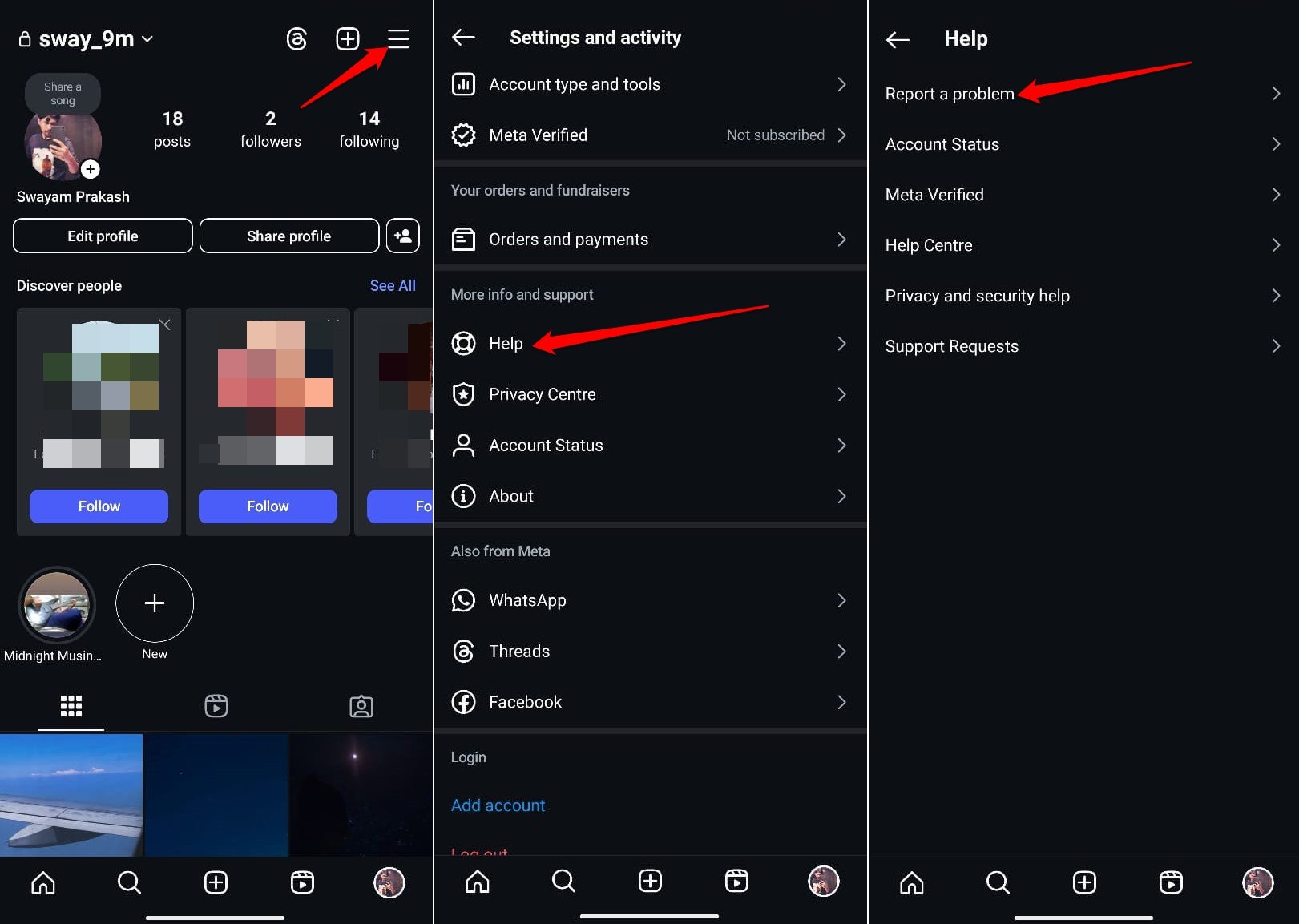
- В профиле нажмите меню → «Справка» → «Сообщить о проблеме».
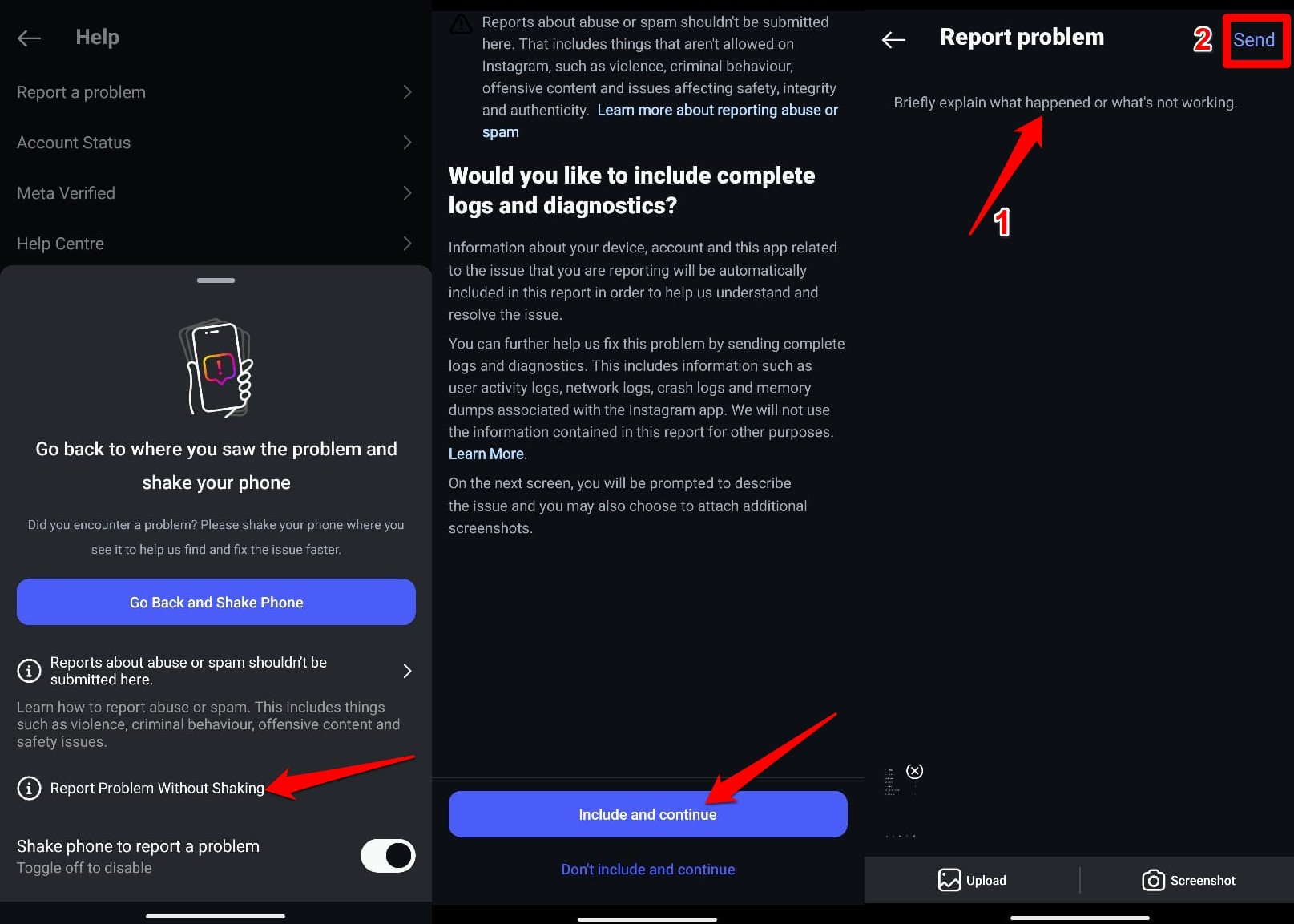
- Выберите «Сообщить о проблеме без встряхивания» и прикрепите диагностику, если предлагается.
- Кратко опишите, что происходит: когда возникает, какие шаги уже пробовали, модель устройства и версия ОС.
Обычно ответ от поддержки может занять от нескольких дней до нескольких недель.
Когда описанные способы не работают — альтернативные подходы
- Используйте веб‑версию Instagram на ПК или мобильном браузере до момента, пока приложение не восстановит стабильность.
- Попробуйте создать отдельный профиль на устройстве и войти в Instagram из него — это исключит проблему личных настроек ОС.
- Если вы используете корпоративное устройство с MDM (Mobile Device Management), обратитесь к IT‑администратору — политика безопасности может блокировать долгие сессии.
Уровни зрелости решения (как понять, какой способ нужен)
- Уровень 1 — Простая проблема: очистка кэша, закрытие приложения, перезагрузка устройства.
- Уровень 2 — Средняя: обновление/переустановка и отключение VPN/сторонних интеграций.
- Уровень 3 — Сложная: сброс пароля с выходом на всех устройствах, обращение в поддержку и проверка политики безопасности устройства.
Контрольный чеклист по устранению (шаги в порядке применения)
- Отключить VPN/прокси.
- Очистить кэш приложения.
- Принудительно закрыть и перезапустить приложение.
- Перезагрузить устройство.
- Обновить приложение Instagram.
- Отключить сторонние приложения и сайты.
- Сменить пароль и выйти со всех устройств.
- Переустановить приложение.
- Сообщить о проблеме в поддержку, если ничего не помогло.
Быстрая методика диагностики (5‑минутный чек)
- Отключите VPN и подключитесь к стабильной сети Wi‑Fi.
- Откройте Instagram, если выходит — перейдите в браузер на ПК и попробуйте войти.
- Если браузер работает — проблема в приложении/устройстве.
- Очистите кэш приложения и обновите его.
- Если проблема не ушла — смените пароль и отправьте отчёт в поддержку.
Мини‑руководство по безопасности аккаунта
- Включите двухфакторную аутентификацию (2FA).
- Отключите ненужные сторонние приложения.
- Регулярно проверяйте устройства, на которых вы вошли (Настройки → Безопасность → Где вы вошли).
- Используйте менеджер паролей для надежного хранения паролей.
Диагностическое дерево принятия решений (Mermaid)
flowchart TD
  A[Проблема: Instagram выкидывает из аккаунта] --> B{Работает ли веб‑версия?}
  B -- Да --> C[Проблема в мобильном приложении]
  B -- Нет --> D[Возможная проблема с аккаунтом/серверами]
  C --> E[Очистить кэш и принудительно закрыть приложение]
  E --> F{Решено?}
  F -- Да --> G[Готово]
  F -- Нет --> H[Обновить/переустановить приложение]
  H --> I{Решено?}
  I -- Да --> G
  I -- Нет --> J[Сменить пароль и выйти со всех устройств]
  J --> K{Решено?}
  K -- Да --> G
  K -- Нет --> L[Отправить отчёт в поддержку Instagram]
  D --> M[Проверить почту на сообщения от Instagram и сменить пароль]
  M --> L
Роли и ответственность — краткие инструкции
Для пользователя
- Следуйте контрольному чек-листу.
- Меняйте пароли в первую очередь, если подозреваете несанкционированный доступ.
Для SMM‑специалиста
- Убедитесь, что бизнес‑аккаунт не привязан к посторонним приложениям.
- Иметь запасной телефон или браузер для экстренного доступа.
Для IT‑администратора компании
- Проверьте политики MDM и whitelist/blacklist проксей.
- Обеспечьте стабильную сеть и доступ к уязвимым портам для корректной аутентификации.
Критерии приёмки (как понять, что проблема решена)
- После входа вы не получаете ошибок «Error. Sorry, something went wrong. Please try again» при обычном использовании — минимум 48 часов стабильной работы.
- Приложение не принудительно выходит при переключении между аккаунтами на устройстве.
- Веб‑версия и мобильное приложение работают последовательно для одной и той же учётной записи.
Тестовые случаи для проверки исправления
- Вход в приложение после очистки кэша — ожидаемый результат: успешный вход и сохранение сессии.
- Вход с включённым VPN — ожидаемый результат: либо стабильная сессия, либо принудительный выход (если VPN менять политику).
- Смена пароля и выбор опции «Выйти с других устройств» — ожидаемый результат: все остальные сессии завершаются.
Когда описанные методы не помогут — крайние меры и альтернативы
- Если аккаунт по‑прежнему выходит, но с других устройств и у других пользователей всё стабильно, рассмотрите временный переход на веб‑версию и уведомление подписчиков о возможных задержках.
- Для бизнес‑аккаунтов: если потеря доступа критична, используйте резервный аккаунт и опубликуйте временное уведомление через другие каналы (сайт, e‑mail).
Приватность и безопасность (коротко)
- Не давайте доступ сторонним приложениям без крайней необходимости.
- Сообщение о «выходе» не обязательно означает взлом — иногда это автоматические защитные меры платформы.
- Если пришло письмо о смене пароля, проверьте отправителя и не переходите по подозрительным ссылкам.
Частые вопросы (FAQ)
Почему Instagram постоянно пишет “Error. Sorry, something went wrong” при попытке входа?
Такая ошибка часто связана с временными сбоями на стороне сервера или конфликтом локальных данных приложения. Попробуйте очистить кэш, обновить приложение или войти через браузер.
Можно ли одновременно использовать несколько аккаунтов без проблем?
Да, но большее число одновременно добавленных аккаунтов повышает риск конфликтов данных и разлогинивания. Если возникают проблемы — удалите вторичные аккаунты и добавляйте их заново по очереди.
Нужно ли обязательно менять пароль, если Instagram выкидывает меня из аккаунта?
Не обязательно в каждой ситуации, но если есть признаки постороннего доступа (неизвестные устройства, действия в аккаунте) — пароль нужно сменить немедленно и выйти со всех устройств.
Заключение
Instagram остаётся важной платформой для личного и коммерческого общения. Самопроизвольный выход из аккаунта нарушает рабочие процессы и доставляет неудобства. Следуя указанным шагам, вы сможете диагностировать проблему, восстановить стабильную работу и повысить безопасность аккаунта. Если ничего не помогает — сообщите об ошибке в поддержку и временно используйте веб‑версию.
Если у вас остались вопросы или вы хотите поделиться своим случаем — оставьте комментарий ниже. Подпишитесь на канал DigitBin на YouTube для видео с пошаговыми инструкциями. Удачи!
1‑строчный глоссарий:
- Кэш: временные файлы приложения для ускорения работы.
- VPN: сервис для скрытия реального IP и изменения региона.
- 2FA: двухфакторная аутентификация — дополнительная проверка при входе.

Похожие материалы

Несколько аккаунтов Skype: Multi Skype Launcher

Журнал для работы: повысить продуктивность

Персональные звуки уведомлений на Android

Скачивание шоу Hulu для офлайн‑просмотра

Microsoft Start: персонализированная новостная лента
