
Как исправить: звонки в Instagram не работают на Android

Коротко: звонки (голосовые и видеозвонки) в Instagram зависят от трёх основных факторов: корректной работы сервера и приложения, разрешений на устройства и качества сети. В этой инструкции подробно разберём все шаги по диагностике и исправлению проблемы, добавим чек‑листы, план действий и варианты обхода.
Почему звонки Instagram могут не работать
Краткое определение: видеозвонок — двусторонняя передача аудио и видео в реальном времени; голосовой звонок — только аудио. Одинаково чувствительны к состоянию сети и доступу к микрофону/камере.
Основные причины отказа функции звонков:
- Приложение устарело или содержит баг в текущей версии.
- Кэш приложения повреждён или переполнен.
- У приложения нет прав на микрофон или камеру.
- Активирована экономия трафика (Data Saver) — ограничивает фоновые и мультимедиа‑функции.
- Плохая или нестабильная сеть (Wi‑Fi/мобильный интернет).
- Вы заблокированы или пользователь удалил аккаунт.
- Проблемы на стороне серверов Instagram (технические работы/авария).
Важно: всегда проверяйте простые вещи в первую очередь — права и сеть — прежде чем удалять приложение или менять настройки системы.
Быстрый план действий (Playbook)
- Обновите приложение через Google Play.
- Перезапустите телефон.
- Проверьте права: микрофон и камера — разрешены.
- Очистите кэш приложения.
- Отключите Data Saver в Instagram.
- Проверьте стабильность сети и попробуйте другую сеть/мобильный трафик.
- Проверьте статус сервисов Instagram (Downdetector, официальные каналы).
- Если не помогло — переустановите приложение.
Подробные шаги по устранению неполадок
1. Обновите приложение Instagram
Обновления часто содержат исправления для звонков.
- Откройте Play Маркет (Google Play).
- Нажмите на иконку профиля (ваш Google‑аккаунт).
- Выберите «Управление приложениями и устройством» → «Доступные обновления».
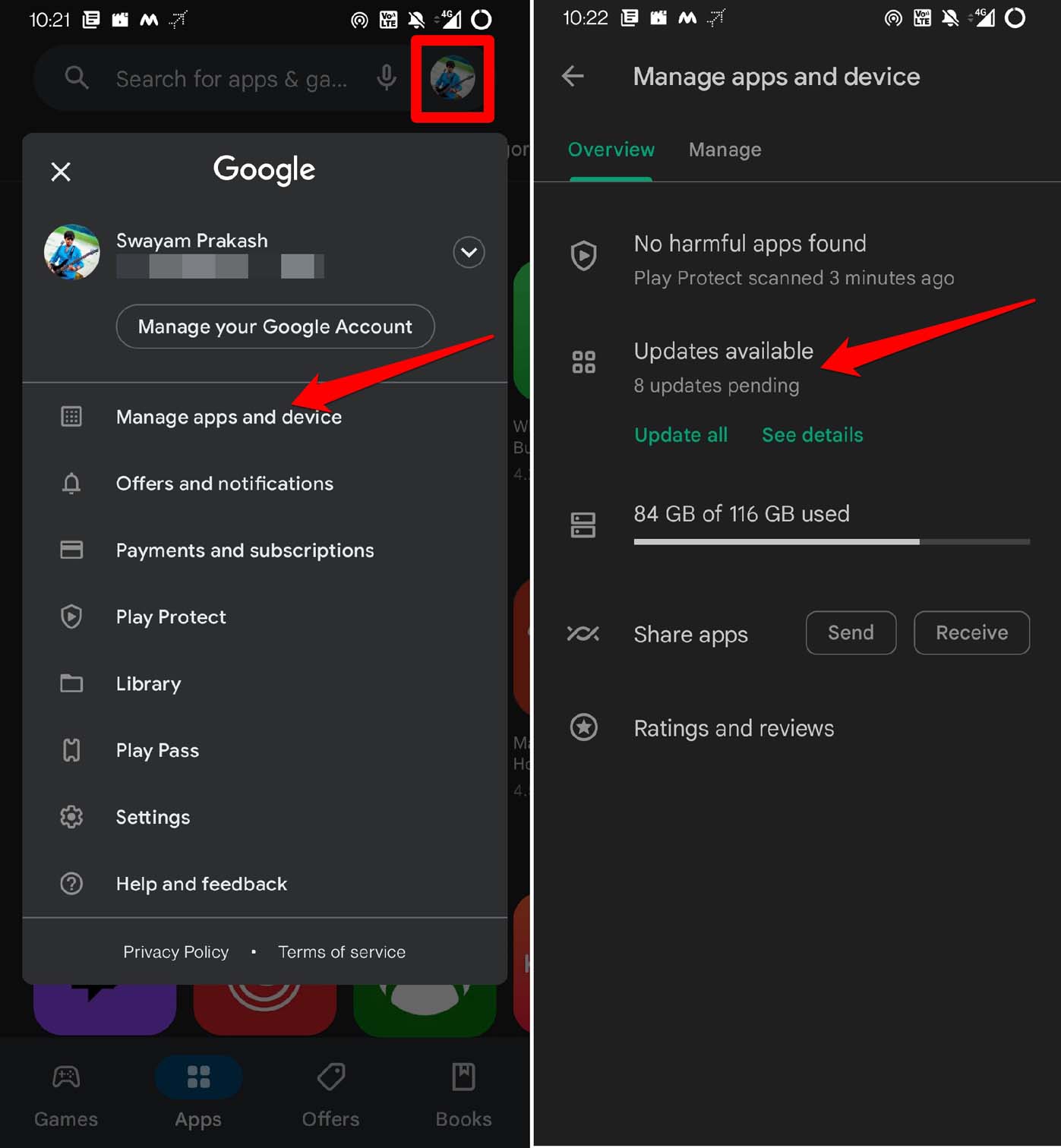
- Найдите Instagram и нажмите «Обновить», если есть доступное обновление.
- После обновления запустите приложение и проверьте звонки.
Если проблема появилась сразу после обновления — возможно, в новой версии баг. Подождите патча или откатитесь на предыдущую версию через проверенные источники (только если вы понимаете риски безопасности).
2. Очистите кэш Instagram
Коротко: кэш хранит временные файлы; иногда он повреждается.
- Длительно нажмите на иконку Instagram в списке приложений.
- Выберите «Информация о приложении».
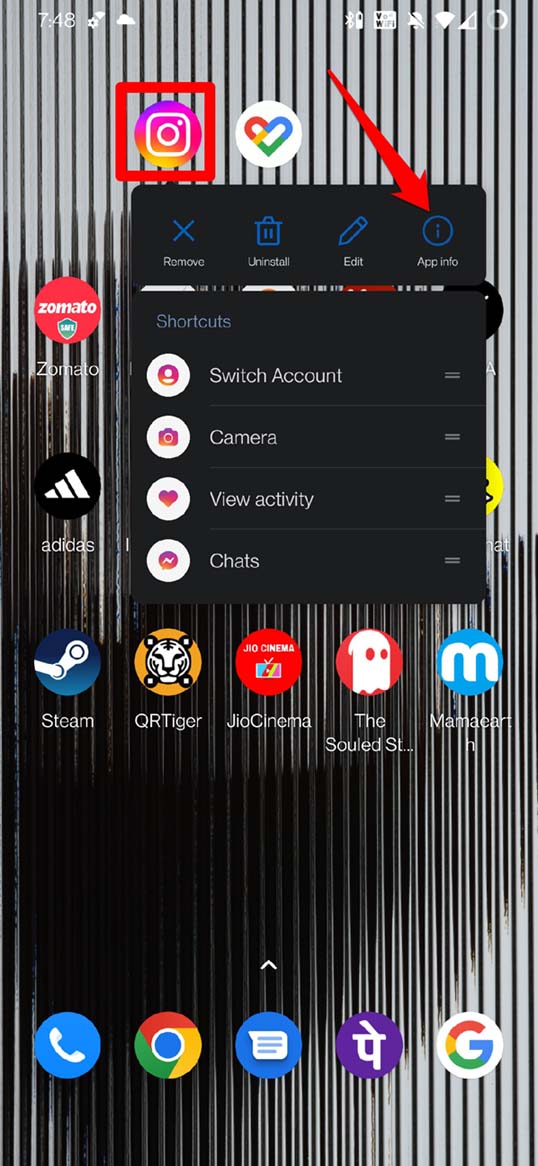
- Перейдите в «Хранилище и кеш» → «Очистить кеш».
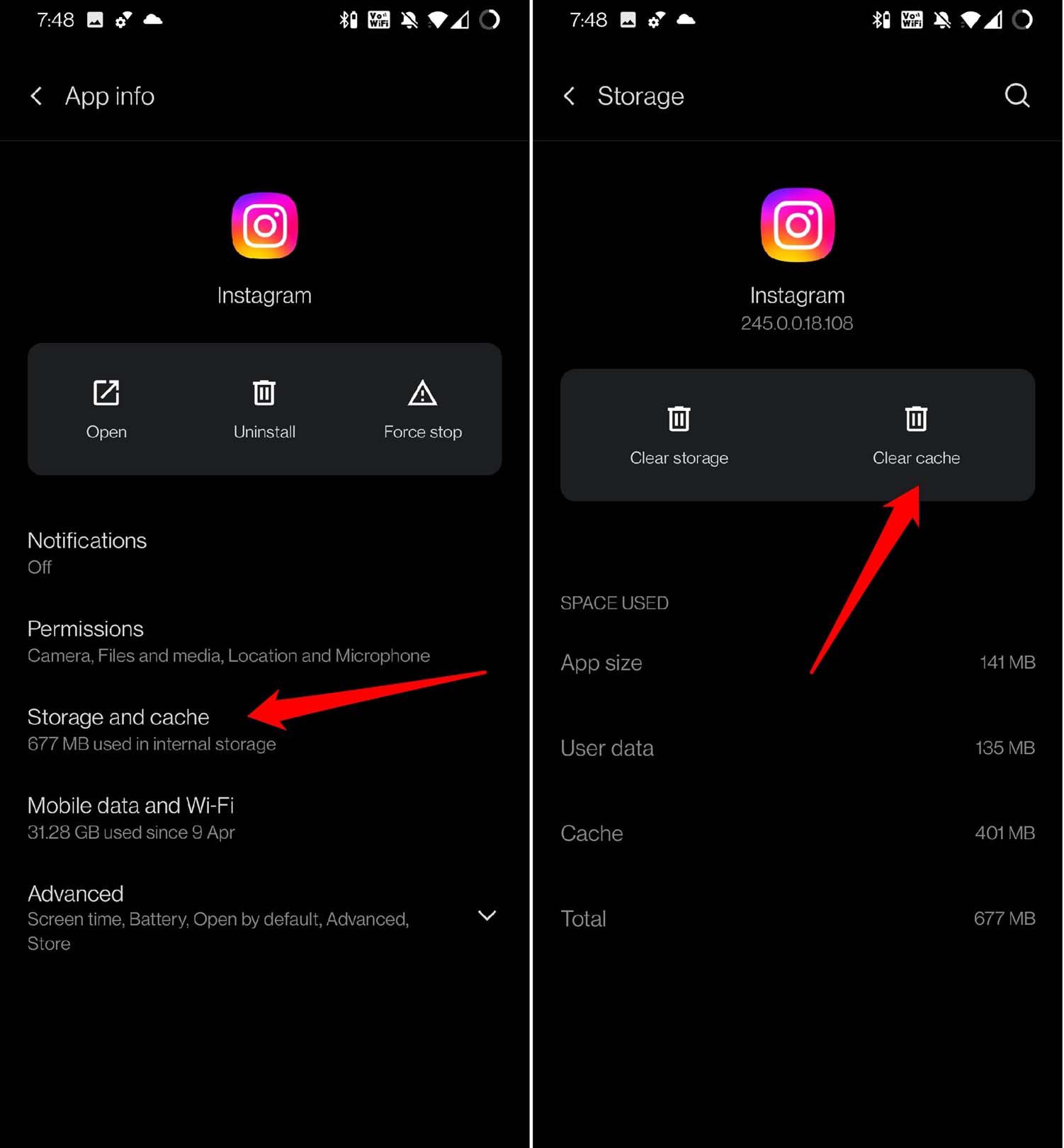
- Перезапустите Instagram и проверьте звонки.
Примечание: «Очистить данные» удаляет учётные данные и настройки приложения — используйте с осторожностью.
3. Проверьте состояние серверов Instagram
Иногда причина вне вашего устройства: проводятся масштабные работы или произошёл сбой. Проверьте внешние источники:
- Downdetector и аналогичные сайты.
- Официальные Twitter/Threads аккаунты Instagram.
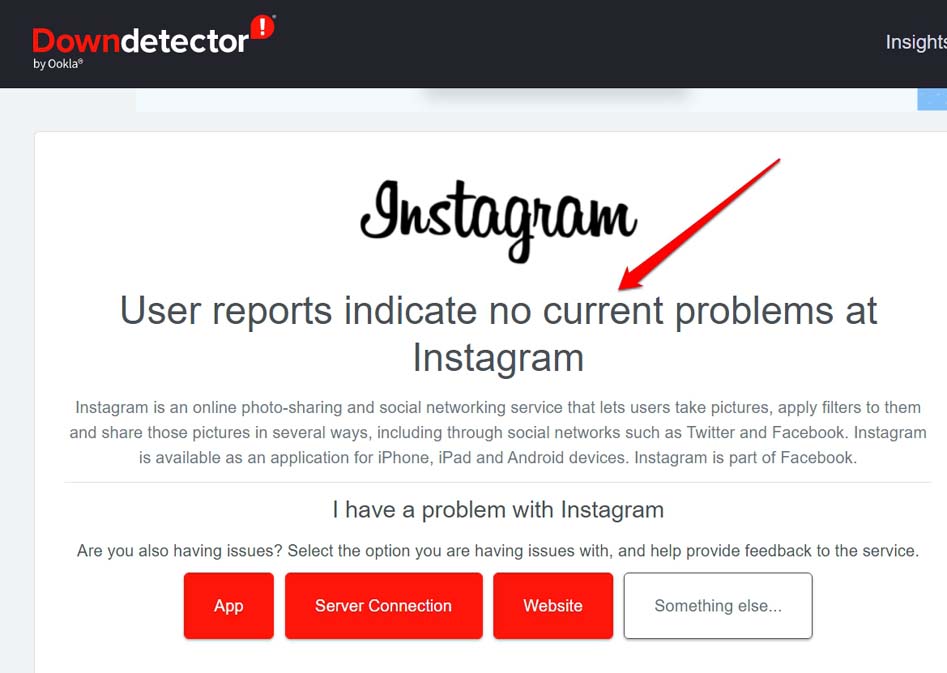
Если есть массовые жалобы — остаётся ждать, когда команда Instagram устранит проблему.
4. Отключите экономию трафика в Instagram
Data Saver ограничивает загрузку медиа и фоновые задачи — это может повлиять на качество и подключение звонков.
- Откройте приложение Instagram.
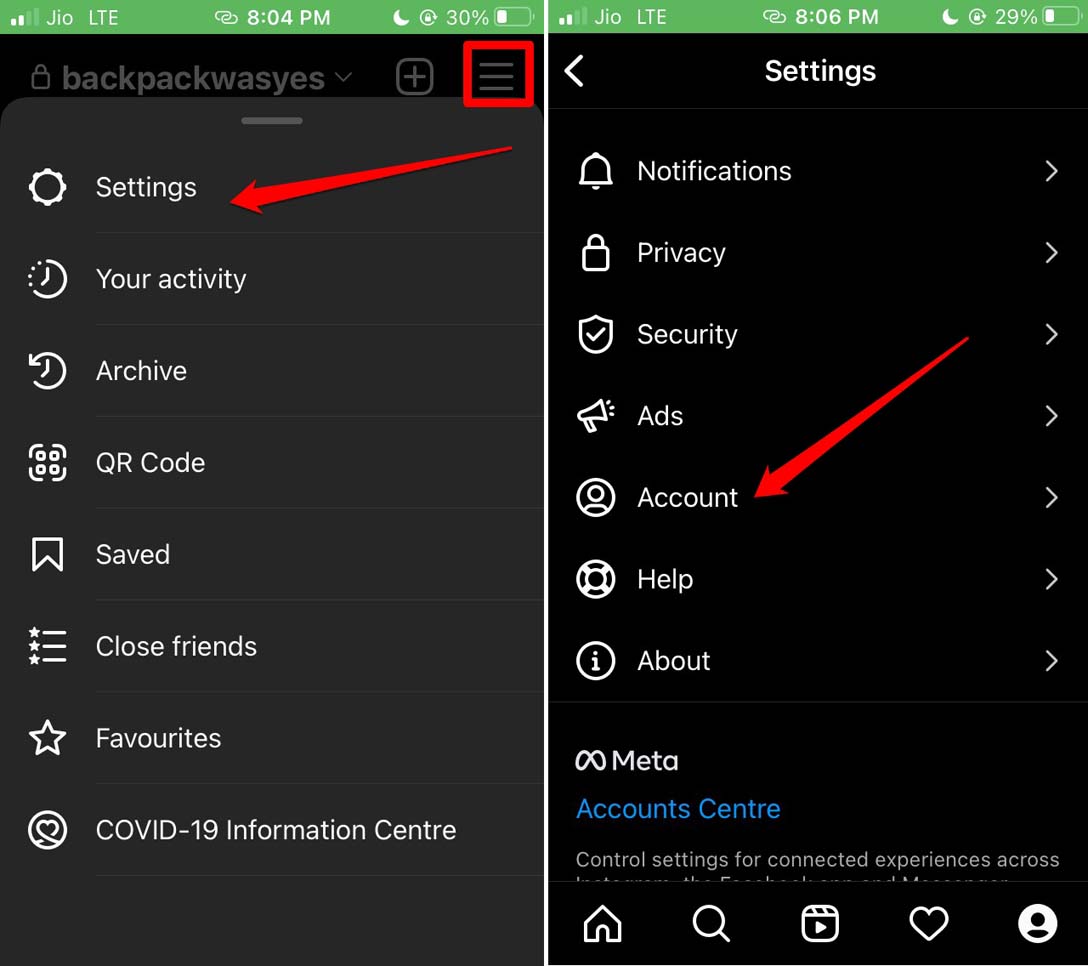
- Перейдите в профиль → меню (трёхполосное) → Настройки.
- Выберите «Учетная запись» → «Использование сотовых данных» (Cellular Data Use).
- Отключите «Экономия данных» (Data Saver).
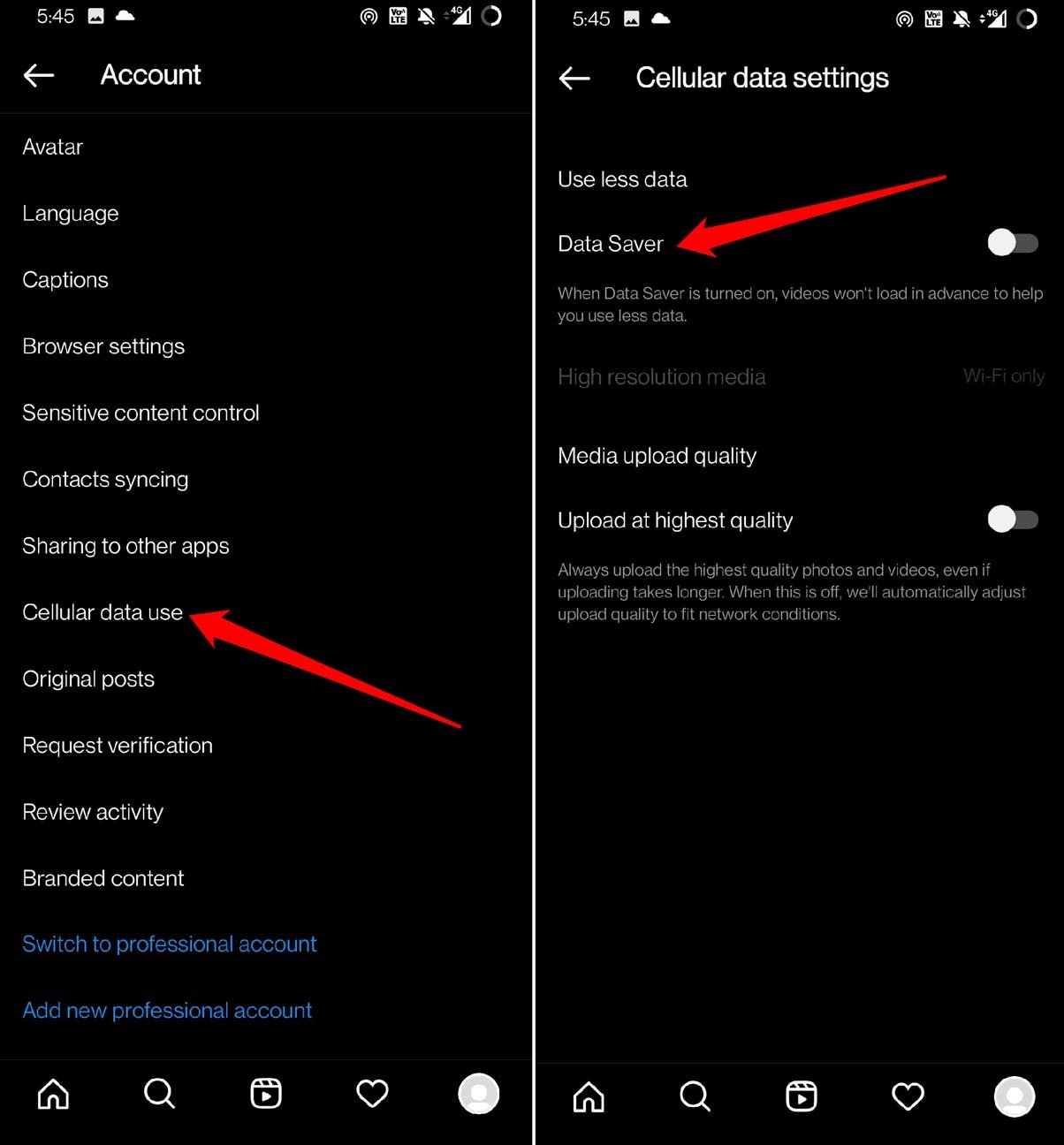
После отключения попробуйте звонок снова.
5. Проверьте, не заблокировал ли вас собеседник
Если пользователь вас заблокировал или удалил аккаунт, звонок не пройдёт. Проверки:
- Попробуйте найти профиль через поиск.
- Посмотрите историю чатов в Direct — сохранён ли профиль.
Если профиль исчез полностью, возможно, аккаунт удалён или вы заблокированы.
6. Устранение проблем с интернетом
Звонки сильно зависят от пропускной способности и задержек сети.
Проверки и действия:
- Переключитесь между Wi‑Fi и мобильным интернетом.
- Перезагрузите роутер и устройство.
- Попробуйте подключиться к другой сети — например, точке доступа телефона другого оператора.
- Если часто обрываются звонки, свяжитесь с вашим провайдером.
Совет: для стабильного видеозвонка требуется низкая задержка и постоянная скорость — мобильный интернет иногда непредсказуем.
7. Разрешения для камеры и микрофона
Если Instagram не имеет доступа к камере или микрофону, звонки не смогут передавать видео или звук.
- Нажмите долго на иконку приложения → «Информация о приложении».
- Откройте «Разрешения» (Permissions).
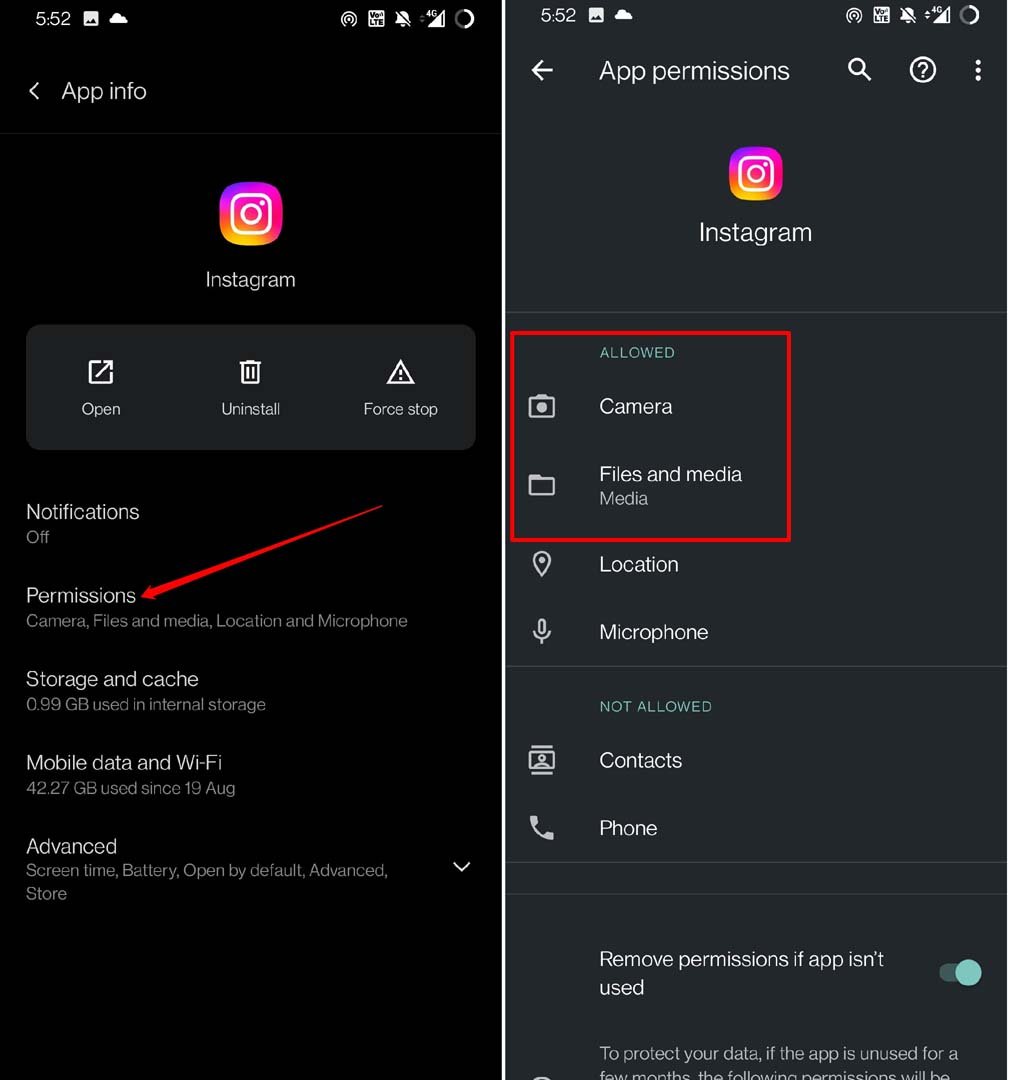
- Убедитесь, что «Камера» и «Микрофон» установлены в «Разрешено».
- Перезапустите приложение и проверьте.
Если кнопка «Запретить» была выставлена, системные настройки могли автоматически блокировать доступ после обновления ОС.
8. Переустановка приложения
Если ничего из вышеуказанного не помогло, переустановите Instagram:
- Удалите приложение (Деинсталлировать).
- Перезагрузите устройство.
- Установите Instagram снова из Play Маркета.
- Войдите в аккаунт и выполните тестовый звонок.
9. Альтернативные варианты для связи
Если звонки из Instagram недоступны, можно временно использовать:
- WhatsApp/Telegram — для голосовых и видеозвонков.
- Звонки по телефону.
- Видеоконференции через Google Meet/Zoom для групповых разговоров.
Эти варианты подойдут, пока Instagram не восстановит функцию.
Диагностический чек‑лист (для быстрого теста)
- Обновлено приложение Instagram.
- Перезагружено устройство.
- Проверены и разрешены микрофон и камера.
- Очистлен кэш приложения.
- Отключён Data Saver.
- Попробована другая сеть (Wi‑Fi/мобильный).
- Проверен статус серверов Instagram.
- Переустановка приложения выполнена (при необходимости).
Ментальные модели и когда это не поможет
Модель «три слоя»: устройство → приложение → сеть/сервер.
- Если проблема на «устройстве» — права, кэш, настройки телефона.
- Если проблема в «приложении» — баг версии, помогает обновление или переустановка.
- Если проблема в «сети/сервере» — проверка внешних статусов и ожидание исправления.
Когда перечисленные шаги не помогают:
- Проблема может быть специфичной для конкретной модели телефона или прошивки.
- Ограничения со стороны оператора (QoS, NAT) способны мешать P2P‑соединениям.
- В редких случаях аппаратный сбой микрофона/камеры.
Критерии приёмки (как проверить, что проблема решена)
- Успешное подключение к видеозвонку без обрывов в течение не менее 2 минут.
- При голосовом звонке — чистый звук без эха и сильных задержек.
- Повторная попытка с тем же контактом проходит успешно на той же сети и устройстве.
SOP для технической поддержки (короткий план действий для агента)
- Спросить версию Android и версию приложения Instagram.
- Проверить, были ли массовые инциденты (Downdetector).
- Попросить клиента выполнить чек‑лист шаг за шагом.
- Если не помогает — запросить логи (если доступно) и предложить переустановку.
- В крайнем случае — эскалировать в инженерную команду с подробным описанием оборудования и шагов воспроизведения.
Тест‑кейсы и сценарии приёмки
- TC1: Обновление приложения — после обновления звонок успешен.
- TC2: Права сброшены — при запрете на микрофон звонок не передаёт звук.
- TC3: Плохая сеть — звонок теряет пакетность и обрывается.
- TC4: Серверный сбой — массовые жалобы в Downdetector, звонки не проходят у большого числа пользователей.
Быстрые советы и безопасность
- Не скачивайте модифицированные APK из непроверенных источников.
- Если вы используете VPN, временно отключите его — некоторые VPN блокируют P2P‑сессии.
- При совместном использовании камеры следите за разрешениями других приложений — они также могут удерживать камеру в фоне.
Частые вопросы (FAQ)
Q: Почему звук пропадает только у одного собеседника?
A: Скорее всего, у него проблемы с микрофоном, сетью или он ограничил доступ к микрофону в настройках.
Q: Что делать, если видеопоток тормозит, но звук нормальный?
A: Это обычно связано с низкой пропускной способностью или высокой загрузкой CPU на устройстве. Попробуйте выключить фоновые приложения и перейти на более быстрый интернет.
Q: Поможет ли сброс настроек сети телефона?
A: Да, если проблема связана с неправильными настройками Wi‑Fi или блокировкой портов, сброс сети может помочь.
Резюме
- Проверьте простые вещи сначала: обновления, права и качество сети.
- Очистка кэша и переустановка решают большинство проблем с некорректной работой функций.
- Если проблема массовая — остаётся ждать исправления со стороны Instagram.
Важно: сохраняйте спокойствие и следуйте чек‑листу шаг за шагом. Это экономит время и уменьшает вероятность лишних действий.
Если у вас остались вопросы или вы хотите поделиться своим кейсом о неработающих звонках в Instagram на Android — оставьте комментарий ниже. Подпишитесь на канал DigitBin для видео‑уроков и пошаговых гайдов.
1‑строчный глоссарий:
- Data Saver — режим экономии данных внутри приложения, ограничивающий загрузку медиа и фоновые соединения.

Похожие материалы

Несколько аккаунтов Skype: Multi Skype Launcher

Журнал для работы: повысить продуктивность

Персональные звуки уведомлений на Android

Скачивание шоу Hulu для офлайн‑просмотра

Microsoft Start: персонализированная новостная лента
