
Индексирование на Windows 11 приостановлено — как исправить
О чём эта статья
Я объясню, что такое индексирование в Windows 11, почему оно может быть приостановлено и как восстановить работу поиска. Публикация включает подробные инструкции, рекомендации для разных ролей (пользователь, IT‑администратор), план действий (SOP), сценарии тестирования и дерево решений для быстрого выбора метода устранения.
Краткое определение
Индексирование в Windows — это процесс сканирования файлов и папок для формирования базы данных, которая ускоряет поиск через Windows + S. Если индексирование остановлено, поиск не находит элементы или работает медленно.
Почему индексирование может быть приостановлено
- Низкий уровень батареи: Windows может приостанавливать фоновые задачи, включая индексацию, чтобы сэкономить заряд.
- Отключённая служба Windows Search: служба может быть остановлена вручную или из‑за ошибки.
- Повреждённые системные файлы или сам индекс: файлы индексации могут быть испорчены, из‑за чего поиск не работает.
- Обновления системы или конфликт приложений: недавние апдейты или антивирус могут изменить поведение индексации.
- Неправильные настройки энергопотребления: опция «Respect Power Setting when Indexing» может запрещать индексацию при низкой батарее.
Важно: чаще всего проблему решают перестройка индекса или перезапуск службы Windows Search.
Быстрые проверки перед углублённой диагностикой
- Подключите компьютер к питанию и пробуйте снова.
- Нажмите Windows + S и попробуйте простой запрос (например, имя документа, находящегося в «Документы»).
- Откройте «Параметры» → «Windows Update» и проверьте наличие обновлений.
Полный набор действий — порядок выполнения
Ниже — подробный чек‑лист с рекомендациями и объяснениями. Выполняйте шаги последовательно. Если один шаг не помог, переходите к следующему.
1. Обновите Windows
Обновления часто устраняют системные ошибки.
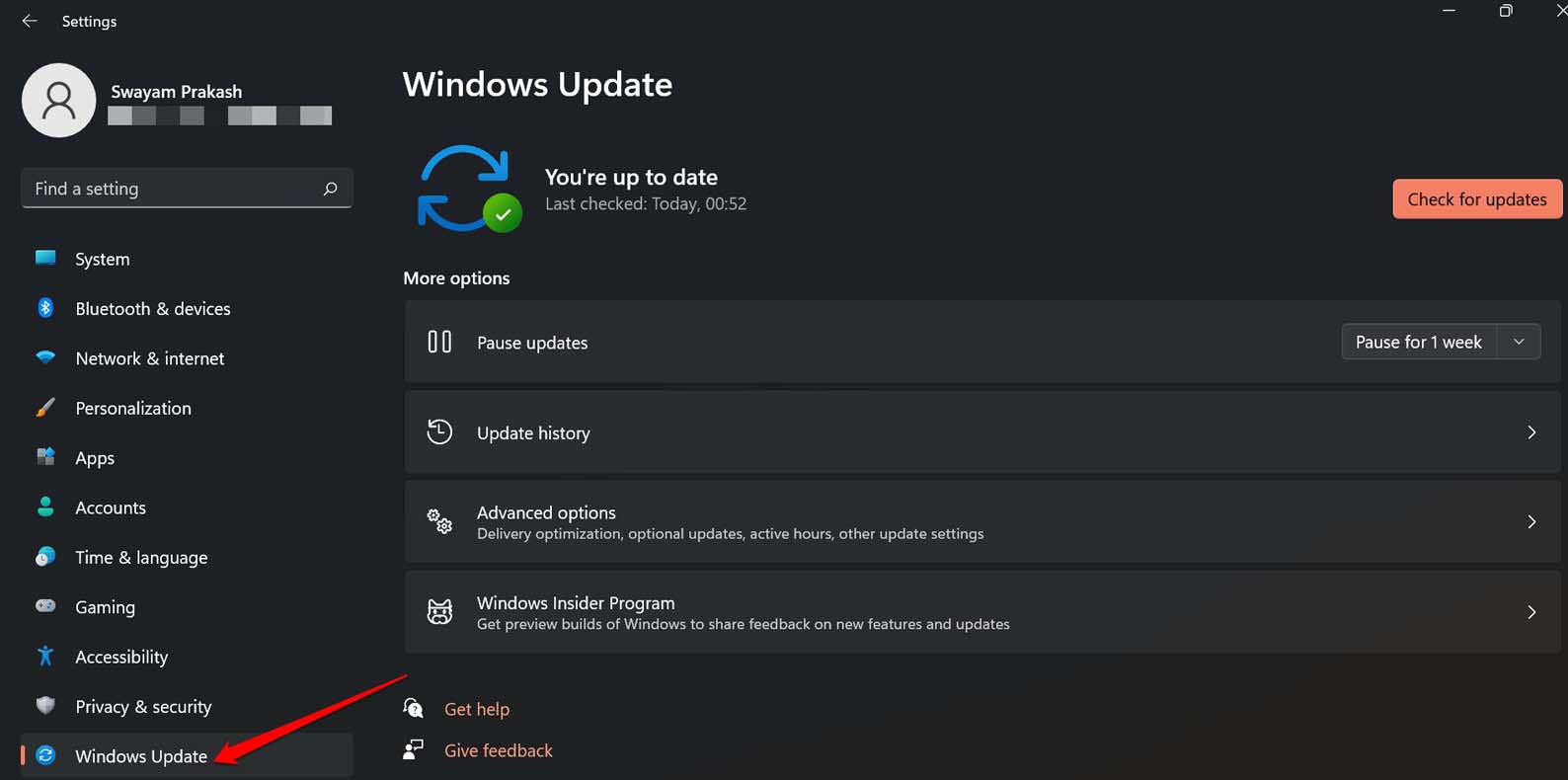
- Нажмите Windows + I, чтобы открыть «Параметры».
- Выберите Windows Update.
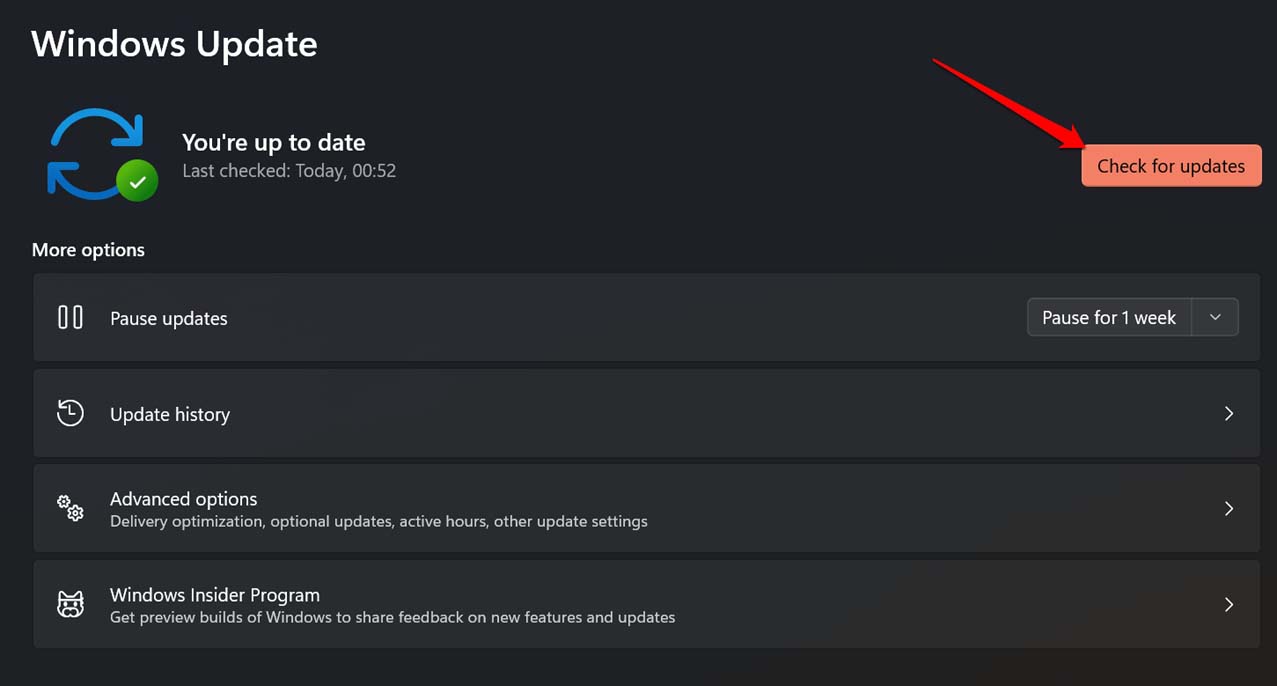
- Нажмите Check for updates (Проверить обновления).
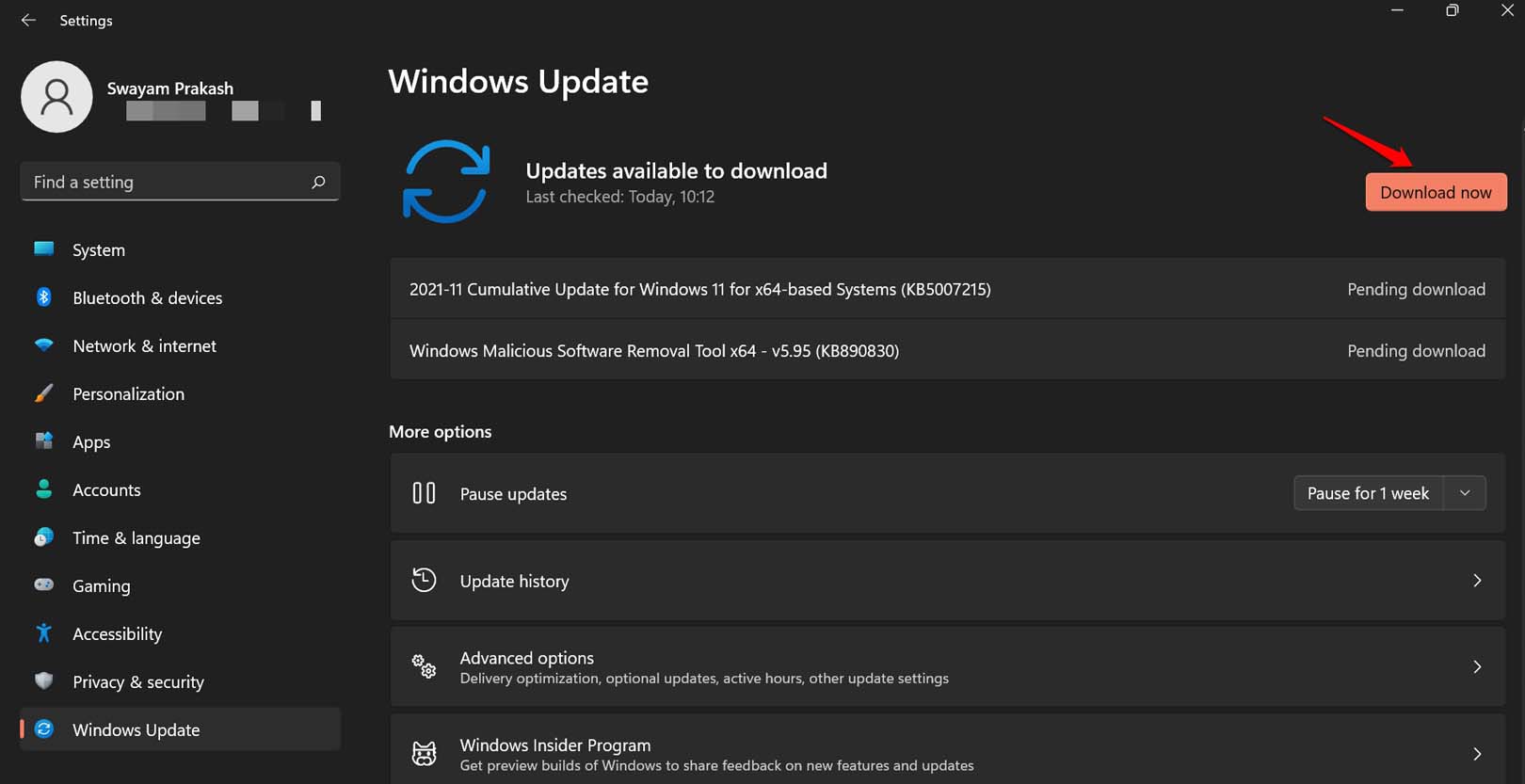
- Если доступно обновление — нажмите Download Now (Скачать сейчас) и следуйте инструкциям.
Совет: устанавливайте обновления при подключении к сети и питанию.
2. Перезагрузите компьютер
Иногда простая перезагрузка восстанавливает службы и процессы.
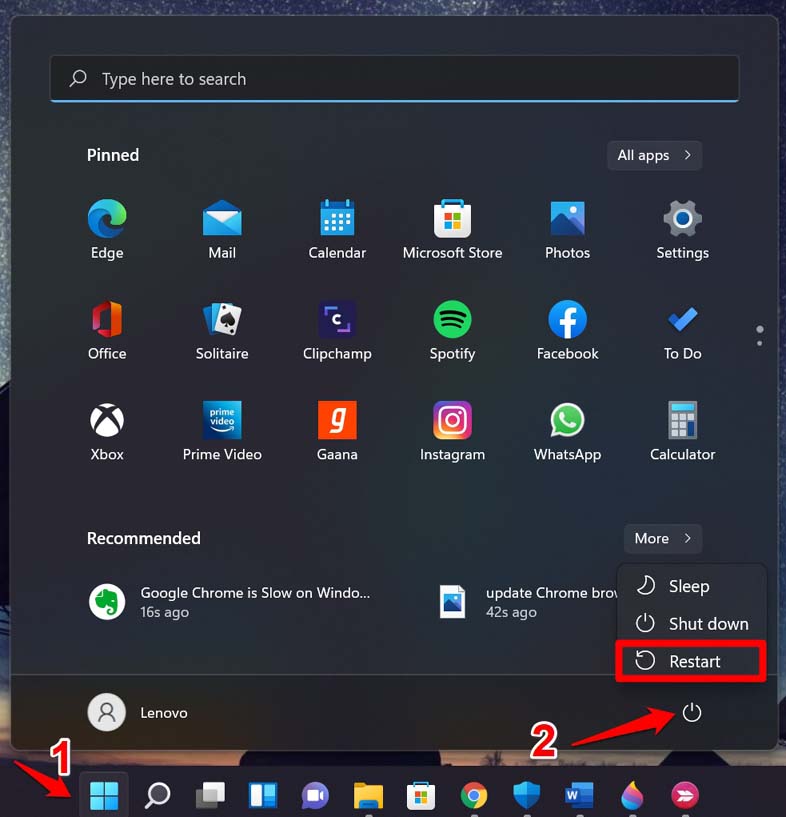
- Нажмите клавишу Windows.
- В появившемся меню внизу нажмите значок питания и выберите Restart.
- После загрузки проверьте поиск (Windows + S).
3. Запустите встроенное средство устранения неполадок
Windows содержит «Search and Indexing» — специальный инструмент.
- Нажмите Windows, введите «Troubleshoot settings» и откройте.
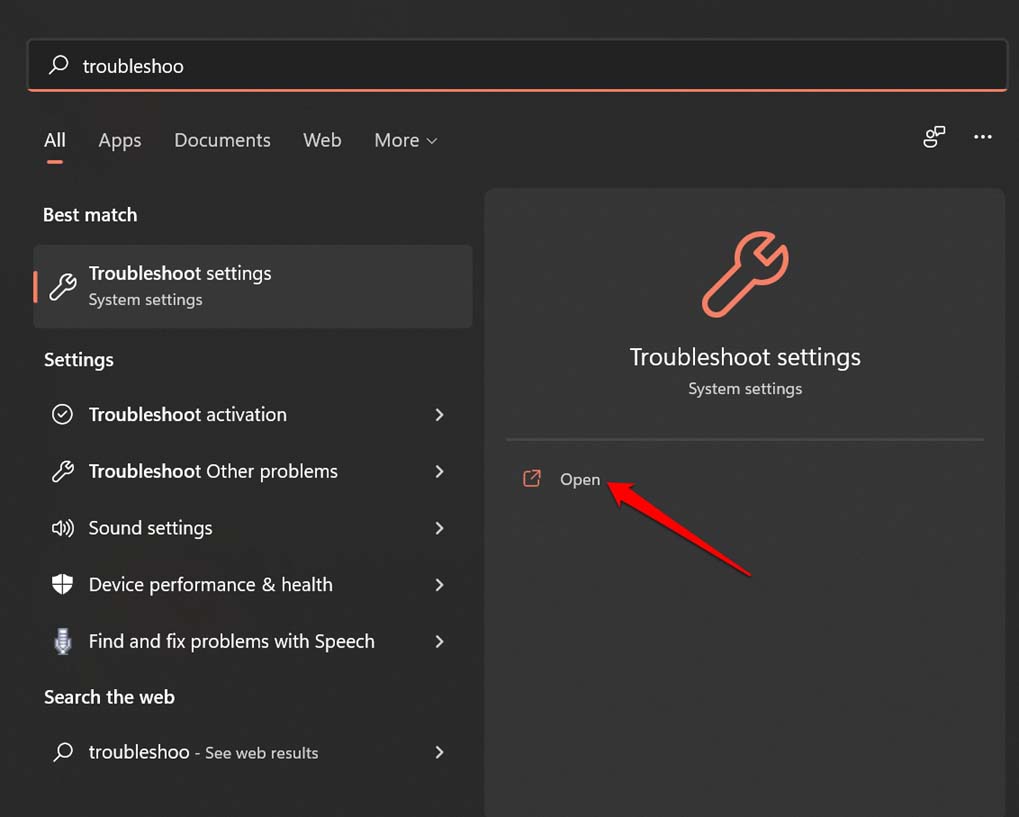
- Выберите Other troubleshooters.
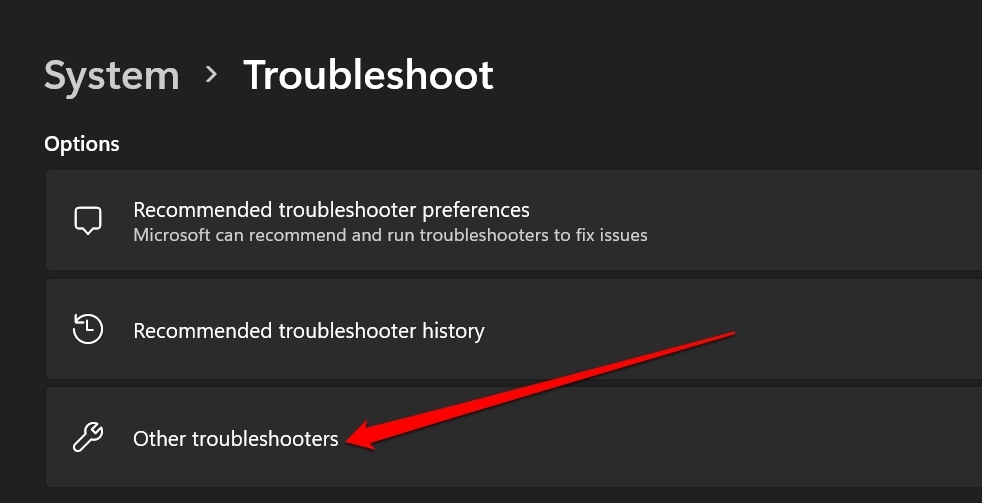
- Найдите Search and Indexing и нажмите Run.

Средство проверит типовые ошибки и предложит исправления.
4. Перестройте индекс
Если данные индекса повреждены, перестройка часто решает проблему.
- Откройте Settings (Windows + I) → Privacy & Security → Searching Windows.
- В разделе «Related settings» нажмите Advanced Indexing options.
- В диалоге нажмите Advanced (требуется доступ администратора).
- В разделе Troubleshooting нажмите Rebuild.
Предупреждение: перестройка может занять от нескольких минут до часов, в зависимости от объёма данных. Не выключайте ПК во время процесса.
5. Отключите Respect Power Setting when Indexing
Чтобы индексация не останавливалась на низком заряде:
- Откройте Settings → Privacy & Security → Searching Windows.
- Найдите опцию Respect Power Setting when Indexing.
- Отключите переключатель (Off).
После изменения проверьте, возобновилась ли индексация.
6. Перезапустите службу Windows Search
Служба может быть остановлена или застрять.
- Нажмите Windows + R, введите services.msc и нажмите Enter.
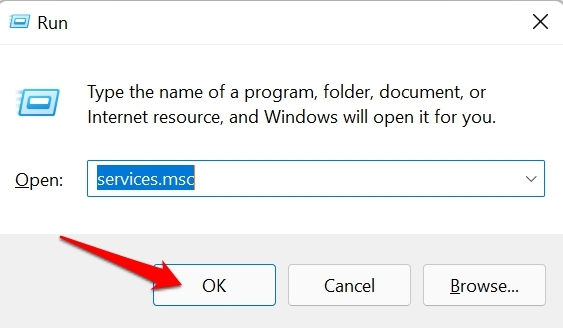
- Найдите службу Windows Search, выделите её, затем щёлкните правой кнопкой и выберите Restart.
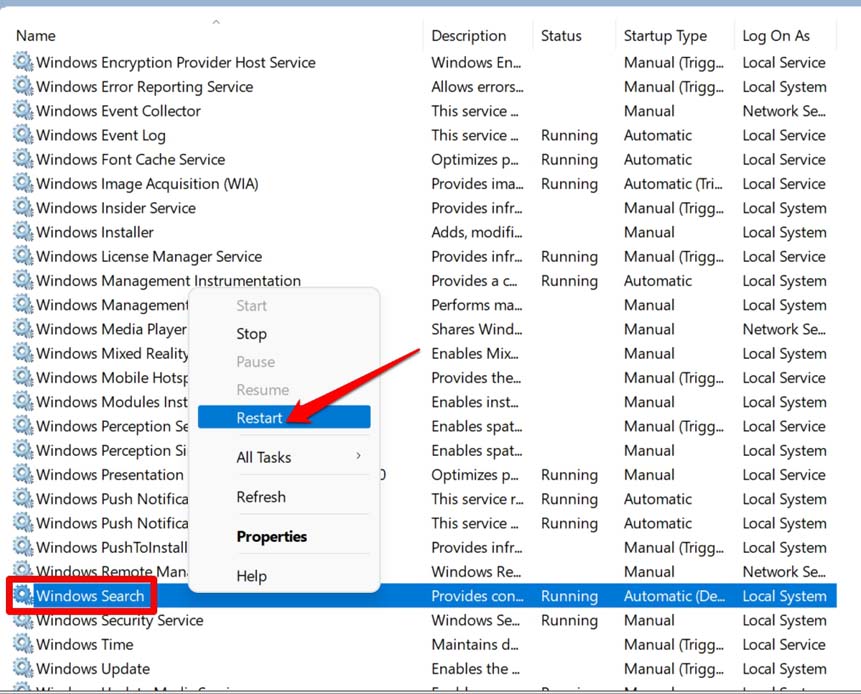
- Проверьте состояние — оно должно быть «Running» (Работает).
Если служба не запускается, зафиксируйте код ошибки и переходите к проверке системных файлов.
7. Проверка системных файлов (SFC)
Иногда повреждённые системные файлы мешают службе поискового индекса.
- Откройте Командную строку от имени администратора.
- Выполните команду:
sfc /scannow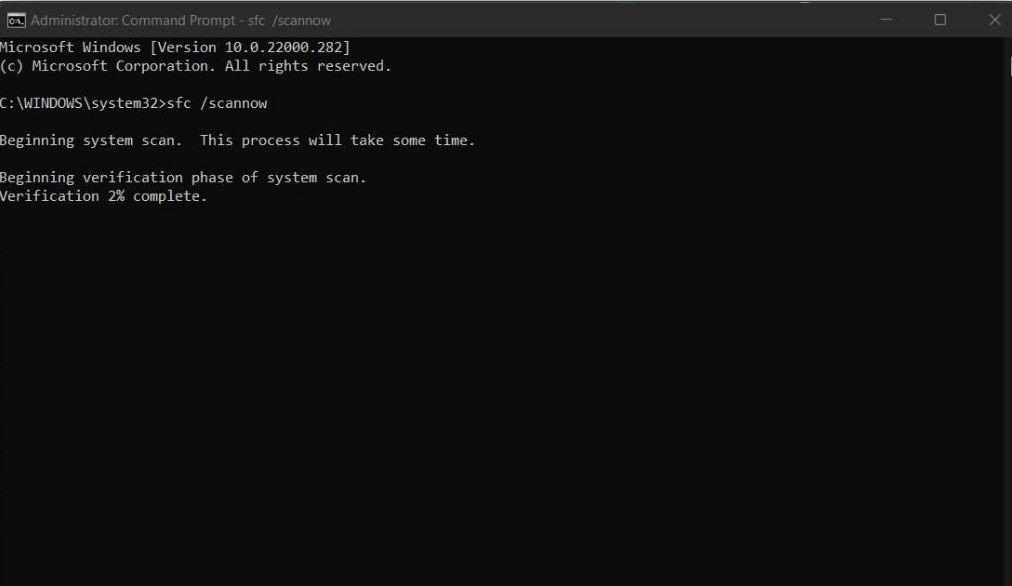
- Дождитесь завершения и перезагрузите ПК.
Если SFC не исправил ошибки, дополнительно используйте DISM:
DISM /Online /Cleanup-Image /RestoreHealthЗапуск DISM может потребовать подключения к интернету для загрузки компонентов.
8. Восстановление системы
Если проблема появилась недавно и другие методы не помогли, вернуться к рабочей точке восстановления — безопасный вариант.
- Нажмите Windows, введите «restore» и откройте Create a restore point.
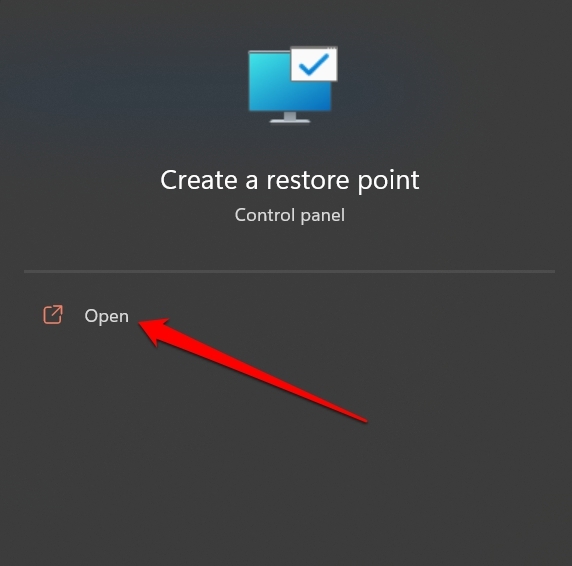
- Нажмите System Restore.
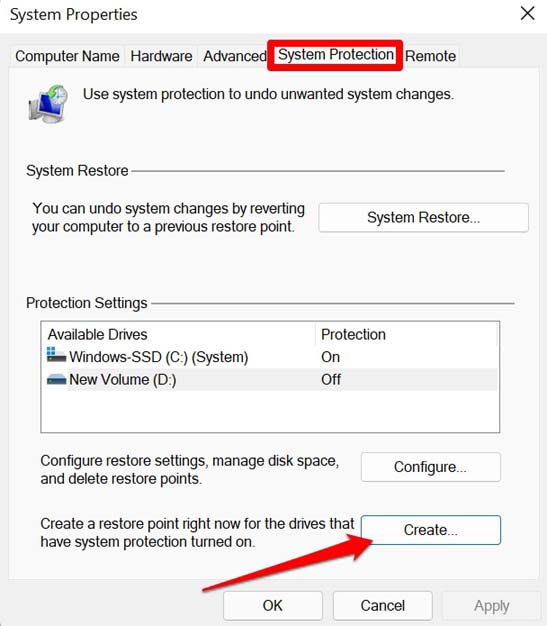
- Выберите точку восстановления до появления проблемы и следуйте инструкциям.
Важно: восстановление системы отменяет недавние изменения. Сохраните важные данные заранее.
9. Внесение изменений в реестр (только при крайней необходимости)
Изменение реестра несёт риск. Создайте резервную копию реестра и точку восстановления перед изменениями.
- Нажмите Windows + R, введите Regedit и откройте редактор реестра.
- Перейдите по пути:
HKEY_LOCAL_MACHINE\SOFTWARE\Policies\Microsoft\Windows- Щёлкните правой кнопкой на Windows → New → Key. Назовите ключ NewSearchIndex.
- Щёлкните правой кнопкой на NewSearchIndex → New → DWORD (32-bit) Value.
- Дайте имени значение, установите его в 1 и подтвердите.
- Закройте редактор и перезагрузите ПК.
Важно: точное имя ключа и значение имеют значение. Неправильные правки реестра могут сделать систему нестабильной.
Что делать, если ничего не помогает
- Попробуйте создать новый локальный профиль пользователя и проверьте поиск в нём.
- Проверьте антивирусное ПО: временно отключите сторонний антивирус и повторите тесты.
- Если проблема массовая (в нескольких ПК в домене), обратитесь к IT‑администратору и проверьте групповые политики.
Дерево решений (быстрая навигация)
flowchart TD
  A[Поиск не возвращает результаты?] --> B{Подключён к питанию?}
  B -->|Нет| C[Подключите к зарядке и проверьте]
  B -->|Да| D{Служба Windows Search запущена?}
  D -->|Нет| E[Перезапустите службу в services.msc]
  D -->|Да| F{Индекс повреждён?}
  F -->|Да| G[Перестройте индекс в Advanced Indexing options]
  F -->|Нет| H{Есть ошибки SFC/DISM?}
  H -->|Да| I[Запустите sfc /scannow и DISM]
  H -->|Нет| J[Запустите Troubleshooter Search and Indexing]
  J --> K{Помогло?}
  K -->|Да| L[Готово]
  K -->|Нет| M[Рассмотрите System Restore или реестр]
Чек-листы по ролям
Для обычного пользователя
- Подключиться к питанию.
- Перезагрузить ПК.
- Запустить средство устранения неполадок Search and Indexing.
- Перестроить индекс (если есть права администратора).
- Связаться с техподдержкой, если не помогло.
Для IT‑специалиста / администратора
- Проверить состояние службы Windows Search на проблемных хостах.
- Проверить групповые политики, запрещающие индексирование.
- Просканировать систему SFC/DISM, собрать логи.
- Проверить обновления и пакеты безопасности.
- При массовых сбоях — откатить последние обновления в тестовой группе, пока не найдена причина.
SOP — стандартная последовательность действий для техподдержки
- Подключение: убедиться, что устройство подключено к сети и питанию.
- Диагностика: проверить статус Windows Update, службы и логи событий (Event Viewer).
- Исправление: перезапустить службу, перестроить индекс, запустить SFC/DISM.
- Тестирование: выполнить тестовые поисковые запросы и проверить скорость результатов.
- Документация: зафиксировать изменение, время и результат.
- Эскалация: при повторяемой ошибке — собрать дамп и передать инженерам.
Критерии приёмки
- Поиск возвращает релевантные результаты для файлов, которые должны индексироваться.
- Служба Windows Search находится в состоянии «Running».
- В логе событий нет критических ошибок связанных с индексированием в течении 24 часов.
Тестовые сценарии
- Поиск файла по имени в каталоге «Документы». Ожидаемый результат: файл появляется в списке результатов.
- Поиск недавнего файла (созданного после перестройки индекса). Ожидаемый результат: файл индексируется и появляется в результате.
- Низкий заряд батареи: установить режим «Низкая батарея», проверить, что индексация либо продолжается (если опция отключена), либо приостанавливается.
Риски и меры предосторожности
- Изменения в реестре могут повредить систему — создавайте точку восстановления до правок.
- Отключение антивируса может представлять угрозу безопасности — временно отключайте только на время диагностики и только если доверяете источнику.
- Восстановление системы отменяет недавние изменения — предупреждайте пользователей.
Когда методы не сработают — альтернативы
- Использовать сторонние индексаторы / поисковые утилиты (например, утилиты, которые индексируют локальные файлы быстрее), если восстановить встроенный поиск нельзя.
- Восстановление системы к предыдущему состоянию или чистая переустановка Windows как крайняя мера.
Советы по эксплуатации и профилактике
- Поддерживайте систему в актуальном состоянии.
- Не допускать отключения индексации в групповых политиках без веской причины.
- Регулярно проверяйте логи Event Viewer при повторяющихся сбоях.
Короткая памятка по безопасности при работе с реестром
- Создайте точку восстановления и экспортируйте ветку реестра перед правками.
- Действуйте только по чёткой инструкции.
- Не копируйте сомнительные значения реестра из непроверенных источников.
1‑строчная глоссарий
- Индексирование: фоновая операция, формирующая базу данных для ускорения поиска по файлам.
Заключение
Индексирование — ключевой компонент быстрой навигации по файлам в Windows 11. Большинство проблем решаются простыми шагами: обновление, перезапуск, средство устранения неполадок и перестройка индекса. Для серьёзных случаев следуйте SOP, выполняйте резервное копирование и при необходимости передавайте инцидент в техническую поддержку.
Если у вас остались вопросы или вы хотите добавить собственный опыт решения проблемы «Индексирование приостановлено» в Windows 11 — оставьте комментарий ниже. Подписывайтесь на канал с видеоинструкциями для наглядных руководств.
Краткое резюме:
- Проверьте питание и подключение.
- Перезагрузите ПК.
- Запустите Troubleshooter и перестройте индекс.
- Перезапустите службу Windows Search и проверьте SFC/DISM.
- Используйте System Restore или изменения в реестре как крайние меры.

Похожие материалы

Несколько аккаунтов Skype: Multi Skype Launcher

Журнал для работы: повысить продуктивность

Персональные звуки уведомлений на Android

Скачивание шоу Hulu для офлайн‑просмотра

Microsoft Start: персонализированная новостная лента
