
Как исправить ситуацию, когда входящие вызовы не звонят на Android
Коротко: отсутствие звука при входящем звонке на Android обычно связано с программными настройками (громкость, режим «Не беспокоить», тон звонка) или внешними устройствами (Bluetooth). Редко причиной бывает аппаратный дефект динамика.
Важно: перед походом в сервис попробуйте все программные шаги — это решает большинство случаев.
Быстрый план диагностики
- Проверьте громкость звонка и режим «Только вибрация».
- Убедитесь, что не включён режим «Не беспокоить».
- Посмотрите, не перенаправляются ли вызовы.
- Отключите Bluetooth-гарнитуры.
- Проверьте настройки рингтона в приложении «Телефон».
- Обновите приложение и систему. Если не помогло — проверьте динамик.
Основные способы исправления, если входящие вызовы не звонят на Android
Ниже приведены подробные инструкции для каждого шага с пояснениями, почему он помогает.
1. Увеличьте громкость мелодии звонка
Почему это важно: часто звонок не слышен просто потому, что уровень громкости мелодии слишком низкий или вы случайно включили режим «Без звука».
Как проверить и изменить:
- Откройте приложение “Настройки”.
- Перейдите в раздел “Звук и вибрация”.
- Вкладка “Громкость”: передвиньте ползунок “Мелодия” (Ringtone) в правую сторону до комфортного уровня. Убедитесь, что звук не выставлен в ноль.
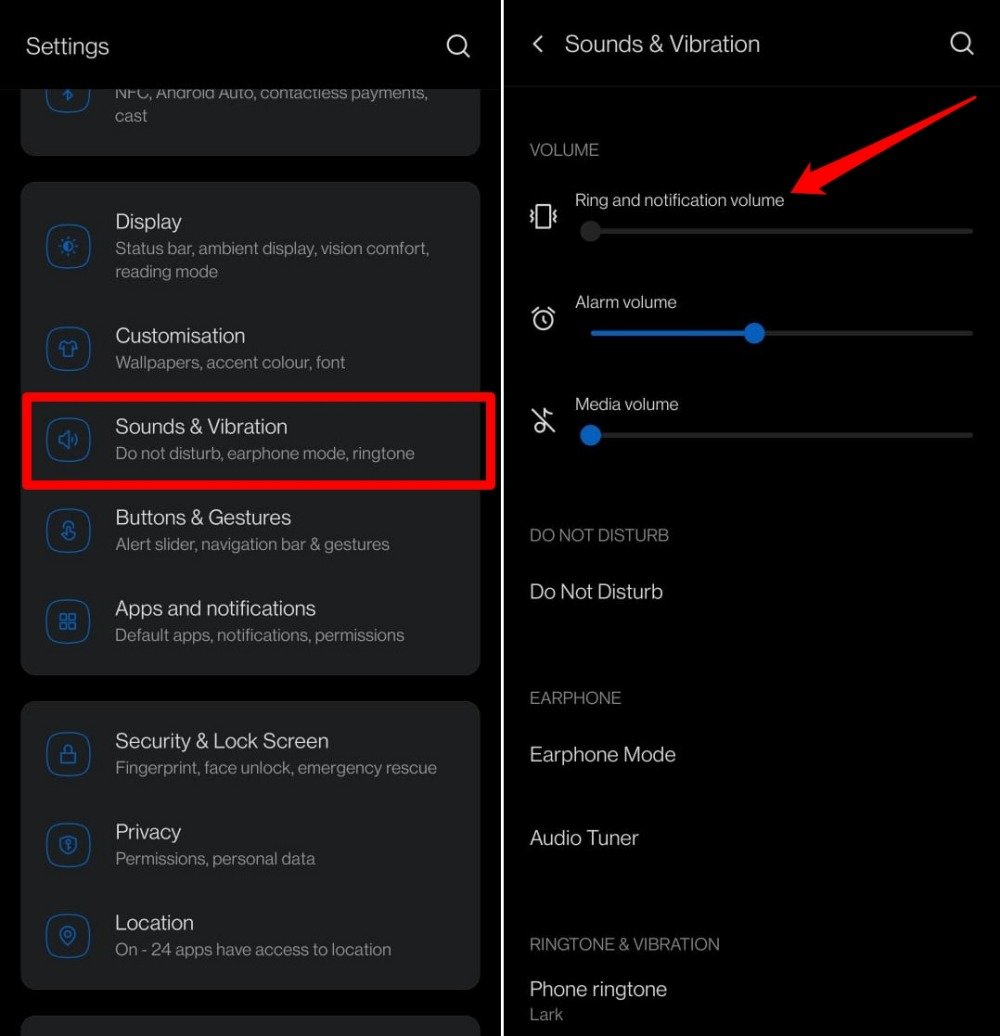
Совет: при поднятой громкости попросите кого-нибудь позвонить, чтобы проверить слышимость.
2. Установите рингтон в настройках уведомлений приложения «Телефон» (обязательно попробовать)
Причина: в Android 14 и новее тон звонка для входящих вызовов может быть назначен отдельной категорией уведомлений приложения “Телефон”. Если для категории “Входящие вызовы” выставлено “Без звука”, звонка не будет.
Как изменить:
- Откройте “Настройки”.
- Перейдите в “Приложения и уведомления”.
- Выберите приложение “Телефон”.
- Нажмите “Управление уведомлениями”.
- В разделе “Категории” выберите “Входящие вызовы”.
- Нажмите “Мелодия” и убедитесь, что выбран звук, а не “Нет”.
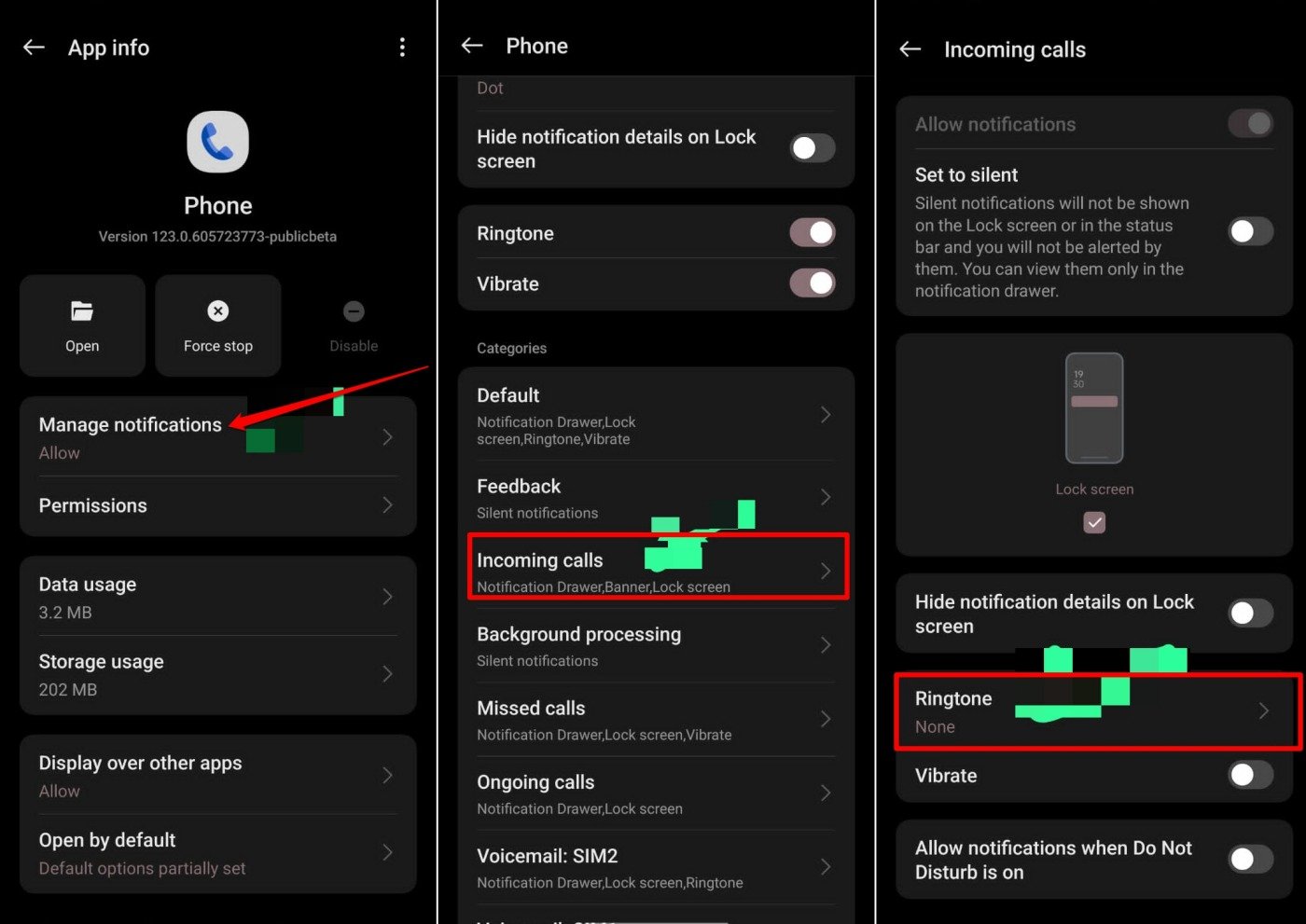
Примечание: если приложение “Телефон” не работает корректно, временно попробуйте другой набор набора номера (диспетчер звонков) и назначьте рингтон там.
3. Отключите режим «Не беспокоить»
Почему это блокирует звонки: режим «Не беспокоить» (DND) подавляет звуки, в том числе звонки, если для них не настроены исключения.
Как проверить и выключить:
- Опустите панель уведомлений вниз, чтобы открыть быстрые настройки.
- Найдите значок “Не беспокоить”.
- Нажмите на него, чтобы отключить режим, либо откройте настройки режима и убедитесь, что для звонков есть исключения.
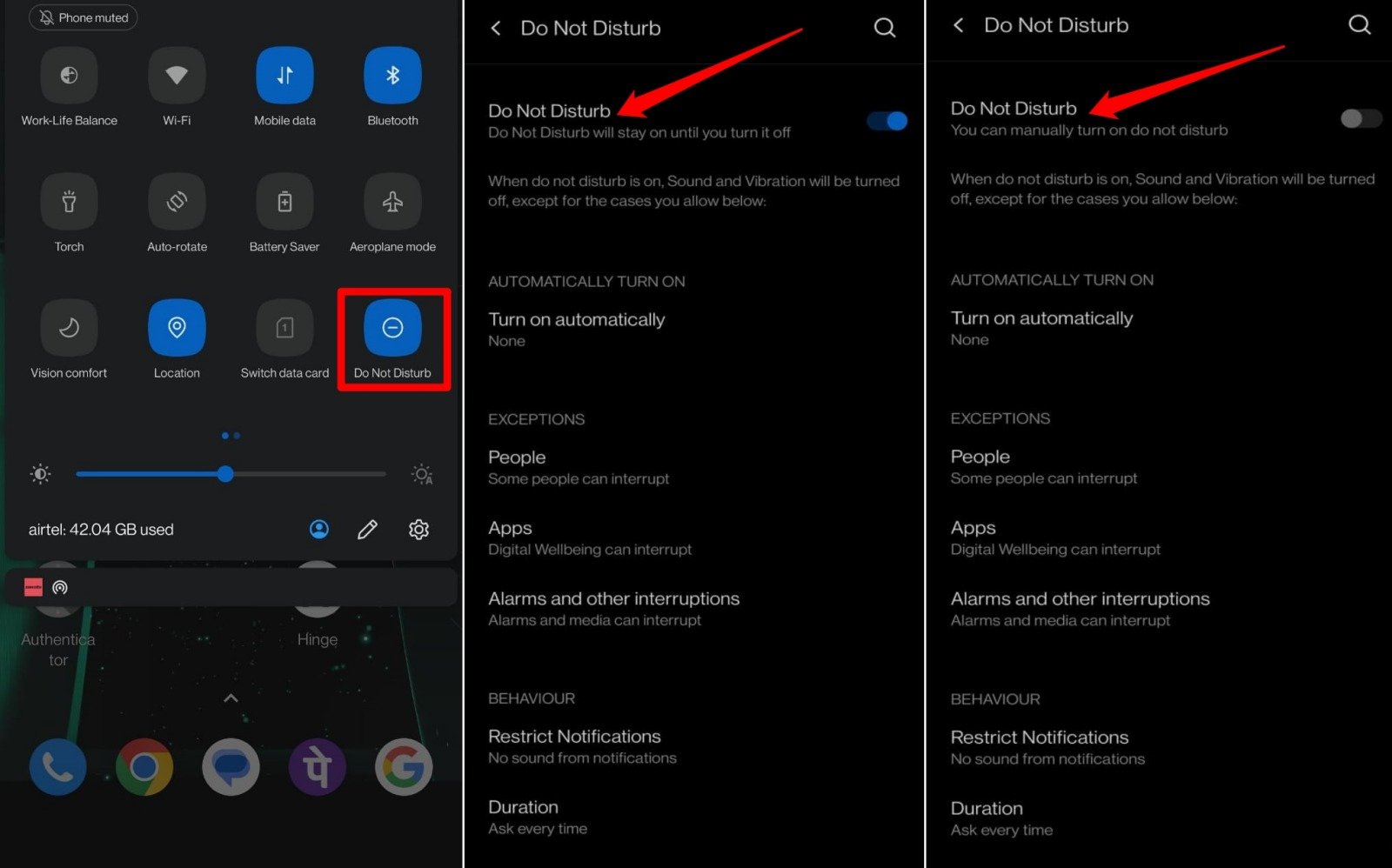
Важно: проверьте расписание DND — он может быть настроен включаться автоматически в определённое время.
4. Сделайте приложение «Телефон» приложением по умолчанию для звонков
Почему это поможет: сторонние приложения (Truecaller, OEM-диспетчеры) могут перехватывать звонки или иметь собственные настройки уведомлений, из‑за чего вы не будете слышать звонок.
Как назначить по умолчанию:
- Откройте “Настройки” → “Приложения и уведомления”.
- Нажмите “Приложения по умолчанию”.
- Выберите “Приложение для звонков” и установите стандартное приложение “Телефон”.
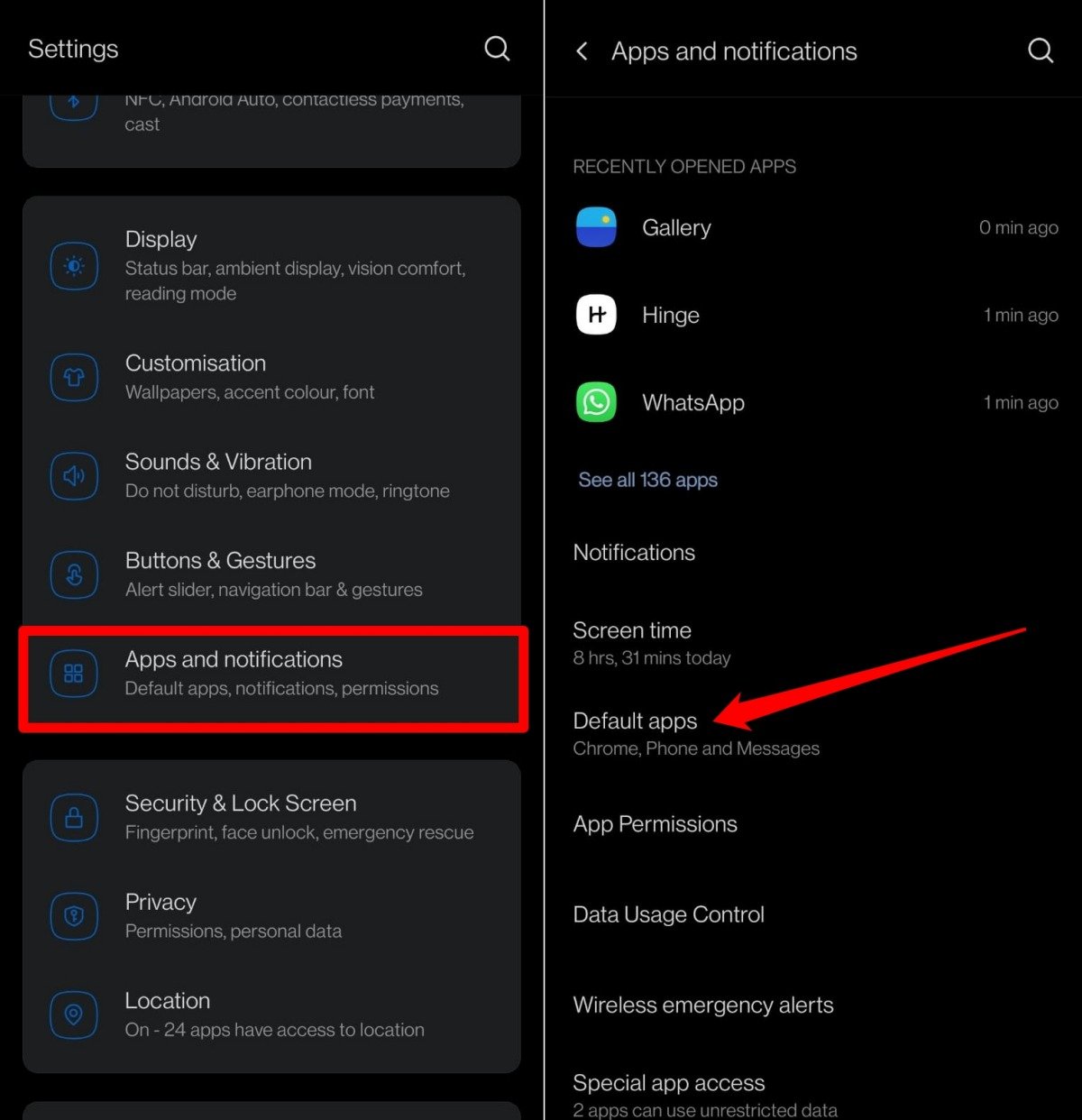
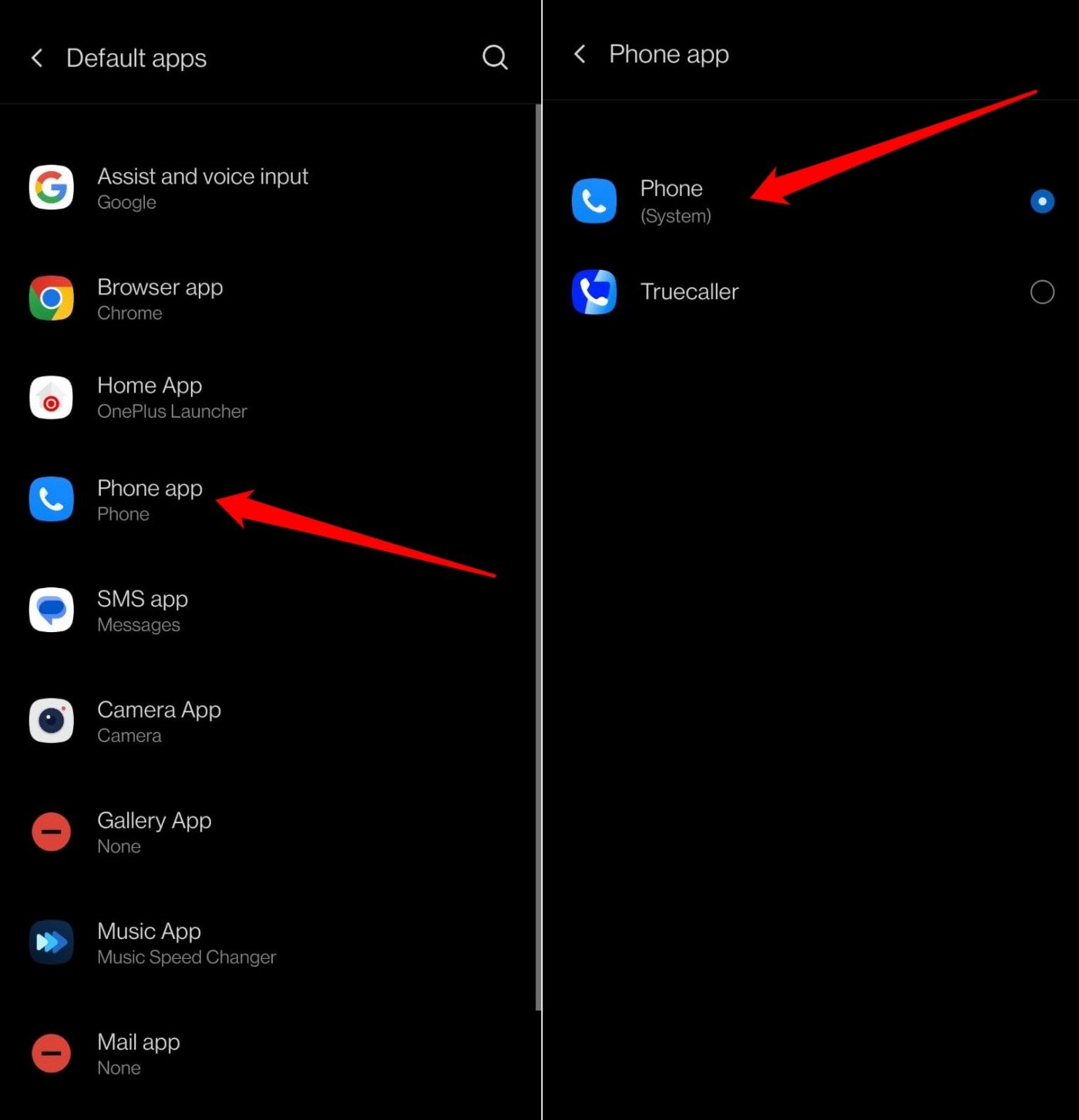
Совет: если у вас установлен сторонний звонковый клиент, временно удалите или отключите его и проверьте поведение.
5. Отключите Bluetooth-гарнитуры и другие аудиоустройства
Причина: если телефон подключён к Bluetooth-наушникам или колонке, звук звонка может идти туда и вы его не услышите, если устройство не надето или находится в другой комнате.
Как отключить:
- Откройте панель быстрых настроек и нажмите значок Bluetooth, чтобы отключить соединение.
- Либо откройте “Настройки” → “Подключённые устройства” → отключите конкретное устройство.
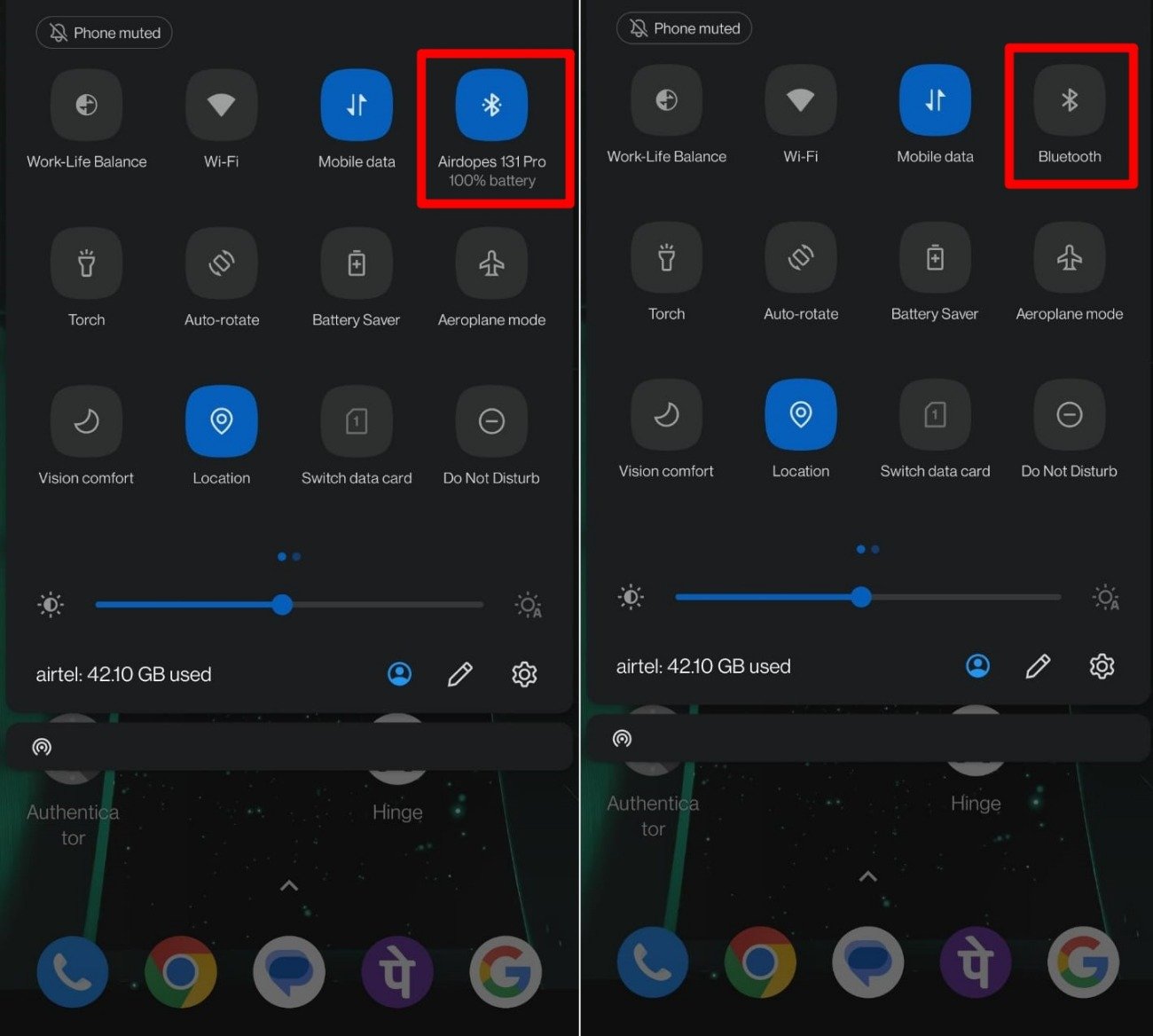
Проверьте звук после отключения Bluetooth: попросите коллегу или друга позвонить.
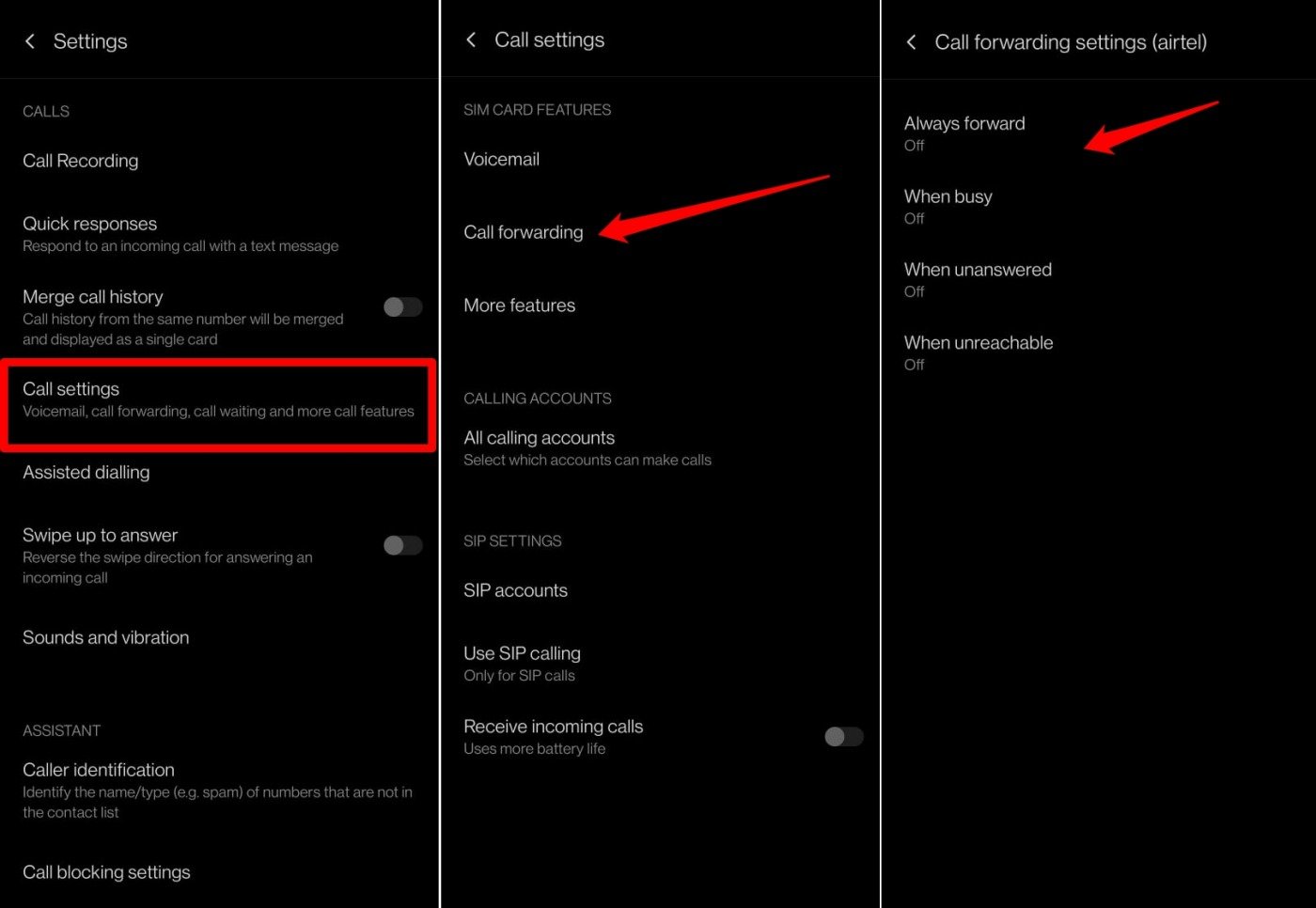
6. Отключите переадресацию вызовов
Почему это может мешать: если вызовы переадресуются на другой номер, на вашем телефоне они не будут отображаться и не будут проигрываться как входящие.
Как проверить и выключить:
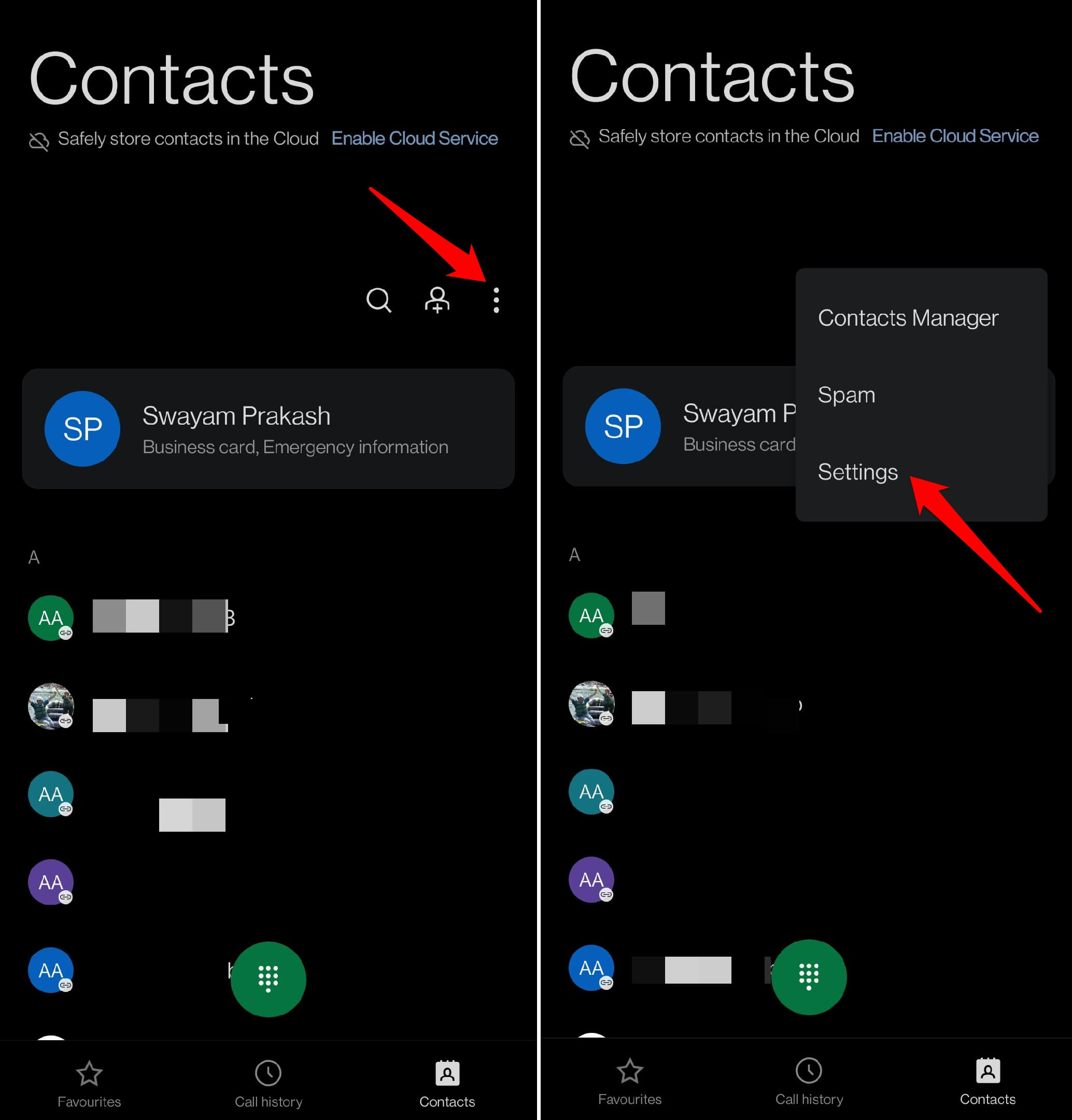
- Откройте приложение “Телефон”.
- Нажмите меню (три точки) → “Настройки”.
- Перейдите в “Настройки вызовов” → “Переадресация” и убедитесь, что все варианты (всегда/если недоступен/если нет ответа) отключены.
7. Обновите приложение «Телефон»
Почему: баги в приложении могут мешать воспроизведению рингтонов. Обновление часто устраняет известные ошибки.
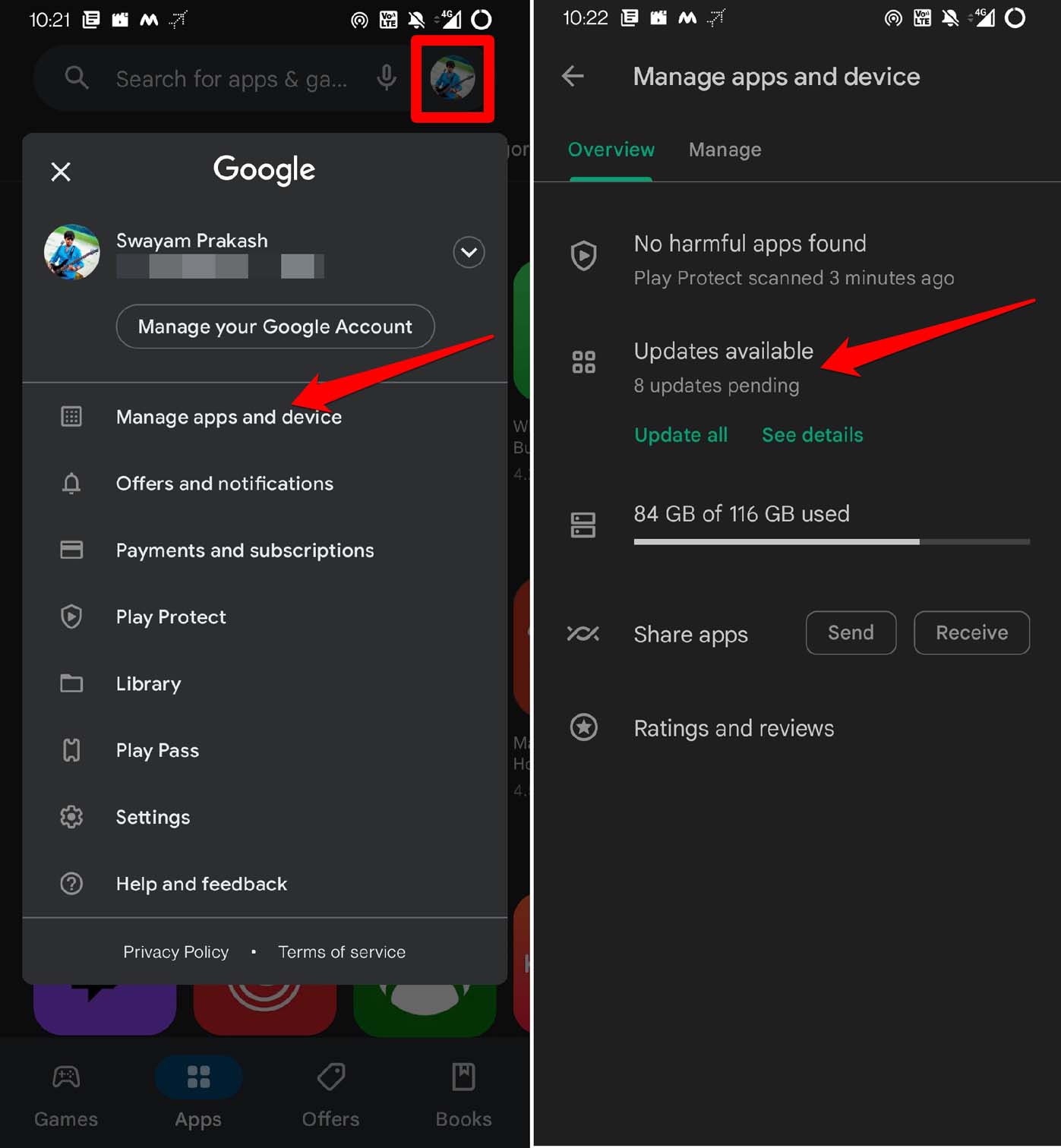
Как обновить:
- Откройте Google Play Маркет.
- Нажмите на аватар Gmail → “Управление приложениями и устройством”.
- Выберите “Доступны обновления” и обновите приложение “Телефон”, если доступна новая версия.
Примечание: если обновление не помогает, можно попробовать откат к предыдущей версии (в случае проблем с новым релизом) или очистить кэш приложения.
8. Установите системное обновление Android
Почему это важно: системные обновления содержат исправления для компонентов ОС, включая обработку аудио и системных уведомлений.
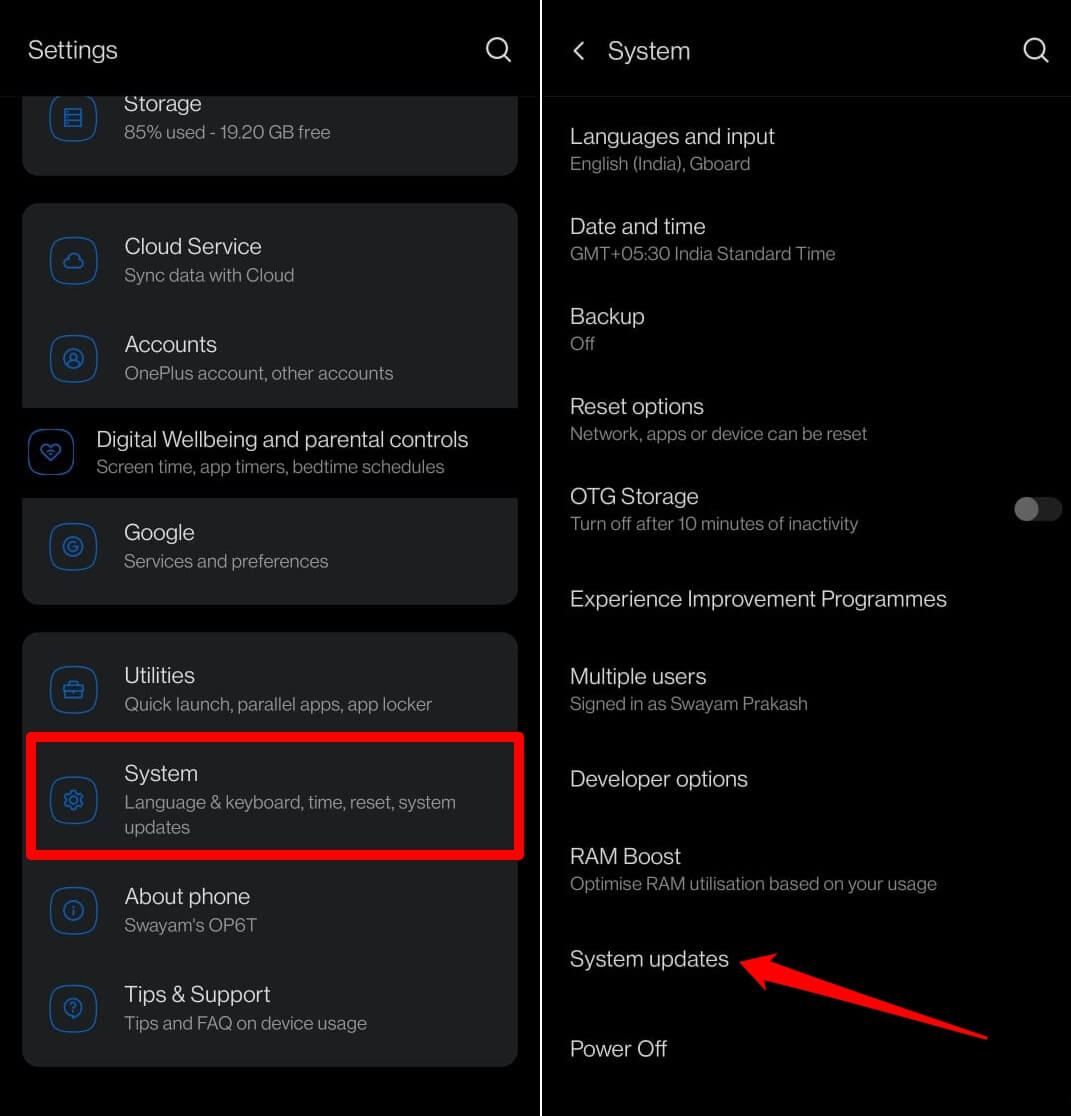
Как проверить наличие обновлений:
- Откройте “Настройки” → “Система” → “Обновления системы”.
- Если доступна новая версия, выполните пошаговую установку.
Совет: для установки системного обновления убедитесь в достаточном заряде и резервном копировании данных.
9. Выключите режим “Без звука” и проверьте аппаратный регулятор громкости
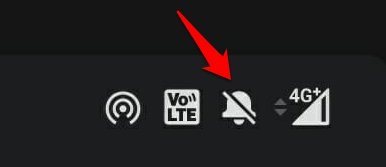
Как определить: на панели статуса может быть значок с перечеркнутым колокольчиком — это означает, что устройство в беззвучном режиме.
Как вернуть звук:
- Нажмите на аппаратную кнопку громкости.
- Когда появится контроллер громкости, поднять ползунок для рингтона вверх.
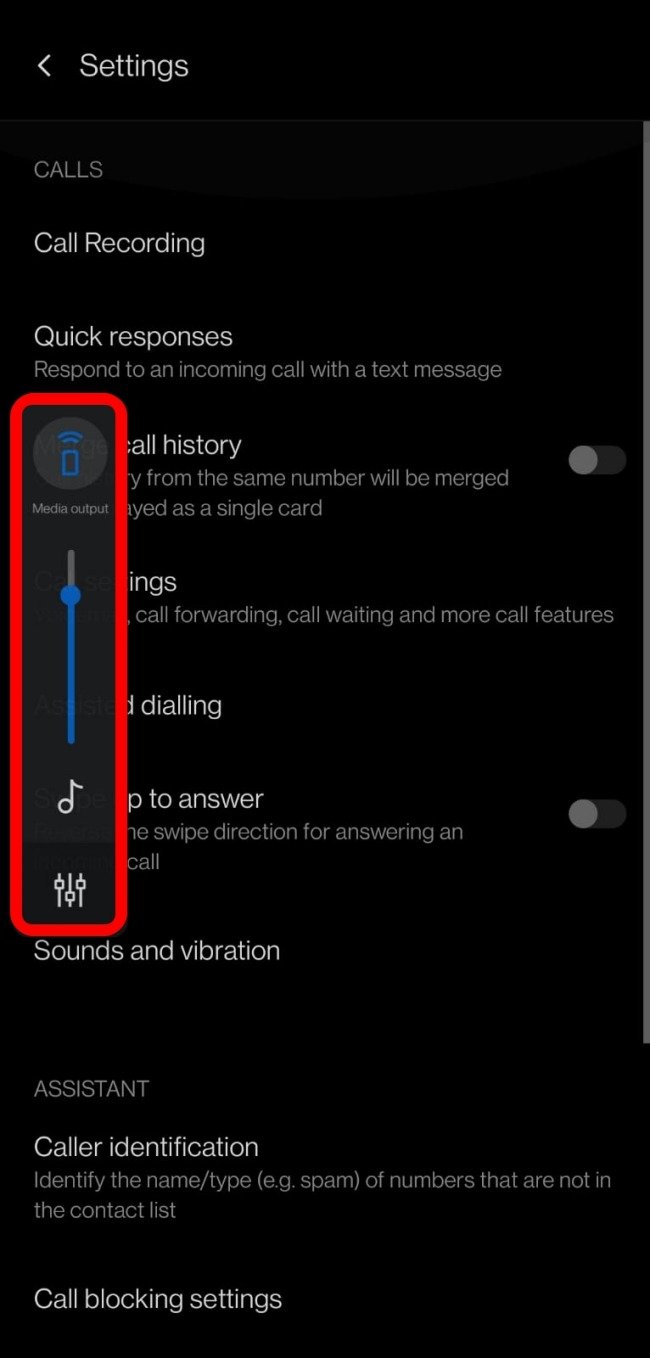
10. Проверьте аппаратную часть — динамик телефона
Когда это актуально: если все программные проверки выполнены, а звонка не слышно, возможно, повреждён динамик.
Как проверить:
- Воспроизведите голосовое сообщение или аудиофайл — слышите ли звук?
- Выполните тест динамика через инженерное меню (если знаете, как), либо обратитесь в сервис.
Если динамик не работает, обратитесь в авторизованный сервисный центр для диагностики и ремонта.
Полезные дополнения для IT-поддержки и продвинутых пользователей
Мини‑методология: последовательный план устранения неполадок (SOP)
- Внешняя проверка: громкость, DND, Bluetooth, режим без звука.
- Программная проверка: рингтон в настройках приложения, переадресация, приложение по умолчанию.
- Обновления: Play Store для приложения и системные обновления.
- Аппаратная проверка: динамик, разъёмы, физические повреждения.
- Эскалация: резервное копирование и обращение в сервис.
Чек-лист для пользователя (короткий):
- Громкость рингтона поднята.
- Рингтон выбран в настройках приложения «Телефон».
- Режим «Не беспокоить» выключен.
- Bluetooth отключён.
- Переадресация вызовов выключена.
- Приложение «Телефон» обновлено.
- Системное обновление установлено.
- Динамик проверен воспроизведением аудио.
Роли и их действия
Для конечного пользователя:
- Быстро пройдите чек‑лист выше.
- Если не помогло — перезагрузите телефон и повторите.
Для IT‑поддержки:
- Проверьте профиль DND, политики MDM (если корпоративный телефон).
- Сбросьте настройки уведомлений приложения и при необходимости удалите и переустановите приложение “Телефон”.
Для сервисного инженера:
- Проведите аппаратную диагностику динамика, цепей питания и контактов.
- Проверить на наличие следов влаги или механических повреждений.
Тестовые сценарии и критерии приёмки
Критерии приёмки (как проверить, что проблема решена):
- При входящем звонке телефон воспроизводит выбранный рингтон громко и отчётливо.
- Звонок слышен как через динамик телефона, так и через подключённые аудио‑устройства (если подключены).
- Сообщения об ошибках в приложении «Телефон» отсутствуют.
Тест-кейсы:
- Проверка громкости: выставить громкость на максимум, попросить позвонить — звук должен быть слышен.
- Проверка DND: включить DND, затем выключить — звонки должны снова звучать.
- Bluetooth: подключить гарнитуру, проверить звук через неё, затем отключить — звонок должен звучать на динамике.
- Переадресация: включить и отключить переадресацию, убедиться, что поведение изменяется.
Когда предложенные шаги не помогут — возможные причины
- Аппаратный дефект динамика или внутренних аудиокомпонентов.
- Серьёзная системная ошибка или несовместимость кастомной прошивки (root/пользовательские прошивки).
- Политики мобильного управления (MDM) в корпоративных устройствах блокируют звуки.
В таких случаях разумно обратиться в авторизованный сервис или IT‑отдел компании.
Контроль безопасности и конфиденциальности
- Изменение рингтона и проверка громкости не затрагивают личных данных.
- Если вы удаляете сторонний телефонный клиент или сбрасываете настройки, сделайте резервную копию контактов и сообщений.
Часто задаваемые вопросы
Почему телефон иногда не звонит только для одного контакта?
Возможно, для этого контакта установлены индивидуальные настройки тишины или звук отключён в карточке контакта. Проверьте настройки контакта и категорию уведомлений.
Что делать, если после обновления системы телефон перестал звонить?
Вернитесь к базовой диагностике: проверьте рингтон в приложении “Телефон”, очистите кэш приложения и при необходимости выполните сброс настроек уведомлений. Если проблема возникла массово после обновления — дождитесь исправления от производителя.
Как понять, что проблема аппаратная?
Если телефон не воспроизводит любые аудиофайлы и нет звука динамика в системных тестах, но все программные настройки в порядке — вероятно аппаратный дефект.
Мероприятия при инциденте: быстрый runbook для поддержки
- Подтвердите проблему: репродуцируйте шаги пользователя.
- Пройдите чек‑лист (громкость, DND, Bluetooth, переадресация, рингтон).
- Перезагрузите устройство и убедитесь, что проблема сохраняется.
- Проверьте логи приложения (если доступны) и выполните очистку кэша.
- Обновите приложение и систему.
- Если аппаратная проблема — эскалируйте в сервисный центр.
Заключение
В большинстве случаев отсутствие звука при входящих вызовах на Android решается простыми проверками: громкость, режим «Не беспокоить», рингтон в настройках приложения и подключённые Bluetooth‑устройства. Если программные методы не помогают, проверьте аппаратную часть или обратитесь в сервис.
Если у вас остались вопросы или вы хотите поделиться своим случаем (какая модель телефона и какая версия Android), оставьте комментарий ниже. Если статья помогла — подпишитесь на наш канал для коротких практических инструкций и руководств.
Факт‑бокс
- Число основных проверок: 9
- Наиболее частые причины: настройки звука, режим «Не беспокоить», Bluetooth, переадресация, баги приложения
Mermaid диаграмма диагностики:
flowchart TD
  A[Поступил жалоба: не слышно звонка] --> B{Проверить громкость}
  B -- Низкая --> C[Поднять громкость]
  B -- ОК --> D{DND включён?}
  D -- Да --> E[Отключить DND]
  D -- Нет --> F{Подключён Bluetooth?}
  F -- Да --> G[Отключить Bluetooth]
  F -- Нет --> H{Рингтон назначен?}
  H -- Нет --> I[Назначить рингтон в настройках приложения]
  H -- Да --> J{Обновления доступны?}
  J -- Да --> K[Обновить приложение/систему]
  J -- Нет --> L{Аппаратные проблемы?}
  L -- Да --> M[Эскалация в сервис]
  L -- Нет --> N[Дополнительная диагностика IT/MDM]
Похожие материалы

Несколько аккаунтов Skype: Multi Skype Launcher

Журнал для работы: повысить продуктивность

Персональные звуки уведомлений на Android

Скачивание шоу Hulu для офлайн‑просмотра

Microsoft Start: персонализированная новостная лента
