
Что делать, если комментарии YouTube не загружаются
Комментарии под видео — место, где пользователи обсуждают контент, делятся мнениями и оставляют ссылки на полезные ресурсы. Когда они не загружаются, взаимодействие падает. В этой статье вы найдёте пошаговые инструкции, диагностические сценарии, чек-листы для пользователей и администраторов, а также рекомендации на крайний случай.
Быстрый план действий
- Обновите страницу и проверьте подключение.
- Убедитесь, что вы вошли в Google-аккаунт.
- Попробуйте открыть видео в режиме инкогнито.
- Отключите расширения (особенно блокировщики рекламы) и VPN.
- Очистите кэш и куки браузера; при мобильном — данные приложения.
- Сбросьте настройки браузера или переустановите приложение.
Важно: не меняйте дополнительные настройки аккаунта и не удаляйте историю, пока не зафиксируете, что базовые шаги не помогли.
Почему комментарии могут не загружаться — кратко
- Проблемы с подключением или кратковременный сбой серверов YouTube.
- Блокировка контента со стороны владельца видео или географические ограничения.
- Конфликт расширений браузера (например, блокировщики рекламы).
- Проблемы с учётной записью: вы не вошли или заблокированы самим каналом.
- Неполадки локального кэша или повреждённые данные приложения.
Подробные шаги по устранению ошибки
1. Обновите страницу
Иногда всё решает простое обновление. Нажмите кнопку «Обновить» в браузере или клавишу F5. Проверьте, загружаются ли остальные элементы страницы. Если интернет-канал слабый, подождите несколько секунд и попробуйте снова.
2. Убедитесь, что вы вошли в аккаунт
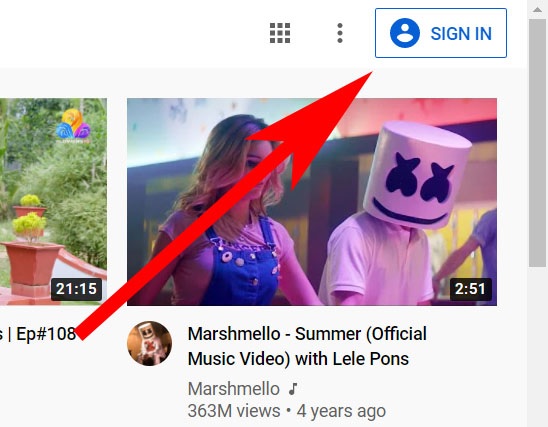
Комментарии часто доступны только для вошедших пользователей. Проверьте, отображается ли ваша фотография профиля в правом верхнем углу YouTube. Если нет — выполните вход в Google-аккаунт и снова откройте видео.
3. Проверьте статус серверов YouTube
Иногда проблема не на вашей стороне. Сервисы мониторинга, такие как Downdetector, показывают, есть ли массовые сообщения о сбоях. Также можно посмотреть официальные аккаунты YouTube в социальных сетях на предмет сообщений о проблемах.
4. Попробуйте другое видео
Если комментарии под одним роликом не грузятся, попробуйте открыть несколько других видео. Если в остальных комментарии видны — вероятно, проблема только у конкретного видео (владелец удалил комментарии, видео имеет ограничения или вы заблокированы).
5. Откройте YouTube в режиме инкогнито
Режим инкогнито временно отключает большинство расширений и не использует сохранённые куки. Это удобно для проверки, связана ли проблема с данными браузера.
В браузере (на примере Chrome)
Шаги:
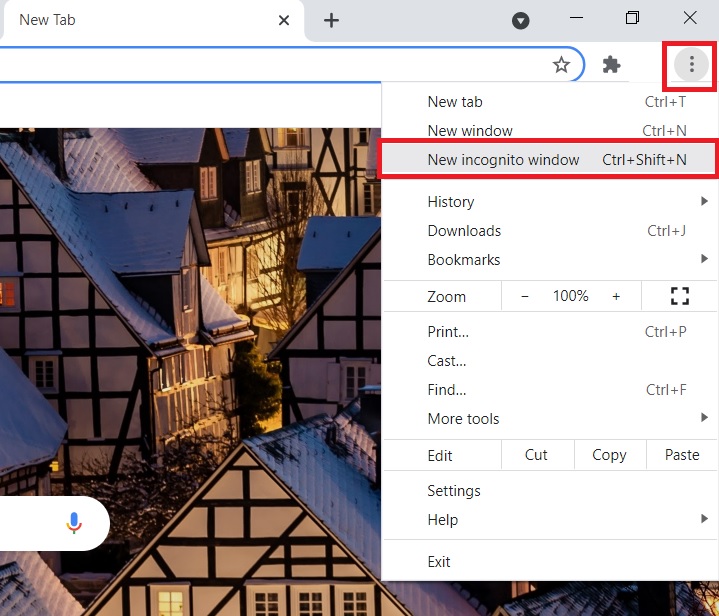
- Откройте браузер.
- Нажмите на меню (три точки) и выберите «Новое окно в режиме инкогнито».
В приложении YouTube (Android / iOS)
Шаги:
- Откройте приложение YouTube.
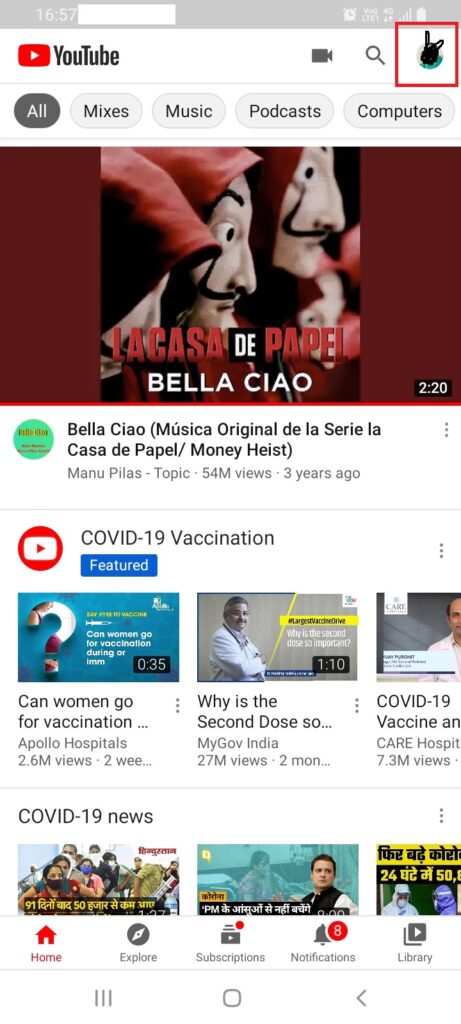
- Нажмите на фотографию аккаунта в правом верхнем углу.
- Выберите «Включить режим инкогнито» или аналогичную опцию.
Если комментарии появляются в инкогнито, причина — локальные данные браузера или расширения.
6. Отключите расширения
Расширения, особенно блокировщики рекламы и приватности, часто мешают загрузке элементов страницы. Сделайте следующее:
- Откройте менеджер расширений в браузере.
- Временно отключите блокировщики рекламы и расширения, влияющие на сетевой трафик.
- Перезагрузите страницу YouTube и проверьте комментарии.
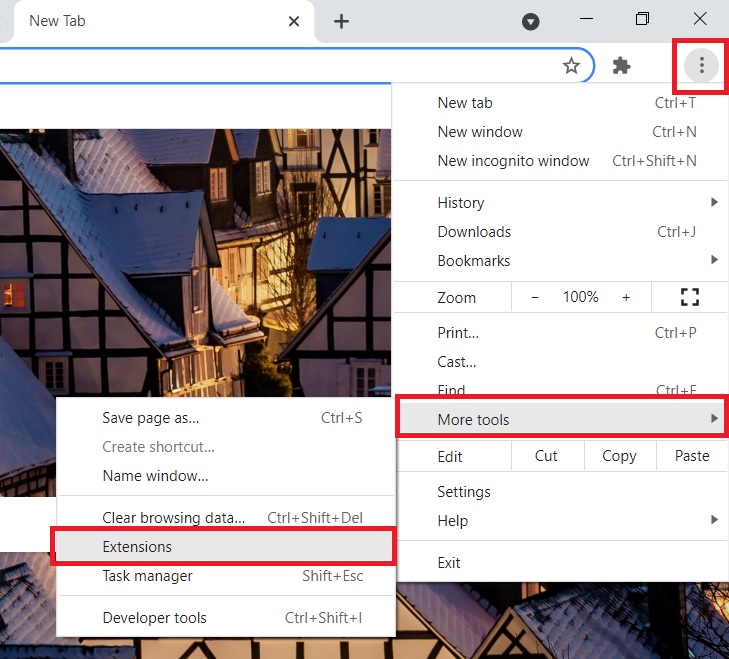
Если после отключения расширений комментарии начали загружаться — включайте расширения по одному, чтобы выявить виновника.
7. Отключите VPN или прокси
VPN может менять ваш регион и вызывать несовместимость с некоторыми элементами сайта. Отключите VPN и проверьте поведение YouTube.
8. Очистите кэш, куки и историю
На компьютере это часто решает проблему.
Шаги для Chrome:
- Откройте «Настройки» → «Конфиденциальность и безопасность» → «Очистить данные просмотра».
- Во вкладке «Дополнительно» отметьте куки, кэшированные изображения и файлы, историю просмотров.
- Временной диапазон — «За всё время».
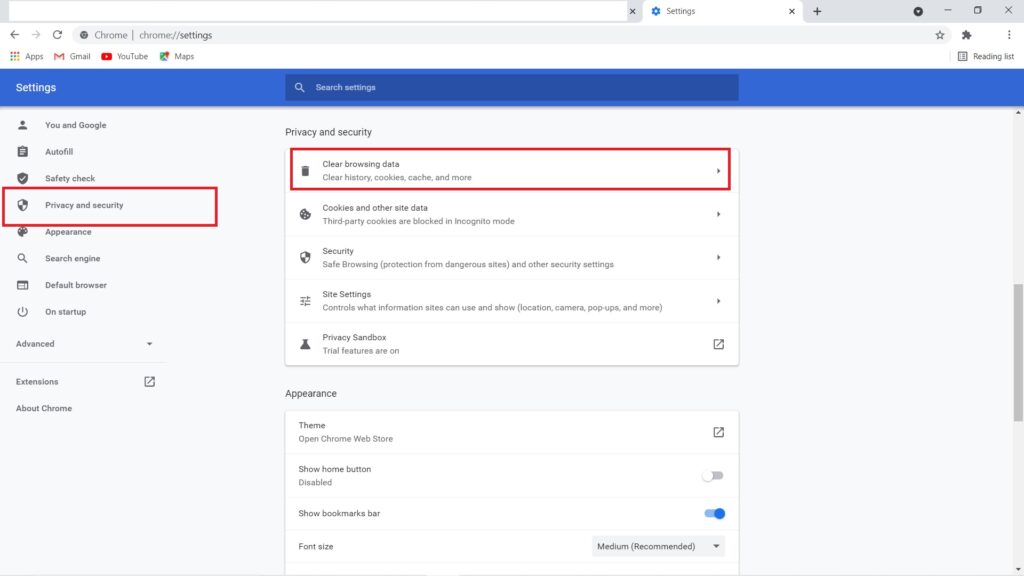
После очистки закройте браузер и откройте его снова.
9. Сбросьте настройки браузера
Если очистка кэша не помогла, попробуйте восстановить настройки браузера до заводских.
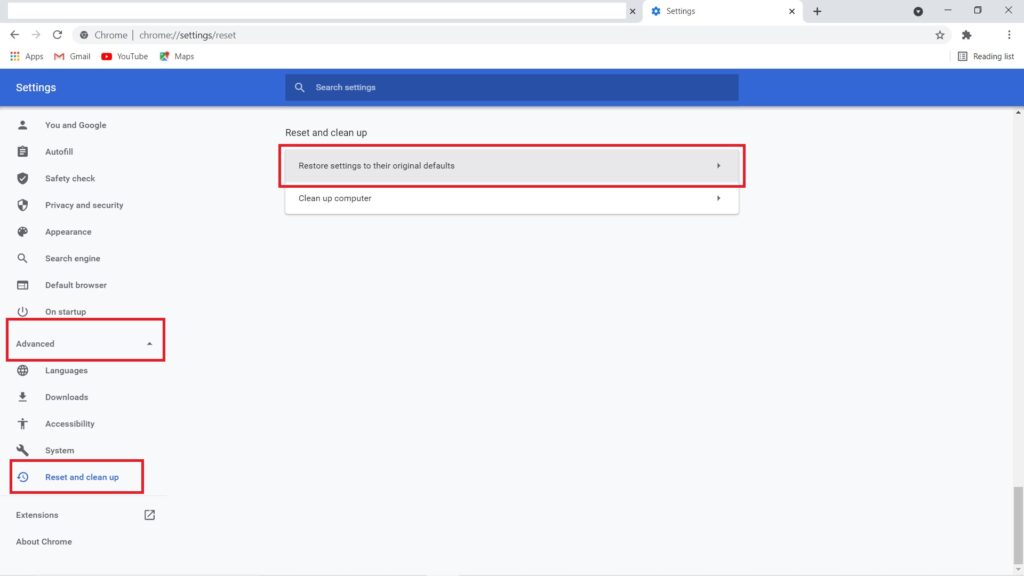
Шаги для Chrome:
- Откройте «Настройки» → «Дополнительно» → «Сброс и удаление вредоносных программ» → «Восстановить настройки по умолчанию».
Это отменит пользовательские настройки, отключит расширения и удалит временные данные, но сохранит закладки и пароли (если синхронизированы).
10. Очистите данные приложения YouTube (мобильные)
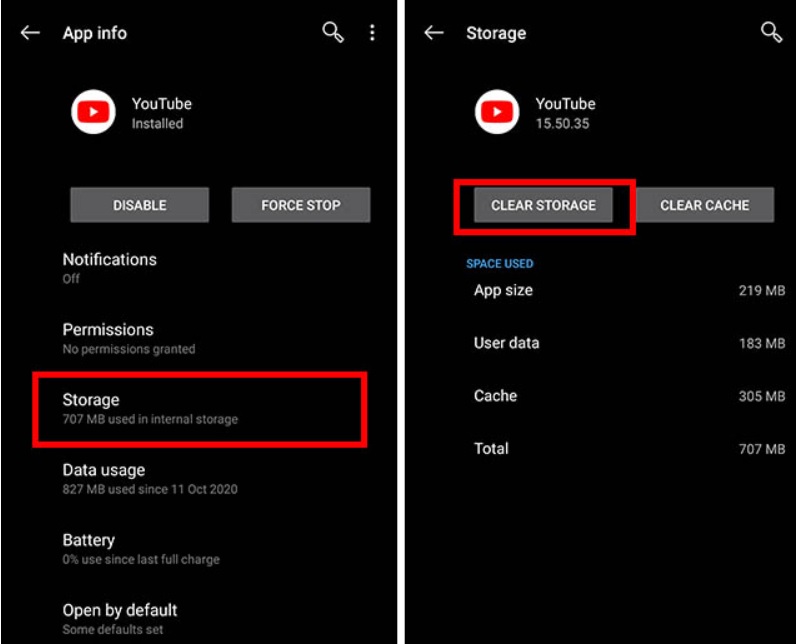
Android
- Длительно нажмите на иконку YouTube и откройте «Информация о приложении».
- Перейдите в «Хранилище» и нажмите «Очистить кэш» и «Очистить данные».
iOS
На iPhone и iPad очистка данных требует удаления приложения:
- Удалите приложение YouTube.
- Переустановите его из App Store.
После переустановки войдите в аккаунт и проверьте комментарии.
Когда базовые методы не помогают — дополнительные проверки
- Проверьте, не включены ли в вашем аккаунте ограничения по возрасту или контентные фильтры.
- Убедитесь, что у канала не отключены комментарии для всех видео.
- Попробуйте другой браузер или другое устройство — это поможет локализовать проблему.
- Если вы администратор сети (офис/школа), проверьте настройки межсетевого экрана и прокси, которые могут блокировать внешние API YouTube.
Мини-плейбук: быстрый SOP (шаг за шагом)
- Обновление страницы → если нет —
- Проверка входа → если нет — войдите → если нет изменений —
- Режим инкогнито → если нет изменений —
- Отключение VPN и расширений → если нет —
- Очистка кэша и куки → если нет —
- Сброс браузера / переустановка приложения → если нет —
- Проверка статуса серверов и связаться со службой поддержки YouTube.
Этот SOP удобно использовать как чек-лист при обращении в техподдержку.
Чек-листы по ролям
Пользователь (обычный зритель):
- Обновил страницу.
- Проверил вход в аккаунт.
- Открыл видео в инкогнито.
- Выключил VPN и расширения.
- Очистил кэш.
Владелец канала / видеоблогер:
- Проверил настройки комментариев в «Творческой студии».
- Проверил ограничения по возрасту на видео.
- Убедился, что не установлены модерация/блокировка по ключевым словам.
Сетевой администратор:
- Проверил правила межсетевого экрана и прокси.
- Убедился, что API и домены YouTube разрешены.
- Проверил лог сервера на предмет блокировок.
Когда эти методы не помогут — возможные причины
- Проблемы на стороне YouTube (массовые сбои).
- Комментарии отключены самим автором видео.
- Ваш аккаунт заблокирован или ограничен владельцем канала.
- Жёсткая сетевоя политика в вашей сети (например, образовательные учреждения).
Если вы уверены, что проблема не на вашей стороне, обратитесь в службу поддержки YouTube и приложите скриншоты/лог действий.
Диагностическое дерево (быстрая навигация)
flowchart TD
  A[Комментарии не загружаются] --> B{Загрузились в инкогнито?}
  B -- Да --> C[Отключите расширения и куки]
  B -- Нет --> D{Загрузились на другом устройстве?}
  D -- Да --> E[Проблема в устройстве или браузере]
  D -- Нет --> F{Проверить статус серверов}
  F -- Сбой --> G[Ждать восстановления]
  F -- Нормально --> H[Проверить аккаунт/владелец видео]
Критерии приёмки
- Комментарии отображаются в обычном режиме (не только в инкогнито).
- Проблема воспроизводилась на одном устройстве и решилась после применения одного из шагов SOP.
- При обращении в поддержку прикреплены логи, скриншоты и описание шагов, которые вы уже выполнили.
Часто задаваемые вопросы
Q: Почему комментарии видны не всем?
A: Владелец видео может ограничить комментарии, включить модерацию или удалить отдельные ответы. Также YouTube применяет автоматические фильтры для спама.
Q: Могут ли расширения блокировать только раздел комментариев?
A: Да. Некоторые расширения скрывают блоки страницы или удаляют iframe/скрипты, что влияет на отображение комментариев.
Q: Стоит ли переустанавливать приложение сразу?
A: Сначала попробуйте более простые шаги (инкогнито, очистка кэша). Переустановка — крайняя мера.
Краткая методика диагностики (мини-методология)
- Изолируйте проблему: устройство, аккаунт, сеть, конкретное видео.
- Устраняйте факторы по приоритету: обновление → аккаунт → расширения → сеть → кэш → сброс.
- Документируйте шаги и результаты для обращения в техподдержку.
Однострочный глоссарий
- Куки — небольшие файлы, которые сайт сохраняет в браузере для идентификации сессии и предпочтений пользователя.
- Кэш — временные файлы, ускоряющие загрузку страниц, но порой вызывающие отображение устаревших данных.
- Режим инкогнито — режим браузера, который не использует сохранённые куки и историю и часто помогает выявлять локальные проблемы.
Заключение
Комментарии YouTube могут не загружаться по множеству причин: от простого локального кэша до блокировок на стороне канала или сети. Следуйте предложенному SOP: от простого обновления страницы до сброса настроек и переустановки приложения. Если всё перепробовано — соберите доказательства (скриншоты, логи) и обратитесь в поддержку YouTube.
Если у вас остались вопросы или нужно руководство для конкретного устройства — опишите устройство, браузер и шаги, которые вы уже сделали, в комментариях ниже.
Читайте также: 5+ лучших способов пропускать рекламу на YouTube

Похожие материалы

Несколько аккаунтов Skype: Multi Skype Launcher

Журнал для работы: повысить продуктивность

Персональные звуки уведомлений на Android

Скачивание шоу Hulu для офлайн‑просмотра

Microsoft Start: персонализированная новостная лента
